BookmarkBookmark
テキスト表示モード
Page 01
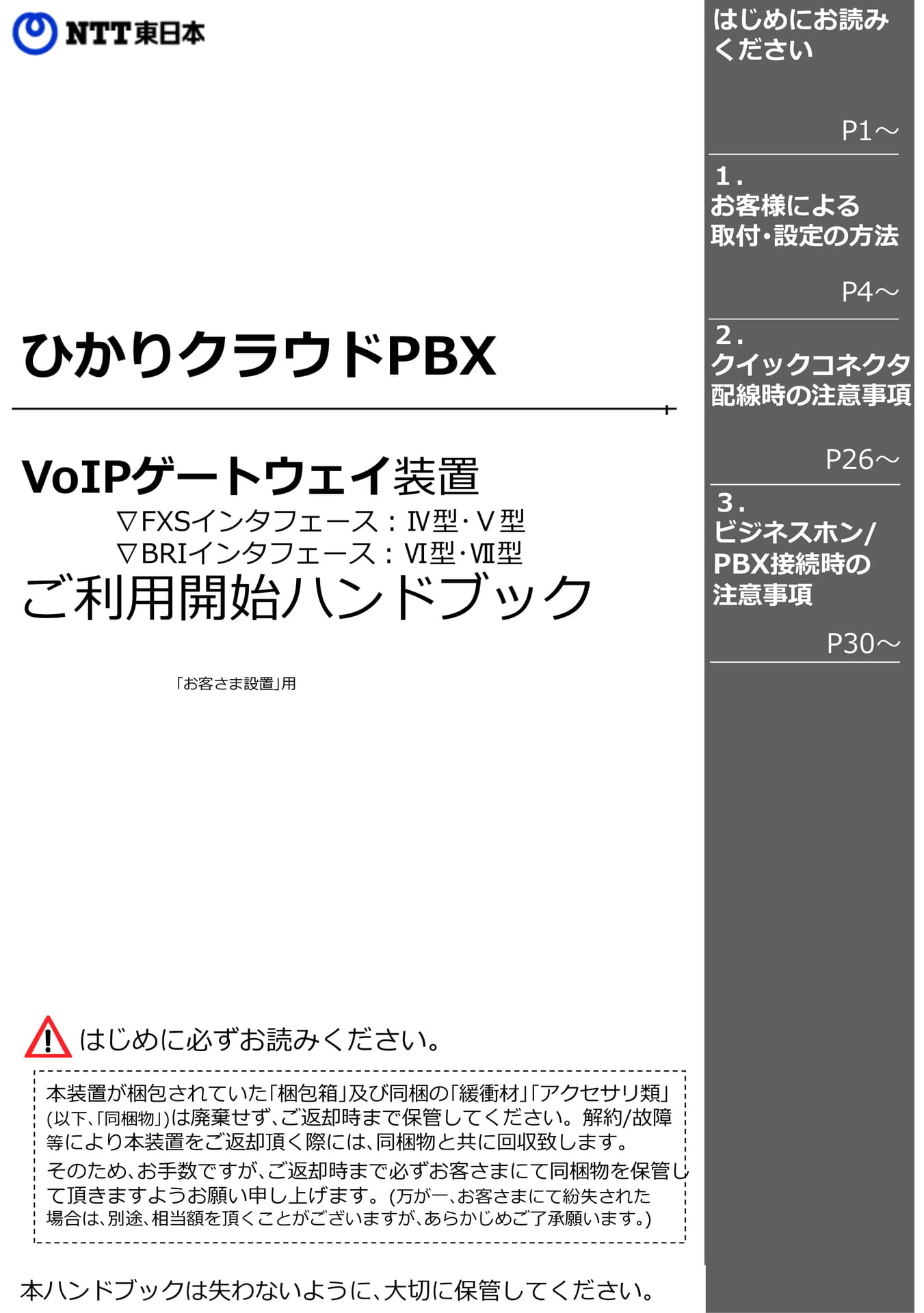
はじめにお読みくださいP1〜1.お客様による取付・設定の方法P4〜ひかりクラウドPBXVoIPゲートウェイ装置∇FXSインタフェース:Ⅳ型・Ⅴ型∇BRIインタフェース:Ⅵ型・Ⅶ型ご利⽤開始ハンドブック「お客さま設置」用2.クイックコネクタ配線時の注意事項P26〜3.ビジネスホン/PBX接続時の注意事項P30〜はじめに必ずお読みください。本装置が梱包されていた「梱包箱」及び同梱の「緩衝材」「アクセサリ類」(以下、「同梱物」)は廃棄せず、ご返却時まで保管してください。解約/故障等により本装置をご返却頂く際には、同梱物と共に回収致します。そのため、お手数ですが、ご返却時まで必ずお客さまにて同梱物を保管して頂きますようお願い申し上げます。(万が一、お客さまにて紛失された場合は、別途、相当額を頂くことがございますが、あらかじめご了承願います。)本ハンドブックは失わないように、⼤切に保管してください。(C)NTT東日本2015AllRightsReserved
Page 02
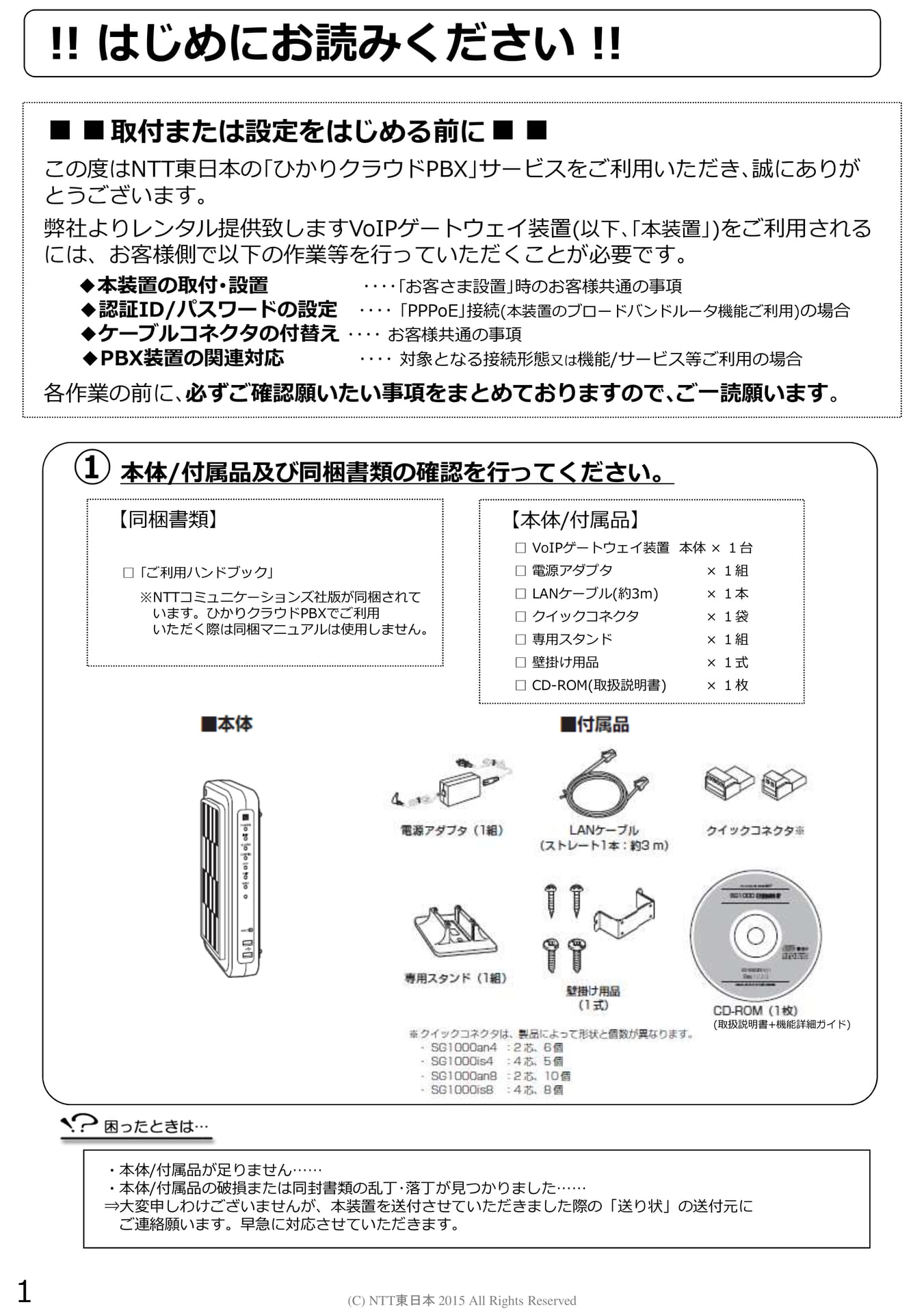
!!はじめにお読みください!!■■取付または設定をはじめる前に■■この度はNTT東日本の「ひかりクラウドPBX」サービスをご利⽤いただき、誠にありがとうございます。弊社よりレンタル提供致しますVoIPゲートウェイ装置(以下、「本装置」)をご利⽤されるには、お客様側で以下の作業等を⾏っていただくことが必要です。◆本装置の取付・設置・・・・「お客さま設置」時のお客様共通の事項◆認証ID/パスワードの設定◆ケーブルコネクタの付替え・・・・お客様共通の事項◆PBX装置の関連対応・・・・対象となる接続形態又は機能/サービス等ご利⽤の場合・・・・「PPPoE」接続(本装置のブロードバンドルータ機能ご利⽤)の場合各作業の前に、必ずご確認願いたい事項をまとめておりますので、ご一読願います。①本体/付属品及び同梱書類の確認を⾏ってください。【同梱書類】□「ご利⽤ハンドブック」※NTTコミュニケーションズ社版が同梱されています。ひかりクラウドPBXでご利⽤いただく際は同梱マニュアルは使用しません。【本体/付属品】□VoIPゲートウェイ装置本体×1台□電源アダプタ×1組□LANケーブル(約3m)×1本□クイックコネクタ×1袋□専用スタンド×1組□壁掛け用品×1式□CD-ROM(取扱説明書)×1枚(取扱説明書+機能詳細ガイド)・本体/付属品が足りません……・本体/付属品の破損または同封書類の乱丁・落丁が⾒つかりました……⇒大変申しわけございませんが、本装置を送付させていただきました際の「送り状」の送付元にご連絡願います。早急に対応させていただきます。1(C)NTT東日本2015AllRightsReserved
Page 03
!!はじめにお読みください!!《重要事項》■PPPoE接続の形態でご利⽤いただくお客様へ●VoIPゲートウェイ機能とブロードバンドルータ機能の両機能を用いて本装置をお使いになる(=PPPoE接続)場合、お客様側でのインターネット接続(PPPoE)の設定が必要となります。設定の⼊⼒⽅法については、ガイドNo.③-2ないしNo.⑥-2、及び同梱CD-ROMの「取扱説明書」[4.本商品の設定(4-6)]を参照願います。なお、設定項目の1つとして、ご利⽤プロバイダの「認証ID」「認証パスワード」は⼊⼒が必須となります。ご利⽤プロバイダから発送された書類に掲載しておりますのでご確認願います。●インターネット接続(PPPoE)の設定に加えて、ネットワークの詳細設定も⾏えますが、同梱CD-ROMの「機能詳細ガイド」を参照願います。なお、詳細設定を⾏う場合、以下の点を留意の上、お客様の管理と責任のもとで実施を願います。-詳細設定に伴って、本サービスのご利⽤に影響があっても、弊社では⼀切保証できません。-故障時に本装置を交換した際、この詳細設定はお客様にて再度設定いただきます。●お客様がご利⽤プロバイダの「認証パスワード」を変更された場合、本装置に⼊⼒設定された「認証パスワード」も変更することが必須となります。本装置において、ご利⽤プロバイダの「認証パスワード」を設定変更されないとインターネットやIP電話による通信ができなくなりますので、ご注意ください。●インターネット接続(PPPoE)の設定等を⾏う際に⼊⼒が必須となる、本装置自体の「ログインパスワード」については、お客様側で適切な管理をお願い致します。(C)NTT東日本2015AllRightsReserved2
Page 04
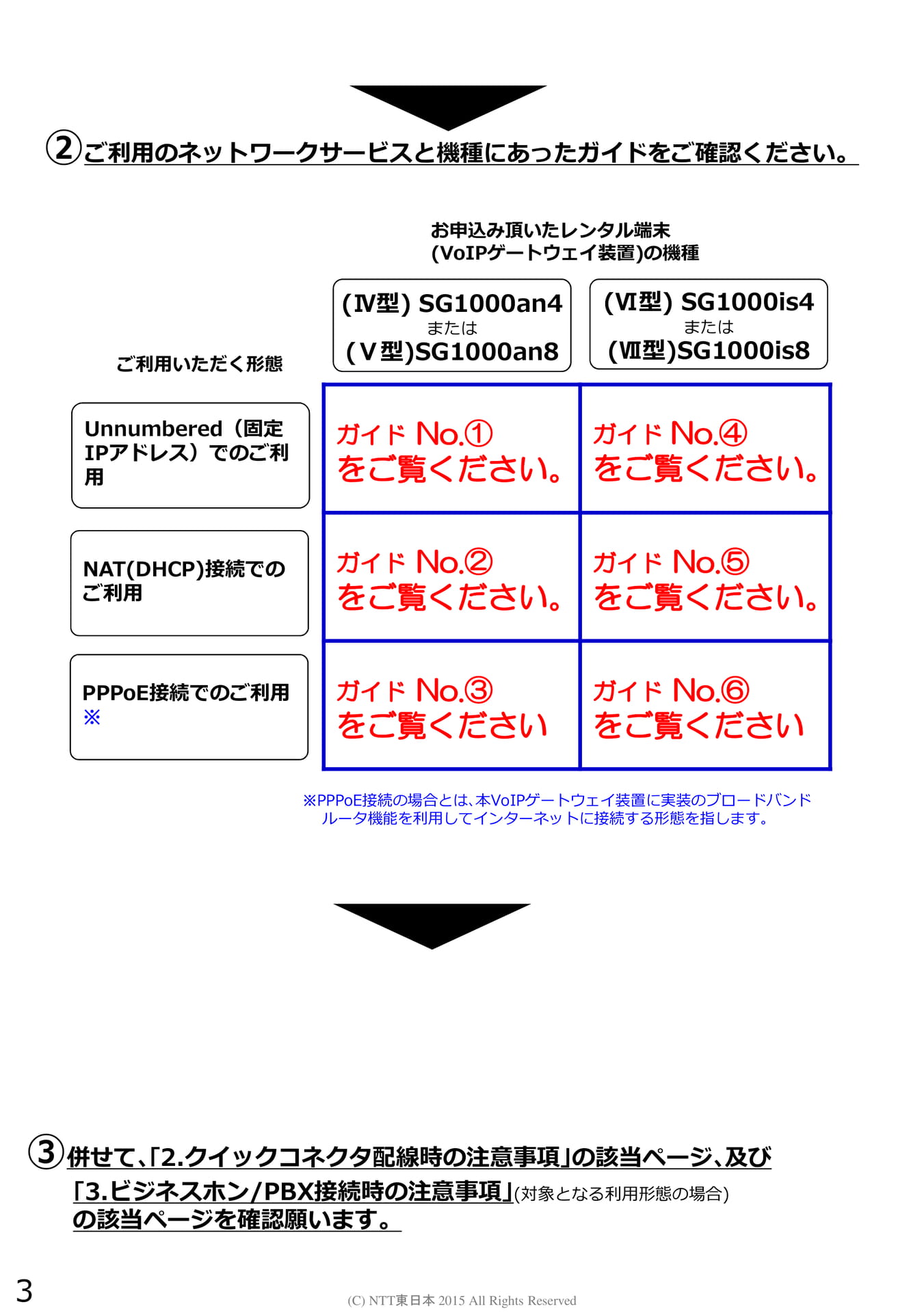
②ご利⽤のネットワークサービスと機種にあったガイドをご確認ください。お申込み頂いたレンタル端末(VoIPゲートウェイ装置)の機種ご利⽤いただく形態(Ⅳ型)SG1000an4または(Ⅴ型)SG1000an8(Ⅵ型)SG1000is4または(Ⅶ型)SG1000is8Unnumbered(固定IPアドレス)でのご利用ガイドNo.①をご覧ください。ガイドNo.④をご覧ください。NAT(DHCP)接続でのご利⽤ガイドNo.②をご覧ください。ガイドNo.⑤をご覧ください。PPPoE接続でのご利⽤※ガイドNo.③をご覧くださいガイドNo.⑥をご覧ください※PPPoE接続の場合とは、本VoIPゲートウェイ装置に実装のブロードバンドルータ機能を利⽤してインターネットに接続する形態を指します。③併せて、「2.クイックコネクタ配線時の注意事項」の該当ページ、及び「3.ビジネスホン/PBX接続時の注意事項」(対象となる利⽤形態の場合)の該当ページを確認願います。3(C)NTT東日本2015AllRightsReserved
Page 05
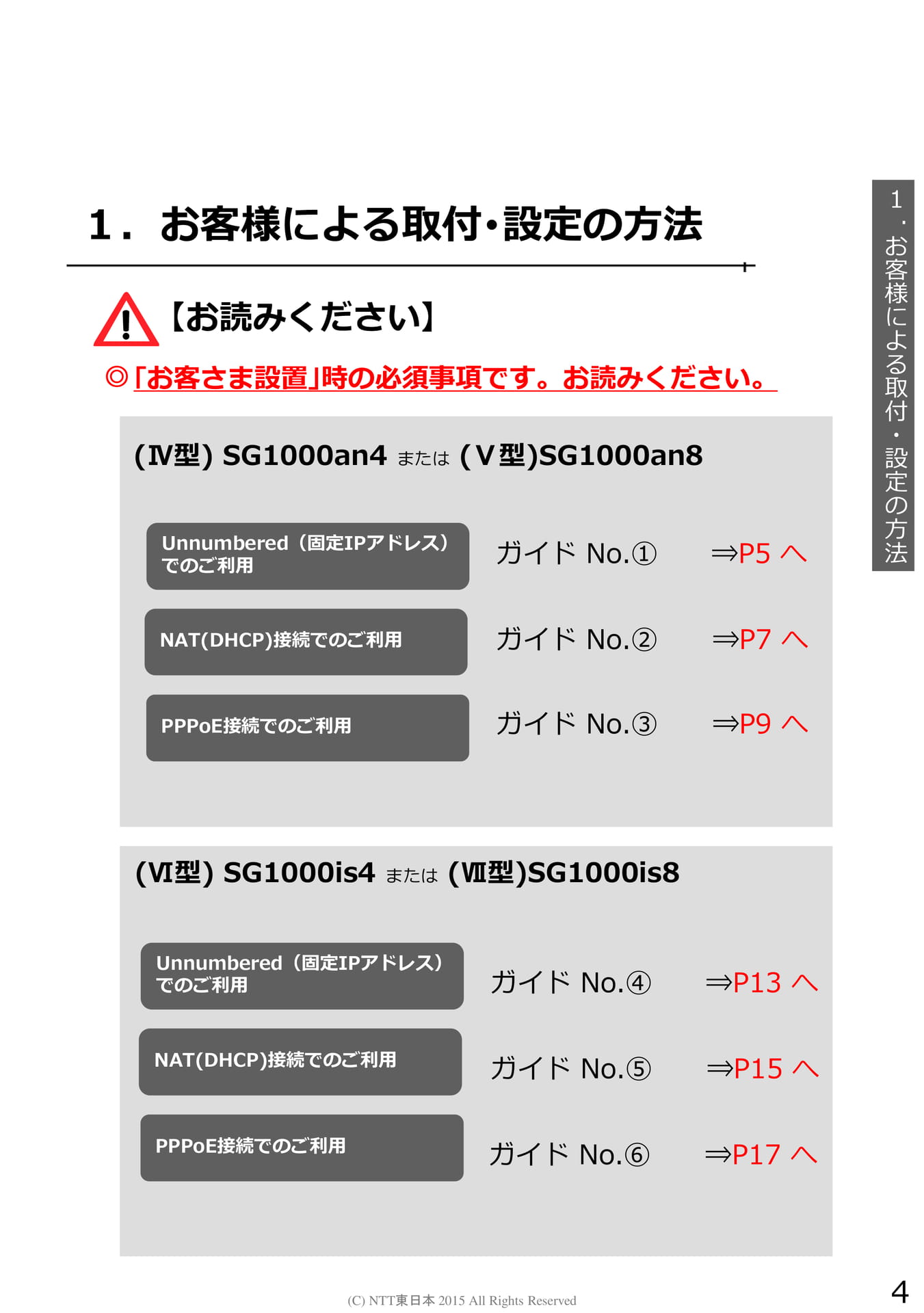
1.お客様による取付・設定の方法【お読みください】◎「お客さま設置」時の必須事項です。お読みください。(Ⅳ型)SG1000an4または(Ⅴ型)SG1000an8Unnumbered(固定IPアドレス)でのご利⽤ガイドNo.①⇒P5へ1.お客様による取付・設定の方法NAT(DHCP)接続でのご利⽤ガイドNo.②⇒P7へPPPoE接続でのご利⽤ガイドNo.③⇒P9へ(Ⅵ型)SG1000is4または(Ⅶ型)SG1000is8Unnumbered(固定IPアドレス)でのご利⽤ガイドNo.④⇒P13へNAT(DHCP)接続でのご利⽤ガイドNo.⑤⇒P15へPPPoE接続でのご利⽤ガイドNo.⑥⇒P17へ(C)NTT東日本2015AllRightsReserved4
Page 06
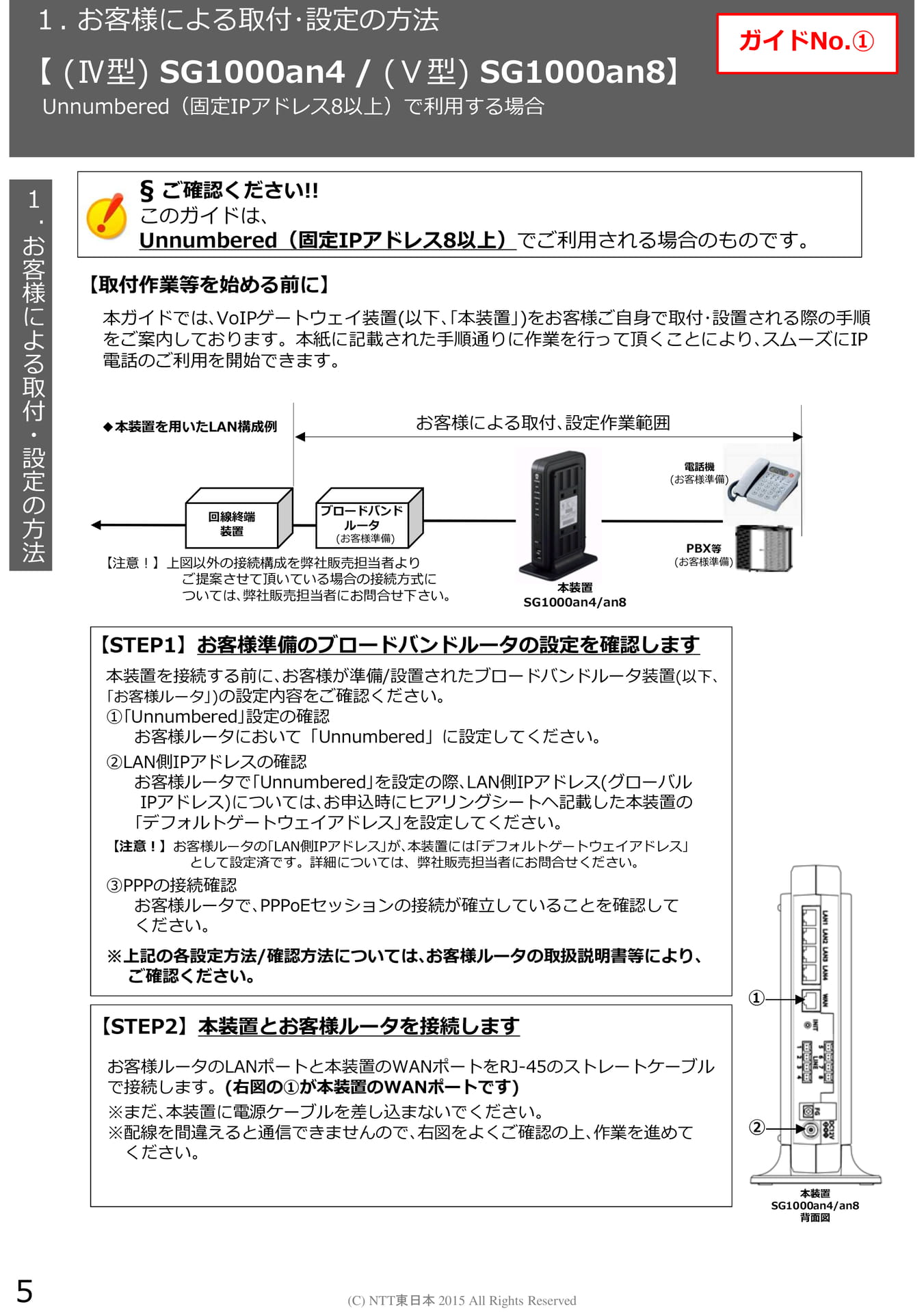
1.お客様による取付・設定の方法【(Ⅳ型)SG1000an4/(Ⅴ型)SG1000an8】Unnumbered(固定IPアドレス8以上)で利⽤する場合ガイドNo.①1.お客様による取付・設定の方法§ご確認ください!!このガイドは、Unnumbered(固定IPアドレス8以上)でご利⽤される場合のものです。【取付作業等を始める前に】本ガイドでは、VoIPゲートウェイ装置(以下、「本装置」)をお客様ご自身で取付・設置される際の手順をご案内しております。本紙に記載された⼿順通りに作業を⾏って頂くことにより、スムーズにIP電話のご利⽤を開始できます。◆本装置を用いたLAN構成例回線終端装置ブロードバンドルータ(お客様準備)【注意!】上図以外の接続構成を弊社販売担当者よりご提案させて頂いている場合の接続方式については、弊社販売担当者にお問合せ下さい。お客様による取付、設定作業範囲本装置SG1000an4/an8電話機(お客様準備)PBX等(お客様準備)【STEP1】お客様準備のブロードバンドルータの設定を確認します本装置を接続する前に、お客様が準備/設置されたブロードバンドルータ装置(以下、「お客様ルータ」)の設定内容をご確認ください。①「Unnumbered」設定の確認お客様ルータにおいて「Unnumbered」に設定してください。②LAN側IPアドレスの確認お客様ルータで「Unnumbered」を設定の際、LAN側IPアドレス(グローバルIPアドレス)については、お申込時にヒアリングシートヘ記載した本装置の「デフォルトゲートウェイアドレス」を設定してください。【注意!】お客様ルータの「LAN側IPアドレス」が、本装置には「デフォルトゲートウェイアドレス」として設定済です。詳細については、弊社販売担当者にお問合せください。③PPPの接続確認お客様ルータで、PPPoEセッションの接続が確⽴していることを確認してください。※上記の各設定方法/確認方法については、お客様ルータの取扱説明書等により、ご確認ください。【STEP2】本装置とお客様ルータを接続しますお客様ルータのLANポートと本装置のWANポートをRJ-45のストレートケーブルで接続します。(右図の①が本装置のWANポートです)※まだ、本装置に電源ケーブルを差し込まないでください。※配線を間違えると通信できませんので、右図をよくご確認の上、作業を進めてください。①②本装置SG1000an4/an8背面図5(C)NTT東日本2015AllRightsReserved
Page 07
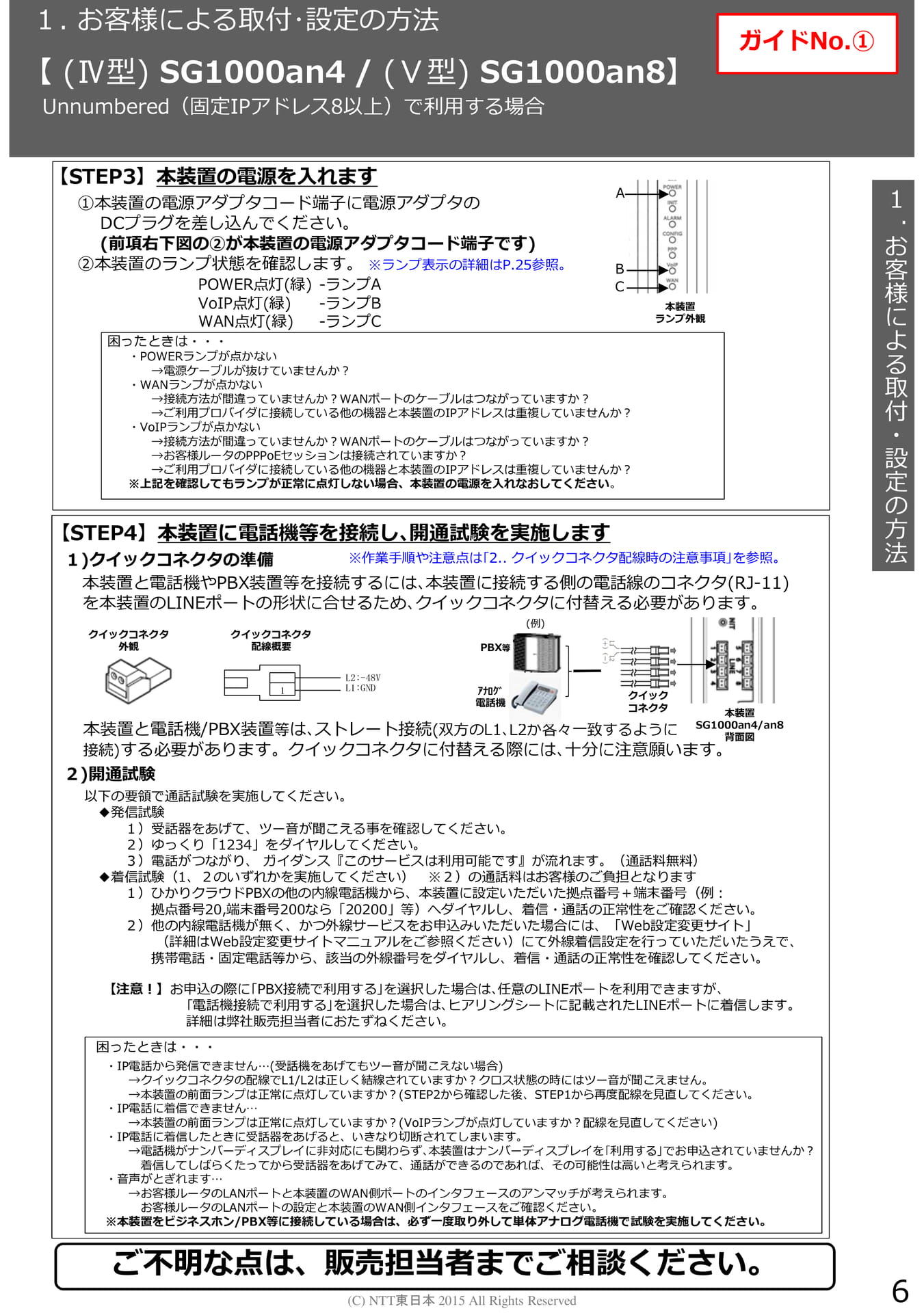
1.お客様による取付・設定の方法【(Ⅳ型)SG1000an4/(Ⅴ型)SG1000an8】Unnumbered(固定IPアドレス8以上)で利⽤する場合ガイドNo.①【STEP3】本装置の電源を入れます①本装置の電源アダプタコード端子に電源アダプタのDCプラグを差し込んでください。(前項右下図の②が本装置の電源アダプタコード端子です)②本装置のランプ状態を確認します。※ランプ表示の詳細はP.25参照。POWER点灯(緑)-ランプAVoIP点灯(緑)-ランプBWAN点灯(緑)-ランプC困ったときは・・・・POWERランプが点かない→電源ケーブルが抜けていませんか?・WANランプが点かない→接続方法が間違っていませんか?WANポートのケーブルはつながっていますか?→ご利⽤プロバイダに接続している他の機器と本装置のIPアドレスは重複していませんか?・VoIPランプが点かない→接続方法が間違っていませんか?WANポートのケーブルはつながっていますか?→お客様ルータのPPPoEセッションは接続されていますか?→ご利⽤プロバイダに接続している他の機器と本装置のIPアドレスは重複していませんか?※上記を確認してもランプが正常に点灯しない場合、本装置の電源を入れなおしてください。【STEP4】本装置に電話機等を接続し、開通試験を実施しますABC本装置ランプ外観1)クイックコネクタの準備※作業手順や注意点は「2..クイックコネクタ配線時の注意事項」を参照。本装置と電話機やPBX装置等を接続するには、本装置に接続する側の電話線のコネクタ(RJ-11)を本装置のLINEポートの形状に合せるため、クイックコネクタに付替える必要があります。クイックコネクタ外観クイックコネクタ配線概要PBX等(例)1.お客様による取付・設定の方法2)開通試験困ったときは・・・1L2:-48VL1:GNDアナログ電話機クイックコネクタ本装置と電話機/PBX装置等は、ストレート接続(双方のL1、L2が各々一致するように接続)する必要があります。クイックコネクタに付替える際には、十分に注意願います。本装置SG1000an4/an8背面図以下の要領で通話試験を実施してください。◆発信試験1)受話器をあげて、ツー音が聞こえる事を確認してください。2)ゆっくり「1234」をダイヤルしてください。3)電話がつながり、ガイダンス『このサービスは利⽤可能です』が流れます。(通話料無料)◆着信試験(1、2のいずれかを実施してください)※2)の通話料はお客様のご負担となります1)ひかりクラウドPBXの他の内線電話機から、本装置に設定いただいた拠点番号+端末番号(例:拠点番号20,端末番号200なら「20200」等)へダイヤルし、着信・通話の正常性をご確認ください。2)他の内線電話機が無く、かつ外線サービスをお申込みいただいた場合には、「Web設定変更サイト」(詳細はWeb設定変更サイトマニュアルをご参照ください)にて外線着信設定を⾏っていただいたうえで、携帯電話・固定電話等から、該当の外線番号をダイヤルし、着信・通話の正常性を確認してください。【注意!】お申込の際に「PBX接続で利⽤する」を選択した場合は、任意のLINEポートを利⽤できますが、「電話機接続で利⽤する」を選択した場合は、ヒアリングシートに記載されたLINEポートに着信します。詳細は弊社販売担当者におたずねください。・IP電話から発信できません…(受話機をあげてもツー音が聞こえない場合)→クイックコネクタの配線でL1/L2は正しく結線されていますか?クロス状態の時にはツー音が聞こえません。→本装置の前面ランプは正常に点灯していますか?(STEP2から確認した後、STEP1から再度配線を⾒直してください。・IP電話に着信できません…→本装置の前面ランプは正常に点灯していますか?(VoIPランプが点灯していますか?配線を⾒直してください)・IP電話に着信したときに受話器をあげると、いきなり切断されてしまいます。→電話機がナンバーディスプレイに非対応にも関わらず、本装置はナンバーディスプレイを「利⽤する」でお申込されていませんか?着信してしばらくたってから受話器をあげてみて、通話ができるのであれば、その可能性は高いと考えられます。・音声がとぎれます…→お客様ルータのLANポートと本装置のWAN側ポートのインタフェースのアンマッチが考えられます。お客様ルータのLANポートの設定と本装置のWAN側インタフェースをご確認ください。※本装置をビジネスホン/PBX等に接続している場合は、必ず⼀度取り外して単体アナログ電話機で試験を実施してください。ご不明な点は、販売担当者までご相談ください。(C)NTT東日本2015AllRightsReserved6
Page 08
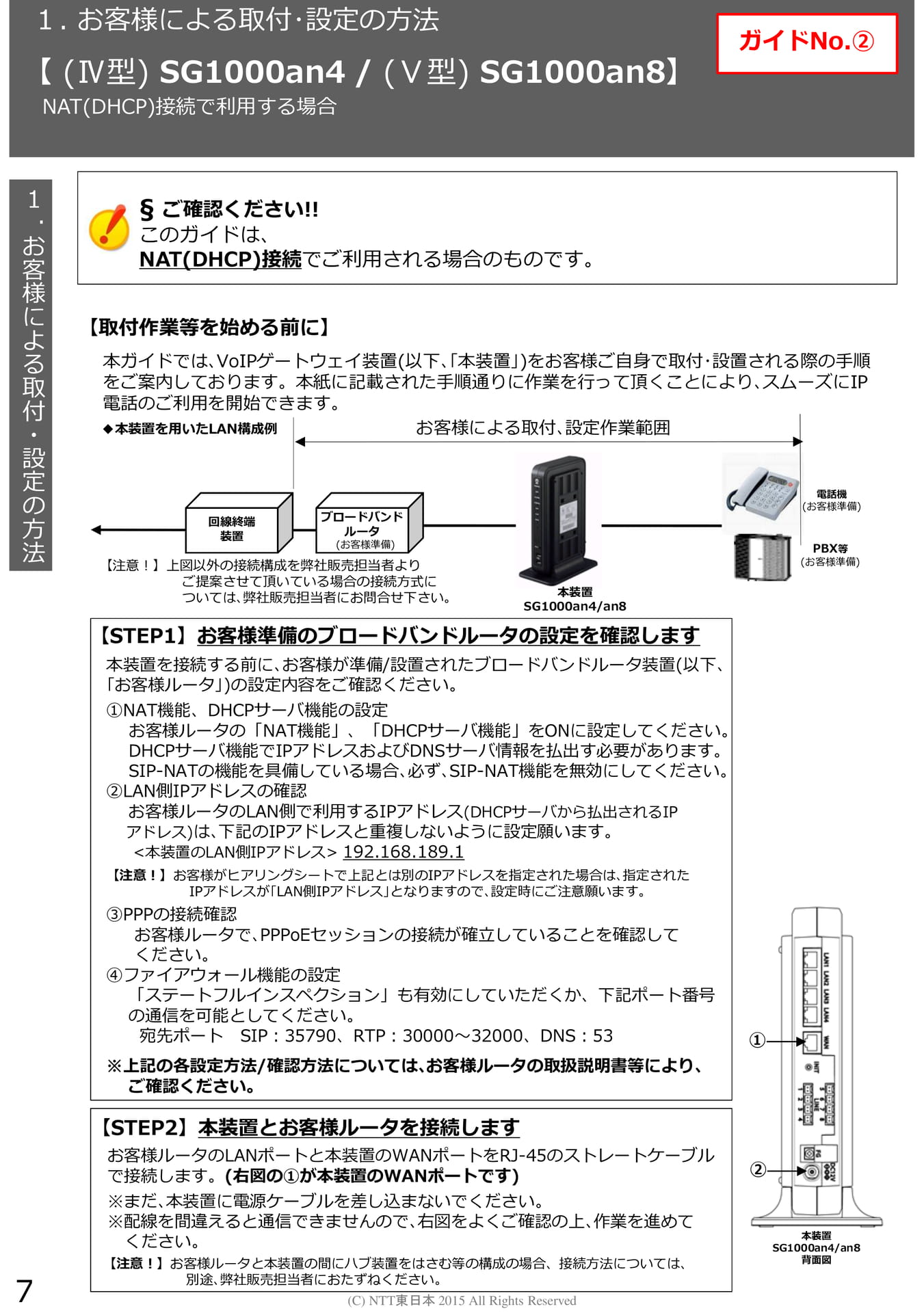
1.お客様による取付・設定の方法【(Ⅳ型)SG1000an4/(Ⅴ型)SG1000an8】NAT(DHCP)接続で利⽤する場合ガイドNo.②1.お客様による取付・設定の方法§ご確認ください!!このガイドは、NAT(DHCP)接続でご利⽤される場合のものです。【取付作業等を始める前に】本ガイドでは、VoIPゲートウェイ装置(以下、「本装置」)をお客様ご自身で取付・設置される際の手順をご案内しております。本紙に記載された⼿順通りに作業を⾏って頂くことにより、スムーズにIP電話のご利⽤を開始できます。◆本装置を用いたLAN構成例お客様による取付、設定作業範囲回線終端装置ブロードバンドルータ(お客様準備)【注意!】上図以外の接続構成を弊社販売担当者よりご提案させて頂いている場合の接続方式については、弊社販売担当者にお問合せ下さい。本装置SG1000an4/an8【STEP1】お客様準備のブロードバンドルータの設定を確認します本装置を接続する前に、お客様が準備/設置されたブロードバンドルータ装置(以下、「お客様ルータ」)の設定内容をご確認ください。①NAT機能、DHCPサーバ機能の設定お客様ルータの「NAT機能」、「DHCPサーバ機能」をONに設定してください。DHCPサーバ機能でIPアドレスおよびDNSサーバ情報を払出す必要があります。SIP-NATの機能を具備している場合、必ず、SIP-NAT機能を無効にしてください。②LAN側IPアドレスの確認お客様ルータのLAN側で利⽤するIPアドレス(DHCPサーバから払出されるIPアドレス)は、下記のIPアドレスと重複しないように設定願います。<本装置のLAN側IPアドレス>192.168.189.1【注意!】お客様がヒアリングシートで上記とは別のIPアドレスを指定された場合は、指定されたIPアドレスが「LAN側IPアドレス」となりますので、設定時にご注意願います。③PPPの接続確認お客様ルータで、PPPoEセッションの接続が確⽴していることを確認してください。④ファイアウォール機能の設定「ステートフルインスペクション」も有効にしていただくか、下記ポート番号の通信を可能としてください。宛先ポートSIP:35790、RTP:30000〜32000、DNS:53※上記の各設定方法/確認方法については、お客様ルータの取扱説明書等により、ご確認ください。①電話機(お客様準備)PBX等(お客様準備)7【STEP2】本装置とお客様ルータを接続しますお客様ルータのLANポートと本装置のWANポートをRJ-45のストレートケーブルで接続します。(右図の①が本装置のWANポートです)※まだ、本装置に電源ケーブルを差し込まないでください。※配線を間違えると通信できませんので、右図をよくご確認の上、作業を進めてください。【注意!】お客様ルータと本装置の間にハブ装置をはさむ等の構成の場合、接続方法については、別途、弊社販売担当者におたずねください。(C)NTT東日本2015AllRightsReserved②本装置SG1000an4/an8背面図
Page 09
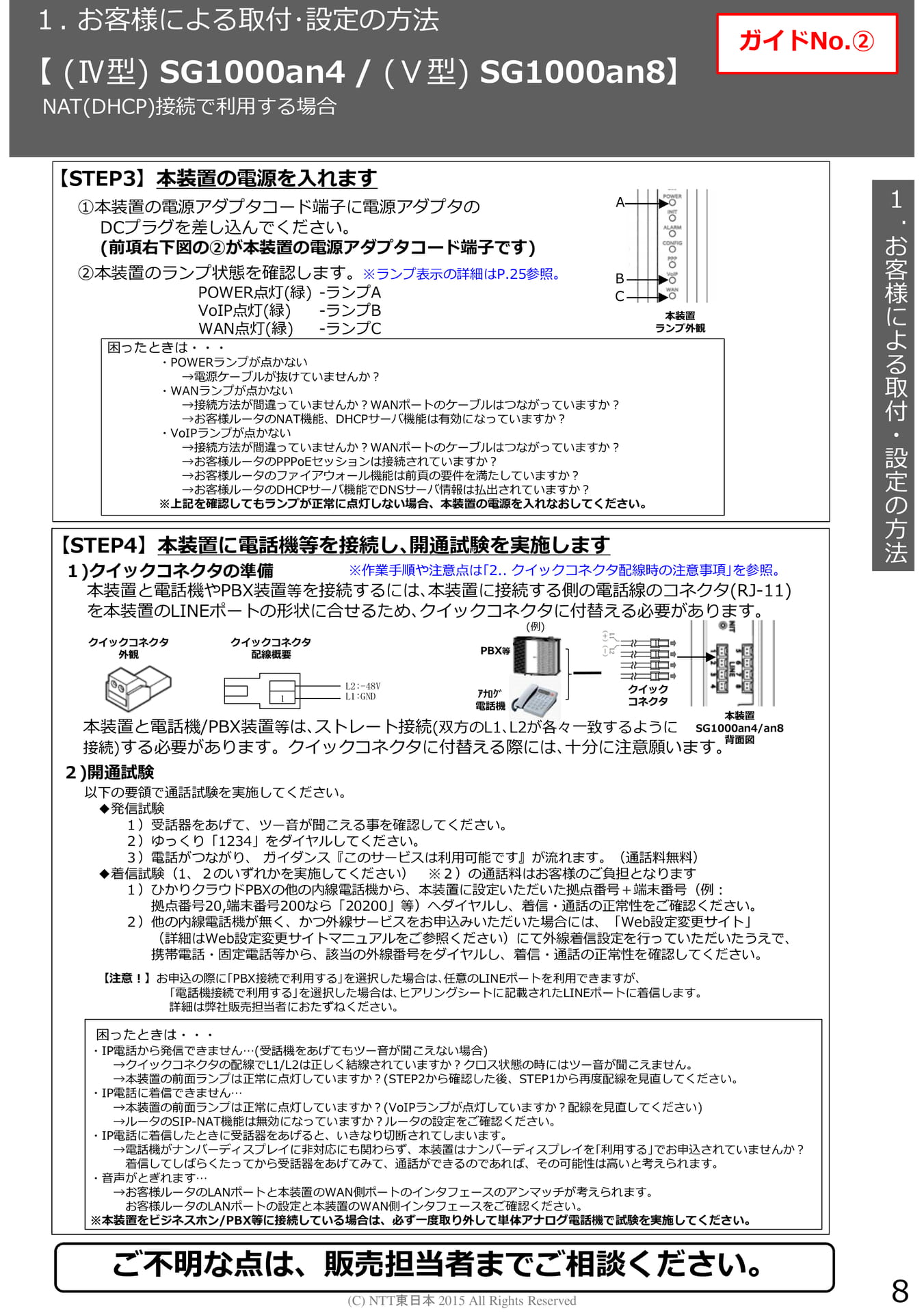
1.お客様による取付・設定の方法【(Ⅳ型)SG1000an4/(Ⅴ型)SG1000an8】NAT(DHCP)接続で利⽤する場合ガイドNo.②【STEP3】本装置の電源を入れます①本装置の電源アダプタコード端子に電源アダプタのDCプラグを差し込んでください。(前項右下図の②が本装置の電源アダプタコード端子です)②本装置のランプ状態を確認します。※ランプ表示の詳細はP.25参照。POWER点灯(緑)-ランプAVoIP点灯(緑)-ランプBWAN点灯(緑)-ランプC困ったときは・・・・POWERランプが点かない→電源ケーブルが抜けていませんか?・WANランプが点かない→接続方法が間違っていませんか?WANポートのケーブルはつながっていますか?→お客様ルータのNAT機能、DHCPサーバ機能は有効になっていますか?・VoIPランプが点かない→接続方法が間違っていませんか?WANポートのケーブルはつながっていますか?→お客様ルータのPPPoEセッションは接続されていますか?→お客様ルータのファイアウォール機能は前頁の要件を満たしていますか?→お客様ルータのDHCPサーバ機能でDNSサーバ情報は払出されていますか?※上記を確認してもランプが正常に点灯しない場合、本装置の電源を入れなおしてください。【STEP4】本装置に電話機等を接続し、開通試験を実施しますABC本装置ランプ外観1)クイックコネクタの準備※作業手順や注意点は「2..クイックコネクタ配線時の注意事項」を参照。本装置と電話機やPBX装置等を接続するには、本装置に接続する側の電話線のコネクタ(RJ-11)を本装置のLINEポートの形状に合せるため、クイックコネクタに付替える必要があります。クイックコネクタ外観クイックコネクタ配線概要PBX等(例)1.お客様による取付・設定の方法2)開通試験1L2:-48VL1:GNDアナログ電話機クイックコネクタ本装置と電話機/PBX装置等は、ストレート接続(双方のL1、L2が各々一致するように接続)する必要があります。クイックコネクタに付替える際には、十分に注意願います。本装置SG1000an4/an8背面図以下の要領で通話試験を実施してください。◆発信試験1)受話器をあげて、ツー音が聞こえる事を確認してください。2)ゆっくり「1234」をダイヤルしてください。3)電話がつながり、ガイダンス『このサービスは利⽤可能です』が流れます。(通話料無料)◆着信試験(1、2のいずれかを実施してください)※2)の通話料はお客様のご負担となります1)ひかりクラウドPBXの他の内線電話機から、本装置に設定いただいた拠点番号+端末番号(例:拠点番号20,端末番号200なら「20200」等)へダイヤルし、着信・通話の正常性をご確認ください。2)他の内線電話機が無く、かつ外線サービスをお申込みいただいた場合には、「Web設定変更サイト」(詳細はWeb設定変更サイトマニュアルをご参照ください)にて外線着信設定を⾏っていただいたうえで、携帯電話・固定電話等から、該当の外線番号をダイヤルし、着信・通話の正常性を確認してください。【注意!】お申込の際に「PBX接続で利⽤する」を選択した場合は、任意のLINEポートを利⽤できますが、「電話機接続で利⽤する」を選択した場合は、ヒアリングシートに記載されたLINEポートに着信します。詳細は弊社販売担当者におたずねください。困ったときは・・・・IP電話から発信できません…(受話機をあげてもツー音が聞こえない場合)→クイックコネクタの配線でL1/L2は正しく結線されていますか?クロス状態の時にはツー音が聞こえません。→本装置の前面ランプは正常に点灯していますか?(STEP2から確認した後、STEP1から再度配線を⾒直してください。・IP電話に着信できません…→本装置の前面ランプは正常に点灯していますか?(VoIPランプが点灯していますか?配線を⾒直してください)→ルータのSIP-NAT機能は無効になっていますか?ルータの設定をご確認ください。・IP電話に着信したときに受話器をあげると、いきなり切断されてしまいます。→電話機がナンバーディスプレイに非対応にも関わらず、本装置はナンバーディスプレイを「利⽤する」でお申込されていませんか?着信してしばらくたってから受話器をあげてみて、通話ができるのであれば、その可能性は高いと考えられます。・音声がとぎれます…→お客様ルータのLANポートと本装置のWAN側ポートのインタフェースのアンマッチが考えられます。お客様ルータのLANポートの設定と本装置のWAN側インタフェースをご確認ください。※本装置をビジネスホン/PBX等に接続している場合は、必ず⼀度取り外して単体アナログ電話機で試験を実施してください。ご不明な点は、販売担当者までご相談ください。(C)NTT東日本2015AllRightsReserved8
Page 10
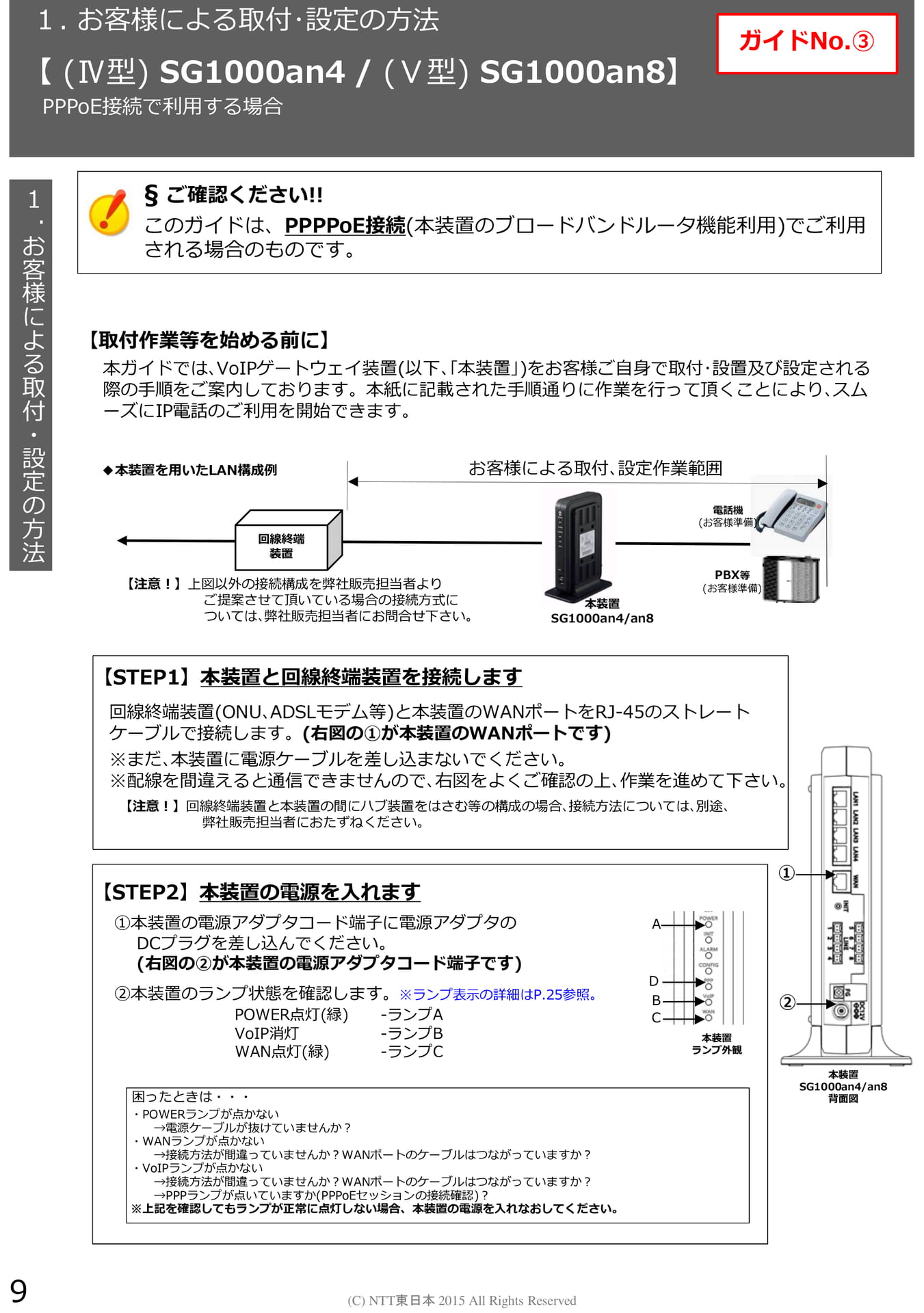
1.お客様による取付・設定の方法【(Ⅳ型)SG1000an4/(Ⅴ型)SG1000an8】PPPoE接続で利⽤する場合ガイドNo.③1.お客様による取付・設定の方法§ご確認ください!!このガイドは、PPPPoE接続(本装置のブロードバンドルータ機能利⽤)でご利⽤される場合のものです。【取付作業等を始める前に】本ガイドでは、VoIPゲートウェイ装置(以下、「本装置」)をお客様ご自身で取付・設置及び設定される際の⼿順をご案内しております。本紙に記載された⼿順通りに作業を⾏って頂くことにより、スムーズにIP電話のご利⽤を開始できます。◆本装置を用いたLAN構成例回線終端装置【注意!】上図以外の接続構成を弊社販売担当者よりご提案させて頂いている場合の接続方式については、弊社販売担当者にお問合せ下さい。お客様による取付、設定作業範囲本装置SG1000an4/an8電話機(お客様準備)PBX等(お客様準備)【STEP1】本装置と回線終端装置を接続します回線終端装置(ONU、ADSLモデム等)と本装置のWANポートをRJ-45のストレートケーブルで接続します。(右図の①が本装置のWANポートです)※まだ、本装置に電源ケーブルを差し込まないでください。※配線を間違えると通信できませんので、右図をよくご確認の上、作業を進めて下さい。【注意!】回線終端装置と本装置の間にハブ装置をはさむ等の構成の場合、接続方法については、別途、弊社販売担当者におたずねください。【STEP2】本装置の電源を入れます①①本装置の電源アダプタコード端子に電源アダプタのDCプラグを差し込んでください。(右図の②が本装置の電源アダプタコード端子です)②本装置のランプ状態を確認します。※ランプ表示の詳細はP.25参照。POWER点灯(緑)-ランプAVoIP消灯-ランプBWAN点灯(緑)-ランプCADBC本装置ランプ外観②困ったときは・・・・POWERランプが点かない→電源ケーブルが抜けていませんか?・WANランプが点かない→接続方法が間違っていませんか?WANポートのケーブルはつながっていますか?・VoIPランプが点かない→接続方法が間違っていませんか?WANポートのケーブルはつながっていますか?→PPPランプが点いていますか(PPPoEセッションの接続確認)?※上記を確認してもランプが正常に点灯しない場合、本装置の電源を入れなおしてください。本装置SG1000an4/an8背面図9(C)NTT東日本2015AllRightsReserved
Page 11
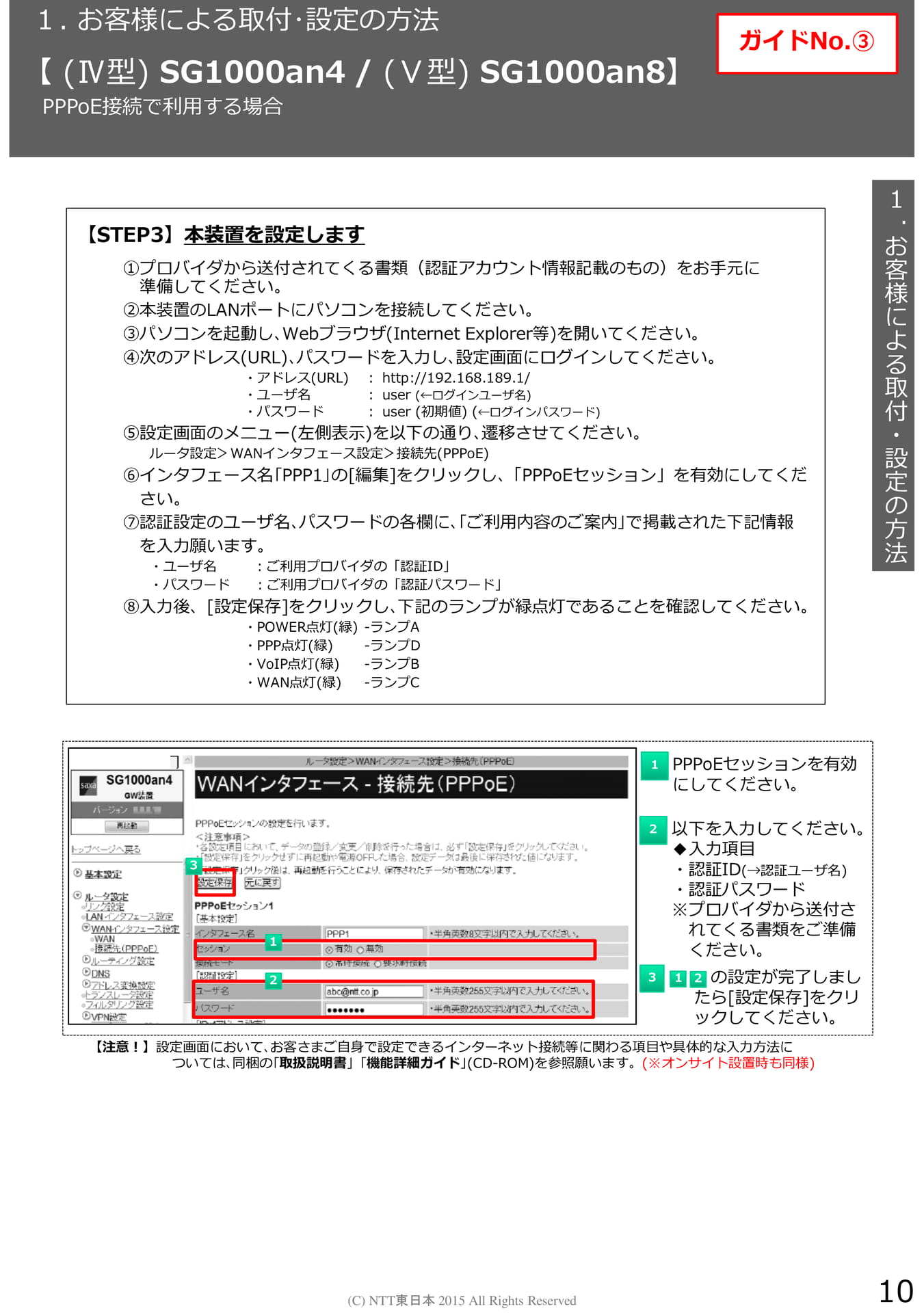
1.お客様による取付・設定の方法【(Ⅳ型)SG1000an4/(Ⅴ型)SG1000an8】PPPoE接続で利⽤する場合ガイドNo.③【STEP3】本装置を設定します①プロバイダから送付されてくる書類(認証アカウント情報記載のもの)をお手元に準備してください。②本装置のLANポートにパソコンを接続してください。③パソコンを起動し、Webブラウザ(InternetExplorer等)を開いてください。④次のアドレス(URL)、パスワードを⼊⼒し、設定画面にログインしてください。・アドレス(URL):http://192.168.189.1/・ユーザ名:user(←ログインユーザ名)・パスワード:user(初期値)(←ログインパスワード)⑤設定画面のメニュー(左側表示)を以下の通り、遷移させてください。ルータ設定>WANインタフェース設定>接続先(PPPoE)⑥インタフェース名「PPP1」の[編集]をクリックし、「PPPoEセッション」を有効にしてください。⑦認証設定のユーザ名、パスワードの各欄に、「ご利⽤内容のご案内」で掲載された下記情報を⼊⼒願います。・ユーザ名:ご利⽤プロバイダの「認証ID」・パスワード:ご利⽤プロバイダの「認証パスワード」⑧⼊⼒後、[設定保存]をクリックし、下記のランプが緑点灯であることを確認してください。・POWER点灯(緑)-ランプA・PPP点灯(緑)-ランプD・VoIP点灯(緑)-ランプB・WAN点灯(緑)-ランプC1.お客様による取付・設定の方法1PPPoEセッションを有効にしてください。3122以下を⼊⼒してください。◆⼊⼒項目・認証ID(→認証ユーザ名)・認証パスワード※プロバイダから送付されてくる書類をご準備ください。312の設定が完了しましたら[設定保存]をクリックしてください。【注意!】設定画面において、お客さまご⾃⾝で設定できるインターネット接続等に関わる項目や具体的な⼊⼒⽅法については、同梱の「取扱説明書」「機能詳細ガイド」(CD-ROM)を参照願います。(※オンサイト設置時も同様)(C)NTT東日本2015AllRightsReserved10
Page 12
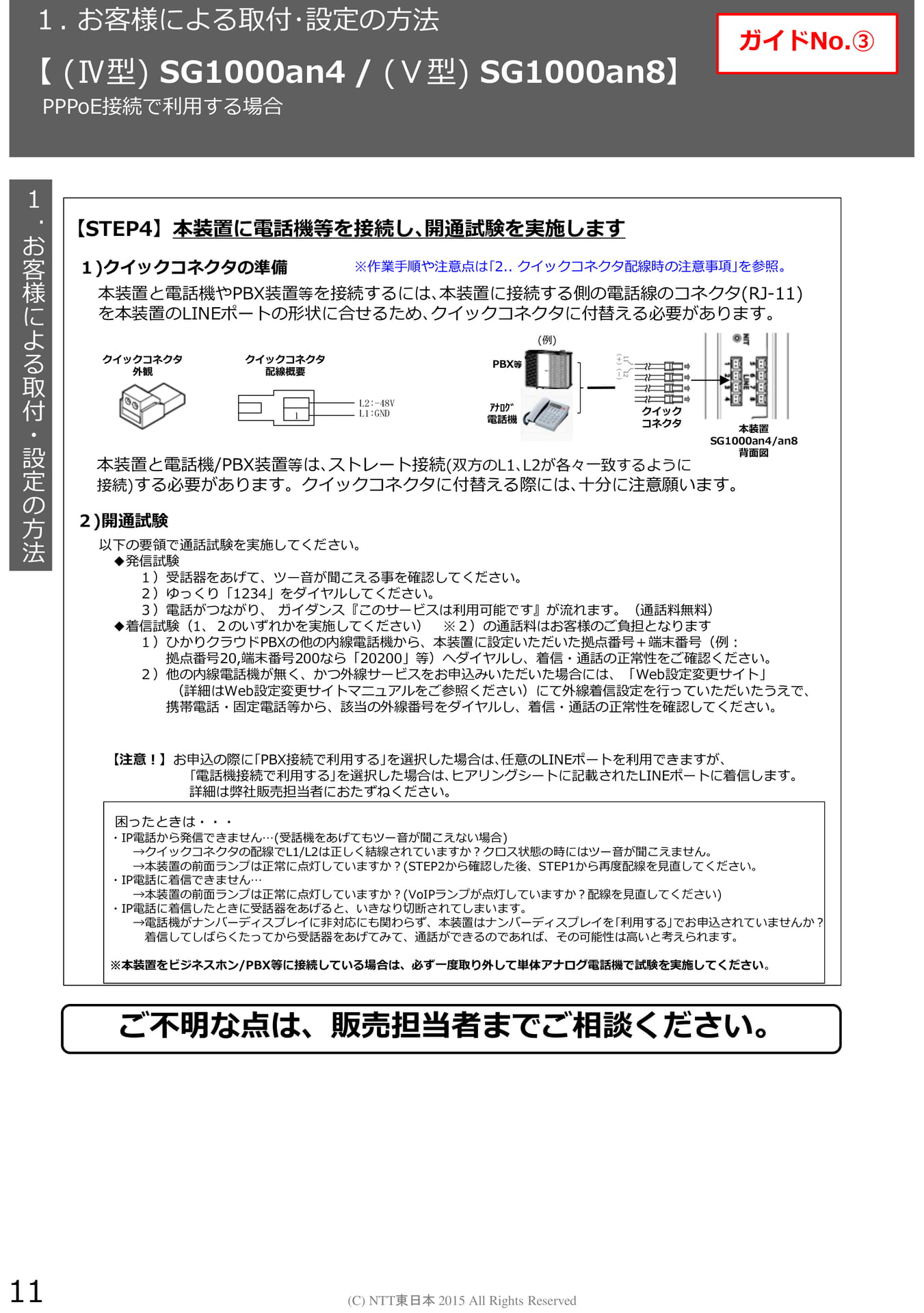
1.お客様による取付・設定の方法【(Ⅳ型)SG1000an4/(Ⅴ型)SG1000an8】PPPoE接続で利⽤する場合ガイドNo.③1.お客様による取付・設定の方法【STEP4】本装置に電話機等を接続し、開通試験を実施します1)クイックコネクタの準備クイックコネクタ外観2)開通試験クイックコネクタ配線概要1※作業手順や注意点は「2..クイックコネクタ配線時の注意事項」を参照。本装置と電話機やPBX装置等を接続するには、本装置に接続する側の電話線のコネクタ(RJ-11)を本装置のLINEポートの形状に合せるため、クイックコネクタに付替える必要があります。L2:-48VL1:GNDPBX等アナログ電話機(例)クイックコネクタ本装置と電話機/PBX装置等は、ストレート接続(双方のL1、L2が各々一致するように接続)する必要があります。クイックコネクタに付替える際には、十分に注意願います。本装置SG1000an4/an8背面図以下の要領で通話試験を実施してください。◆発信試験1)受話器をあげて、ツー音が聞こえる事を確認してください。2)ゆっくり「1234」をダイヤルしてください。3)電話がつながり、ガイダンス『このサービスは利⽤可能です』が流れます。(通話料無料)◆着信試験(1、2のいずれかを実施してください)※2)の通話料はお客様のご負担となります1)ひかりクラウドPBXの他の内線電話機から、本装置に設定いただいた拠点番号+端末番号(例:拠点番号20,端末番号200なら「20200」等)へダイヤルし、着信・通話の正常性をご確認ください。2)他の内線電話機が無く、かつ外線サービスをお申込みいただいた場合には、「Web設定変更サイト」(詳細はWeb設定変更サイトマニュアルをご参照ください)にて外線着信設定を⾏っていただいたうえで、携帯電話・固定電話等から、該当の外線番号をダイヤルし、着信・通話の正常性を確認してください。【注意!】お申込の際に「PBX接続で利⽤する」を選択した場合は、任意のLINEポートを利⽤できますが、「電話機接続で利⽤する」を選択した場合は、ヒアリングシートに記載されたLINEポートに着信します。詳細は弊社販売担当者におたずねください。困ったときは・・・・IP電話から発信できません…(受話機をあげてもツー音が聞こえない場合)→クイックコネクタの配線でL1/L2は正しく結線されていますか?クロス状態の時にはツー音が聞こえません。→本装置の前面ランプは正常に点灯していますか?(STEP2から確認した後、STEP1から再度配線を⾒直してください。・IP電話に着信できません…→本装置の前面ランプは正常に点灯していますか?(VoIPランプが点灯していますか?配線を⾒直してください)・IP電話に着信したときに受話器をあげると、いきなり切断されてしまいます。→電話機がナンバーディスプレイに非対応にも関わらず、本装置はナンバーディスプレイを「利⽤する」でお申込されていませんか?着信してしばらくたってから受話器をあげてみて、通話ができるのであれば、その可能性は高いと考えられます。※本装置をビジネスホン/PBX等に接続している場合は、必ず⼀度取り外して単体アナログ電話機で試験を実施してください。ご不明な点は、販売担当者までご相談ください。11(C)NTT東日本2015AllRightsReserved

Page 13
Memo(C)NTT東日本2015AllRightsReserved12
Page 14
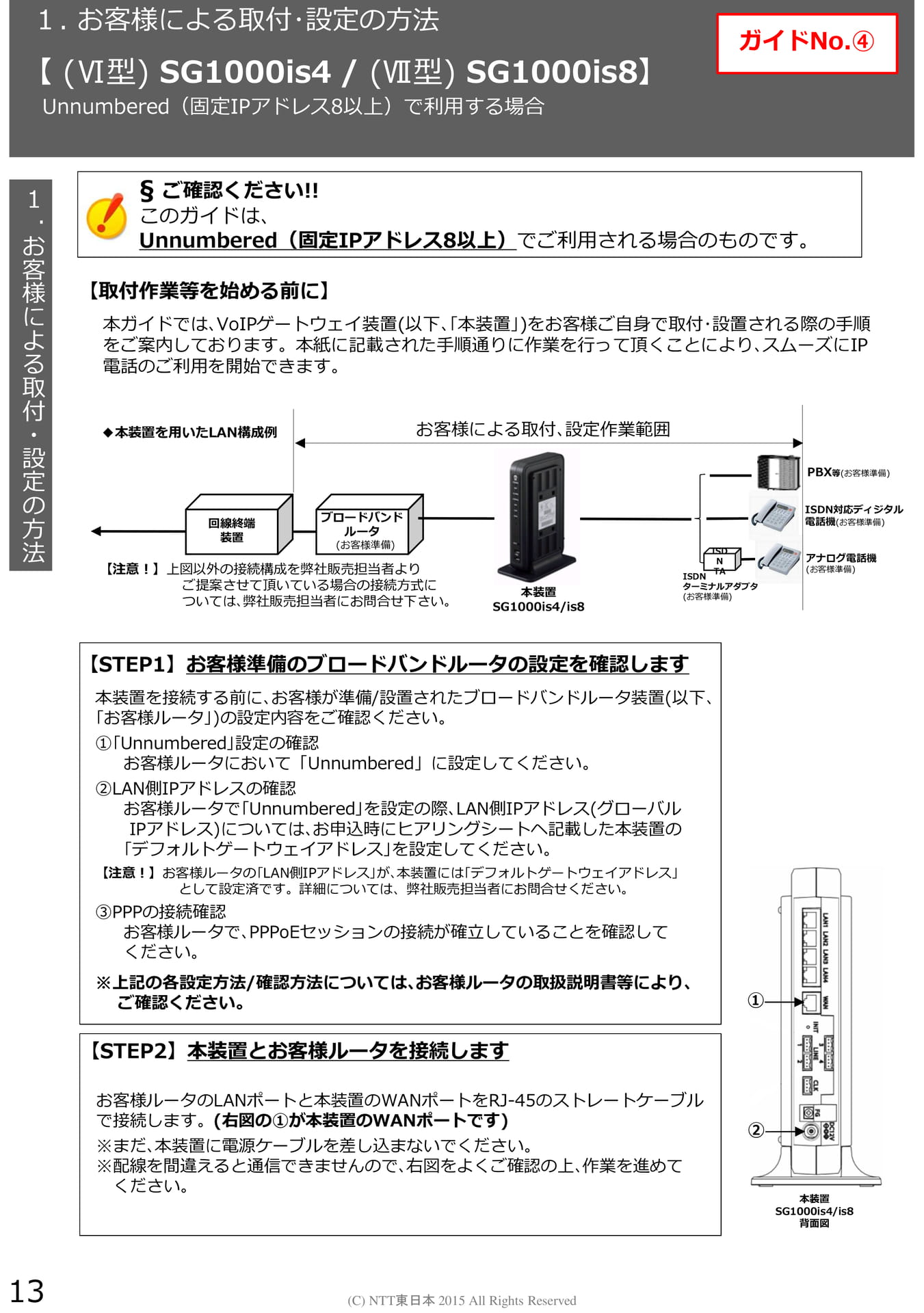
1.お客様による取付・設定の方法【(Ⅵ型)SG1000is4/(Ⅶ型)SG1000is8】Unnumbered(固定IPアドレス8以上)で利⽤する場合ガイドNo.④1.お客様による取付・設定の方法§ご確認ください!!このガイドは、Unnumbered(固定IPアドレス8以上)でご利⽤される場合のものです。【取付作業等を始める前に】本ガイドでは、VoIPゲートウェイ装置(以下、「本装置」)をお客様ご自身で取付・設置される際の手順をご案内しております。本紙に記載された⼿順通りに作業を⾏って頂くことにより、スムーズにIP電話のご利⽤を開始できます。◆本装置を用いたLAN構成例回線終端装置ブロードバンドルータ(お客様準備)【注意!】上図以外の接続構成を弊社販売担当者よりご提案させて頂いている場合の接続方式については、弊社販売担当者にお問合せ下さい。お客様による取付、設定作業範囲本装置SG1000is4/is8ISDNTAISDNターミナルアダプタ(お客様準備)PBX等(お客様準備)ISDN対応ディジタル電話機(お客様準備)アナログ電話機(お客様準備)【STEP1】お客様準備のブロードバンドルータの設定を確認します本装置を接続する前に、お客様が準備/設置されたブロードバンドルータ装置(以下、「お客様ルータ」)の設定内容をご確認ください。①「Unnumbered」設定の確認お客様ルータにおいて「Unnumbered」に設定してください。②LAN側IPアドレスの確認お客様ルータで「Unnumbered」を設定の際、LAN側IPアドレス(グローバルIPアドレス)については、お申込時にヒアリングシートヘ記載した本装置の「デフォルトゲートウェイアドレス」を設定してください。【注意!】お客様ルータの「LAN側IPアドレス」が、本装置には「デフォルトゲートウェイアドレス」として設定済です。詳細については、弊社販売担当者にお問合せください。③PPPの接続確認お客様ルータで、PPPoEセッションの接続が確⽴していることを確認してください。※上記の各設定方法/確認方法については、お客様ルータの取扱説明書等により、ご確認ください。①【STEP2】本装置とお客様ルータを接続しますお客様ルータのLANポートと本装置のWANポートをRJ-45のストレートケーブルで接続します。(右図の①が本装置のWANポートです)※まだ、本装置に電源ケーブルを差し込まないでください。※配線を間違えると通信できませんので、右図をよくご確認の上、作業を進めてください。②本装置SG1000is4/is8背面図13(C)NTT東日本2015AllRightsReserved
Page 15
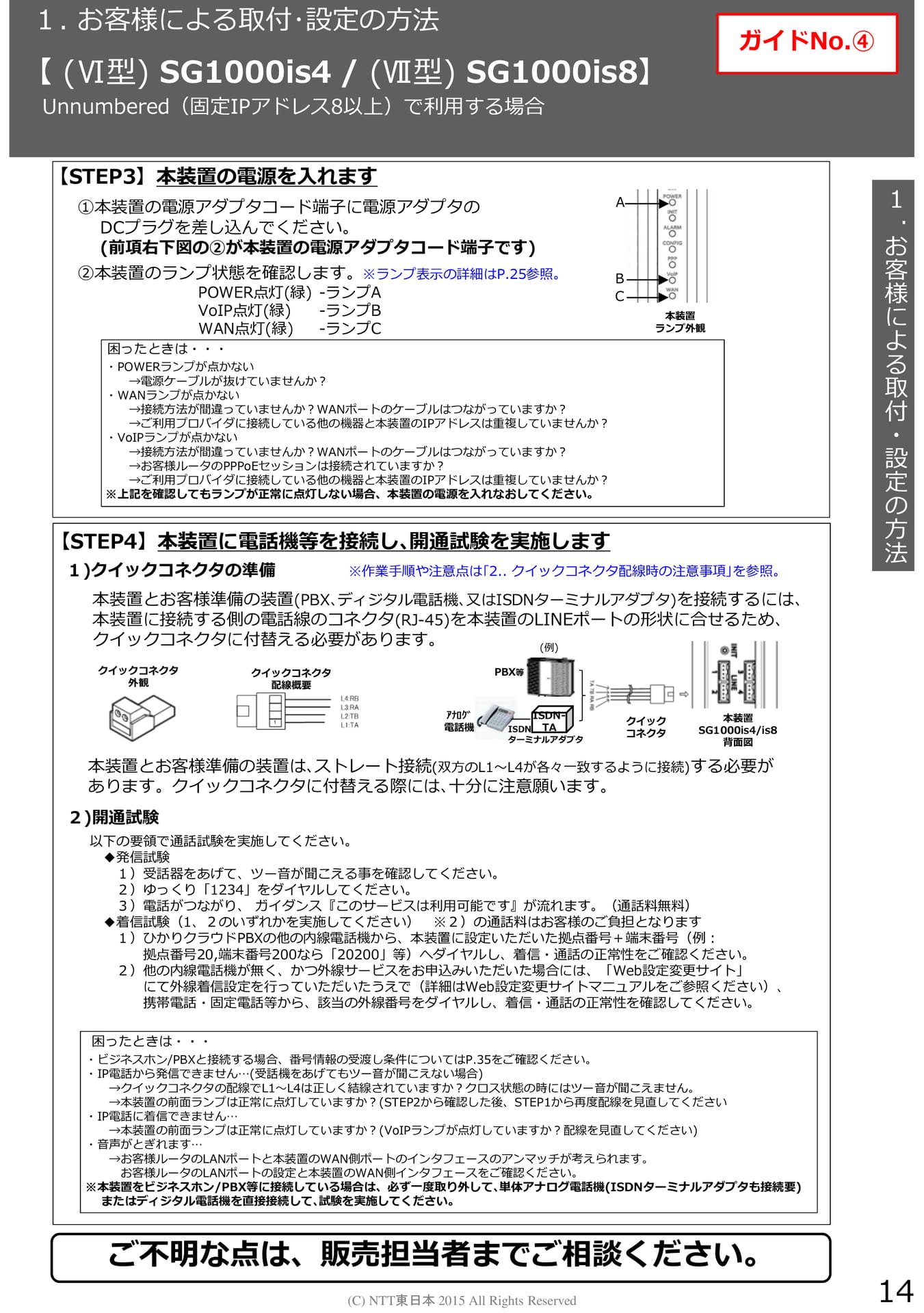
1.お客様による取付・設定の方法【(Ⅵ型)SG1000is4/(Ⅶ型)SG1000is8】Unnumbered(固定IPアドレス8以上)で利⽤する場合ガイドNo.④【STEP3】本装置の電源を入れます①本装置の電源アダプタコード端子に電源アダプタのDCプラグを差し込んでください。(前項右下図の②が本装置の電源アダプタコード端子です)②本装置のランプ状態を確認します。※ランプ表示の詳細はP.25参照。POWER点灯(緑)-ランプAVoIP点灯(緑)-ランプBWAN点灯(緑)-ランプC困ったときは・・・・POWERランプが点かない→電源ケーブルが抜けていませんか?・WANランプが点かない→接続方法が間違っていませんか?WANポートのケーブルはつながっていますか?→ご利⽤プロバイダに接続している他の機器と本装置のIPアドレスは重複していませんか?・VoIPランプが点かない→接続方法が間違っていませんか?WANポートのケーブルはつながっていますか?→お客様ルータのPPPoEセッションは接続されていますか?→ご利⽤プロバイダに接続している他の機器と本装置のIPアドレスは重複していませんか?※上記を確認してもランプが正常に点灯しない場合、本装置の電源を入れなおしてください。【STEP4】本装置に電話機等を接続し、開通試験を実施します1)クイックコネクタの準備ABC本装置ランプ外観※作業手順や注意点は「2..クイックコネクタ配線時の注意事項」を参照。本装置とお客様準備の装置(PBX、ディジタル電話機、又はISDNターミナルアダプタ)を接続するには、本装置に接続する側の電話線のコネクタ(RJ-45)を本装置のLINEポートの形状に合せるため、クイックコネクタに付替える必要があります。(例)1.お客様による取付・設定の方法クイックコネクタ外観クイックコネクタ配線概要PBX等クイックコネクタ本装置SG1000is4/is8背面図本装置とお客様準備の装置は、ストレート接続(双方のL1〜L4が各々一致するように接続)する必要があります。クイックコネクタに付替える際には、十分に注意願います。2)開通試験アナログ電話機ISDN-ISDNTAターミナルアダプタ以下の要領で通話試験を実施してください。◆発信試験1)受話器をあげて、ツー音が聞こえる事を確認してください。2)ゆっくり「1234」をダイヤルしてください。3)電話がつながり、ガイダンス『このサービスは利⽤可能です』が流れます。(通話料無料)◆着信試験(1、2のいずれかを実施してください)※2)の通話料はお客様のご負担となります1)ひかりクラウドPBXの他の内線電話機から、本装置に設定いただいた拠点番号+端末番号(例:拠点番号20,端末番号200なら「20200」等)へダイヤルし、着信・通話の正常性をご確認ください。2)他の内線電話機が無く、かつ外線サービスをお申込みいただいた場合には、「Web設定変更サイト」にて外線着信設定を⾏っていただいたうえで(詳細はWeb設定変更サイトマニュアルをご参照ください)、携帯電話・固定電話等から、該当の外線番号をダイヤルし、着信・通話の正常性を確認してください。困ったときは・・・・ビジネスホン/PBXと接続する場合、番号情報の受渡し条件についてはP.35をご確認ください。・IP電話から発信できません…(受話機をあげてもツー音が聞こえない場合)→クイックコネクタの配線でL1〜L4は正しく結線されていますか?クロス状態の時にはツー音が聞こえません。→本装置の前面ランプは正常に点灯していますか?(STEP2から確認した後、STEP1から再度配線を⾒直してください・IP電話に着信できません…→本装置の前面ランプは正常に点灯していますか?(VoIPランプが点灯していますか?配線を⾒直してください)・音声がとぎれます…→お客様ルータのLANポートと本装置のWAN側ポートのインタフェースのアンマッチが考えられます。お客様ルータのLANポートの設定と本装置のWAN側インタフェースをご確認ください。※本装置をビジネスホン/PBX等に接続している場合は、必ず⼀度取り外して、単体アナログ電話機(ISDNターミナルアダプタも接続要)またはディジタル電話機を直接接続して、試験を実施してください。ご不明な点は、販売担当者までご相談ください。(C)NTT東日本2015AllRightsReserved14
Page 16
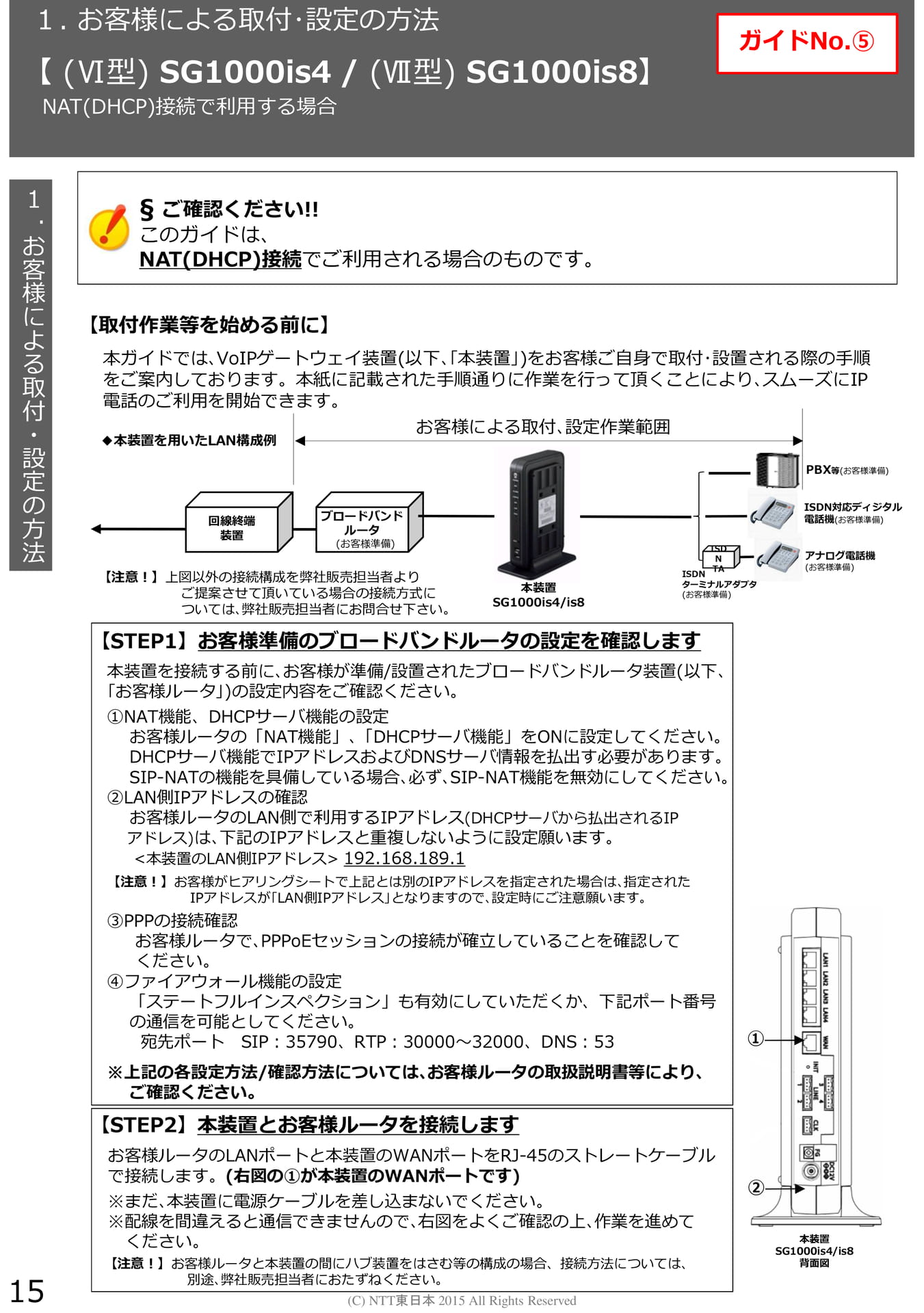
1.お客様による取付・設定の方法【(Ⅵ型)SG1000is4/(Ⅶ型)SG1000is8】NAT(DHCP)接続で利⽤する場合ガイドNo.⑤1.お客様による取付・設定の方法15§ご確認ください!!このガイドは、NAT(DHCP)接続でご利⽤される場合のものです。【取付作業等を始める前に】本ガイドでは、VoIPゲートウェイ装置(以下、「本装置」)をお客様ご自身で取付・設置される際の手順をご案内しております。本紙に記載された⼿順通りに作業を⾏って頂くことにより、スムーズにIP電話のご利⽤を開始できます。◆本装置を用いたLAN構成例回線終端装置ブロードバンドルータ(お客様準備)【注意!】上図以外の接続構成を弊社販売担当者よりご提案させて頂いている場合の接続方式については、弊社販売担当者にお問合せ下さい。お客様による取付、設定作業範囲本装置SG1000is4/is8【STEP1】お客様準備のブロードバンドルータの設定を確認します(C)NTT東日本2015AllRightsReservedISDNTAISDNターミナルアダプタ(お客様準備)本装置を接続する前に、お客様が準備/設置されたブロードバンドルータ装置(以下、「お客様ルータ」)の設定内容をご確認ください。①NAT機能、DHCPサーバ機能の設定お客様ルータの「NAT機能」、「DHCPサーバ機能」をONに設定してください。DHCPサーバ機能でIPアドレスおよびDNSサーバ情報を払出す必要があります。SIP-NATの機能を具備している場合、必ず、SIP-NAT機能を無効にしてください。②LAN側IPアドレスの確認お客様ルータのLAN側で利⽤するIPアドレス(DHCPサーバから払出されるIPアドレス)は、下記のIPアドレスと重複しないように設定願います。<本装置のLAN側IPアドレス>192.168.189.1【注意!】お客様がヒアリングシートで上記とは別のIPアドレスを指定された場合は、指定されたIPアドレスが「LAN側IPアドレス」となりますので、設定時にご注意願います。③PPPの接続確認お客様ルータで、PPPoEセッションの接続が確⽴していることを確認してください。④ファイアウォール機能の設定「ステートフルインスペクション」も有効にしていただくか、下記ポート番号の通信を可能としてください。宛先ポートSIP:35790、RTP:30000〜32000、DNS:53※上記の各設定方法/確認方法については、お客様ルータの取扱説明書等により、ご確認ください。【STEP2】本装置とお客様ルータを接続しますお客様ルータのLANポートと本装置のWANポートをRJ-45のストレートケーブルで接続します。(右図の①が本装置のWANポートです)※まだ、本装置に電源ケーブルを差し込まないでください。※配線を間違えると通信できませんので、右図をよくご確認の上、作業を進めてください。【注意!】お客様ルータと本装置の間にハブ装置をはさむ等の構成の場合、接続方法については、別途、弊社販売担当者におたずねください。①②PBX等(お客様準備)ISDN対応ディジタル電話機(お客様準備)アナログ電話機(お客様準備)本装置SG1000is4/is8背面図
Page 17
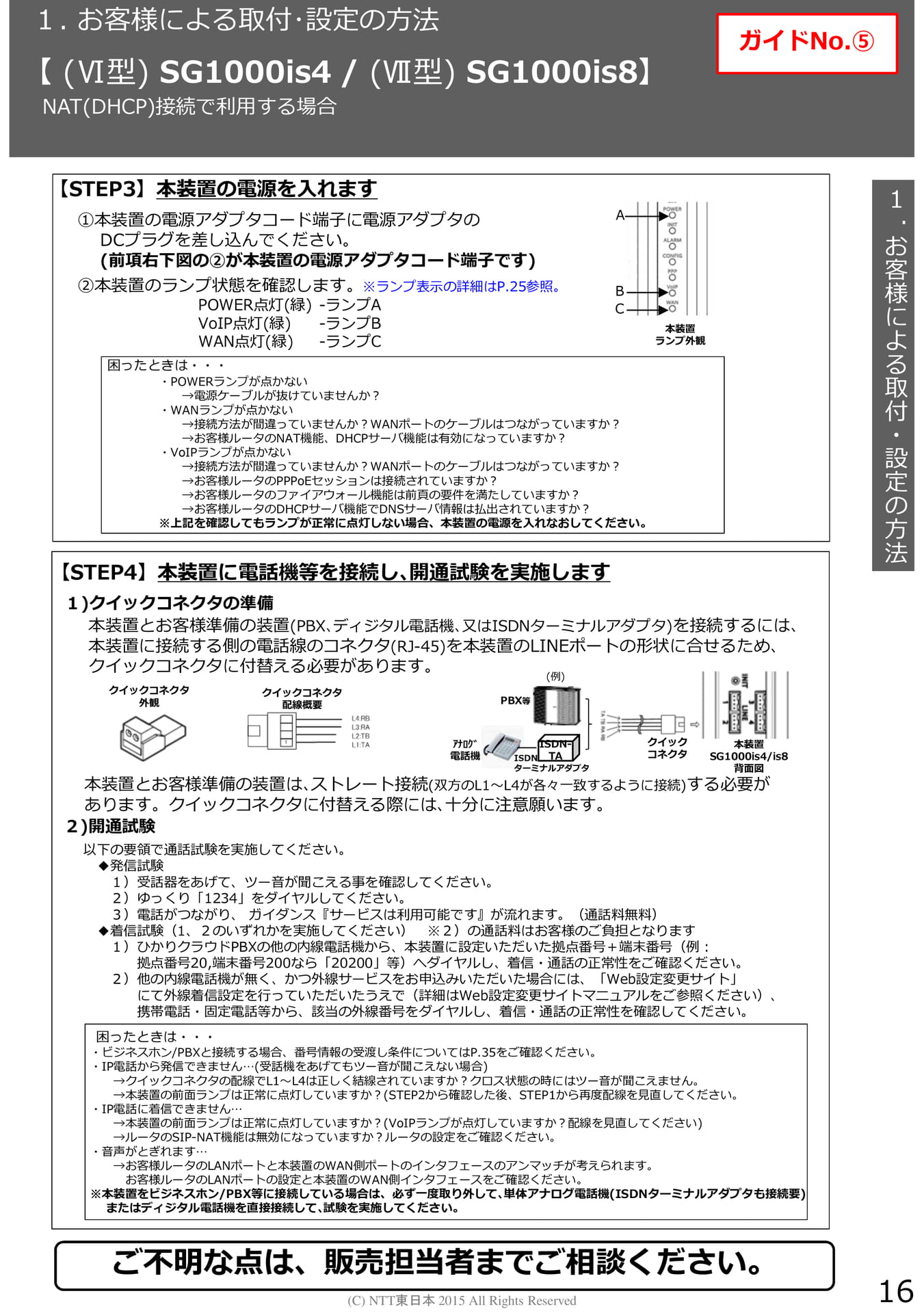
1.お客様による取付・設定の方法【(Ⅵ型)SG1000is4/(Ⅶ型)SG1000is8】NAT(DHCP)接続で利⽤する場合ガイドNo.⑤【STEP3】本装置の電源を入れます①本装置の電源アダプタコード端子に電源アダプタのDCプラグを差し込んでください。(前項右下図の②が本装置の電源アダプタコード端子です)②本装置のランプ状態を確認します。※ランプ表示の詳細はP.25参照。POWER点灯(緑)-ランプAVoIP点灯(緑)-ランプBWAN点灯(緑)-ランプC困ったときは・・・・POWERランプが点かない→電源ケーブルが抜けていませんか?・WANランプが点かない→接続方法が間違っていませんか?WANポートのケーブルはつながっていますか?→お客様ルータのNAT機能、DHCPサーバ機能は有効になっていますか?・VoIPランプが点かない→接続方法が間違っていませんか?WANポートのケーブルはつながっていますか?→お客様ルータのPPPoEセッションは接続されていますか?→お客様ルータのファイアウォール機能は前頁の要件を満たしていますか?→お客様ルータのDHCPサーバ機能でDNSサーバ情報は払出されていますか?※上記を確認してもランプが正常に点灯しない場合、本装置の電源を入れなおしてください。【STEP4】本装置に電話機等を接続し、開通試験を実施しますABC本装置ランプ外観1)クイックコネクタの準備本装置とお客様準備の装置(PBX、ディジタル電話機、又はISDNターミナルアダプタ)を接続するには、本装置に接続する側の電話線のコネクタ(RJ-45)を本装置のLINEポートの形状に合せるため、クイックコネクタに付替える必要があります。クイックコネクタ外観クイックコネクタ配線概要PBX等(例)1.お客様による取付・設定の方法アナログ電話機ISDN-ISDNTAターミナルアダプタクイックコネクタ本装置SG1000is4/is8背面図本装置とお客様準備の装置は、ストレート接続(双方のL1〜L4が各々一致するように接続)する必要があります。クイックコネクタに付替える際には、十分に注意願います。2)開通試験以下の要領で通話試験を実施してください。◆発信試験1)受話器をあげて、ツー音が聞こえる事を確認してください。2)ゆっくり「1234」をダイヤルしてください。3)電話がつながり、ガイダンス『サービスは利⽤可能です』が流れます。(通話料無料)◆着信試験(1、2のいずれかを実施してください)※2)の通話料はお客様のご負担となります1)ひかりクラウドPBXの他の内線電話機から、本装置に設定いただいた拠点番号+端末番号(例:拠点番号20,端末番号200なら「20200」等)へダイヤルし、着信・通話の正常性をご確認ください。2)他の内線電話機が無く、かつ外線サービスをお申込みいただいた場合には、「Web設定変更サイト」にて外線着信設定を⾏っていただいたうえで(詳細はWeb設定変更サイトマニュアルをご参照ください)、携帯電話・固定電話等から、該当の外線番号をダイヤルし、着信・通話の正常性を確認してください。困ったときは・・・・ビジネスホン/PBXと接続する場合、番号情報の受渡し条件についてはP.35をご確認ください。・IP電話から発信できません…(受話機をあげてもツー音が聞こえない場合)→クイックコネクタの配線でL1〜L4は正しく結線されていますか?クロス状態の時にはツー音が聞こえません。→本装置の前面ランプは正常に点灯していますか?(STEP2から確認した後、STEP1から再度配線を⾒直してください。・IP電話に着信できません…→本装置の前面ランプは正常に点灯していますか?(VoIPランプが点灯していますか?配線を⾒直してください)→ルータのSIP-NAT機能は無効になっていますか?ルータの設定をご確認ください。・音声がとぎれます…→お客様ルータのLANポートと本装置のWAN側ポートのインタフェースのアンマッチが考えられます。お客様ルータのLANポートの設定と本装置のWAN側インタフェースをご確認ください。※本装置をビジネスホン/PBX等に接続している場合は、必ず⼀度取り外して、単体アナログ電話機(ISDNターミナルアダプタも接続要)またはディジタル電話機を直接接続して、試験を実施してください。ご不明な点は、販売担当者までご相談ください。(C)NTT東日本2015AllRightsReserved16
Page 18
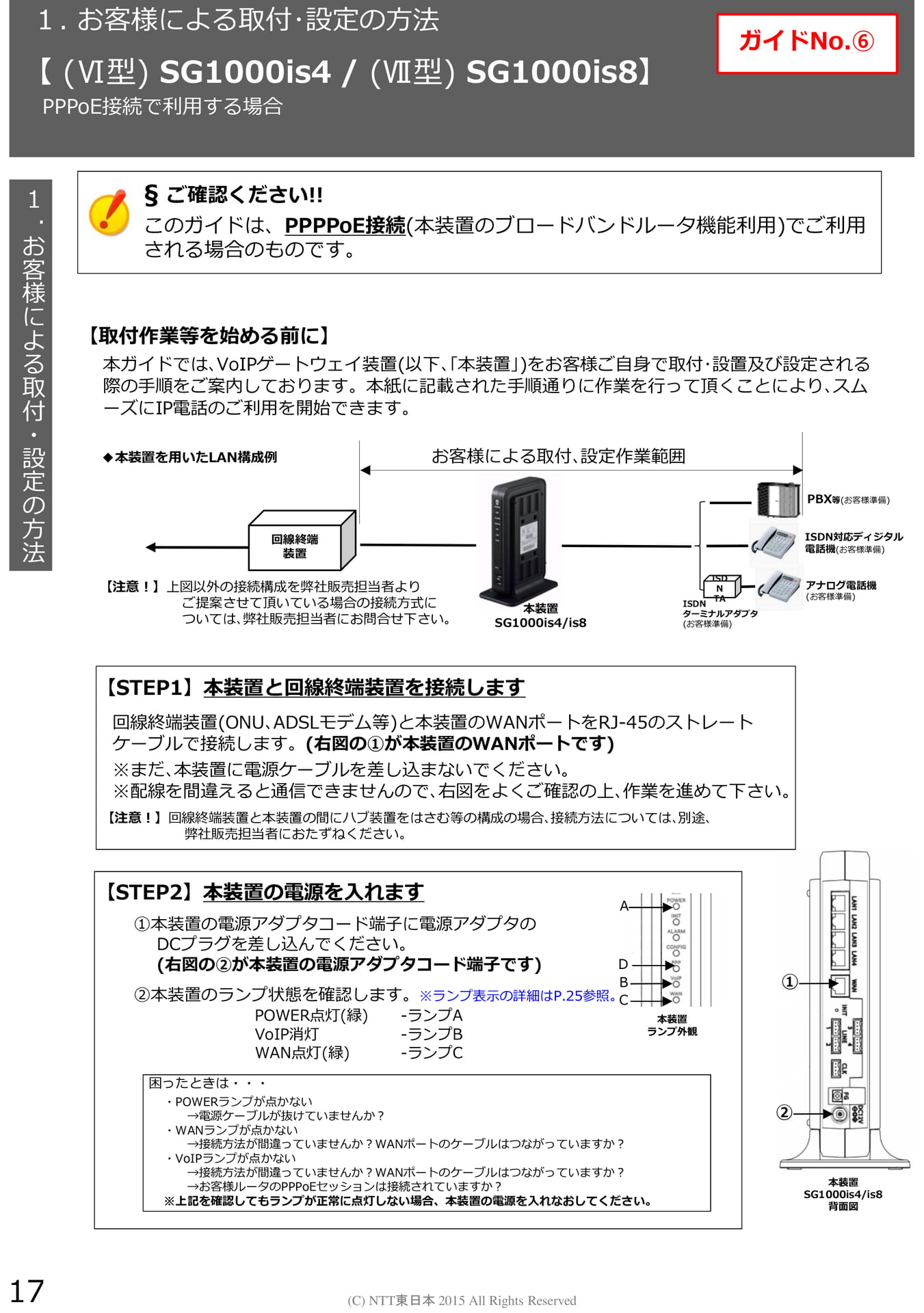
1.お客様による取付・設定の方法【(Ⅵ型)SG1000is4/(Ⅶ型)SG1000is8】PPPoE接続で利⽤する場合ガイドNo.⑥1.お客様による取付・設定の方法§ご確認ください!!このガイドは、PPPPoE接続(本装置のブロードバンドルータ機能利⽤)でご利⽤される場合のものです。【取付作業等を始める前に】本ガイドでは、VoIPゲートウェイ装置(以下、「本装置」)をお客様ご自身で取付・設置及び設定される際の⼿順をご案内しております。本紙に記載された⼿順通りに作業を⾏って頂くことにより、スムーズにIP電話のご利⽤を開始できます。◆本装置を用いたLAN構成例回線終端装置お客様による取付、設定作業範囲PBX等(お客様準備)ISDN対応ディジタル電話機(お客様準備)【注意!】上図以外の接続構成を弊社販売担当者よりご提案させて頂いている場合の接続方式については、弊社販売担当者にお問合せ下さい。本装置SG1000is4/is8ISDNTAISDNターミナルアダプタ(お客様準備)アナログ電話機(お客様準備)【STEP1】本装置と回線終端装置を接続します回線終端装置(ONU、ADSLモデム等)と本装置のWANポートをRJ-45のストレートケーブルで接続します。(右図の①が本装置のWANポートです)※まだ、本装置に電源ケーブルを差し込まないでください。※配線を間違えると通信できませんので、右図をよくご確認の上、作業を進めて下さい。【注意!】回線終端装置と本装置の間にハブ装置をはさむ等の構成の場合、接続方法については、別途、弊社販売担当者におたずねください。【STEP2】本装置の電源を入れます①本装置の電源アダプタコード端子に電源アダプタのDCプラグを差し込んでください。(右図の②が本装置の電源アダプタコード端子です)②本装置のランプ状態を確認します。※ランプ表示の詳細はP.25参照。POWER点灯(緑)-ランプAVoIP消灯-ランプBWAN点灯(緑)-ランプCADBC本装置ランプ外観①困ったときは・・・・POWERランプが点かない→電源ケーブルが抜けていませんか?・WANランプが点かない→接続方法が間違っていませんか?WANポートのケーブルはつながっていますか?・VoIPランプが点かない→接続方法が間違っていませんか?WANポートのケーブルはつながっていますか?→お客様ルータのPPPoEセッションは接続されていますか?※上記を確認してもランプが正常に点灯しない場合、本装置の電源を入れなおしてください。②本装置SG1000is4/is8背面図17(C)NTT東日本2015AllRightsReserved
Page 19
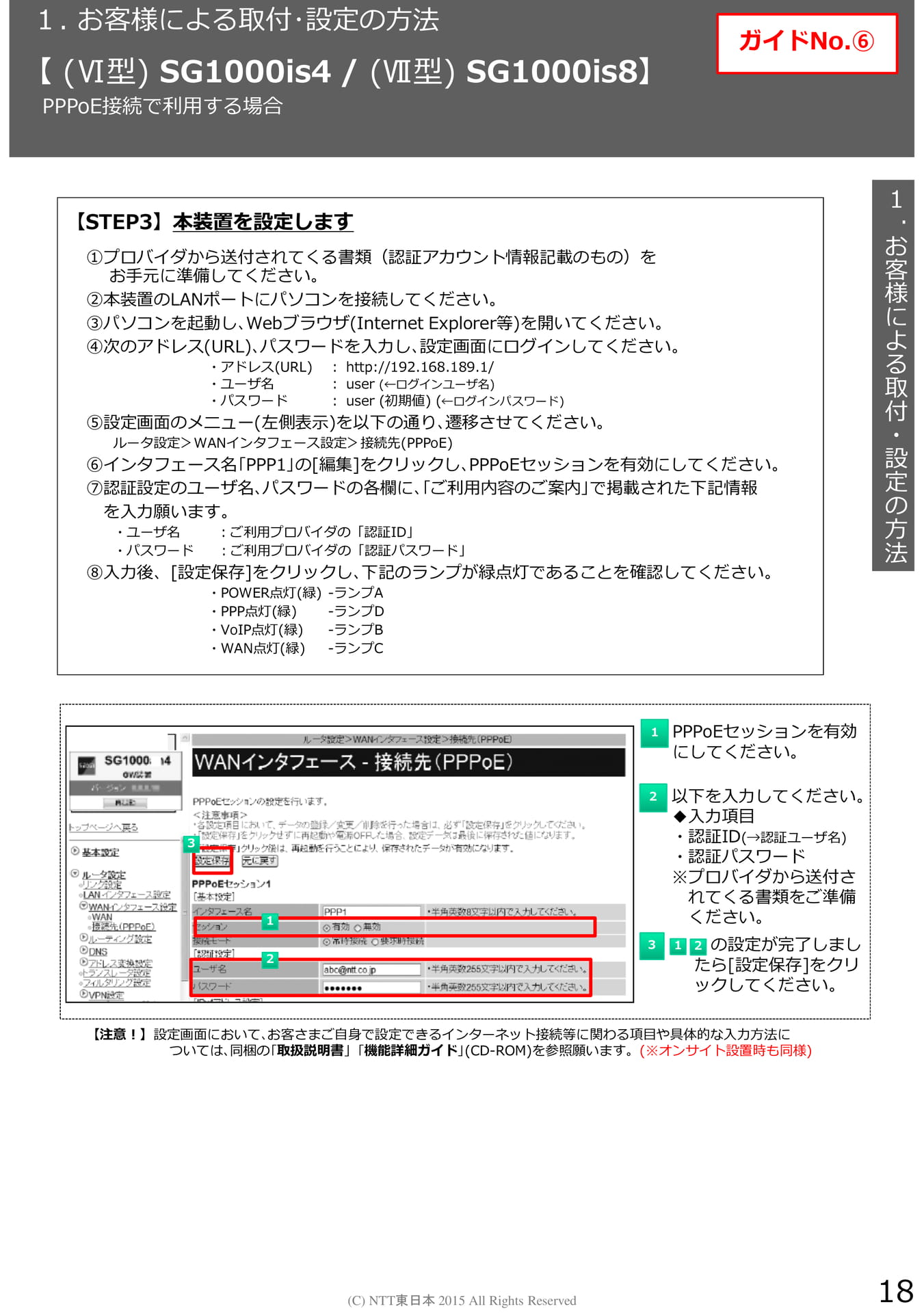
1.お客様による取付・設定の方法【(Ⅵ型)SG1000is4/(Ⅶ型)SG1000is8】PPPoE接続で利⽤する場合ガイドNo.⑥【STEP3】本装置を設定します①プロバイダから送付されてくる書類(認証アカウント情報記載のもの)をお手元に準備してください。②本装置のLANポートにパソコンを接続してください。③パソコンを起動し、Webブラウザ(InternetExplorer等)を開いてください。④次のアドレス(URL)、パスワードを⼊⼒し、設定画面にログインしてください。・アドレス(URL):http://192.168.189.1/・ユーザ名:user(←ログインユーザ名)・パスワード:user(初期値)(←ログインパスワード)⑤設定画面のメニュー(左側表示)を以下の通り、遷移させてください。ルータ設定>WANインタフェース設定>接続先(PPPoE)⑥インタフェース名「PPP1」の[編集]をクリックし、PPPoEセッションを有効にしてください。⑦認証設定のユーザ名、パスワードの各欄に、「ご利⽤内容のご案内」で掲載された下記情報を⼊⼒願います。・ユーザ名:ご利⽤プロバイダの「認証ID」・パスワード:ご利⽤プロバイダの「認証パスワード」⑧⼊⼒後、[設定保存]をクリックし、下記のランプが緑点灯であることを確認してください。・POWER点灯(緑)-ランプA・PPP点灯(緑)-ランプD・VoIP点灯(緑)-ランプB・WAN点灯(緑)-ランプC1.お客様による取付・設定の方法1PPPoEセッションを有効にしてください。3122以下を⼊⼒してください。◆⼊⼒項目・認証ID(→認証ユーザ名)・認証パスワード※プロバイダから送付されてくる書類をご準備ください。312の設定が完了しましたら[設定保存]をクリックしてください。【注意!】設定画面において、お客さまご⾃⾝で設定できるインターネット接続等に関わる項目や具体的な⼊⼒⽅法については、同梱の「取扱説明書」「機能詳細ガイド」(CD-ROM)を参照願います。(※オンサイト設置時も同様)(C)NTT東日本2015AllRightsReserved18
Page 20
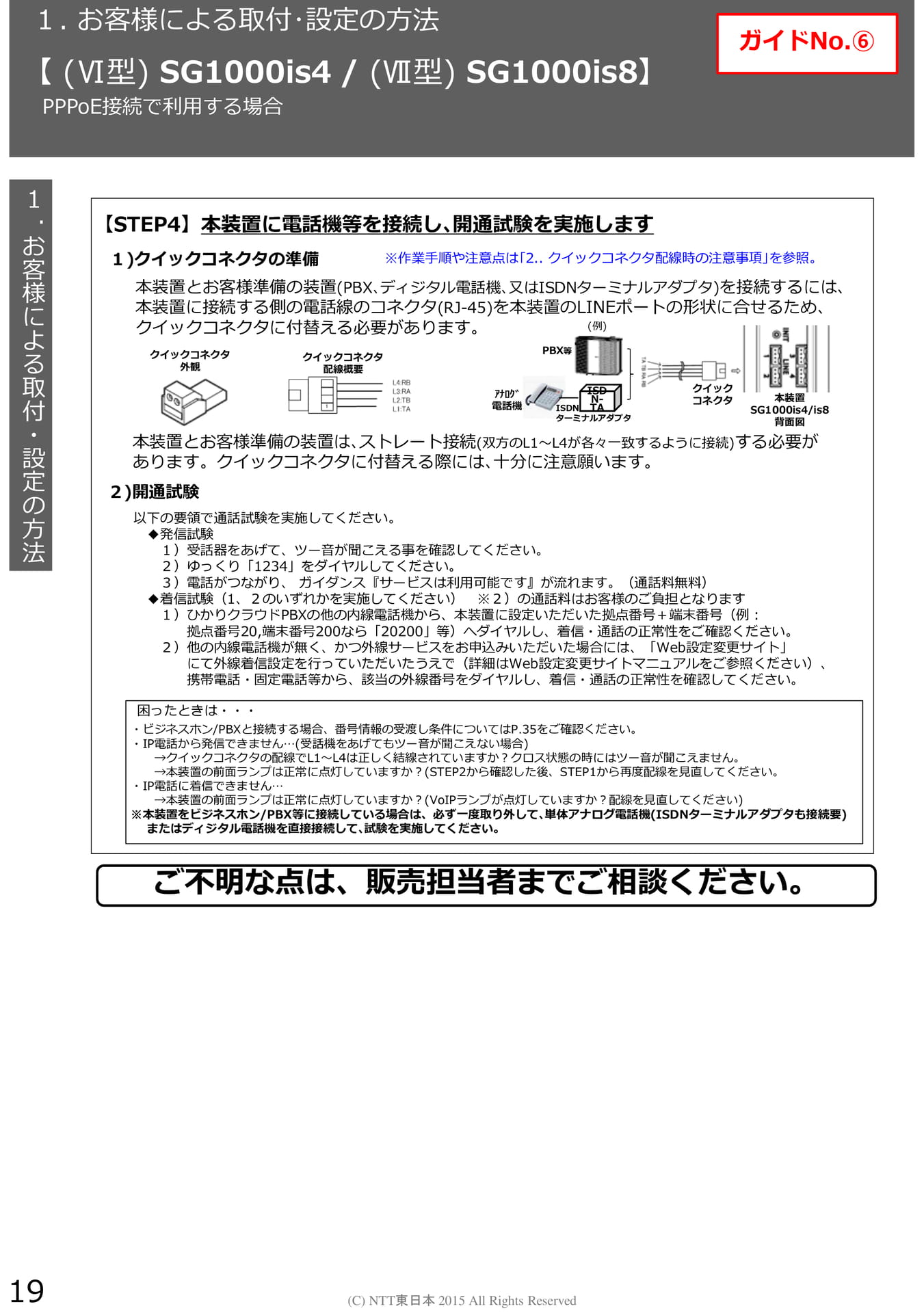
1.お客様による取付・設定の方法【(Ⅵ型)SG1000is4/(Ⅶ型)SG1000is8】PPPoE接続で利⽤する場合ガイドNo.⑥1.お客様による取付・設定の方法【STEP4】本装置に電話機等を接続し、開通試験を実施します1)クイックコネクタの準備クイックコネクタ外観クイックコネクタ本装置SG1000is4/is8背面図本装置とお客様準備の装置は、ストレート接続(双方のL1〜L4が各々一致するように接続)する必要があります。クイックコネクタに付替える際には、十分に注意願います。2)開通試験クイックコネクタ配線概要※作業手順や注意点は「2..クイックコネクタ配線時の注意事項」を参照。本装置とお客様準備の装置(PBX、ディジタル電話機、又はISDNターミナルアダプタ)を接続するには、本装置に接続する側の電話線のコネクタ(RJ-45)を本装置のLINEポートの形状に合せるため、クイックコネクタに付替える必要があります。(例)アナログ電話機PBX等ISDN-ISDNTAターミナルアダプタ以下の要領で通話試験を実施してください。◆発信試験1)受話器をあげて、ツー音が聞こえる事を確認してください。2)ゆっくり「1234」をダイヤルしてください。3)電話がつながり、ガイダンス『サービスは利⽤可能です』が流れます。(通話料無料)◆着信試験(1、2のいずれかを実施してください)※2)の通話料はお客様のご負担となります1)ひかりクラウドPBXの他の内線電話機から、本装置に設定いただいた拠点番号+端末番号(例:拠点番号20,端末番号200なら「20200」等)へダイヤルし、着信・通話の正常性をご確認ください。2)他の内線電話機が無く、かつ外線サービスをお申込みいただいた場合には、「Web設定変更サイト」にて外線着信設定を⾏っていただいたうえで(詳細はWeb設定変更サイトマニュアルをご参照ください)、携帯電話・固定電話等から、該当の外線番号をダイヤルし、着信・通話の正常性を確認してください。困ったときは・・・・ビジネスホン/PBXと接続する場合、番号情報の受渡し条件についてはP.35をご確認ください。・IP電話から発信できません…(受話機をあげてもツー音が聞こえない場合)→クイックコネクタの配線でL1〜L4は正しく結線されていますか?クロス状態の時にはツー音が聞こえません。→本装置の前面ランプは正常に点灯していますか?(STEP2から確認した後、STEP1から再度配線を⾒直してください。・IP電話に着信できません…→本装置の前面ランプは正常に点灯していますか?(VoIPランプが点灯していますか?配線を⾒直してください)※本装置をビジネスホン/PBX等に接続している場合は、必ず⼀度取り外して、単体アナログ電話機(ISDNターミナルアダプタも接続要)またはディジタル電話機を直接接続して、試験を実施してください。ご不明な点は、販売担当者までご相談ください。19(C)NTT東日本2015AllRightsReserved

Page 21
Memo(C)NTT東日本2015AllRightsReserved20
Page 22
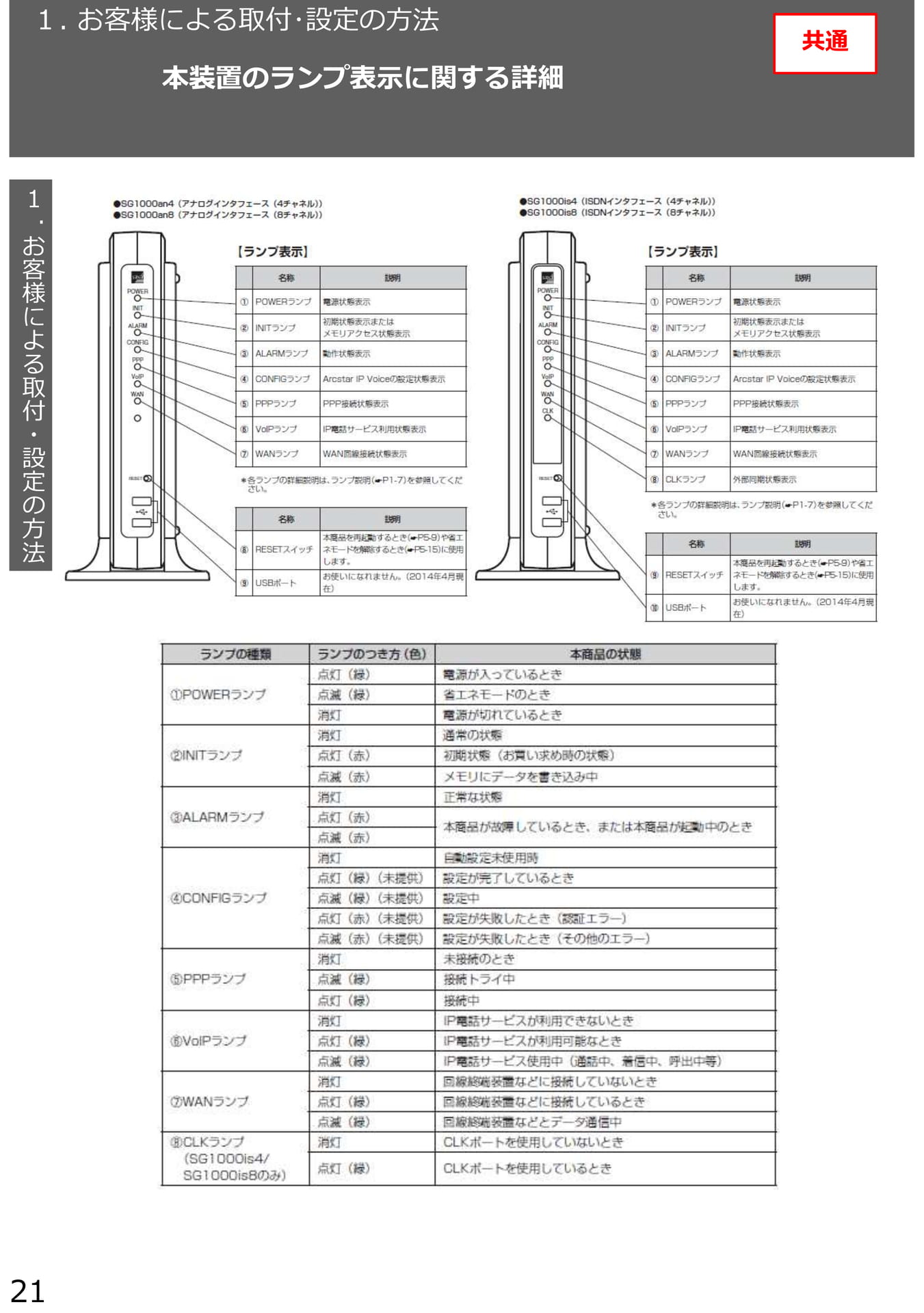
1.お客様による取付・設定の方法本装置のランプ表示に関する詳細共通1.お客様による取付・設定の方法21(C)NTT東日本2015AllRightsReserved
Page 23
2.クイックコネクタ配線時の注意事項【お読みください】◎全てのお客様に関わる事項ですので、お読みください。LANケーブルまたは電話線ケーブルの片端コネクタをクイックコネクタに付替える際の配線等に関して注意していただきたい事項(Ⅳ型)SG1000an4または(Ⅴ型)SG1000an8の場合⇒P23へ2.クイックコネクタ配線時の注意事項(Ⅵ型)SG1000is4または(Ⅶ型)SG1000is8の場合⇒P24へ(C)NTT東日本2015AllRightsReserved22
Page 24
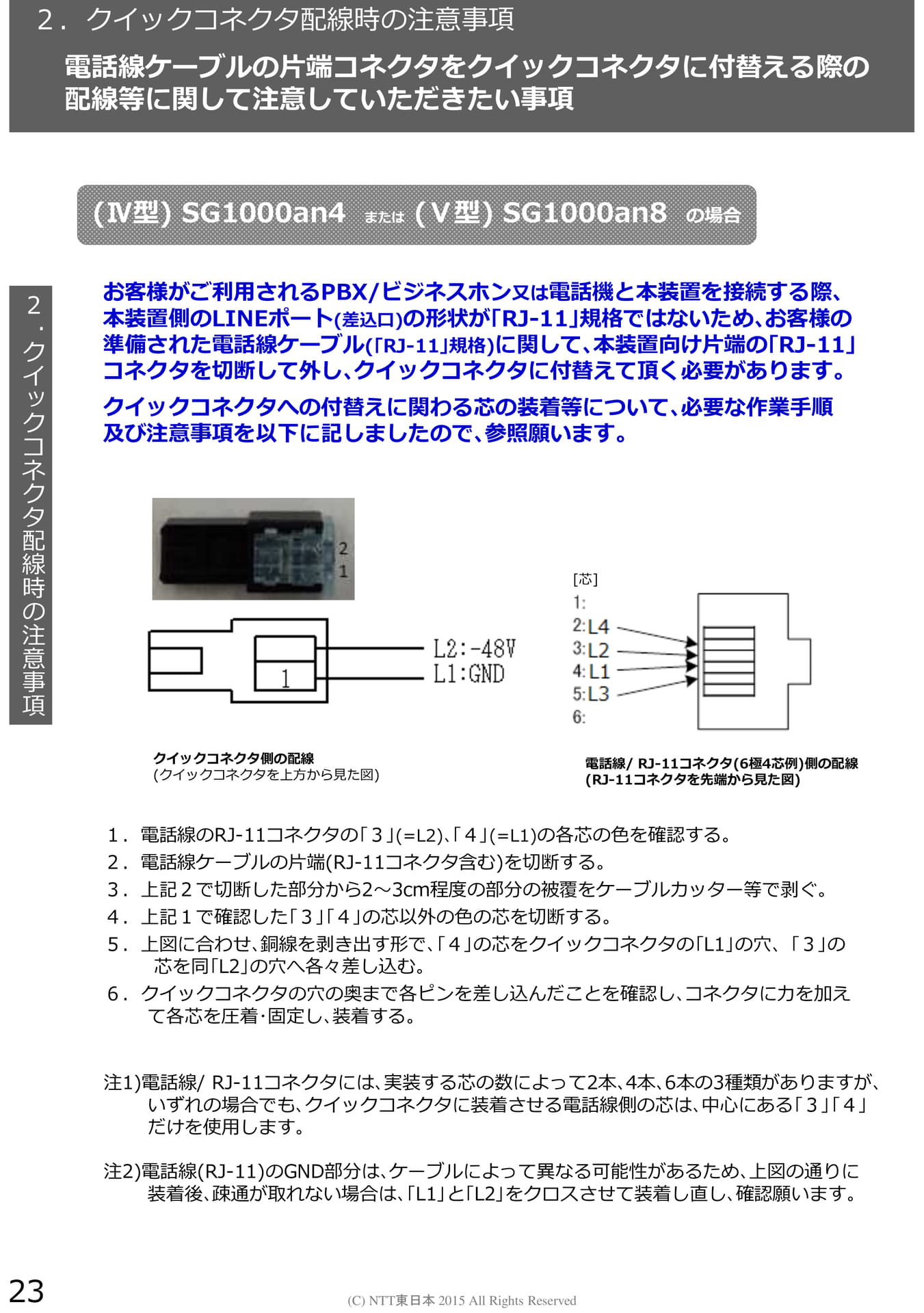
2.クイックコネクタ配線時の注意事項電話線ケーブルの片端コネクタをクイックコネクタに付替える際の配線等に関して注意していただきたい事項(Ⅳ型)SG1000an4または(Ⅴ型)SG1000an8の場合2.クイックコネクタ配線時の注意事項お客様がご利⽤されるPBX/ビジネスホン又は電話機と本装置を接続する際、本装置側のLINEポート(差込口)の形状が「RJ-11」規格ではないため、お客様の準備された電話線ケーブル(「RJ-11」規格)に関して、本装置向け片端の「RJ-11」コネクタを切断して外し、クイックコネクタに付替えて頂く必要があります。クイックコネクタへの付替えに関わる芯の装着等について、必要な作業手順及び注意事項を以下に記しましたので、参照願います。[芯]クイックコネクタ側の配線(クイックコネクタを上⽅から⾒た図)電話線/RJ-11コネクタ(6極4芯例)側の配線(RJ-11コネクタを先端から⾒た図)1.電話線のRJ-11コネクタの「3」(=L2)、「4」(=L1)の各芯の色を確認する。2.電話線ケーブルの片端(RJ-11コネクタ含む)を切断する。3.上記2で切断した部分から2〜3cm程度の部分の被覆をケーブルカッター等で剥ぐ。4.上記1で確認した「3」「4」の芯以外の色の芯を切断する。5.上図に合わせ、銅線を剥き出す形で、「4」の芯をクイックコネクタの「L1」の穴、「3」の芯を同「L2」の穴へ各々差し込む。6.クイックコネクタの穴の奥まで各ピンを差し込んだことを確認し、コネクタに⼒を加えて各芯を圧着・固定し、装着する。注1)電話線/RJ-11コネクタには、実装する芯の数によって2本、4本、6本の3種類がありますが、いずれの場合でも、クイックコネクタに装着させる電話線側の芯は、中心にある「3」「4」だけを使用します。注2)電話線(RJ-11)のGND部分は、ケーブルによって異なる可能性があるため、上図の通りに装着後、疎通が取れない場合は、「L1」と「L2」をクロスさせて装着し直し、確認願います。23(C)NTT東日本2015AllRightsReserved
Page 25
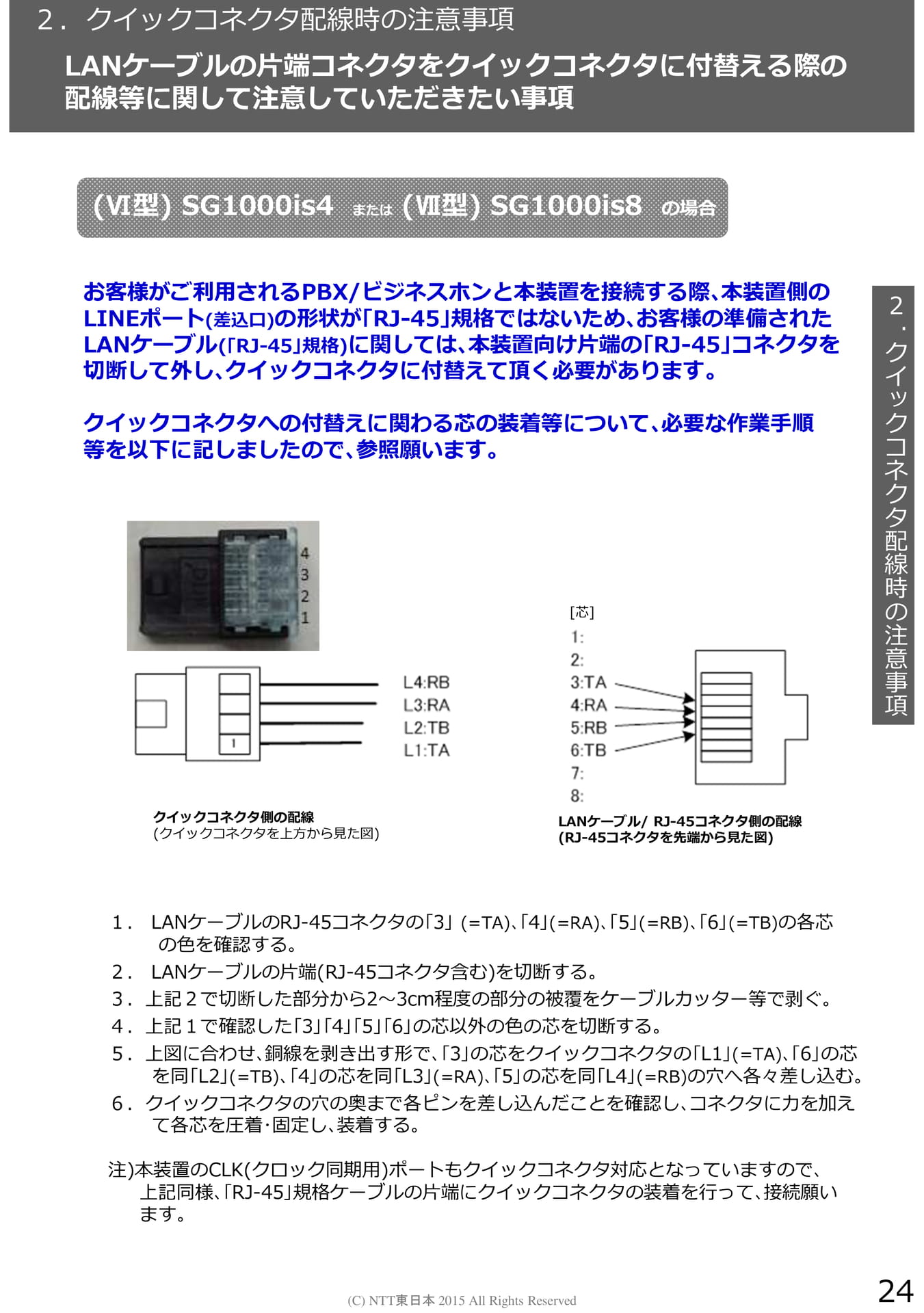
2.クイックコネクタ配線時の注意事項LANケーブルの片端コネクタをクイックコネクタに付替える際の配線等に関して注意していただきたい事項(Ⅵ型)SG1000is4または(Ⅶ型)SG1000is8の場合お客様がご利⽤されるPBX/ビジネスホンと本装置を接続する際、本装置側のLINEポート(差込口)の形状が「RJ-45」規格ではないため、お客様の準備されたLANケーブル(「RJ-45」規格)に関しては、本装置向け片端の「RJ-45」コネクタを切断して外し、クイックコネクタに付替えて頂く必要があります。クイックコネクタへの付替えに関わる芯の装着等について、必要な作業手順等を以下に記しましたので、参照願います。[芯]2.クイックコネクタ配線時の注意事項クイックコネクタ側の配線(クイックコネクタを上⽅から⾒た図)LANケーブル/RJ-45コネクタ側の配線(RJ-45コネクタを先端から⾒た図)1.LANケーブルのRJ-45コネクタの「3」(=TA)、「4」(=RA)、「5」(=RB)、「6」(=TB)の各芯の色を確認する。2.LANケーブルの片端(RJ-45コネクタ含む)を切断する。3.上記2で切断した部分から2〜3cm程度の部分の被覆をケーブルカッター等で剥ぐ。4.上記1で確認した「3」「4」「5」「6」の芯以外の色の芯を切断する。5.上図に合わせ、銅線を剥き出す形で、「3」の芯をクイックコネクタの「L1」(=TA)、「6」の芯を同「L2」(=TB)、「4」の芯を同「L3」(=RA)、「5」の芯を同「L4」(=RB)の穴へ各々差し込む。6.クイックコネクタの穴の奥まで各ピンを差し込んだことを確認し、コネクタに⼒を加えて各芯を圧着・固定し、装着する。注)本装置のCLK(クロック同期用)ポートもクイックコネクタ対応となっていますので、上記同様、「RJ-45」規格ケーブルの⽚端にクイックコネクタの装着を⾏って、接続願います。(C)NTT東日本2015AllRightsReserved24

Page 26
Memo25(C)NTT東日本2015AllRightsReserved
Page 27
3.ビジネスホン/PBX接続時の注意事項【お読みください】◎対象となる接続形態や対象となるサービス/機能をご利⽤される場合は、お読みください。VoIPゲートウェイ装置をお客様のビジネスホン/PBXと接続するときにご注意していただきたい補足事項<機種共通>◆お客様PBX装置がアースをとる場合◆⾳量設定(送信/受信ゲイン)について<Ⅳ型/Ⅴ型関連>◆ナンバーディスプレイ機能の利⽤時◆ダイヤルイン機能の利⽤時◆内線利⽤時の番号情報受渡し◆外線利⽤時の番号情報受渡し<Ⅵ型/Ⅶ型関連>◆クロック信号の同期について◆内線利⽤時の番号情報受渡し◆外線利⽤時の番号情報受渡し⇒P27へ⇒P28へ3.ビジネスホン/PBX接続時の注意事項(C)NTT東日本2015AllRightsReserved26
Page 28
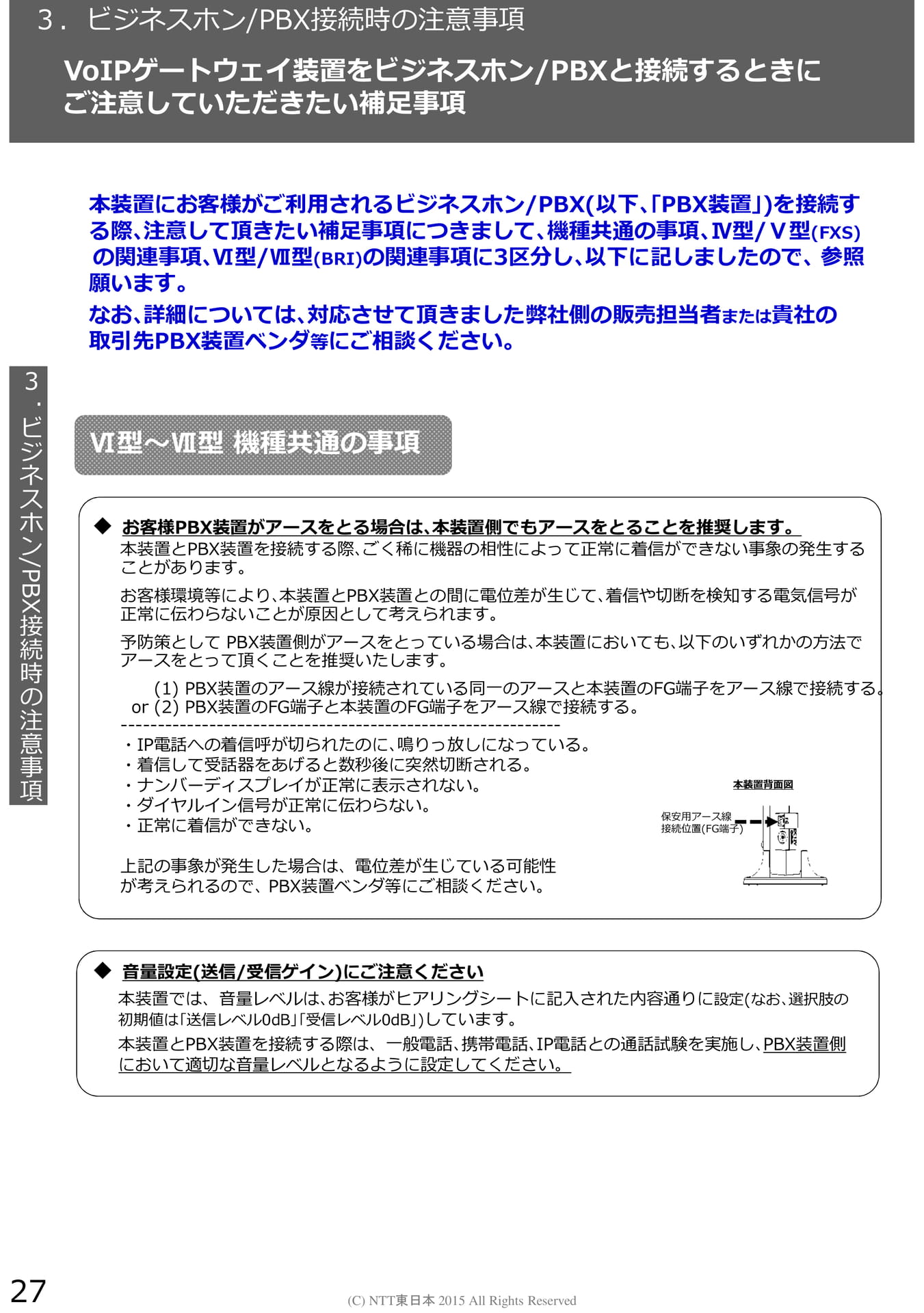
3.ビジネスホン/PBX接続時の注意事項VoIPゲートウェイ装置をビジネスホン/PBXと接続するときにご注意していただきたい補足事項3.ビジネスホン/PBX接続時の注意事項本装置にお客様がご利⽤されるビジネスホン/PBX(以下、「PBX装置」)を接続する際、注意して頂きたい補足事項につきまして、機種共通の事項、Ⅳ型/Ⅴ型(FXS)の関連事項、Ⅵ型/Ⅶ型(BRI)の関連事項に3区分し、以下に記しましたので、参照願います。なお、詳細については、対応させて頂きました弊社側の販売担当者または貴社の取引先PBX装置ベンダ等にご相談ください。Ⅵ型〜Ⅶ型機種共通の事項◆お客様PBX装置がアースをとる場合は、本装置側でもアースをとることを推奨します。本装置とPBX装置を接続する際、ごく稀に機器の相性によって正常に着信ができない事象の発生することがあります。お客様環境等により、本装置とPBX装置との間に電位差が生じて、着信や切断を検知する電気信号が正常に伝わらないことが原因として考えられます。予防策としてPBX装置側がアースをとっている場合は、本装置においても、以下のいずれかの方法でアースをとって頂くことを推奨いたします。(1)PBX装置のアース線が接続されている同一のアースと本装置のFG端子をアース線で接続する。or(2)PBX装置のFG端子と本装置のFG端子をアース線で接続する。------------------------------------------------------------・IP電話への着信呼が切られたのに、鳴りっ放しになっている。・着信して受話器をあげると数秒後に突然切断される。・ナンバーディスプレイが正常に表示されない。・ダイヤルイン信号が正常に伝わらない。・正常に着信ができない。上記の事象が発生した場合は、電位差が生じている可能性が考えられるので、PBX装置ベンダ等にご相談ください。保安用アース線接続位置(FG端子)本装置背面図◆⾳量設定(送信/受信ゲイン)にご注意ください本装置では、⾳量レベルは、お客様がヒアリングシートに記入された内容通りに設定(なお、選択肢の初期値は「送信レベル0dB」「受信レベル0dB」)しています。本装置とPBX装置を接続する際は、一般電話、携帯電話、IP電話との通話試験を実施し、PBX装置側において適切な⾳量レベルとなるように設定してください。27(C)NTT東日本2015AllRightsReserved
Page 29
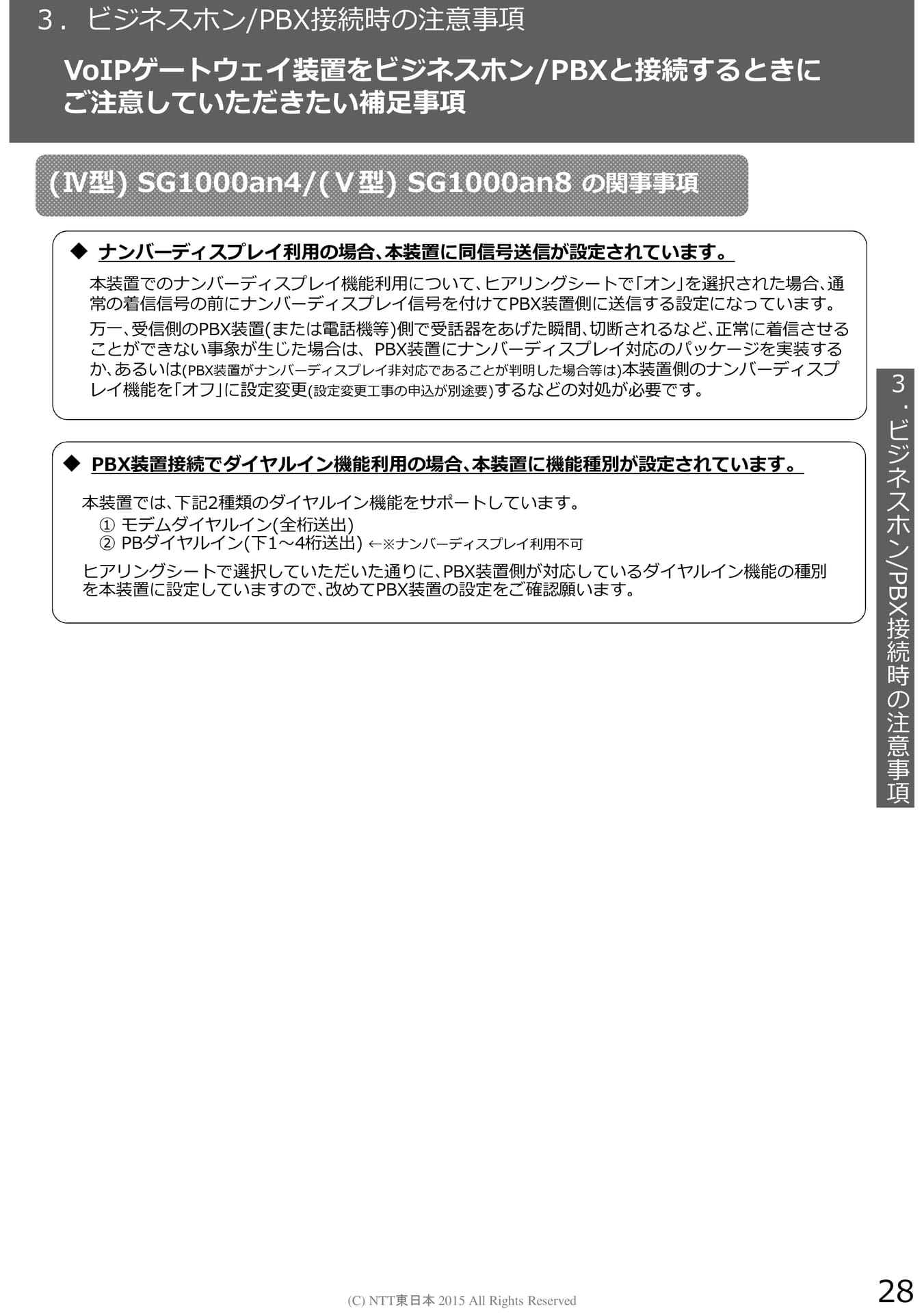
3.ビジネスホン/PBX接続時の注意事項VoIPゲートウェイ装置をビジネスホン/PBXと接続するときにご注意していただきたい補足事項(Ⅳ型)SG1000an4/(Ⅴ型)SG1000an8の関事事項◆ナンバーディスプレイ利⽤の場合、本装置に同信号送信が設定されています。本装置でのナンバーディスプレイ機能利⽤について、ヒアリングシートで「オン」を選択された場合、通常の着信信号の前にナンバーディスプレイ信号を付けてPBX装置側に送信する設定になっています。万一、受信側のPBX装置(または電話機等)側で受話器をあげた瞬間、切断されるなど、正常に着信させることができない事象が生じた場合は、PBX装置にナンバーディスプレイ対応のパッケージを実装するか、あるいは(PBX装置がナンバーディスプレイ非対応であることが判明した場合等は)本装置側のナンバーディスプレイ機能を「オフ」に設定変更(設定変更⼯事の申込が別途要)するなどの対処が必要です。◆PBX装置接続でダイヤルイン機能利⽤の場合、本装置に機能種別が設定されています。本装置では、下記2種類のダイヤルイン機能をサポートしています。①モデムダイヤルイン(全桁送出)②PBダイヤルイン(下1〜4桁送出)←※ナンバーディスプレイ利⽤不可ヒアリングシートで選択していただいた通りに、PBX装置側が対応しているダイヤルイン機能の種別を本装置に設定していますので、改めてPBX装置の設定をご確認願います。3.ビジネスホン/PBX接続時の注意事項(C)NTT東日本2015AllRightsReserved28
Page 30
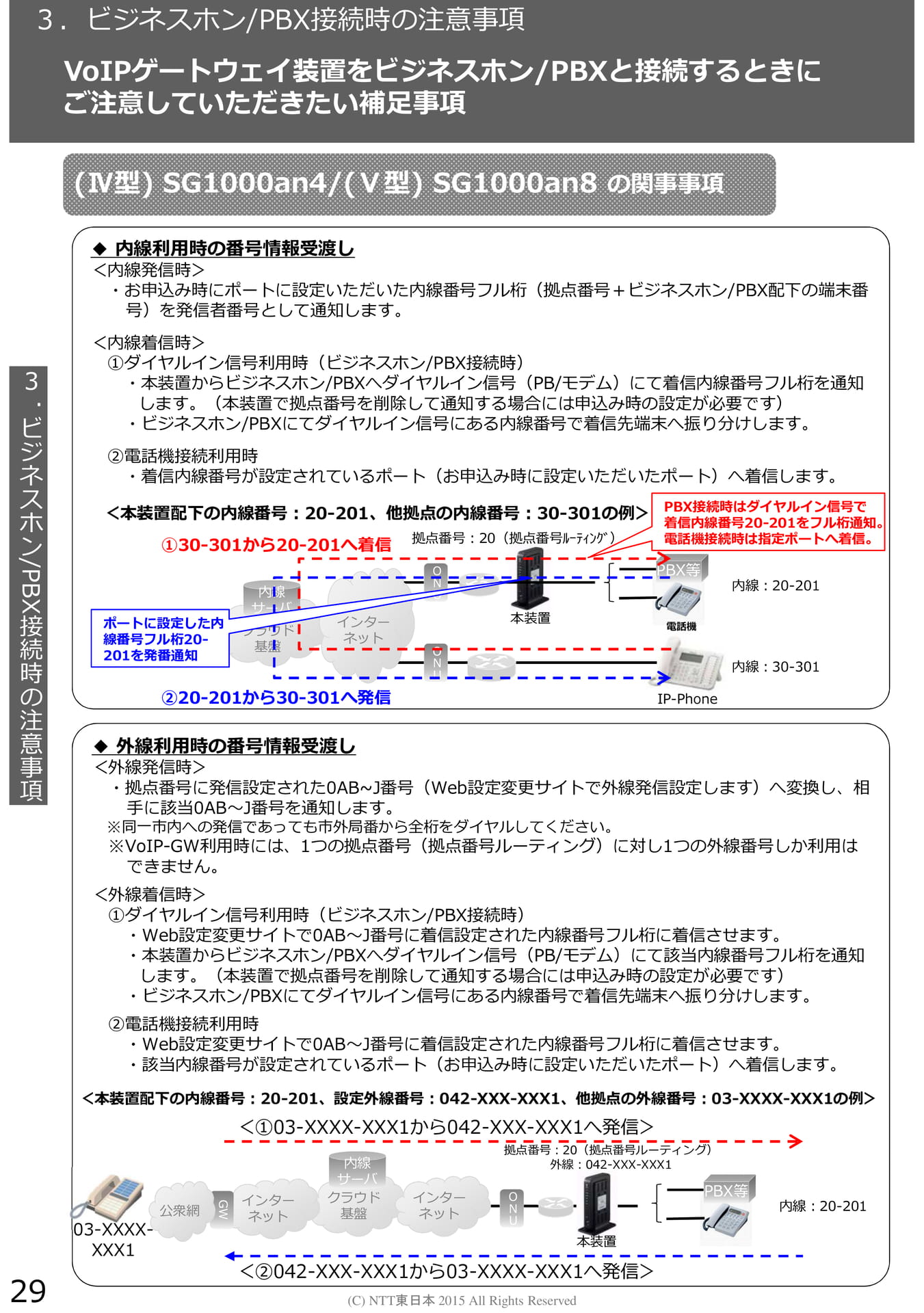
3.ビジネスホン/PBX接続時の注意事項VoIPゲートウェイ装置をビジネスホン/PBXと接続するときにご注意していただきたい補足事項(Ⅳ型)SG1000an4SG1000an4/(/(Ⅴ型)SG1000an8SG1000an8の関事事項関連◆内線利⽤時の番号情報受渡し<内線発信時>・お申込み時にポートに設定いただいた内線番号フル桁(拠点番号+ビジネスホン/PBX配下の端末番号)を発信者番号として通知します。3.ビジネスホン/PBX接続時の注意事項29<内線着信時>①ダイヤルイン信号利⽤時(ビジネスホン/PBX接続時)・本装置からビジネスホン/PBXへダイヤルイン信号(PB/モデム)にて着信内線番号フル桁を通知します。(本装置で拠点番号を削除して通知する場合には申込み時の設定が必要です)・ビジネスホン/PBXにてダイヤルイン信号にある内線番号で着信先端末へ振り分けします。②電話機接続利⽤時・着信内線番号が設定されているポート(お申込み時に設定いただいたポート)へ着信します。<本装置配下の内線番号:20-201、他拠点の内線番号:30-301の例>PBX接続時はダイヤルイン信号で①30-301から20-201へ着信ポートに設定した内線番号フル桁20-201を発番通知内線サーバクラウド基盤インターネット②20-201から30-301へ発信拠点番号:20(拠点番号ルーティング)ONU本装置◆外線利⽤時の番号情報受渡し<外線発信時>・拠点番号に発信設定された0AB~J番号(Web設定変更サイトで外線発信設定します)へ変換し、相手に該当0AB〜J番号を通知します。※同一市内への発信であっても市外局番から全桁をダイヤルしてください。※VoIP-GW利⽤時には、1つの拠点番号(拠点番号ルーティング)に対し1つの外線番号しか利⽤はできません。<外線着信時>①ダイヤルイン信号利⽤時(ビジネスホン/PBX接続時)・Web設定変更サイトで0AB〜J番号に着信設定された内線番号フル桁に着信させます。・本装置からビジネスホン/PBXへダイヤルイン信号(PB/モデム)にて該当内線番号フル桁を通知します。(本装置で拠点番号を削除して通知する場合には申込み時の設定が必要です)・ビジネスホン/PBXにてダイヤルイン信号にある内線番号で着信先端末へ振り分けします。②電話機接続利⽤時・Web設定変更サイトで0AB〜J番号に着信設定された内線番号フル桁に着信させます。・該当内線番号が設定されているポート(お申込み時に設定いただいたポート)へ着信します。03-XXXX-XXX1ONU<①03-XXXX-XXX1から042-XXX-XXX1へ発信>内線サーバクラウド基盤インターネット<②042-XXX-XXX1から03-XXXX-XXX1へ発信>(C)NTT東日本2015AllRightsReserved着信内線番号20-201をフル桁通知。電話機接続時は指定ポートへ着信。PBX等電話機IP-Phone拠点番号:20(拠点番号ルーティング)外線:042-XXX-XXX1ONU本装置PBX等内線:20-201内線:30-301<本装置配下の内線番号:20-201、設定外線番号:042-XXX-XXX1、他拠点の外線番号:03-XXXX-XXX1の例>公衆網GWインターネット内線:20-201
Page 31
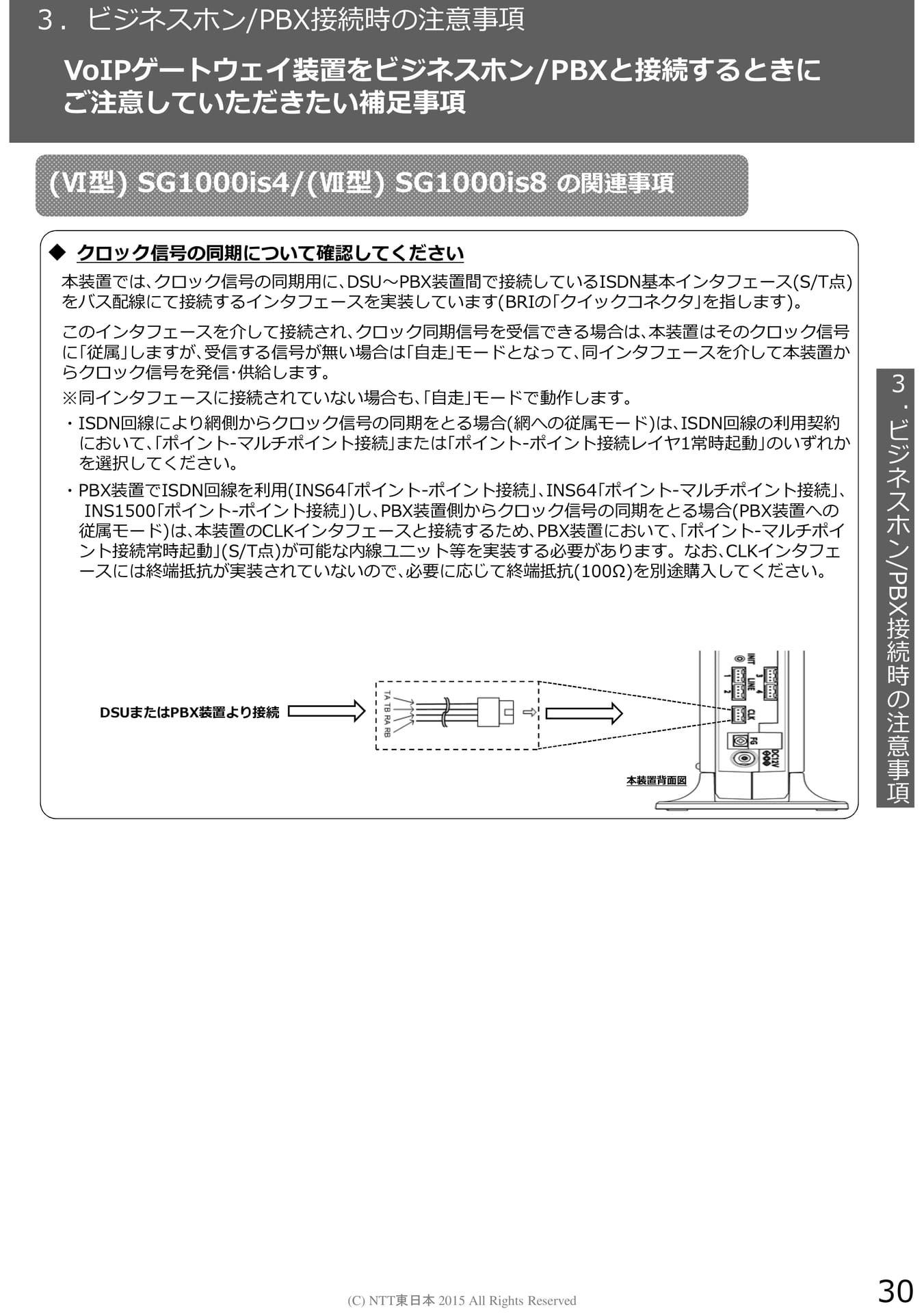
3.ビジネスホン/PBX接続時の注意事項VoIPゲートウェイ装置をビジネスホン/PBXと接続するときにご注意していただきたい補足事項(Ⅵ型)SG1000is4/(Ⅶ型)SG1000is8の関連事項◆クロック信号の同期について確認してください本装置では、クロック信号の同期用に、DSU〜PBX装置間で接続しているISDN基本インタフェース(S/T点)をバス配線にて接続するインタフェースを実装しています(BRIの「クイックコネクタ」を指します)。このインタフェースを介して接続され、クロック同期信号を受信できる場合は、本装置はそのクロック信号に「従属」しますが、受信する信号が無い場合は「自走」モードとなって、同インタフェースを介して本装置からクロック信号を発信・供給します。※同インタフェースに接続されていない場合も、「自走」モードで動作します。・ISDN回線により網側からクロック信号の同期をとる場合(網への従属モード)は、ISDN回線の利⽤契約において、「ポイント-マルチポイント接続」または「ポイント-ポイント接続レイヤ1常時起動」のいずれかを選択してください。・PBX装置でISDN回線を利⽤(INS64「ポイント-ポイント接続」、INS64「ポイント-マルチポイント接続」、INS1500「ポイント-ポイント接続」)し、PBX装置側からクロック信号の同期をとる場合(PBX装置への従属モード)は、本装置のCLKインタフェースと接続するため、PBX装置において、「ポイント-マルチポイント接続常時起動」(S/T点)が可能な内線ユニット等を実装する必要があります。なお、CLKインタフェースには終端抵抗が実装されていないので、必要に応じて終端抵抗(100Ω)を別途購入してください。DSUまたはPBX装置より接続本装置背面図3.ビジネスホン/PBX接続時の注意事項(C)NTT東日本2015AllRightsReserved30
Page 32
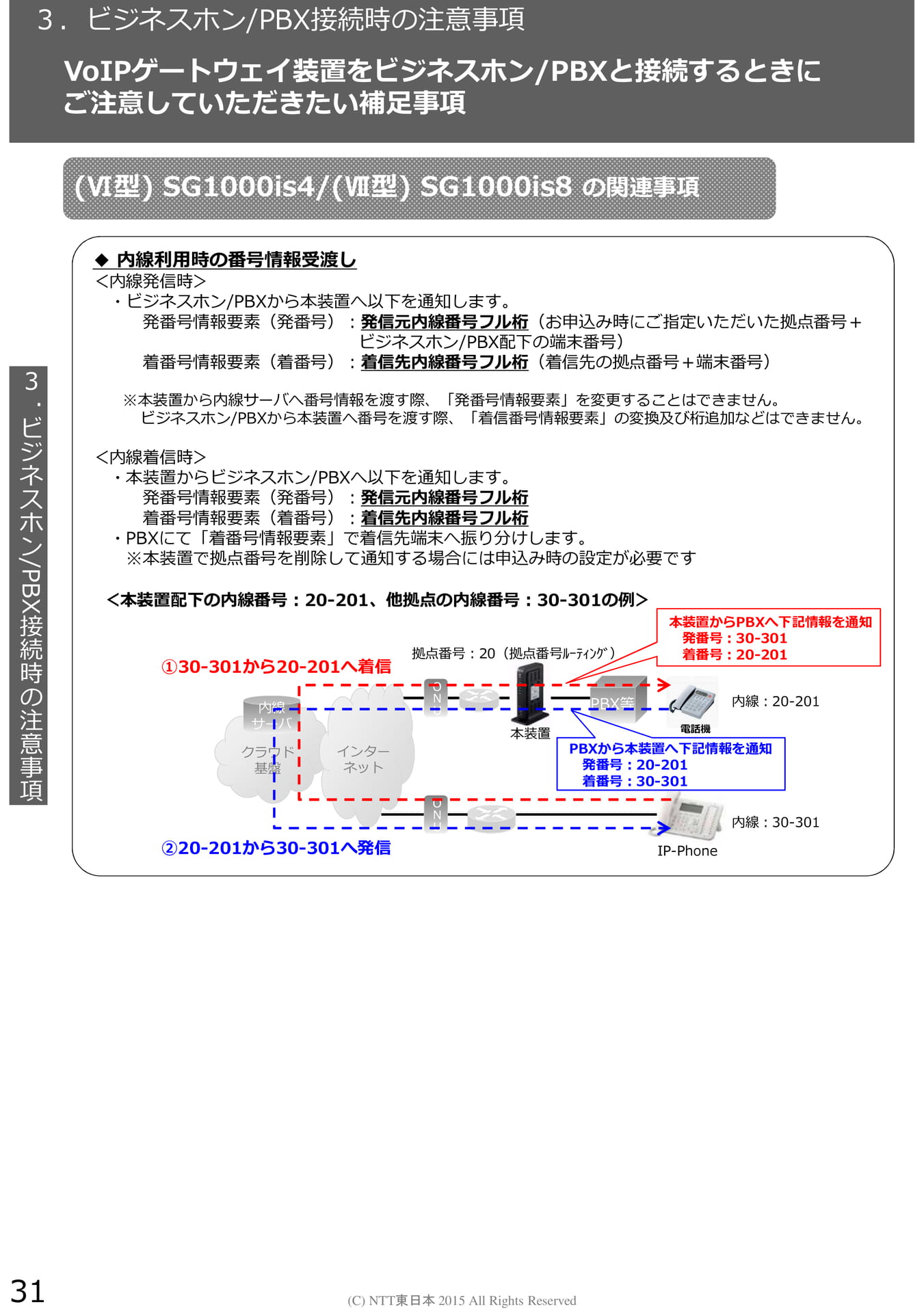
3.ビジネスホン/PBX接続時の注意事項VoIPゲートウェイ装置をビジネスホン/PBXと接続するときにご注意していただきたい補足事項(ⅥⅣ型)SG1000is4SG1000an4/(/(ⅦⅤ型))SG1000is8SG1000an8の関連事項関連3.ビジネスホン/PBX接続時の注意事項◆内線利⽤時の番号情報受渡し<内線発信時>・ビジネスホン/PBXから本装置へ以下を通知します。発番号情報要素(発番号):発信元内線番号フル桁(お申込み時にご指定いただいた拠点番号+ビジネスホン/PBX配下の端末番号)着番号情報要素(着番号):着信先内線番号フル桁(着信先の拠点番号+端末番号)※本装置から内線サーバへ番号情報を渡す際、「発番号情報要素」を変更することはできません。ビジネスホン/PBXから本装置へ番号を渡す際、「着信番号情報要素」の変換及び桁追加などはできません。<内線着信時>・本装置からビジネスホン/PBXへ以下を通知します。発番号情報要素(発番号):発信元内線番号フル桁着番号情報要素(着番号):着信先内線番号フル桁・PBXにて「着番号情報要素」で着信先端末へ振り分けします。※本装置で拠点番号を削除して通知する場合には申込み時の設定が必要です<本装置配下の内線番号:20-201、他拠点の内線番号:30-301の例>①30-301から20-201へ着信内線サーバクラウド基盤インターネット②20-201から30-301へ発信拠点番号:20(拠点番号ルーティング)ONUONU本装置PBX等本装置からPBXへ下記情報を通知発番号:30-301着番号:20-201電話機PBXから本装置へ下記情報を通知発番号:20-201着番号:30-301IP-Phone内線:20-201内線:30-30131(C)NTT東日本2015AllRightsReserved
Page 33
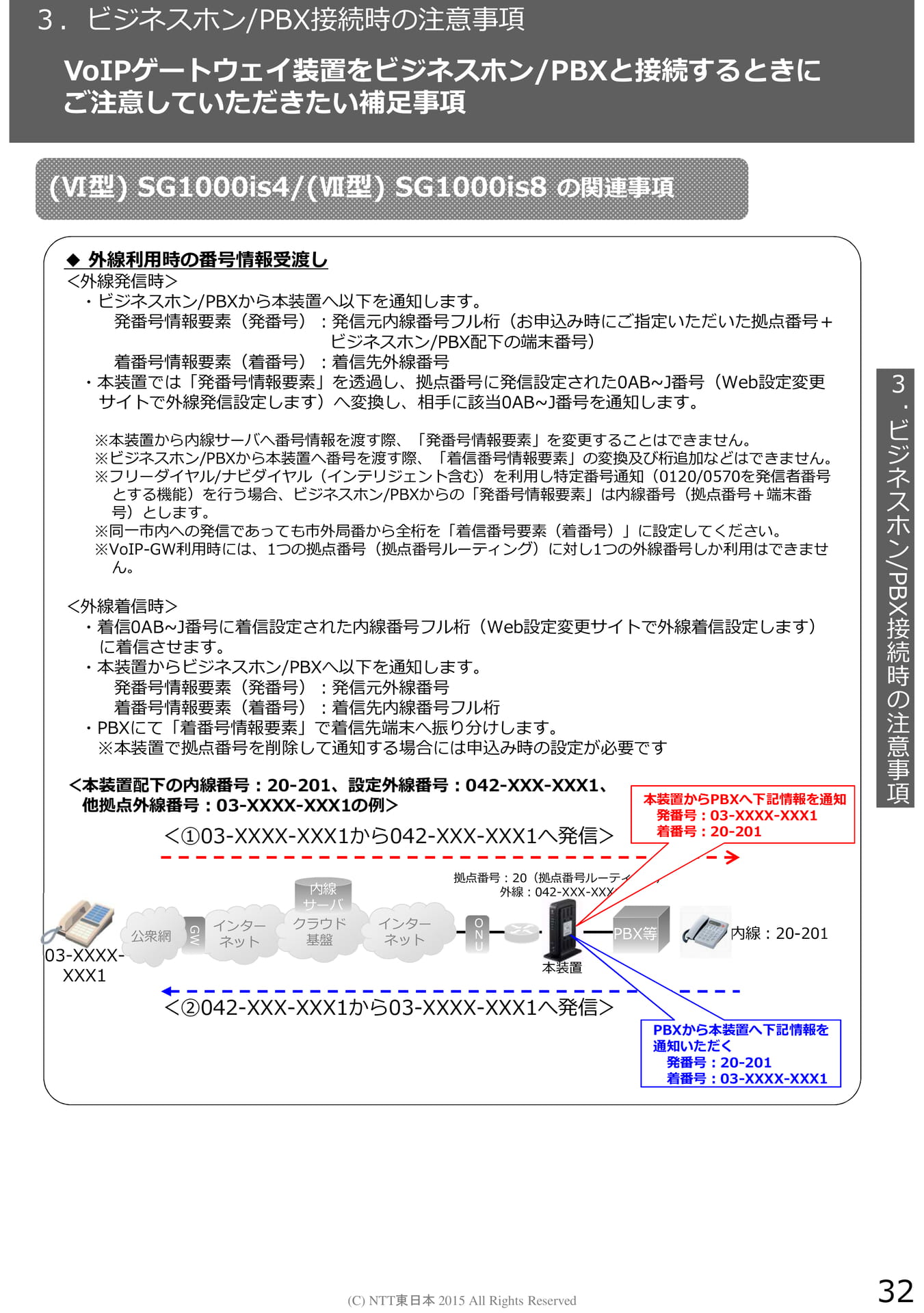
3.ビジネスホン/PBX接続時の注意事項VoIPゲートウェイ装置をビジネスホン/PBXと接続するときにご注意していただきたい補足事項(Ⅵ型)SG1000is4/(Ⅶ型)SG1000is8の関連事項◆外線利⽤時の番号情報受渡し<外線発信時>・ビジネスホン/PBXから本装置へ以下を通知します。発番号情報要素(発番号):発信元内線番号フル桁(お申込み時にご指定いただいた拠点番号+ビジネスホン/PBX配下の端末番号)着番号情報要素(着番号):着信先外線番号・本装置では「発番号情報要素」を透過し、拠点番号に発信設定された0AB~J番号(Web設定変更サイトで外線発信設定します)へ変換し、相手に該当0AB~J番号を通知します。※本装置から内線サーバへ番号情報を渡す際、「発番号情報要素」を変更することはできません。※ビジネスホン/PBXから本装置へ番号を渡す際、「着信番号情報要素」の変換及び桁追加などはできません。※フリーダイヤル/ナビダイヤル(インテリジェント含む)を利⽤し特定番号通知(0120/0570を発信者番号とする機能)を⾏う場合、ビジネスホン/PBXからの「発番号情報要素」は内線番号(拠点番号+端末番号)とします。※同一市内への発信であっても市外局番から全桁を「着信番号要素(着番号)」に設定してください。※VoIP-GW利⽤時には、1つの拠点番号(拠点番号ルーティング)に対し1つの外線番号しか利⽤はできません。<外線着信時>・着信0AB~J番号に着信設定された内線番号フル桁(Web設定変更サイトで外線着信設定します)に着信させます。・本装置からビジネスホン/PBXへ以下を通知します。発番号情報要素(発番号):発信元外線番号着番号情報要素(着番号):着信先内線番号フル桁・PBXにて「着番号情報要素」で着信先端末へ振り分けします。※本装置で拠点番号を削除して通知する場合には申込み時の設定が必要です<本装置配下の内線番号:20-201、設定外線番号:042-XXX-XXX1、他拠点外線番号:03-XXXX-XXX1の例><①03-XXXX-XXX1から042-XXX-XXX1へ発信>本装置からPBXへ下記情報を通知発番号:03-XXXX-XXX1着番号:20-2013.ビジネスホン/PBX接続時の注意事項内線サーバ拠点番号:20(拠点番号ルーティング)外線:042-XXX-XXX103-XXXX-XXX1公衆網GWインターネットクラウド基盤インターネットONU本装置PBX等内線:20-201<②042-XXX-XXX1から03-XXXX-XXX1へ発信>PBXから本装置へ下記情報を通知いただく発番号:20-201着番号:03-XXXX-XXX1(C)NTT東日本2015AllRightsReserved32

Page 34
Memo33(C)NTT東日本2015AllRightsReserved

Page 35
(C)NTT東日本2015AllRightsReserved

Page 36
●記載内容は2015年12月現在のものです。●記載のサービス仕様、機器等は予告なく変更する場合がございます。●本ハンドブックの無断複写複製(コピー)・転載を禁じます。●記載されている会社名や製品名は各社の商標または登録商標です。(C)NTT東日本2015AllRightsReserved