BookmarkBookmark
テキスト表示モード
Page 01
2026年8月4日更新NTT東日本法人のお客さまマイページご利用ガイド
Page 02
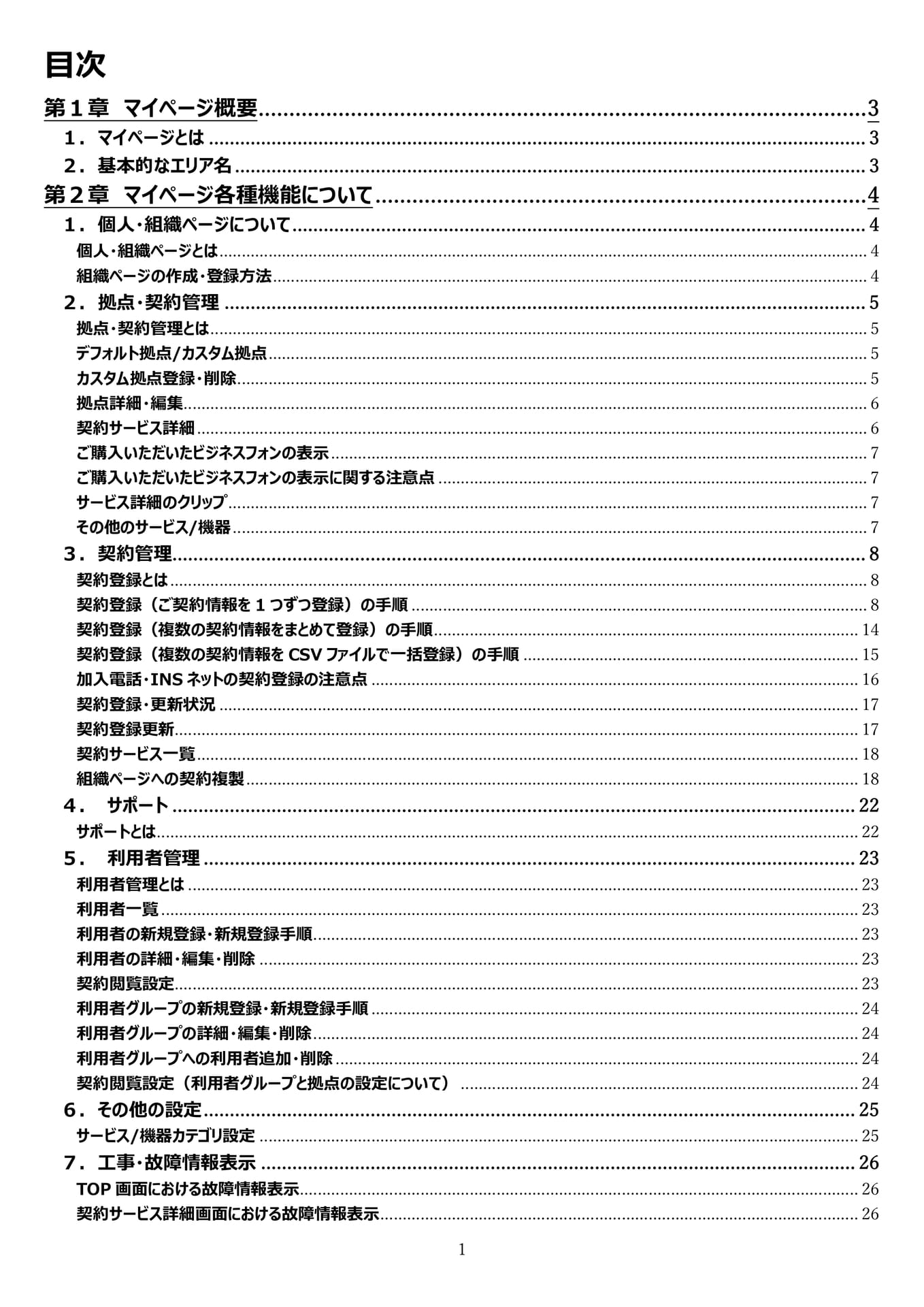
目次第1章マイページ概要...................................................................................................31.マイページとは..............................................................................................................................32.基本的なエリア名.........................................................................................................................3第2章マイページ各種機能について................................................................................41.個人・組織ページについて..............................................................................................................4個人・組織ページとは.................................................................................................................................................4組織ページの作成・登録方法.....................................................................................................................................42.拠点・契約管理...........................................................................................................................5拠点・契約管理とは...................................................................................................................................................5デフォルト拠点/カスタム拠点......................................................................................................................................5カスタム拠点登録・削除.............................................................................................................................................5拠点詳細・編集.........................................................................................................................................................6契約サービス詳細......................................................................................................................................................6ご購入いただいたビジネスフォンの表示........................................................................................................................7ご購入いただいたビジネスフォンの表示に関する注意点................................................................................................7サービス詳細のクリップ...............................................................................................................................................7その他のサービス/機器..............................................................................................................................................73.契約管理.....................................................................................................................................8契約登録とは............................................................................................................................................................8契約登録(ご契約情報を1つずつ登録)の手順......................................................................................................8契約登録(複数の契約情報をまとめて登録)の手順...............................................................................................14契約登録(複数の契約情報をCSVファイルで一括登録)の手順...........................................................................15加入電話・INSネットの契約登録の注意点.............................................................................................................16契約登録・更新状況...............................................................................................................................................17契約登録更新.........................................................................................................................................................17契約サービス一覧....................................................................................................................................................18組織ページへの契約複製.........................................................................................................................................184.サポート...................................................................................................................................22サポートとは.............................................................................................................................................................225.利用者管理.............................................................................................................................23利用者管理とは......................................................................................................................................................23利用者一覧............................................................................................................................................................23利用者の新規登録・新規登録手順..........................................................................................................................23利用者の詳細・編集・削除......................................................................................................................................23契約閲覧設定.........................................................................................................................................................23利用者グループの新規登録・新規登録手順.............................................................................................................24利用者グループの詳細・編集・削除..........................................................................................................................24利用者グループへの利用者追加・削除.....................................................................................................................24契約閲覧設定(利用者グループと拠点の設定について).........................................................................................246.その他の設定.............................................................................................................................25サービス/機器カテゴリ設定......................................................................................................................................257.工事・故障情報表示..................................................................................................................26TOP画面における故障情報表示.............................................................................................................................26契約サービス詳細画面における故障情報表示...........................................................................................................261
Page 03
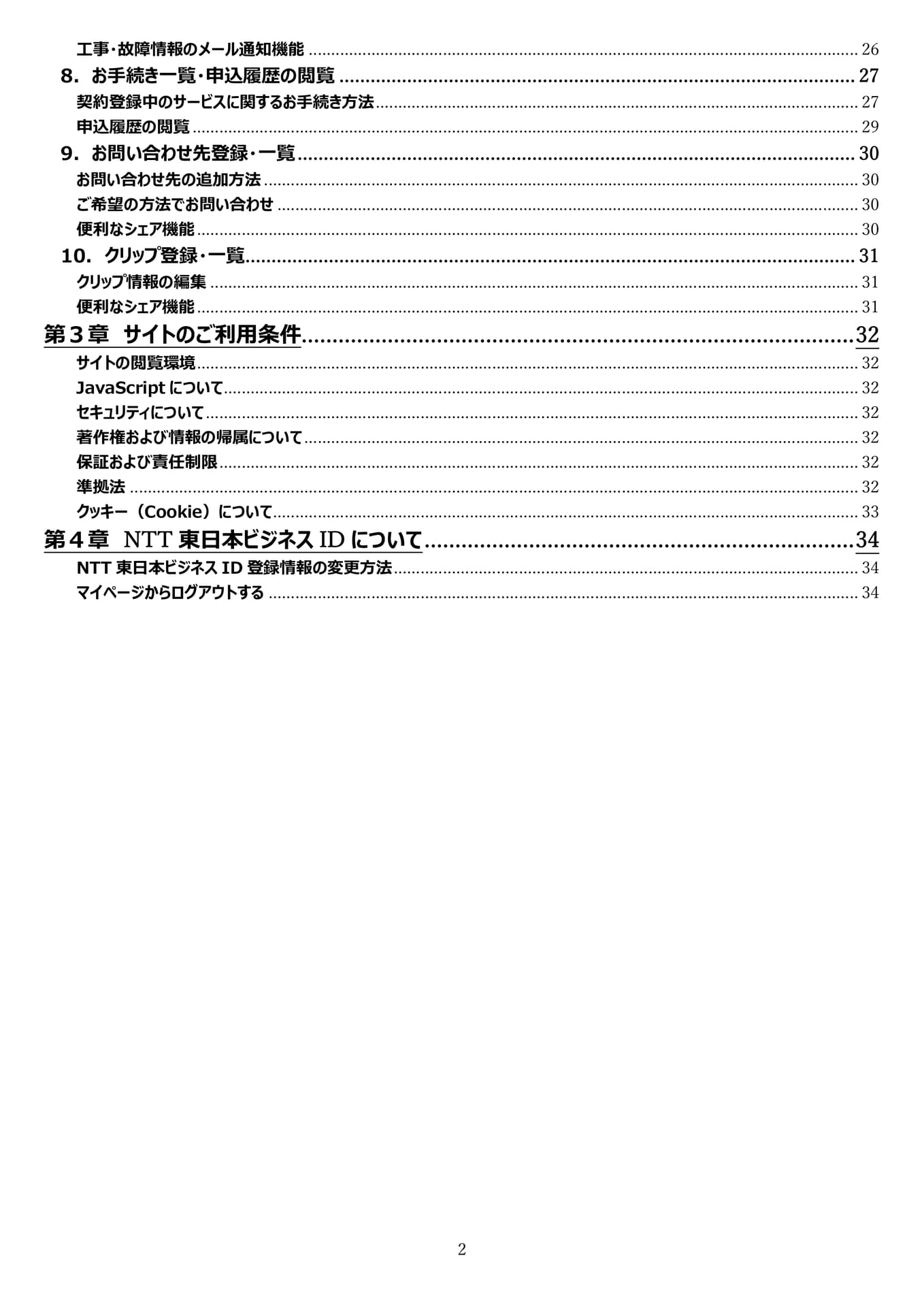
工事・故障情報のメール通知機能...........................................................................................................................268.お手続き一覧・申込履歴の閲覧...................................................................................................27契約登録中のサービスに関するお手続き方法............................................................................................................27申込履歴の閲覧.....................................................................................................................................................299.お問い合わせ先登録・一覧...........................................................................................................30お問い合わせ先の追加方法.....................................................................................................................................30ご希望の方法でお問い合わせ..................................................................................................................................30便利なシェア機能....................................................................................................................................................3010.クリップ登録・一覧.....................................................................................................................31クリップ情報の編集.................................................................................................................................................31便利なシェア機能....................................................................................................................................................31第3章サイトのご利用条件..........................................................................................32サイトの閲覧環境....................................................................................................................................................32JavaScriptについて..............................................................................................................................................32セキュリティについて..................................................................................................................................................32著作権および情報の帰属について............................................................................................................................32保証および責任制限...............................................................................................................................................32準拠法...................................................................................................................................................................32クッキー(Cookie)について...................................................................................................................................33第4章NTT東日本ビジネスIDについて......................................................................34NTT東日本ビジネスID登録情報の変更方法........................................................................................................34マイページからログアウトする....................................................................................................................................342
Page 04
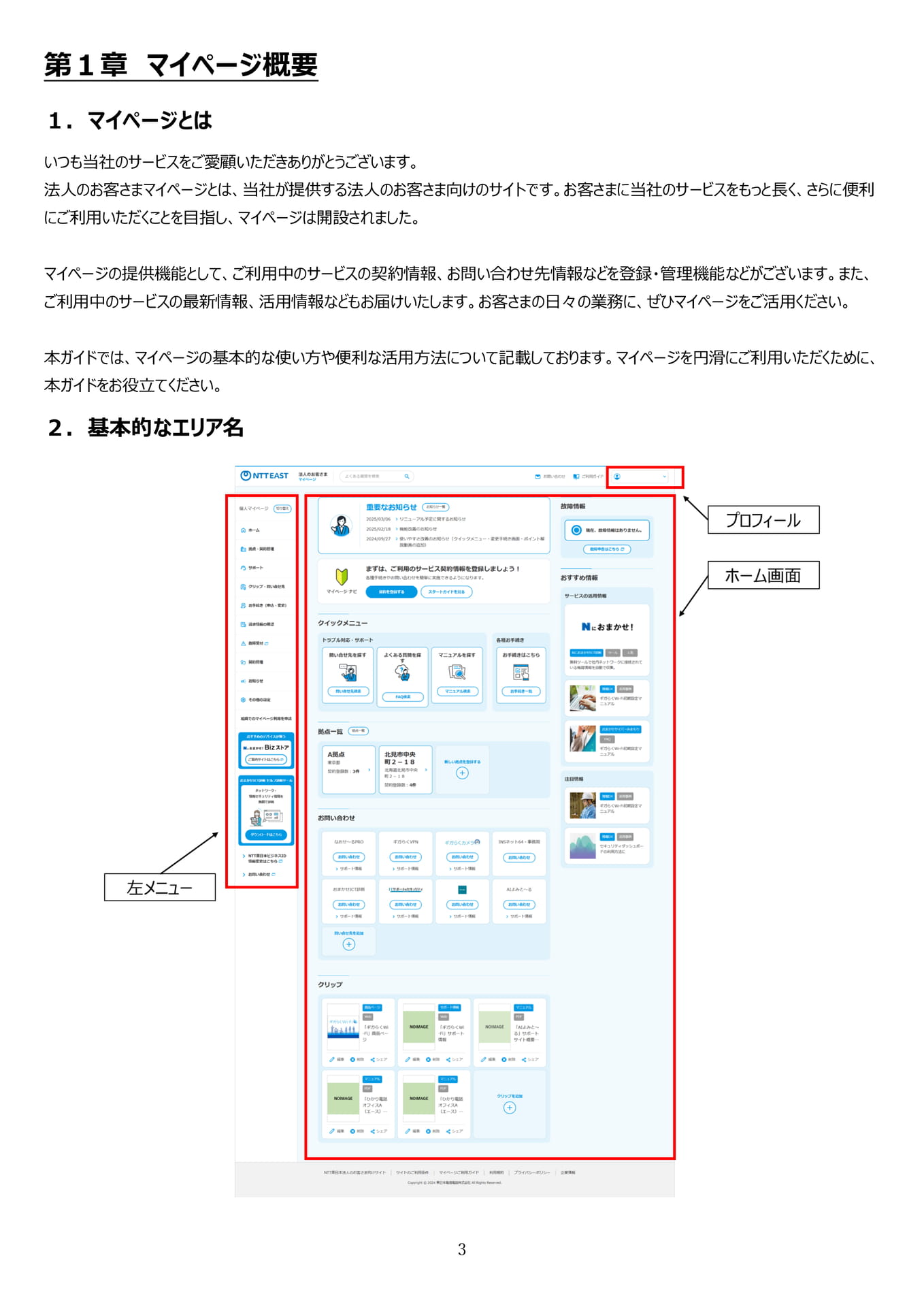
第1章マイページ概要1.マイページとはいつも当社のサービスをご愛顧いただきありがとうございます。法人のお客さまマイページとは、当社が提供する法人のお客さま向けのサイトです。お客さまに当社のサービスをもっと長く、さらに便利にご利用いただくことを目指し、マイページは開設されました。マイページの提供機能として、ご利用中のサービスの契約情報、お問い合わせ先情報などを登録・管理機能などがございます。また、ご利用中のサービスの最新情報、活用情報などもお届けいたします。お客さまの日々の業務に、ぜひマイページをご活用ください。本ガイドでは、マイページの基本的な使い方や便利な活用方法について記載しております。マイページを円滑にご利用いただくために、本ガイドをお役立てください。2.基本的なエリア名3
Page 05
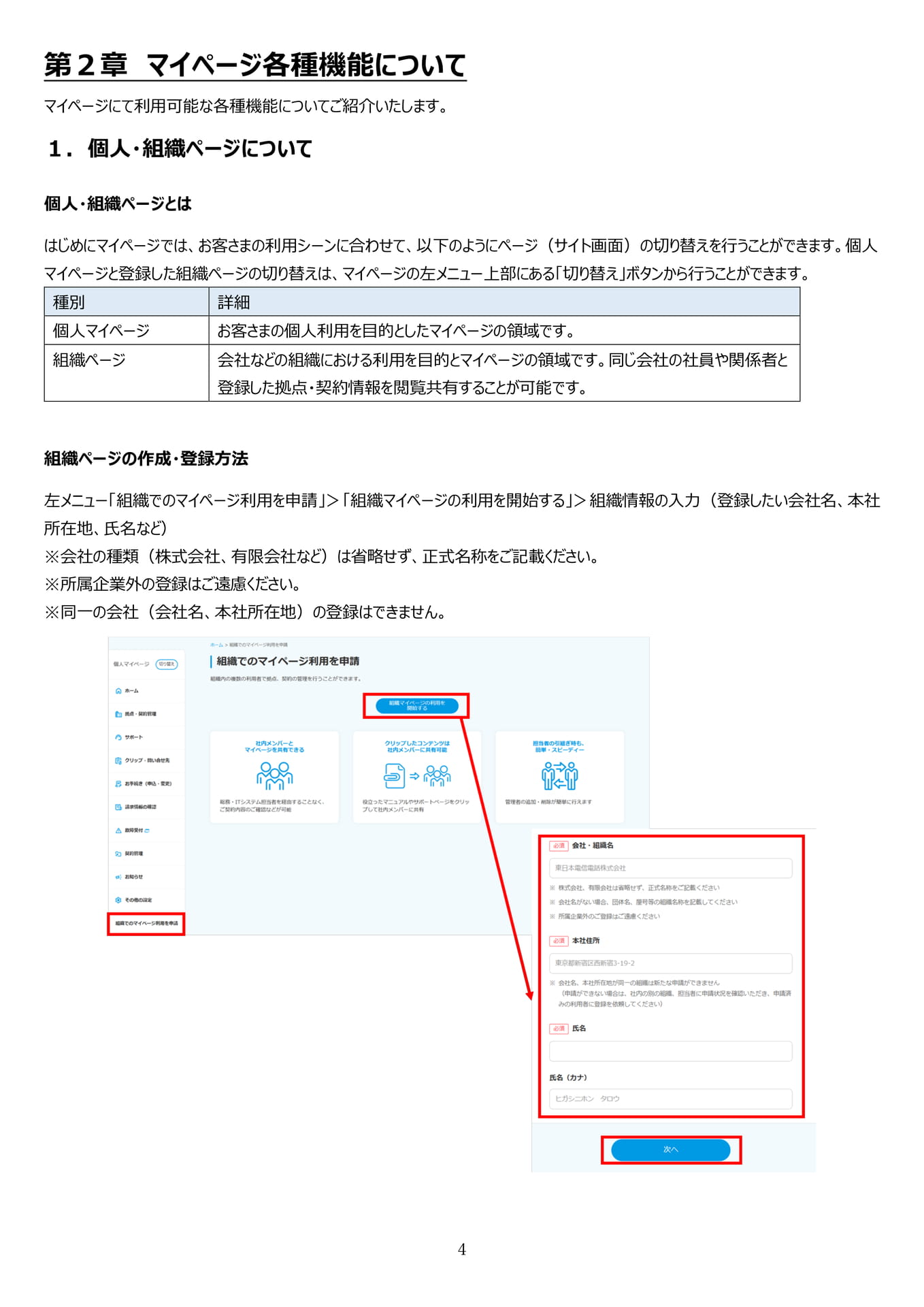
第2章マイページ各種機能についてマイページにて利用可能な各種機能についてご紹介いたします。1.個人・組織ページについて個人・組織ページとははじめにマイページでは、お客さまの利用シーンに合わせて、以下のようにページ(サイト画面)の切り替えを行うことができます。個人マイページと登録した組織ページの切り替えは、マイページの左メニュー上部にある「切り替え」ボタンから行うことができます。種別詳細個人マイページお客さまの個人利用を目的としたマイページの領域です。組織ページ会社などの組織における利用を目的とマイページの領域です。同じ会社の社員や関係者と登録した拠点・契約情報を閲覧共有することが可能です。組織ページの作成・登録方法左メニュー「組織でのマイページ利用を申請」>「組織マイページの利用を開始する」>組織情報の入力(登録したい会社名、本社所在地、氏名など)※会社の種類(株式会社、有限会社など)は省略せず、正式名称をご記載ください。※所属企業外の登録はご遠慮ください。※同一の会社(会社名、本社所在地)の登録はできません。4
Page 06
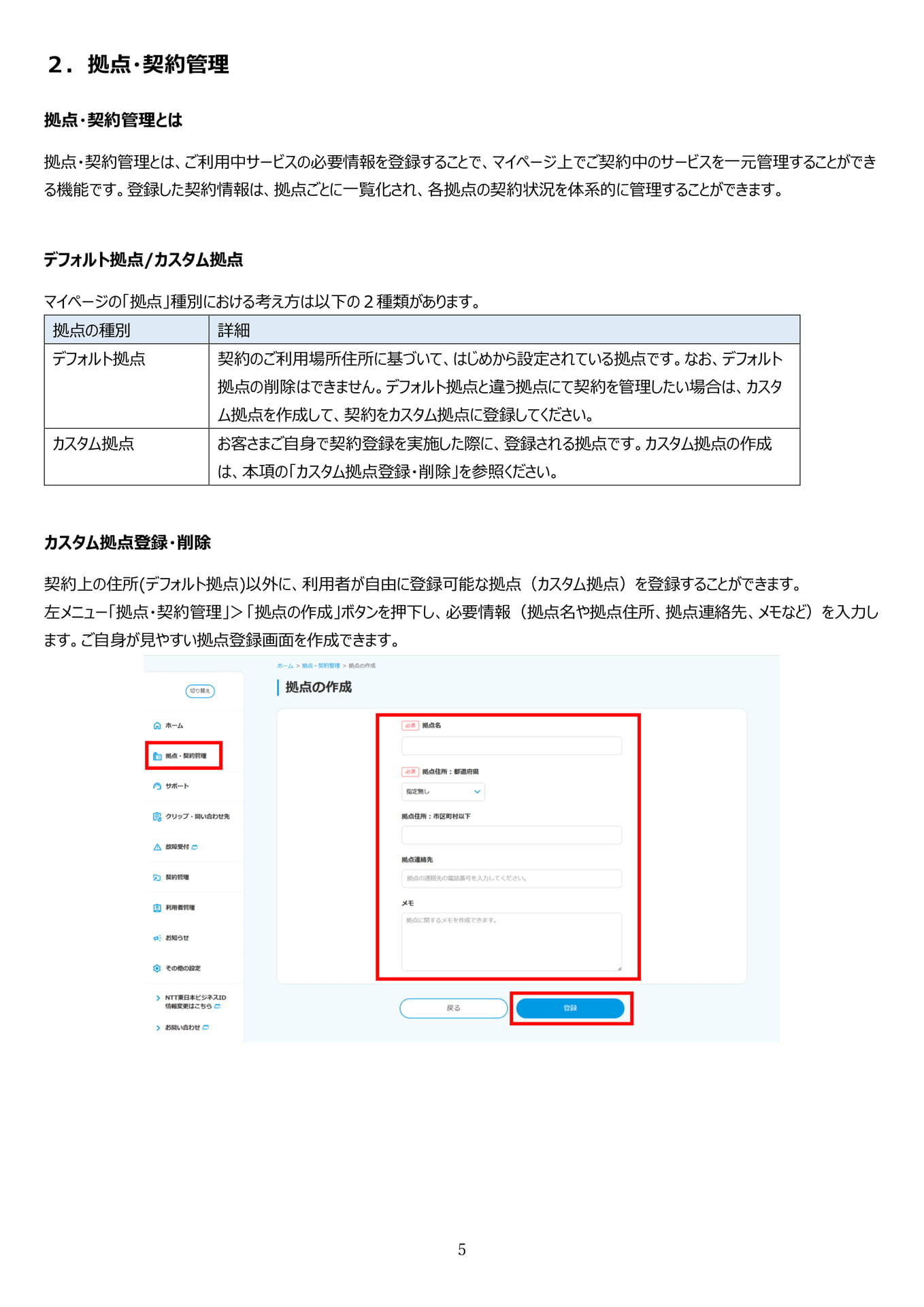
2.拠点・契約管理拠点・契約管理とは拠点・契約管理とは、ご利用中サービスの必要情報を登録することで、マイページ上でご契約中のサービスを一元管理することができる機能です。登録した契約情報は、拠点ごとに一覧化され、各拠点の契約状況を体系的に管理することができます。デフォルト拠点/カスタム拠点種類があります。拠点の種別詳細デフォルト拠点契約のご利用場所住所に基づいて、はじめから設定されている拠点です。なお、デフォルト拠点の削除はできません。デフォルト拠点と違う拠点にて契約を管理したい場合は、カスタム拠点を作成して、契約をカスタム拠点に登録してください。カスタム拠点お客さまご自身で契約登録を実施した際に、登録される拠点です。カスタム拠点の作成は、本項の「カスタム拠点登録・削除」を参照ください。カスタム拠点登録・削除契約上の住所(デフォルト拠点)以外に、利用者が自由に登録可能な拠点(カスタム拠点)を登録することができます。左メニュー「拠点・契約管理」>「拠点の作成」ボタンを押下し、必要情報(拠点名や拠点住所、拠点連絡先、メモなど)を入力します。ご自身が見やすい拠点登録画面を作成できます。5
Page 07
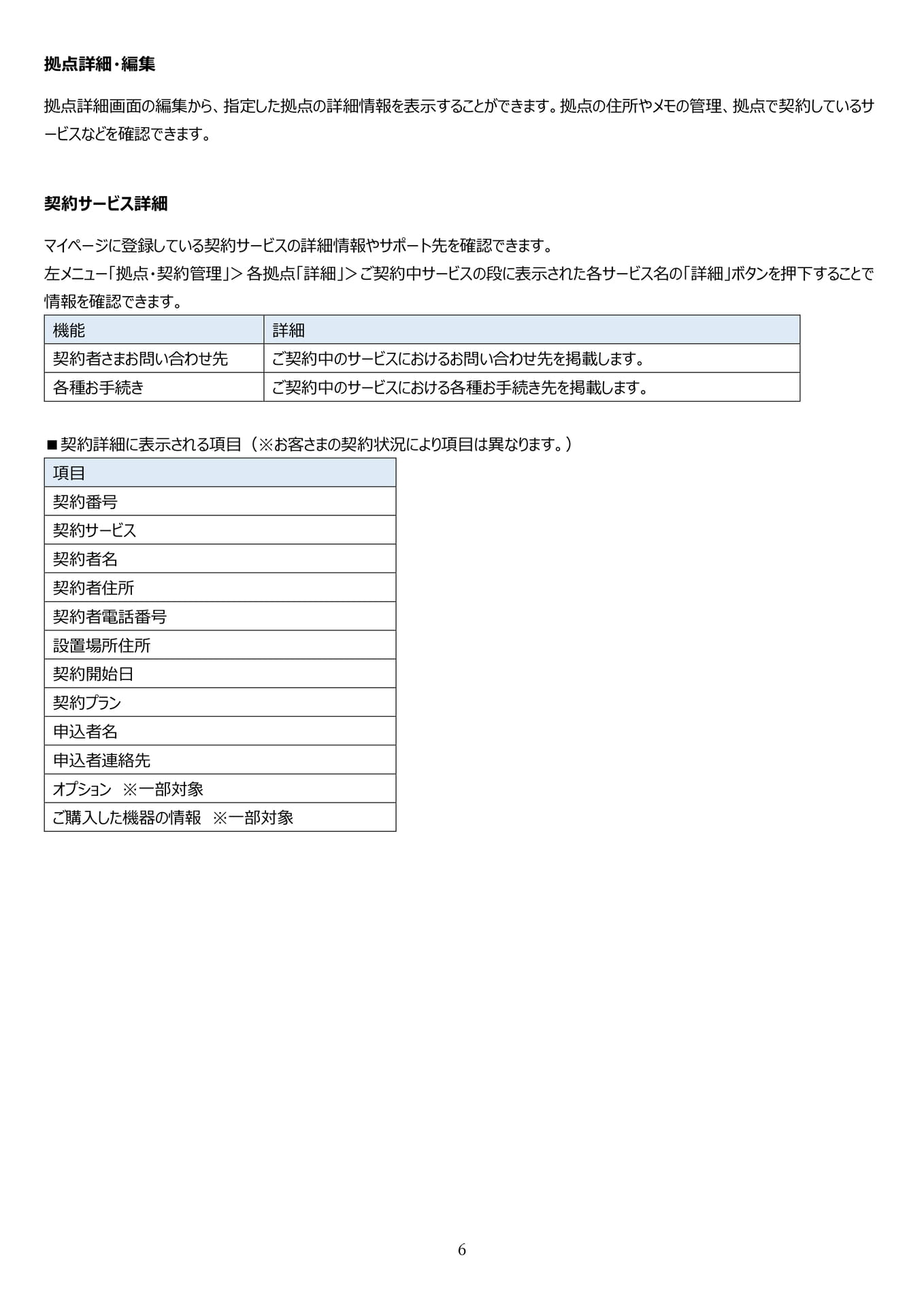
拠点詳細・編集拠点詳細画面の編集から、指定した拠点の詳細情報を表示することができます。拠点の住所やメモの管理、拠点で契約しているサービスなどを確認できます。契約サービス詳細マイページに登録している契約サービスの詳細情報やサポート先を確認できます。左メニュー「拠点・契約管理」>各拠点「詳細」>ご契約中サービスの段に表示された各サービス名の「詳細」ボタンを押下することで情報を確認できます。機能詳細契約者さまお問い合わせ先ご契約中のサービスにおけるお問い合わせ先を掲載します。各種お手続きご契約中のサービスにおける各種お手続き先を掲載します。■契約詳細に表示される項目(※お客さまの契約状況により項目は異なります。)項目契約番号契約サービス契約者名契約者住所契約者電話番号設置場所住所契約開始日契約プラン申込者名申込者連絡先オプション※一部対象ご購入した機器の情報※一部対象6
Page 08
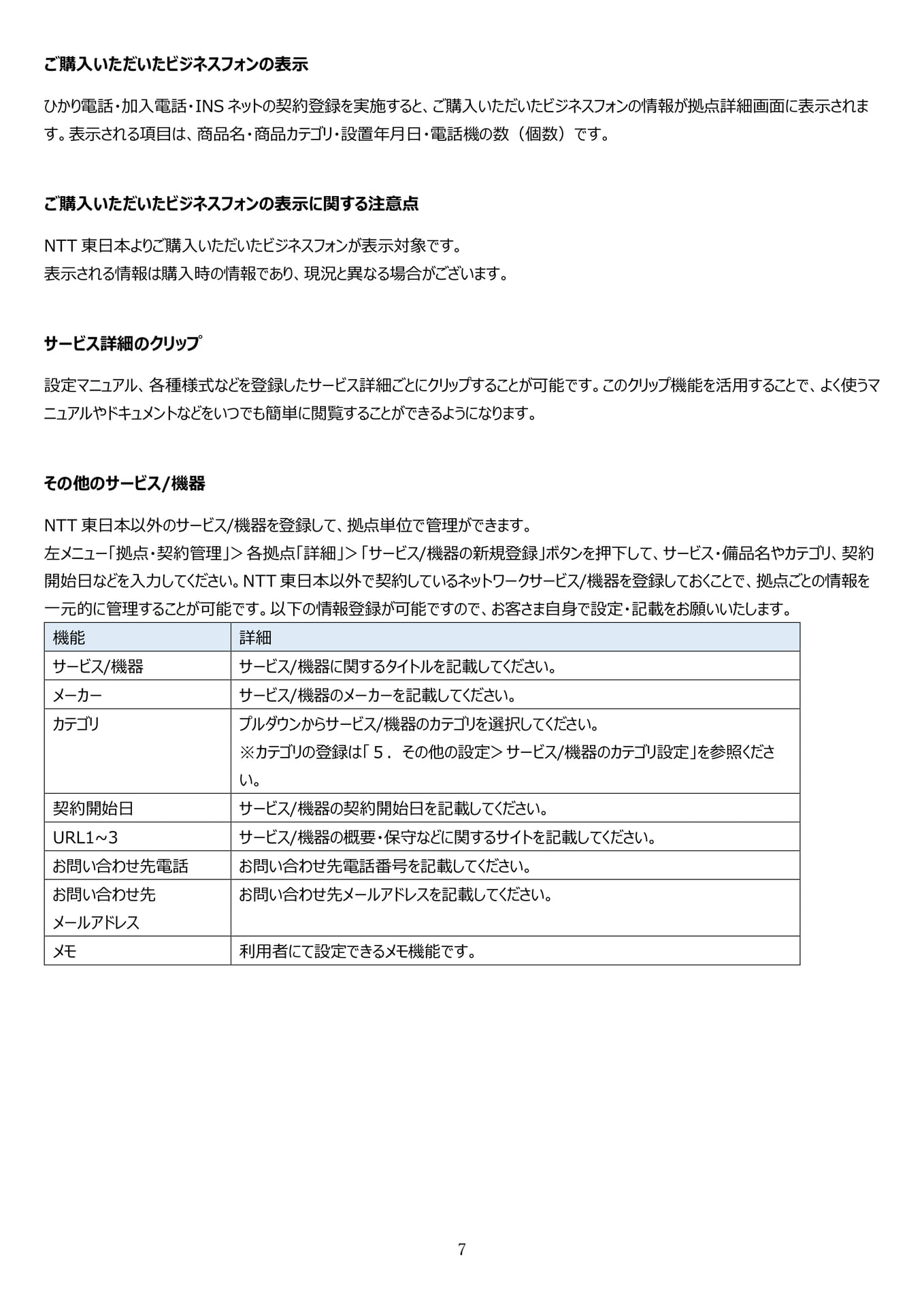
ご購入いただいたビジネスフォンの表示ひかり電話・加入電話・INSネットの契約登録を実施すると、ご購入いただいたビジネスフォンの情報が拠点詳細画面に表示されます。表示される項目は、商品名・商品カテゴリ・設置年月日・電話機の数(個数)です。ご購入いただいたビジネスフォンの表示に関する注意点NTT東日本よりご購入いただいたビジネスフォンが表示対象です。表示される情報は購入時の情報であり、現況と異なる場合がございます。サービス詳細のクリップ設定マニュアル、各種様式などを登録したサービス詳細ごとにクリップすることが可能です。このクリップ機能を活用することで、よく使うマニュアルやドキュメントなどをいつでも簡単に閲覧することができるようになります。その他のサービス/機器NTT東日本以外のサービス/機器を登録して、拠点単位で管理ができます。左メニュー「拠点・契約管理」>各拠点「詳細」>「サービス/機器の新規登録」ボタンを押下して、サービス・備品名やカテゴリ、契約開始日などを入力してください。NTT東日本以外で契約しているネットワークサービス/機器を登録しておくことで、拠点ごとの情報を一元的に管理することが可能です。以下の情報登録が可能ですので、お客さま自身で設定・記載をお願いいたします。機能詳細サービス/機器サービス/機器に関するタイトルを記載してください。メーカーサービス/機器のメーカーを記載してください。カテゴリプルダウンからサービス/機器のカテゴリを選択してください。※カテゴリの登録は「5.その他の設定>サービス/機器のカテゴリ設定」を参照ください。契約開始日サービス/機器の契約開始日を記載してください。URL1~3サービス/機器の概要・保守などに関するサイトを記載してください。お問い合わせ先電話お問い合わせ先電話番号を記載してください。お問い合わせ先お問い合わせ先メールアドレスを記載してください。メールアドレスメモ利用者にて設定できるメモ機能です。7
Page 09
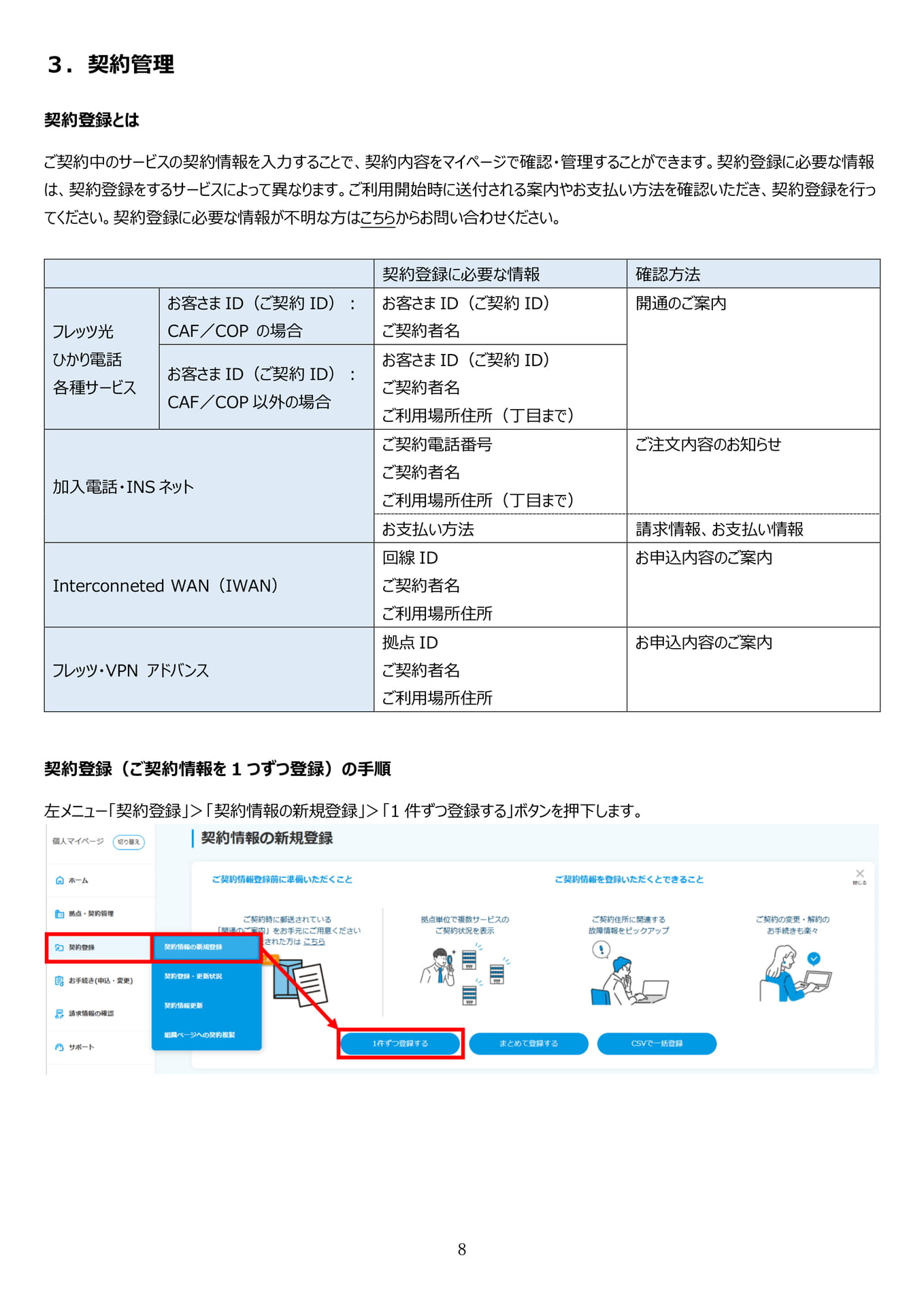
3.契約管理契約登録とはご契約中のサービスの契約情報を入力することで、契約内容をマイページで確認・管理することができます。契約登録に必要な情報は、契約登録をするサービスによって異なります。ご利用開始時に送付される案内やお支払い方法を確認いただき、契約登録を行ってください。契約登録に必要な情報が不明な方はこちらからお問い合わせください。お客さまID(ご契約ID):フレッツ光CAF/COPの場合ひかり電話お客さまID(ご契約ID):各種サービスCAF/COP以外の場合ネットInterconnetedWAN(IWAN)フレッツ・VPNアドバンス契約登録に必要な情報お客さまID(ご契約ID)ご契約者名お客さまID(ご契約ID)ご契約者名ご利用場所住所(丁目まで)ご契約電話番号ご契約者名ご利用場所住所(丁目まで)お支払い方法回線IDご契約者名ご利用場所住所拠点IDご契約者名ご利用場所住所確認方法開通のご案内ご注文内容のお知らせ請求情報、お支払い情報お申込内容のご案内お申込内容のご案内契約登録(ご契約情報を1つずつ登録)の手順左メニュー「契約登録」>「契約情報の新規登録」>「1件ずつ登録する」ボタンを押下します。8
Page 10
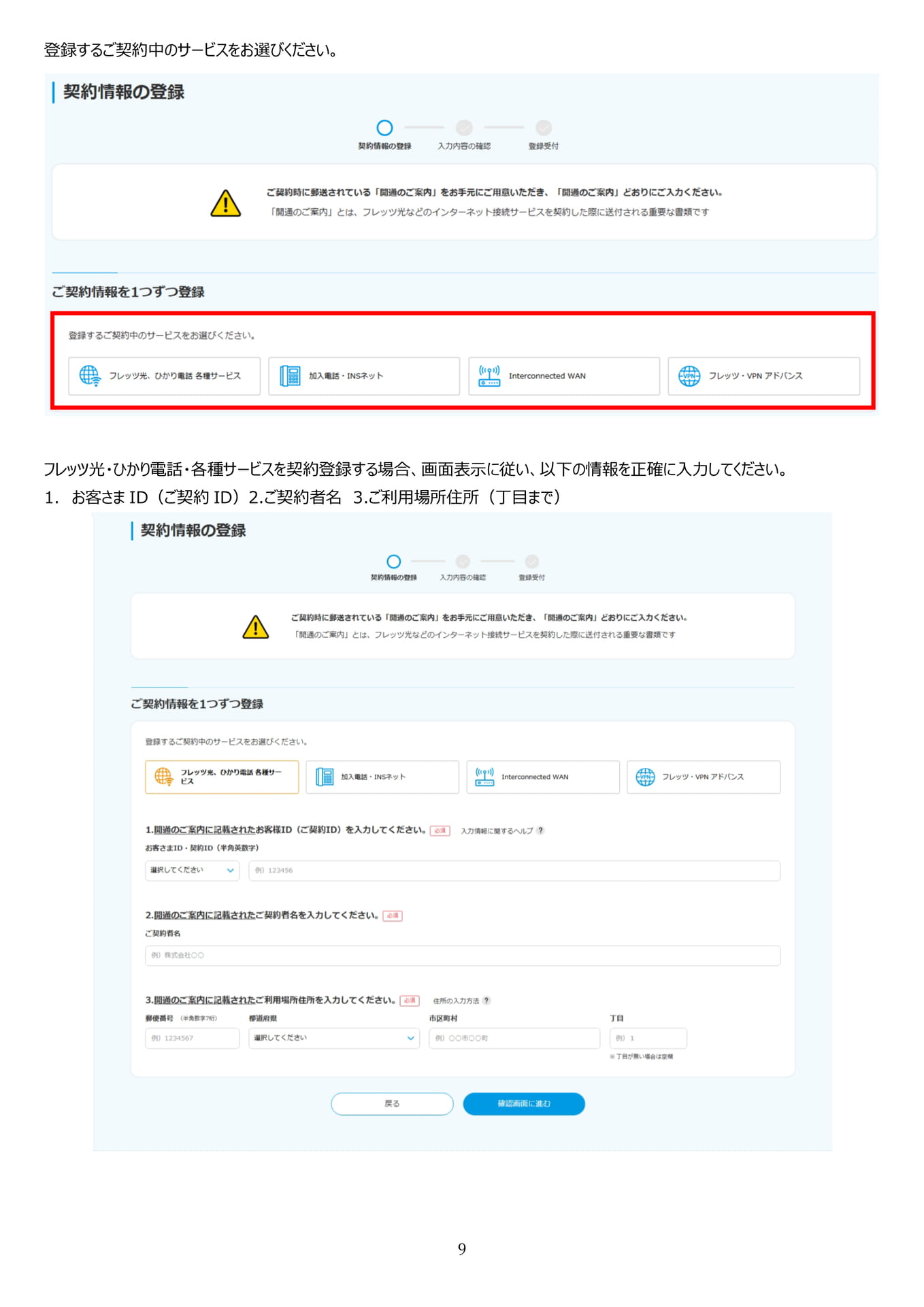
登録するご契約中のサービスをお選びください。フレッツ光・ひかり電話・各種サービスを契約登録する場合、画面表示に従い、以下の情報を正確に入力してください。1.お客さまID(ご契約ID)2.ご契約者名3.ご利用場所住所(丁目まで)9
Page 11
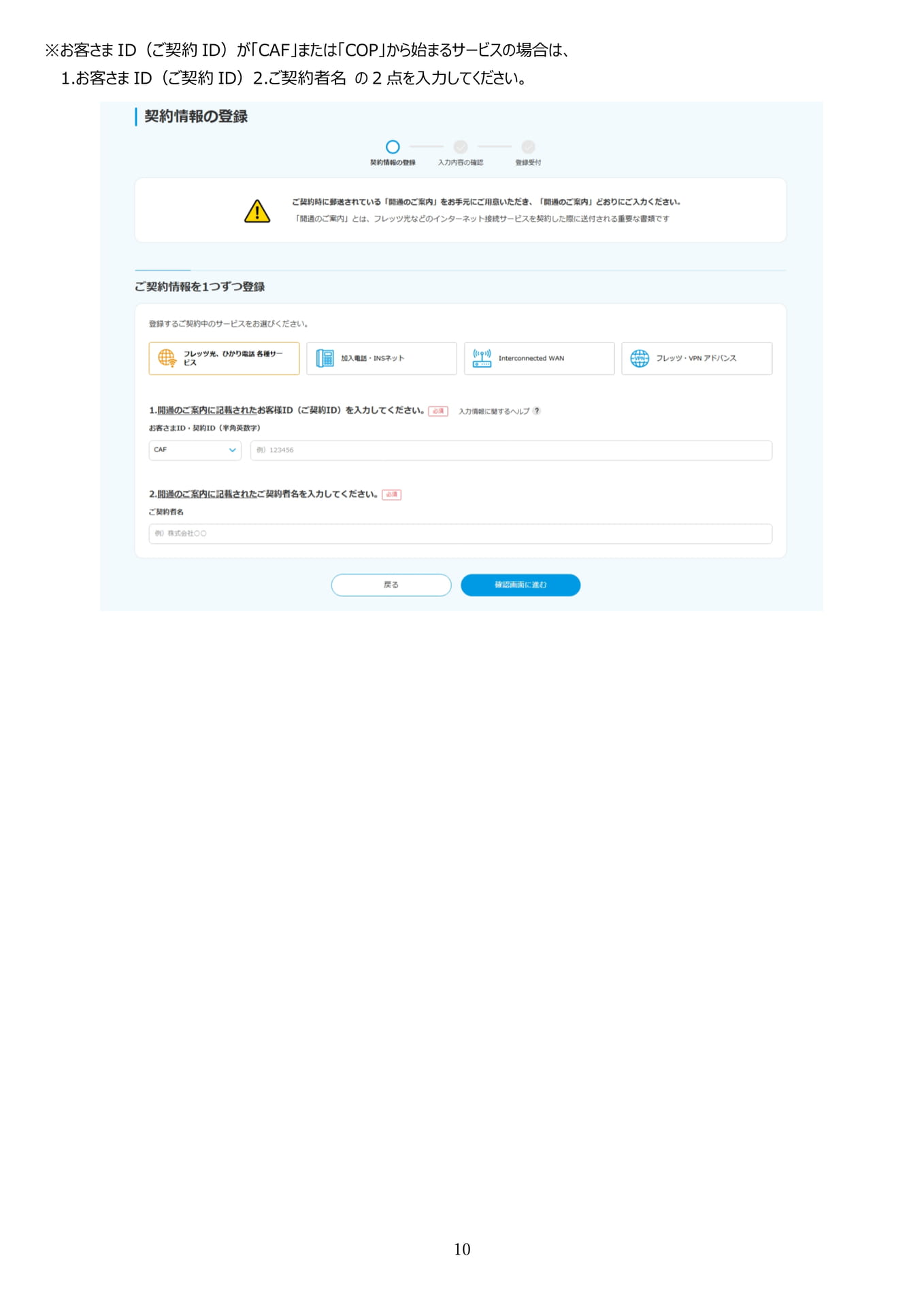
※お客さまID(ご契約ID)が「CAF」または「COP」から始まるサービスの場合は、1.お客さまID(ご契約ID)2.ご契約者名の2点を入力してください。10
Page 12
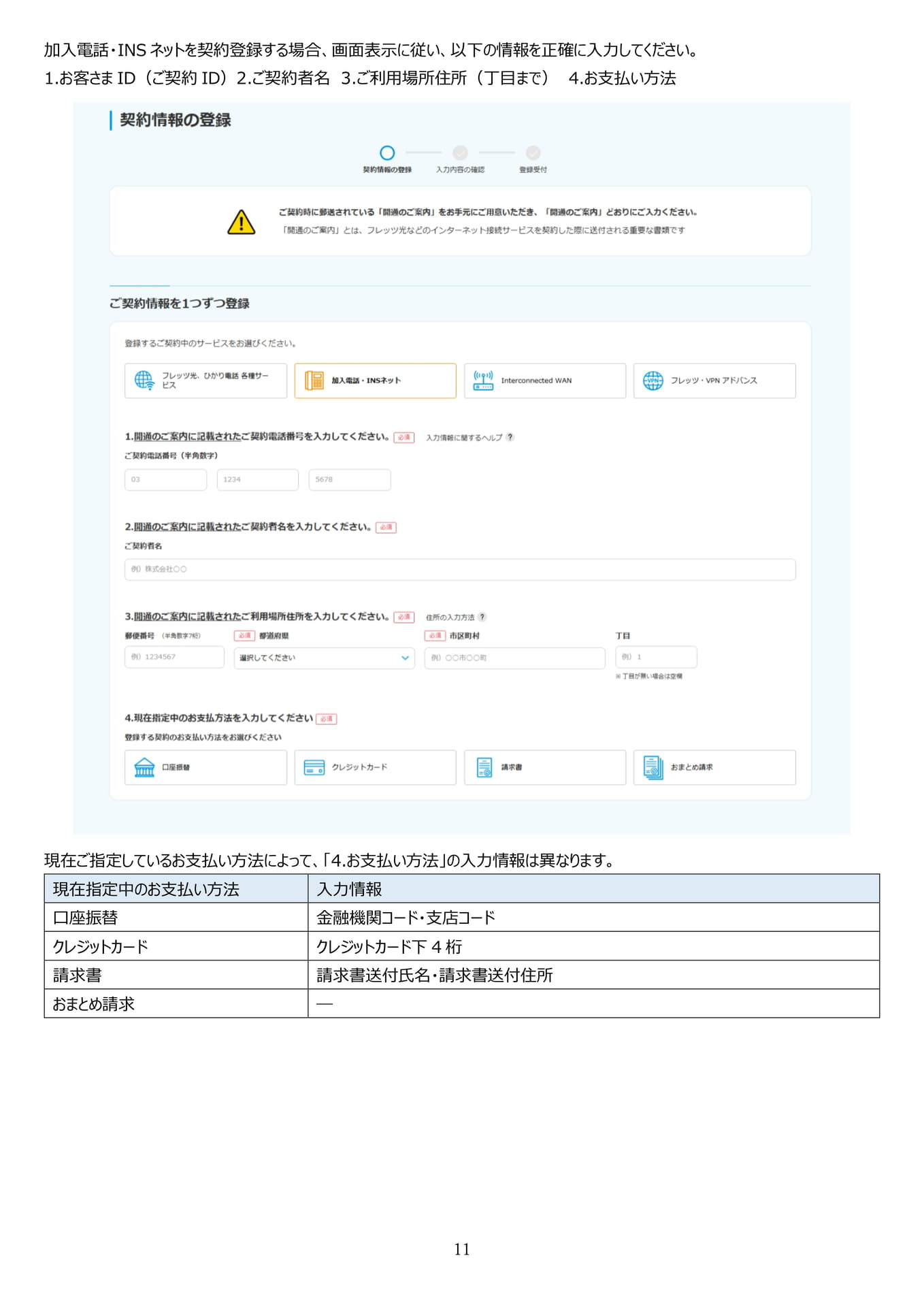
加入電話・INSネットを契約登録する場合、画面表示に従い、以下の情報を正確に入力してください。1.お客さまID(ご契約ID)2.ご契約者名3.ご利用場所住所(丁目まで)4.お支払い方法現在ご指定しているお支払い方法によって、「4.お支払い方法」の入力情報は異なります。現在指定中のお支払い方法入力情報口座振替金融機関コード・支店コードクレジットカードクレジットカード下4桁請求書請求書送付氏名・請求書送付住所おまとめ請求―11
Page 13
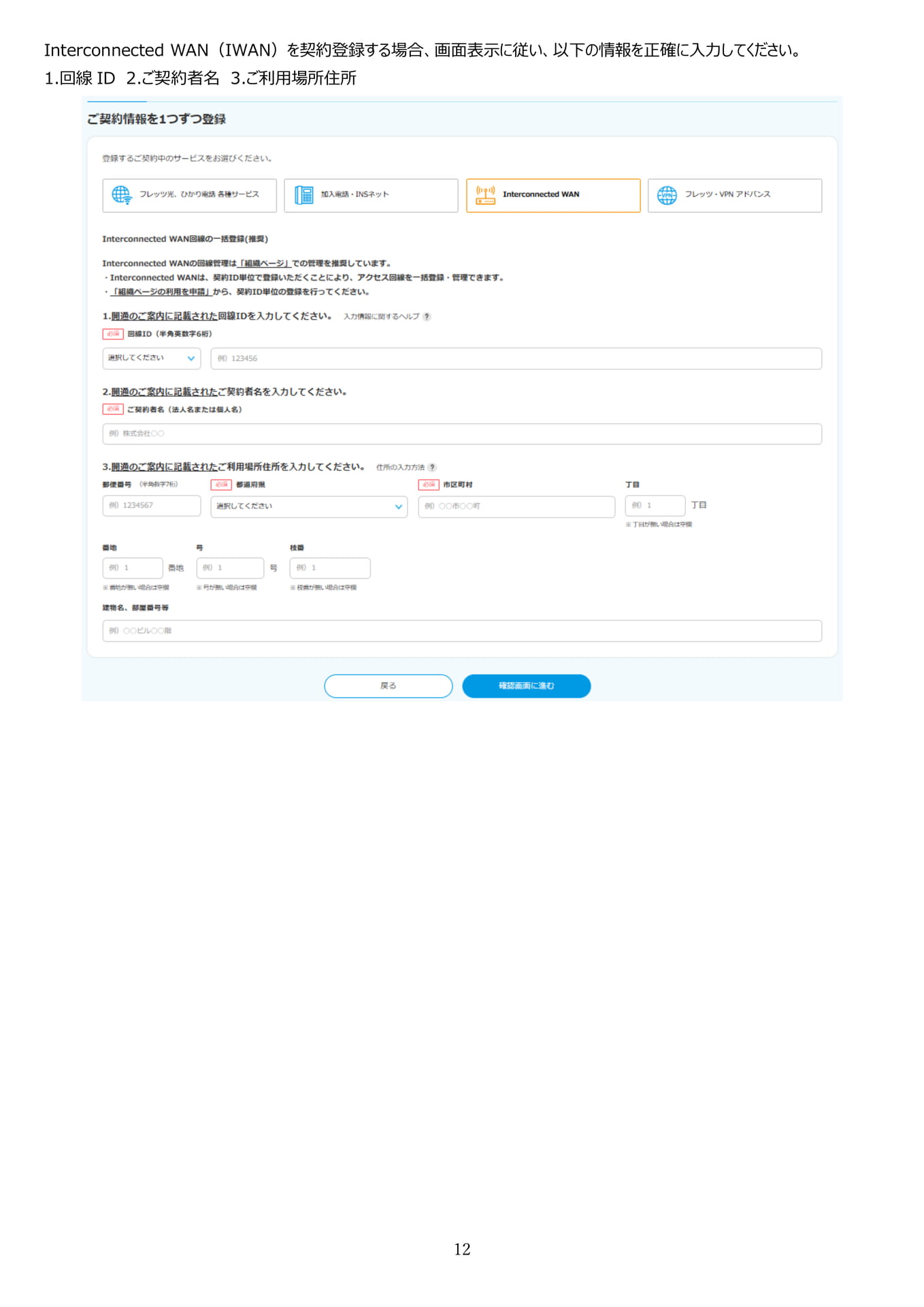
InterconnectedWAN(IWAN)を契約登録する場合、画面表示に従い、以下の情報を正確に入力してください。1.回線ID2.ご契約者名3.ご利用場所住所12
Page 14
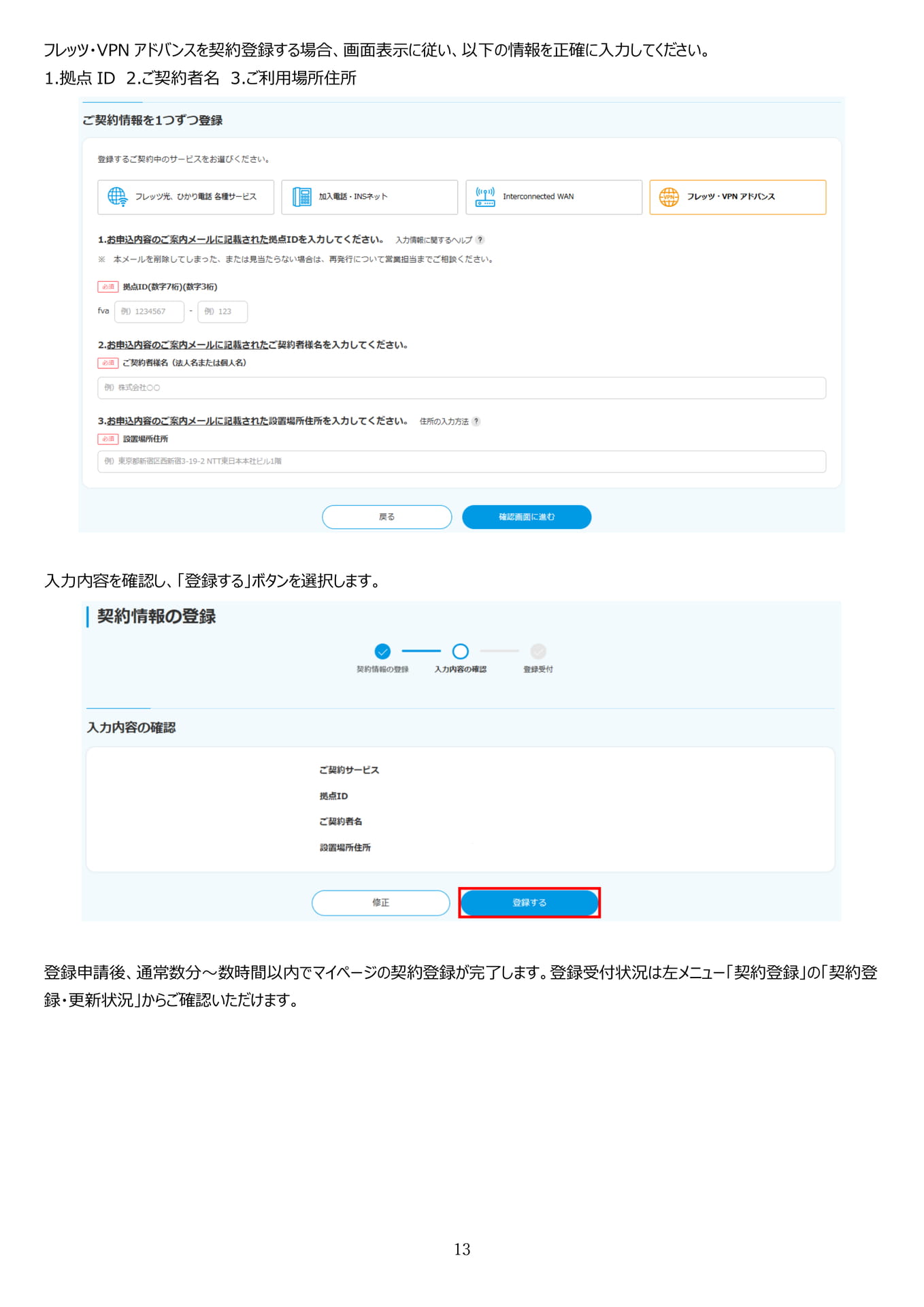
フレッツ・VPNアドバンスを契約登録する場合、画面表示に従い、以下の情報を正確に入力してください。1.拠点ID2.ご契約者名3.ご利用場所住所入力内容を確認し、「登録する」ボタンを選択します。登録申請後、通常数分~数時間以内でマイページの契約登録が完了します。登録受付状況は左メニュー「契約登録」の「契約登録・更新状況」からご確認いただけます。13
Page 15
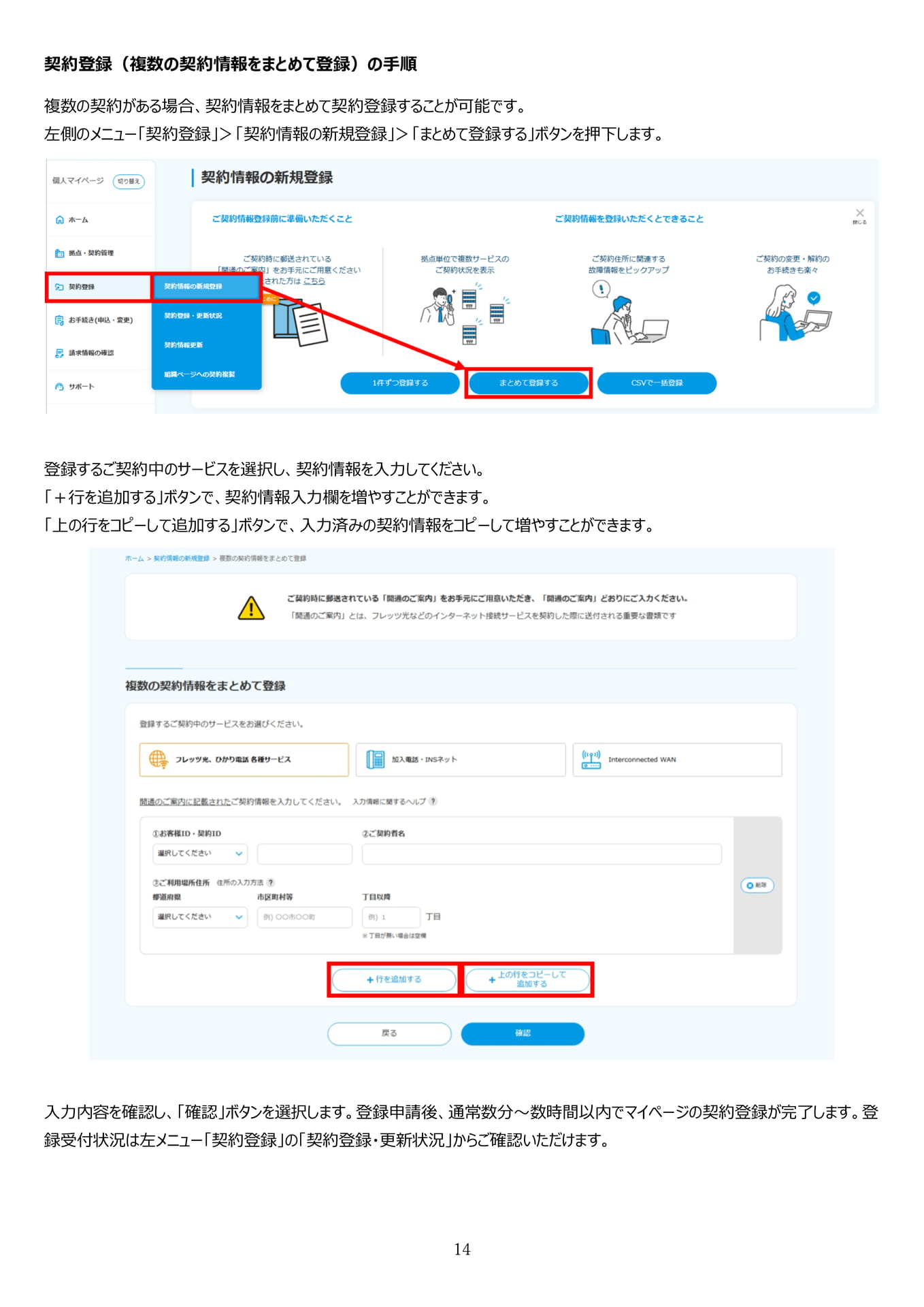
契約登録(複数の契約情報をまとめて登録)の手順複数の契約がある場合、契約情報をまとめて契約登録することが可能です。左側のメニュー「契約登録」>「契約情報の新規登録」>「まとめて登録する」ボタンを押下します。登録するご契約中のサービスを選択し、契約情報を入力してください。「+行を追加する」ボタンで、契約情報入力欄を増やすことができます。「上の行をコピーして追加する」ボタンで、入力済みの契約情報をコピーして増やすことができます。入力内容を確認し、「確認」ボタンを選択します。登録申請後、通常数分~数時間以内でマイページの契約登録が完了します。登録受付状況は左メニュー「契約登録」の「契約登録・更新状況」からご確認いただけます。14
Page 16
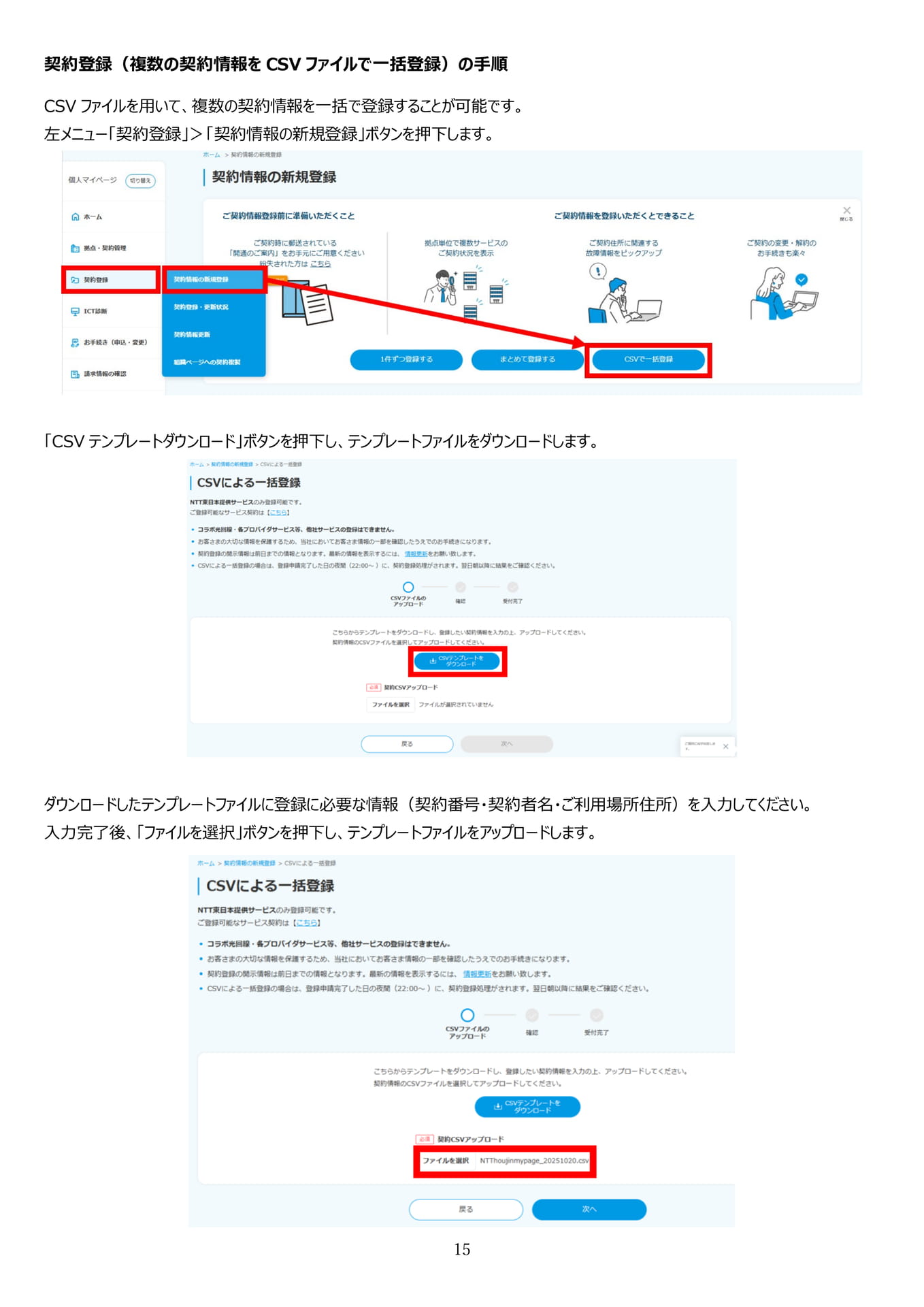
契約登録(複数の契約情報をCSVファイルで一括登録)の手順CSVファイルを用いて、複数の契約情報を一括で登録することが可能です。左メニュー「契約登録」>「契約情報の新規登録」ボタンを押下します。「CSVテンプレートダウンロード」ボタンを押下し、テンプレートファイルをダウンロードします。ダウンロードしたテンプレートファイルに登録に必要な情報(契約番号・契約者名・ご利用場所住所)を入力してください。入力完了後、「ファイルを選択」ボタンを押下し、テンプレートファイルをアップロードします。15
Page 17
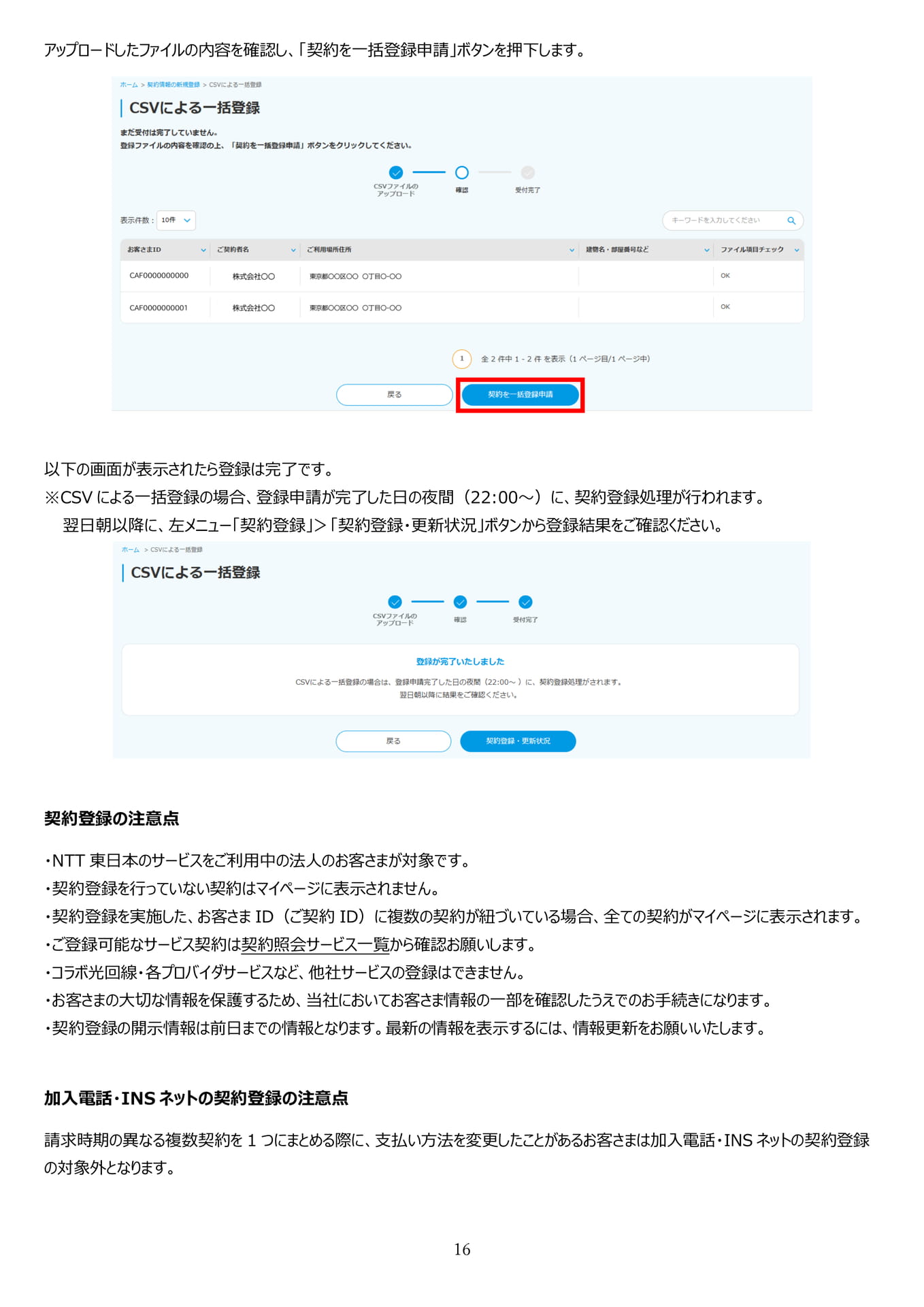
アップロードしたファイルの内容を確認し、「契約を一括登録申請」ボタンを押下します。以下の画面が表示されたら登録は完了です。※CSVによる一括登録の場合、登録申請が完了した日の夜間(22:00~)に、契約登録処理が行われます。翌日朝以降に、左メニュー「契約登録」>「契約登録・更新状況」ボタンから登録結果をご確認ください。契約登録の注意点東日本のサービスをご利用中の法人のお客さまが対象です。・契約登録を行っていない契約はマイページに表示されません。・契約登録を実施した、お客さまID(ご契約ID)に複数の契約が紐づいている場合、全ての契約がマイページに表示されます。・ご登録可能なサービス契約は契約照会サービス一覧から確認お願いします。・コラボ光回線・各プロバイダサービスなど、他社サービスの登録はできません。・お客さまの大切な情報を保護するため、当社においてお客さま情報の一部を確認したうえでのお手続きになります。・契約登録の開示情報は前日までの情報となります。最新の情報を表示するには、情報更新をお願いいたします。加入電話・INSネットの契約登録の注意点請求時期の異なる複数契約を1つにまとめる際に、支払い方法を変更したことがあるお客さまは加入電話・INSネットの契約登録の対象外となります。16
Page 18
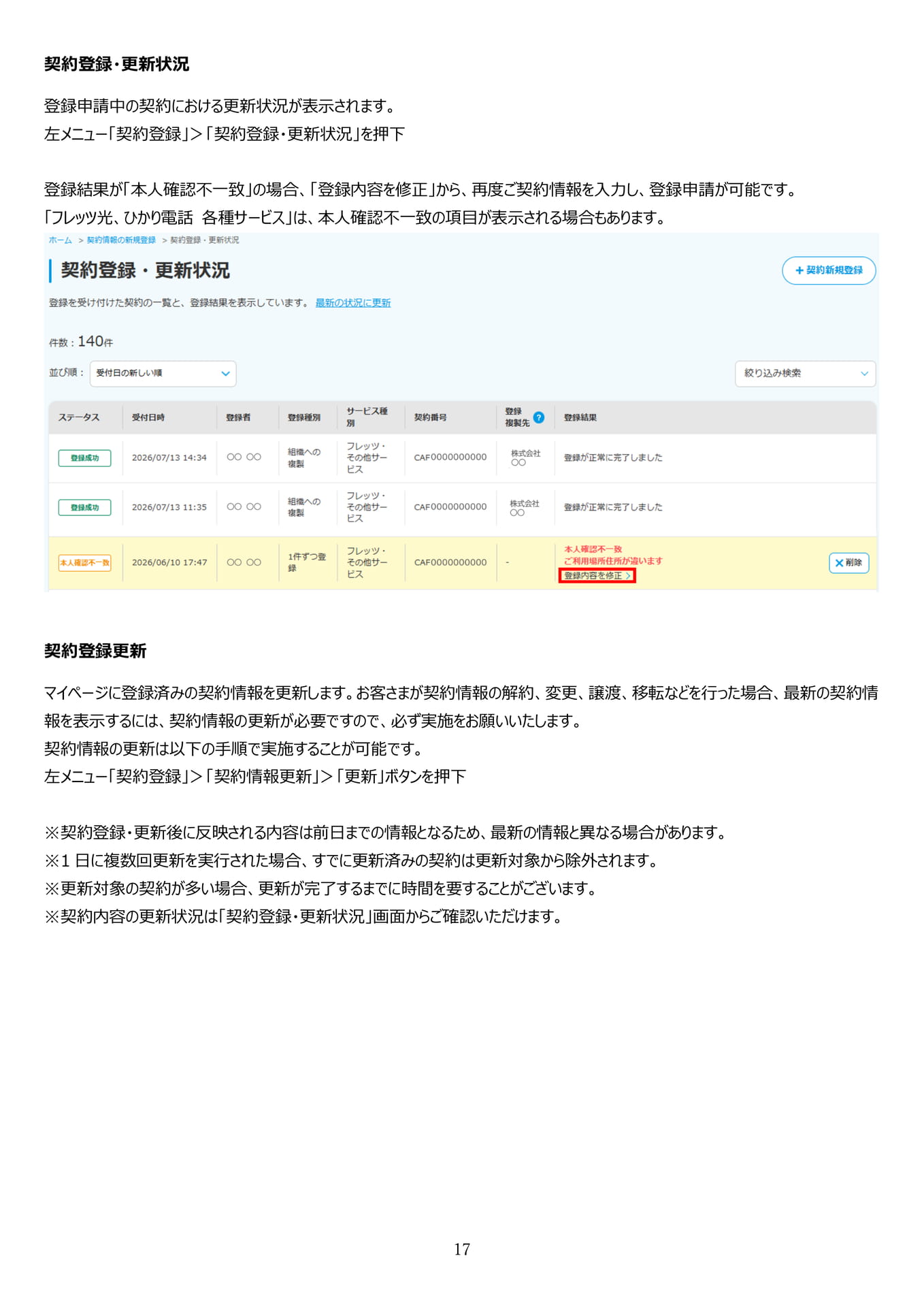
契約登録・更新状況登録申請中の契約における更新状況が表示されます。左メニュー「契約登録」>「契約登録・更新状況」を押下登録結果が「本人確認不一致」の場合、「登録内容を修正」から、再度ご契約情報を入力し、登録申請が可能です。「フレッツ光、ひかり電話各種サービス」は、本人確認不一致の項目が表示される場合もあります。契約登録更新マイページに登録済みの契約情報を更新します。お客さまが契約情報の解約、変更、譲渡、移転などを行った場合、最新の契約情報を表示するには、契約情報の更新が必要ですので、必ず実施をお願いいたします。契約情報の更新は以下の手順で実施することが可能です。左メニュー「契約登録」>「契約情報更新」>「更新」ボタンを押下※契約登録・更新後に反映される内容は前日までの情報となるため、最新の情報と異なる場合があります。※1日に複数回更新を実行された場合、すでに更新済みの契約は更新対象から除外されます。※更新対象の契約が多い場合、更新が完了するまでに時間を要することがございます。※契約内容の更新状況は「契約登録・更新状況」画面からご確認いただけます。17
Page 19
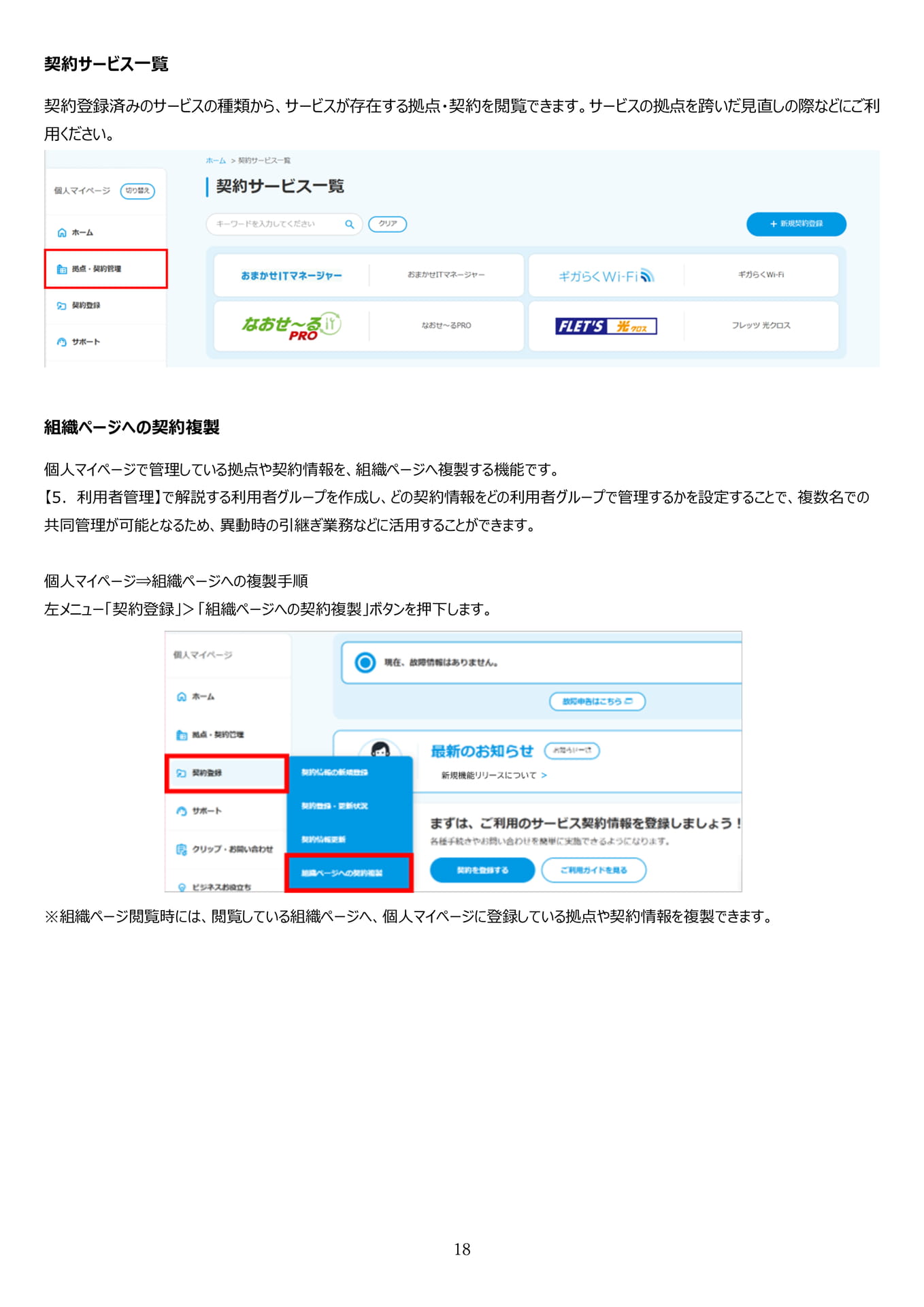
契約サービス一覧契約登録済みのサービスの種類から、サービスが存在する拠点・契約を閲覧できます。サービスの拠点を跨いだ見直しの際などにご利用ください。組織ページへの契約複製個人マイページで管理している拠点や契約情報を、組織ページへ複製する機能です。【5.利用者管理】で解説する利用者グループを作成し、どの契約情報をどの利用者グループで管理するかを設定することで、複数名での共同管理が可能となるため、異動時の引継ぎ業務などに活用することができます。個人マイページ⇒組織ページへの複製手順左メニュー「契約登録」>「組織ページへの契約複製」ボタンを押下します。※組織ページ閲覧時には、閲覧している組織ページへ、個人マイページに登録している拠点や契約情報を複製できます。18
Page 20
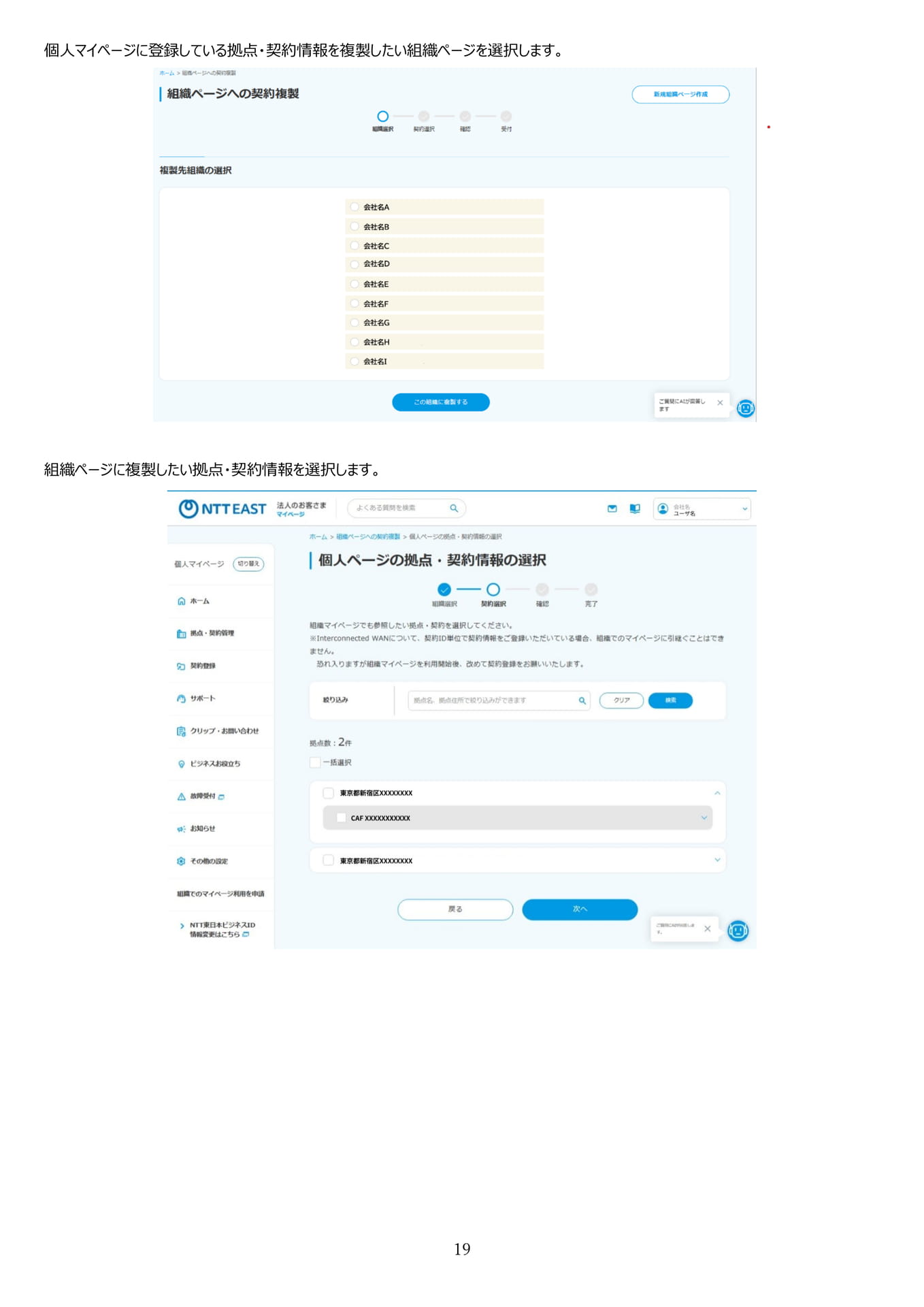
個人マイページに登録している拠点・契約情報を複製したい組織ページを選択します。組織ページに複製したい拠点・契約情報を選択します。19
Page 21
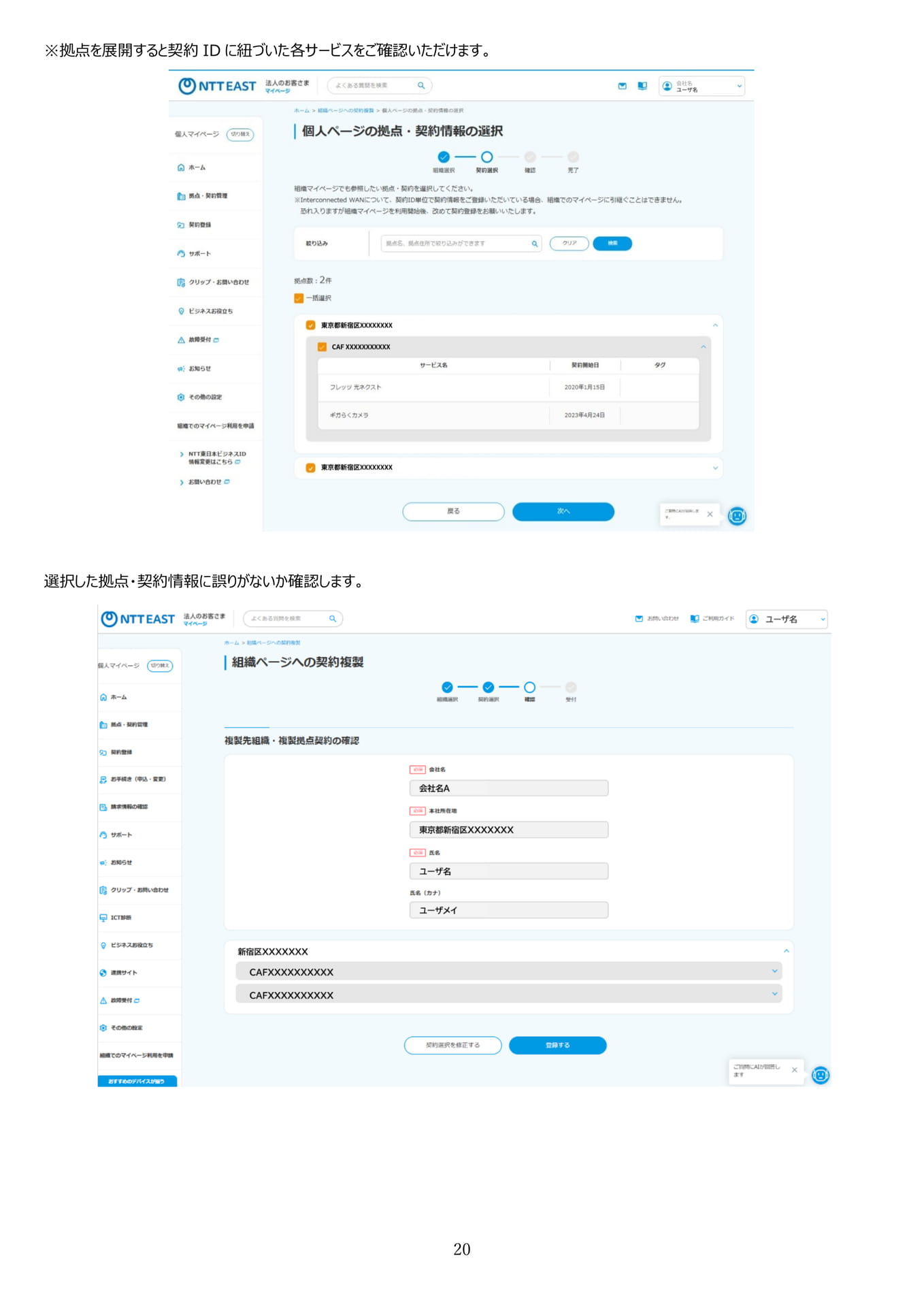
※拠点を展開すると契約IDに紐づいた各サービスをご確認いただけます。選択した拠点・契約情報に誤りがないか確認します。20
Page 22
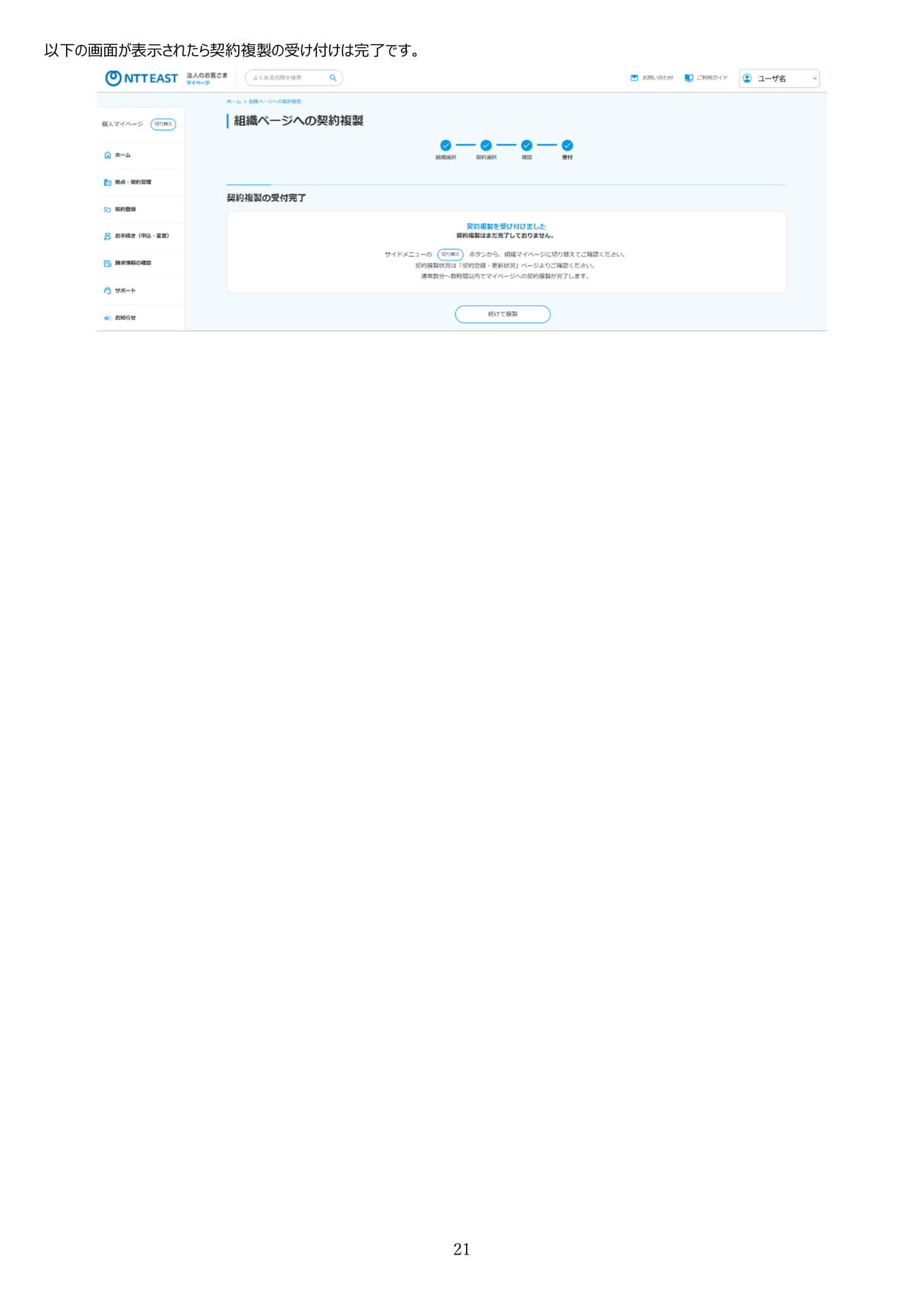
以下の画面が表示されたら契約複製の受け付けは完了です。21
Page 23
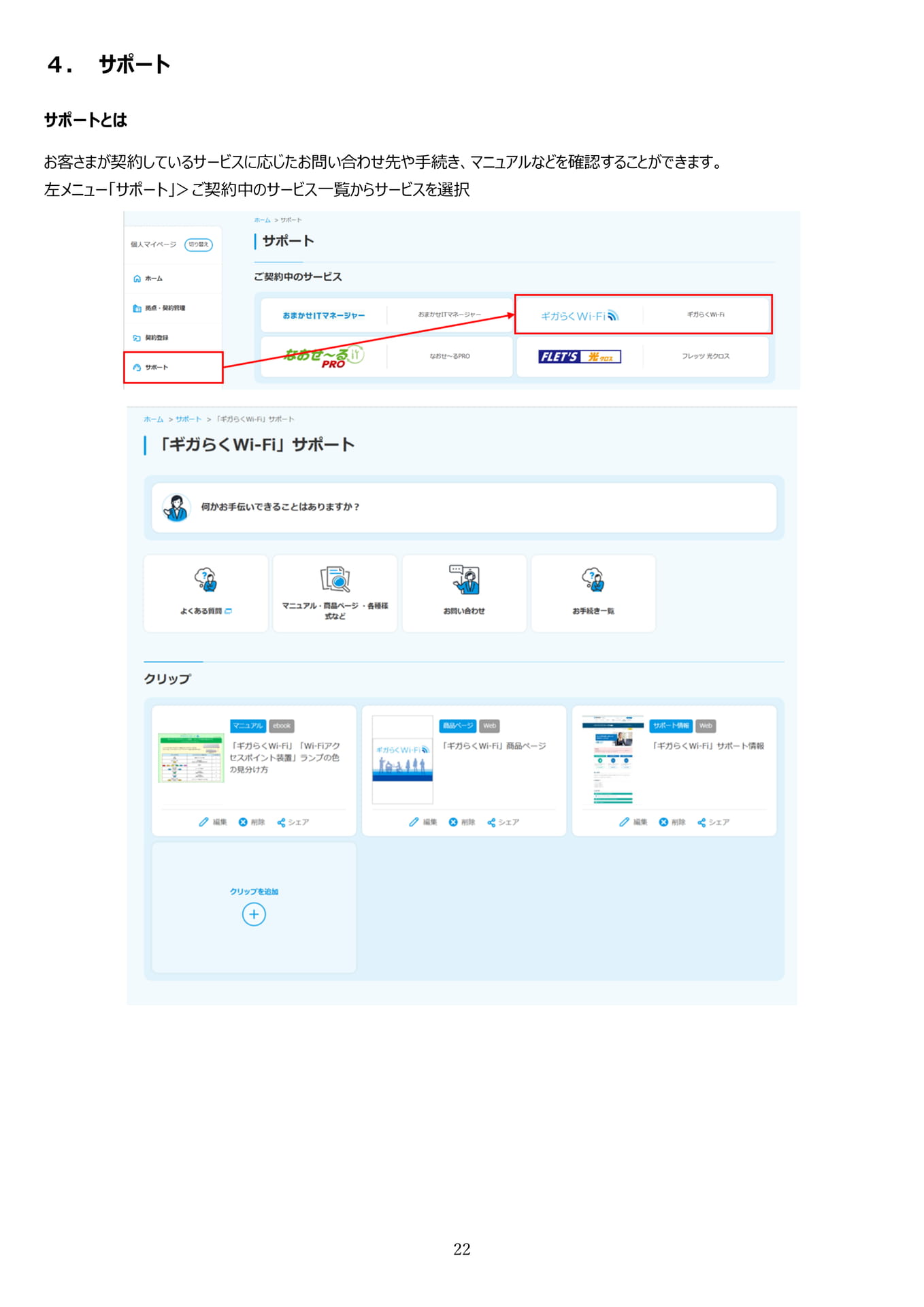
4.サポートサポートとはお客さまが契約しているサービスに応じたお問い合わせ先や手続き、マニュアルなどを確認することができます。左メニュー「サポート」>ご契約中のサービス一覧からサービスを選択22
Page 24
5.利用者管理利用者管理とは組織ページにおいて、登録した拠点・契約情報などを他の利用者と共有する機能です。初めに組織ページを作成した方は管理者となります。管理者は情報を共同管理したい利用者を追加した後、利用者グループを設定し、どの契約情報をどの利用者グループで管理するかを設定できます。利用者グループに契約情報を紐づけることで、複数名での共同管理が可能となります。種別詳細管理者管理者は、他の利用者への権限付与・契約情報登録・拠点作成が可能です。※管理者を複数名とすることも可能です。一般利用者一般利用者は、管理者が設定した拠点・契約情報の閲覧が可能です。利用者一覧登録した利用者の一覧を確認することができます。また複数の利用者を登録している場合は、フリーワードで利用者の検索を行うことが可能です。利用者の新規登録・新規登録手順以下の手順で利用者の新規登録を行うことができます。一般利用者は、管理者が設定した拠点の契約のみ閲覧可能となります。STEP1左メニュー「利用者管理」>「利用者新規登録」を選択します。STEP2登録をしたい利用者の必要項目を入力します。STEP3「登録」ボタンを押下し、管理者側の作業は完了となります。管理者の利用者登録後、入力した利用者にマイページのご案内に関するメールが届きます。その利用者は、届いたメールからマイページにログインを行うことで、管理者が指定する契約情報の閲覧を行うことができます。利用者の詳細・編集・削除左メニュー「利用者管理」>「利用者一覧」から各利用者の「詳細」ボタンを押下することで、利用者情報の詳細を確認することができます。詳細画面から、選択した利用者情報の編集や削除が可能です。契約閲覧設定利用者グループを作成して、利用者グループで閲覧できる拠点・契約を設定できます。23
Page 25
利用者グループの新規登録・新規登録手順以下の手順で利用者グループの新規登録を行うことができます。利用者グループの設定を行えば、契約情報を閲覧可能な利用者、拠点をグループ単位で管理することができます。STEP1左メニュー「利用者管理」>「利用者グループ新規登録」を選択します。STEP2必要情報を入力し、「登録」ボタンを押下することで、利用者グループの新規登録は完了です。利用者グループの詳細・編集・削除左メニュー「利用者管理」>「契約閲覧設定」から各利用者グループの「詳細」ボタンを押下することで、利用者グループ情報の詳細を確認することができます。詳細画面から、選択した利用者情報の編集や削除が可能です。一度削除した利用者グループは元に戻せません。利用者グループへの利用者追加・削除以下の手順で利用者グループに登録した利用者を追加することができます。STEP1左メニュー「利用者管理」>「契約閲覧設定」>各利用者グループ「詳細」>登録利用者一覧「詳細」>「利用者追加」を選択します。STEP2利用者追加画面から利用者登録を実施したい利用者を選択し、「登録」ボタンを押下することで、利用者グループへの利用者追加は完了です。利用者グループから利用者削除を行う場合は、「利用者グループ詳細」の「登録利用者一覧」から「利用者削除」ボタンを選択し、利用者の削除を行ってください。契約閲覧設定(利用者グループと拠点の設定について)利用者を登録したグループと契約情報を登録した拠点を設定することで、利用者に契約情報を閲覧させることが可能です。利用者を登録したグループ単位での設定ができ、お客さまの状況に合わせた権限設定・契約情報表示を行うことができます。STEP1左メニュー「利用者管理」>「契約閲覧設定」>各利用者グループ「詳細」を選択し、「利用者グループ詳細」画面を開きます。STEP2グループへの利用者追加「登録されている利用者一覧」の「詳細」ボタンを選択し、追加したい利用者を選択します。利用者の削除を行う場合は「登録されている利用者一覧」画面の「利用者削除」ボタンを選択し、利用者の削除を行ってください。STEP3グループへの拠点追加「登録されている拠点一覧」の「詳細」ボタンを選択し、「登録されている拠点一覧」画面から追加したい拠点を選択します。拠点の削除を行う場合は「登録されている拠点一覧」画面の「拠点削除」ボタンを選択し、拠点の削除を行ってください。24
Page 26
6.その他の設定サービス/機器カテゴリ設定拠点に設定することのできるサービス/機器のカテゴリを設定することができます。お客さまの拠点状況に合わせたオリジナルのカテゴリを登録することができます。例)カテゴリ:ビジネスフォン、複合機、サーバー、その他のネットワークサービスなど。STEP1左メニュー「その他設定」>「カテゴリ管理」>サービス/機器カテゴリ設定「追加」を選択し、「サービス/機器カテゴリ新規登録」画面を開きます。STEP2「サービス/機器カテゴリ」欄に任意のカテゴリ名を入力して「追加」ボタンを押下することで登録が完了します。25
Page 27
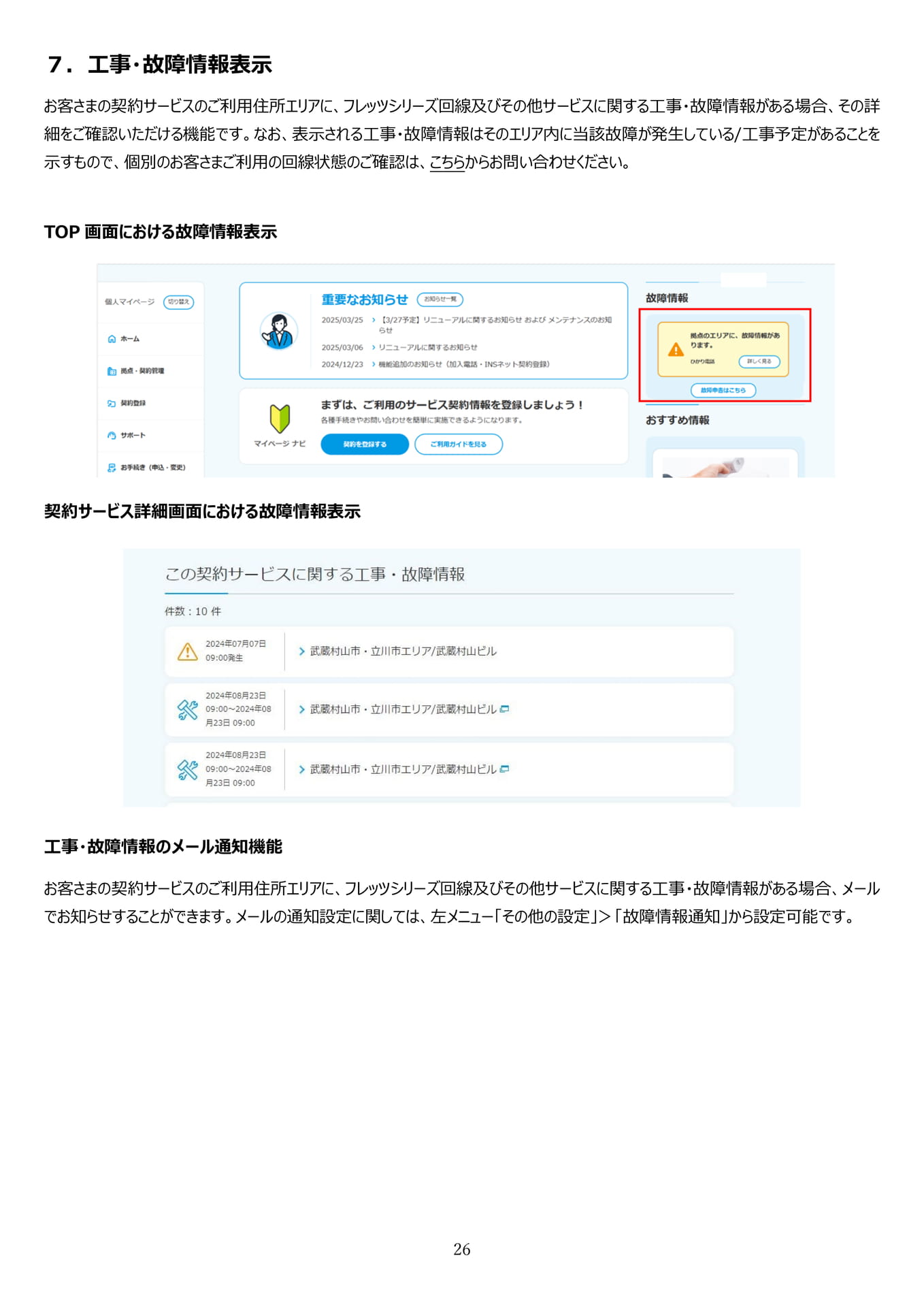
7.工事・故障情報表示お客さまの契約サービスのご利用住所エリアに、フレッツシリーズ回線及びその他サービスに関する工事・故障情報がある場合、その詳細をご確認いただける機能です。なお、表示される工事・故障情報はそのエリア内に当該故障が発生している/工事予定があることを示すもので、個別のお客さまご利用の回線状態のご確認は、こちらからお問い合わせください。TOP画面における故障情報表示契約サービス詳細画面における故障情報表示工事・故障情報のメール通知機能お客さまの契約サービスのご利用住所エリアに、フレッツシリーズ回線及びその他サービスに関する工事・故障情報がある場合、メールでお知らせすることができます。メールの通知設定に関しては、左メニュー「その他の設定」>「故障情報通知」から設定可能です。26
Page 28
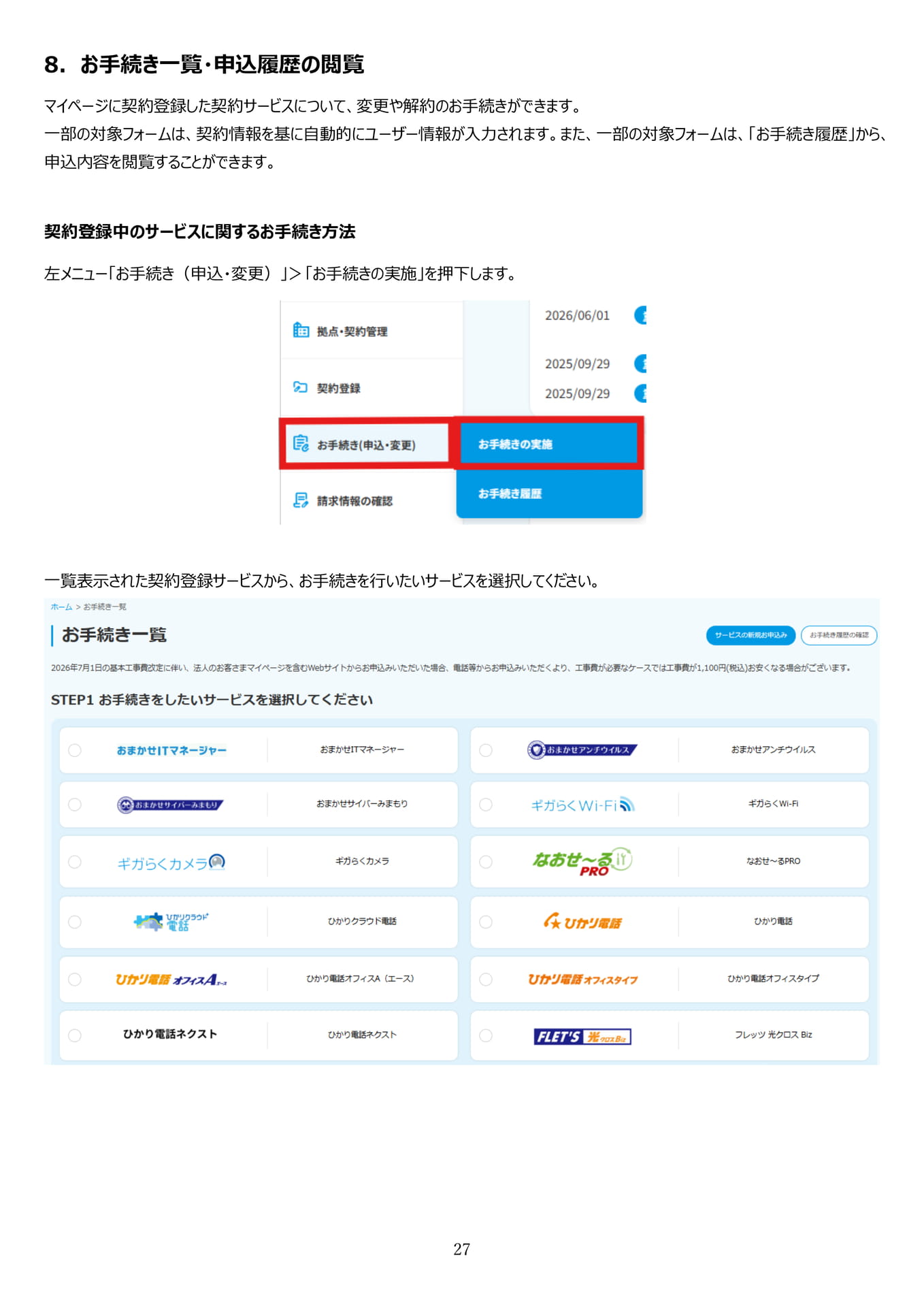
8.お手続き一覧・申込履歴の閲覧マイページに契約登録した契約サービスについて、変更や解約のお手続きができます。一部の対象フォームは、契約情報を基に自動的にユーザー情報が入力されます。また、一部の対象フォームは、「お手続き履歴」から、申込内容を閲覧することができます。契約登録中のサービスに関するお手続き方法左メニュー「お手続き(申込・変更)」>「お手続きの実施」を押下します。一覧表示された契約登録サービスから、お手続きを行いたいサービスを選択してください。27
Page 29
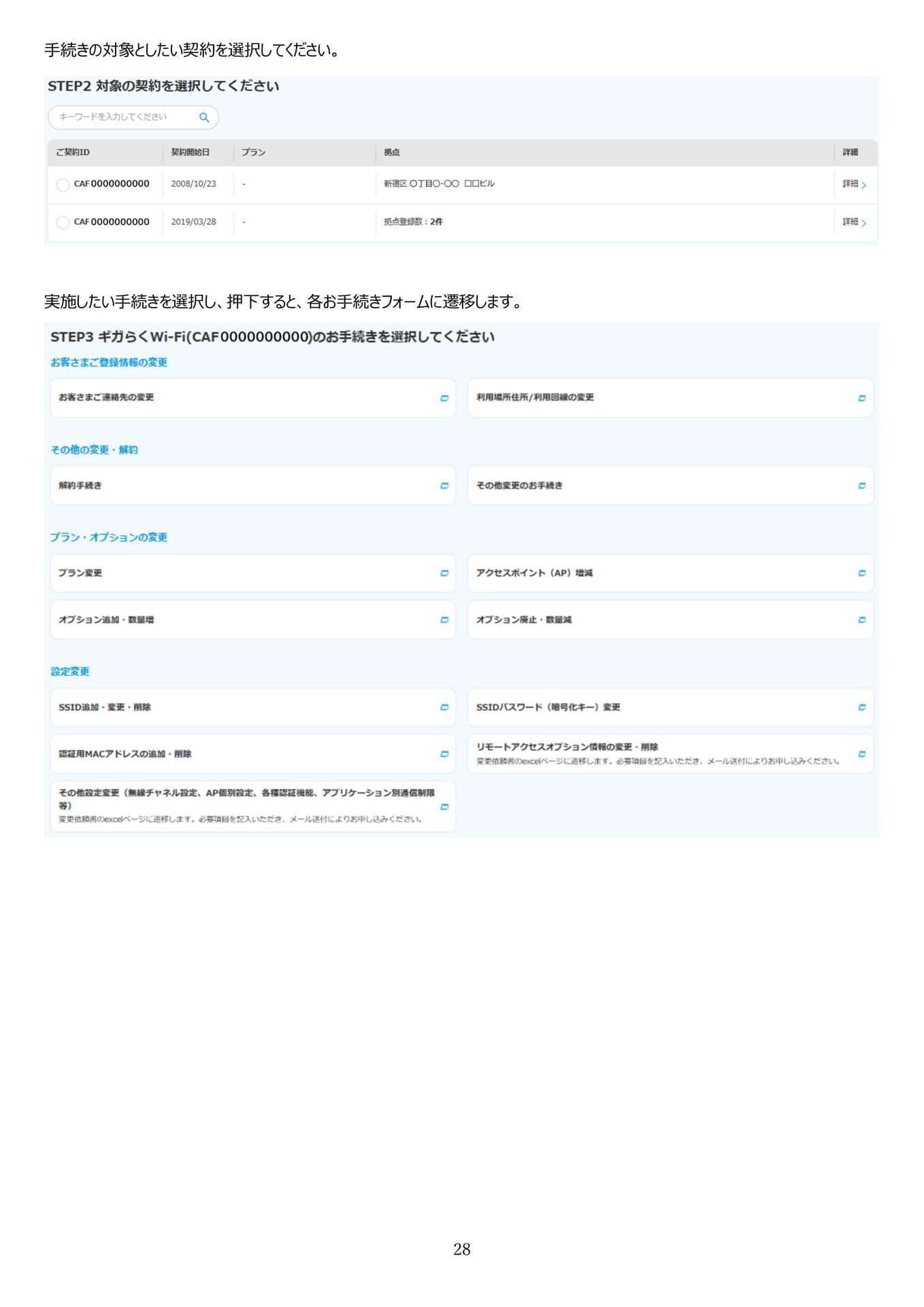
手続きの対象としたい契約を選択してください。実施したい手続きを選択し、押下すると、各お手続きフォームに遷移します。28
Page 30
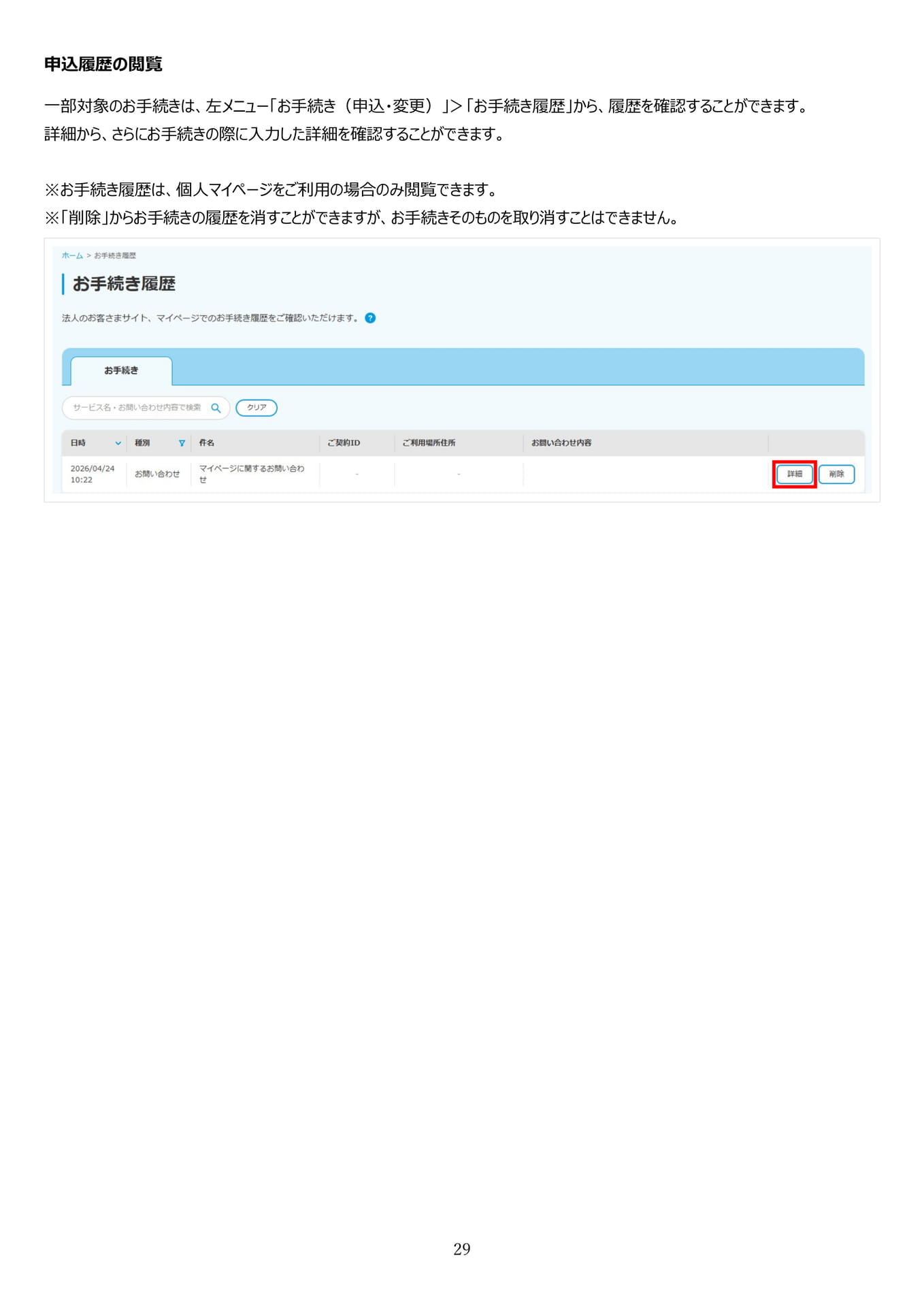
申込履歴の閲覧一部対象のお手続きは、左メニュー「お手続き(申込・変更)」>「お手続き履歴」から、履歴を確認することができます。詳細から、さらにお手続きの際に入力した詳細を確認することができます。※お手続き履歴は、個人マイページをご利用の場合のみ閲覧できます。※「削除」からお手続きの履歴を消すことができますが、お手続きそのものを取り消すことはできません。29
Page 31
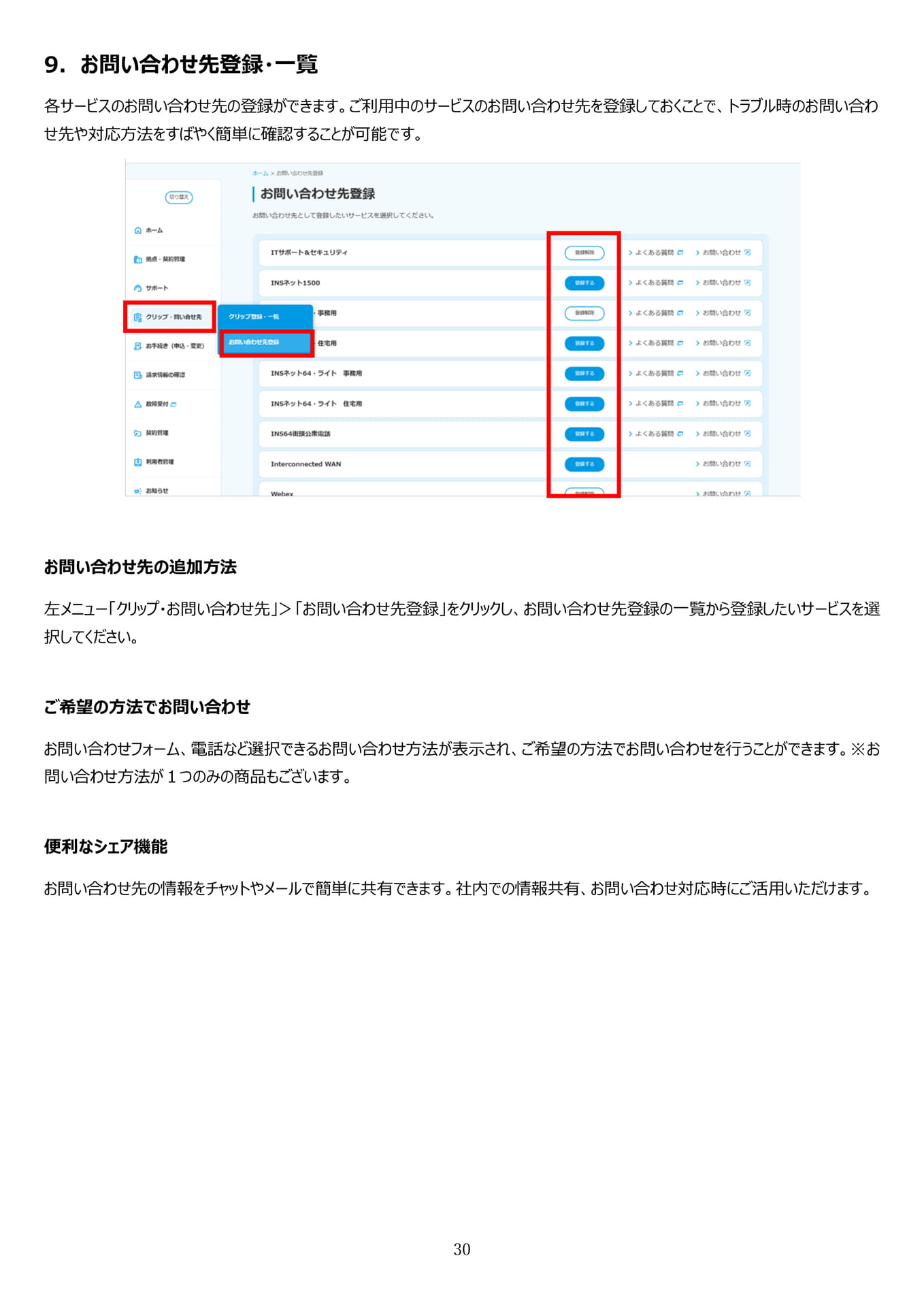
9.お問い合わせ先登録・一覧各サービスのお問い合わせ先の登録ができます。ご利用中のサービスのお問い合わせ先を登録しておくことで、トラブル時のお問い合わせ先や対応方法をすばやく簡単に確認することが可能です。お問い合わせ先の追加方法左メニュー「クリップ・お問い合わせ先」>「お問い合わせ先登録」をクリックし、お問い合わせ先登録の一覧から登録したいサービスを選択してください。ご希望の方法でお問い合わせお問い合わせフォーム、電話など選択できるお問い合わせ方法が表示され、ご希望の方法でお問い合わせを行うことができます。※お問い合わせ方法が1つのみの商品もございます。便利なシェア機能お問い合わせ先の情報をチャットやメールで簡単に共有できます。社内での情報共有、お問い合わせ対応時にご活用いただけます。30
Page 32
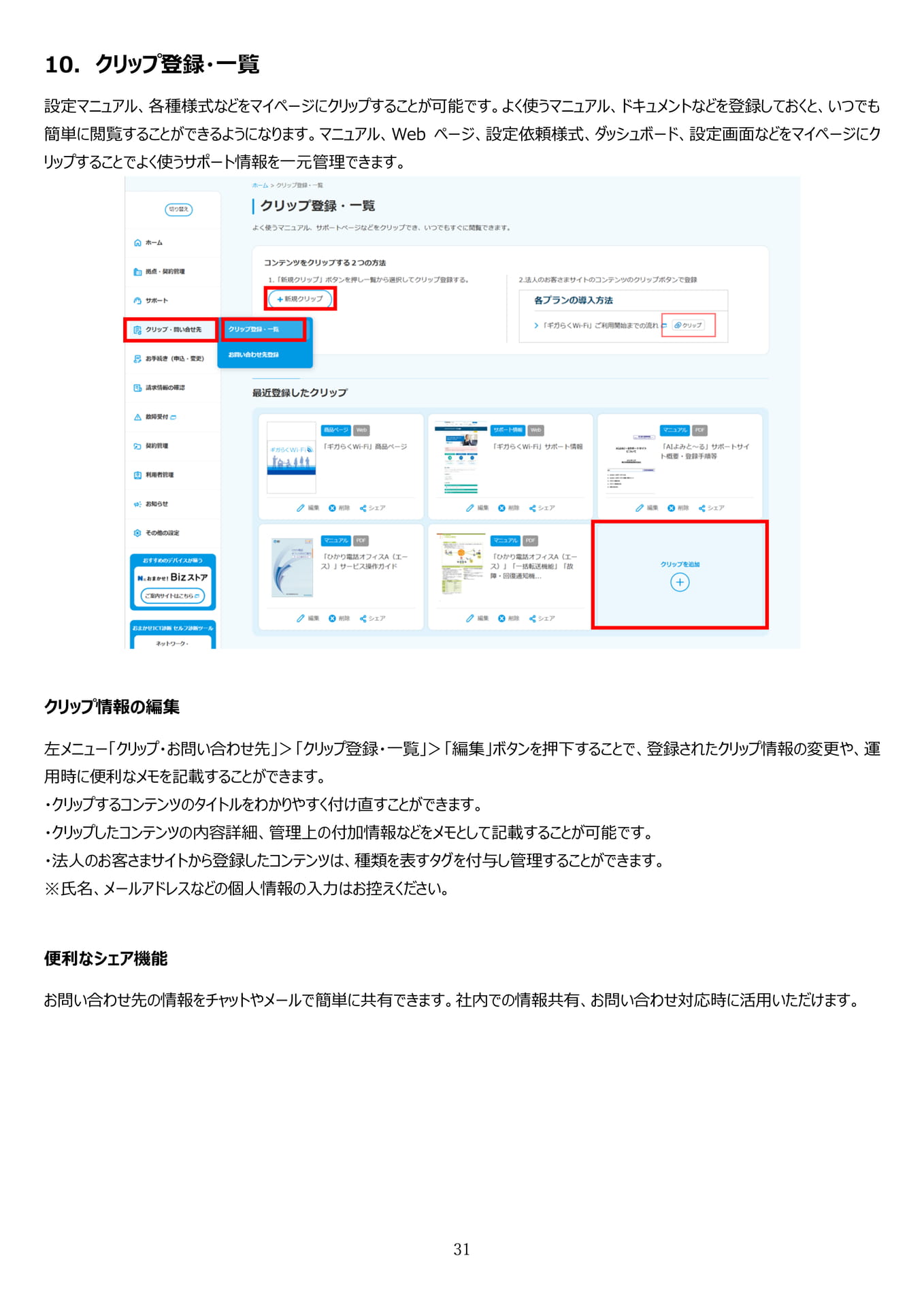
10.クリップ登録・一覧設定マニュアル、各種様式などをマイページにクリップすることが可能です。よく使うマニュアル、ドキュメントなどを登録しておくと、いつでも簡単に閲覧することができるようになります。マニュアル、Webページ、設定依頼様式、ダッシュボード、設定画面などをマイページにクリップすることでよく使うサポート情報を一元管理できます。クリップ情報の編集左メニュー「クリップ・お問い合わせ先」>「クリップ登録・一覧」>「編集」ボタンを押下することで、登録されたクリップ情報の変更や、運用時に便利なメモを記載することができます。・クリップするコンテンツのタイトルをわかりやすく付け直すことができます。・クリップしたコンテンツの内容詳細、管理上の付加情報などをメモとして記載することが可能です。・法人のお客さまサイトから登録したコンテンツは、種類を表すタグを付与し管理することができます。※氏名、メールアドレスなどの個人情報の入力はお控えください。便利なシェア機能お問い合わせ先の情報をチャットやメールで簡単に共有できます。社内での情報共有、お問い合わせ対応時に活用いただけます。31
Page 33
第3章サイトのご利用条件サイトの閲覧環境【動作確認済み環境】※パソコンでの閲覧を推奨します。・Windows1022H2・Chrome133.0.6943.142(OfficialBuild)(64ビット)・Edge133.0.6943.142(OfficialBuild)(64ビット)Android15・Chrome※バージョンによって正常に動作できない場合がございます。JavaScriptについて当ホームページでは、より便利にご利用いただくためにJavaScriptを使用しています。ご使用のブラウザ設定でJavaScriptを無効にされている場合には、正しく機能しない、もしくは正しく表示されないことがございますが、ご了承いただきますようお願いいたします。セキュリティについて当ホームページでは、お客さまの個人情報保護のため、SSL(SecureSocketsLayer)を利用しております。SSLは、インターネットでやり取りされる個人情報などの重要な情報を、第三者による傍受から保護することを目的としたセキュリティ機能であり、当ホームページでご入力いただいたお客さまの個人情報を暗号化して送受信しております。著作権および情報の帰属について当ホームページで提供される全ての情報に関する権利および文章、映像、画像、音声などの著作権並びに肖像権は全て当社または当社が使用許諾を受けている権利者に帰属するものとします。当ホームページの内容を当社の許諾なしに、複製、公衆送信、翻訳・翻案、上映などの利用をすることを禁止します。保証および責任制限当ホームページの利用は、お客さまの責任において行われるものとします。当社は、当ホームページで提供される情報の内容について、その正確性、有用性を含め、特に記載のある場合を除き、何ら保証するものではありません。また、当社は、当ホームページに中断・中止、その他の障害のないことを保証するものではありません。当社は、当ホームページおよび当ホームページにリンクが設定されている他のウェブサイトから取得された各種情報の利用によって生じたあらゆる損害に関して、一切の責任を負いません。準拠法当ホームページにアクセスされたお客さまおよび当社の両者は、当ホームページの利用に関して日本国の法律および東京都の条例に拘束されることに同意するものとします。32
Page 34
クッキー(Cookie)について当ホームページでは、クッキーを使用しております。クッキーとは、ホームページから送信されるお客さまのインターネット閲覧ソフト(ブラウザ)を識別するための符号であり、これによりお客さまのコンピューターからのホームページ閲覧情報などのデータをクッキー発行者のサーバーに記録することが可能となるものです。なお、クッキー自体にお客さまの名前、住所、電話番号、電子メールアドレスなどの個人情報は含まれません。なお、ブラウザの設定によっては、クッキーの受け取りを拒否することや一旦受け取られたクッキーを削除することも可能です。この場合は、当ホームページの一部で正しく閲覧・操作することができないこともありますので、ご了承ください。また、ログインする場合は、ブラウザ上の設定からクッキー(第三者事業者のクッキーを含む)を許可してください。各ブラウザの設定方法については、それぞれの製造元(ソフトウェアベンダ)へお問い合わせください。当社は、クッキーを使用して収集した閲覧情報など(前項に基づき第三者事業者が収集した情報を含みます)を以下の目的のために使用します。・当ホームページ内における閲覧履歴の表示(当ホームページ内のみ)など、お客さまに当ホームページをより便利に閲覧していただくこと・ホームページの閲覧情報などの分析によるホームページの改善、新サービスの企画、サービス品質の向上など第三者事業者による行動ターゲティング広告(当ホームページにおけるお客さまの閲覧情報などを基にお客さまの興味・嗜好に合わせて配信する広告をいいます)の配信やホームページの閲覧情報などの取得その他ご利用条件については、マイページ利用規約およびNTT東日本法人のお客さまサイトに準じます。33
Page 35
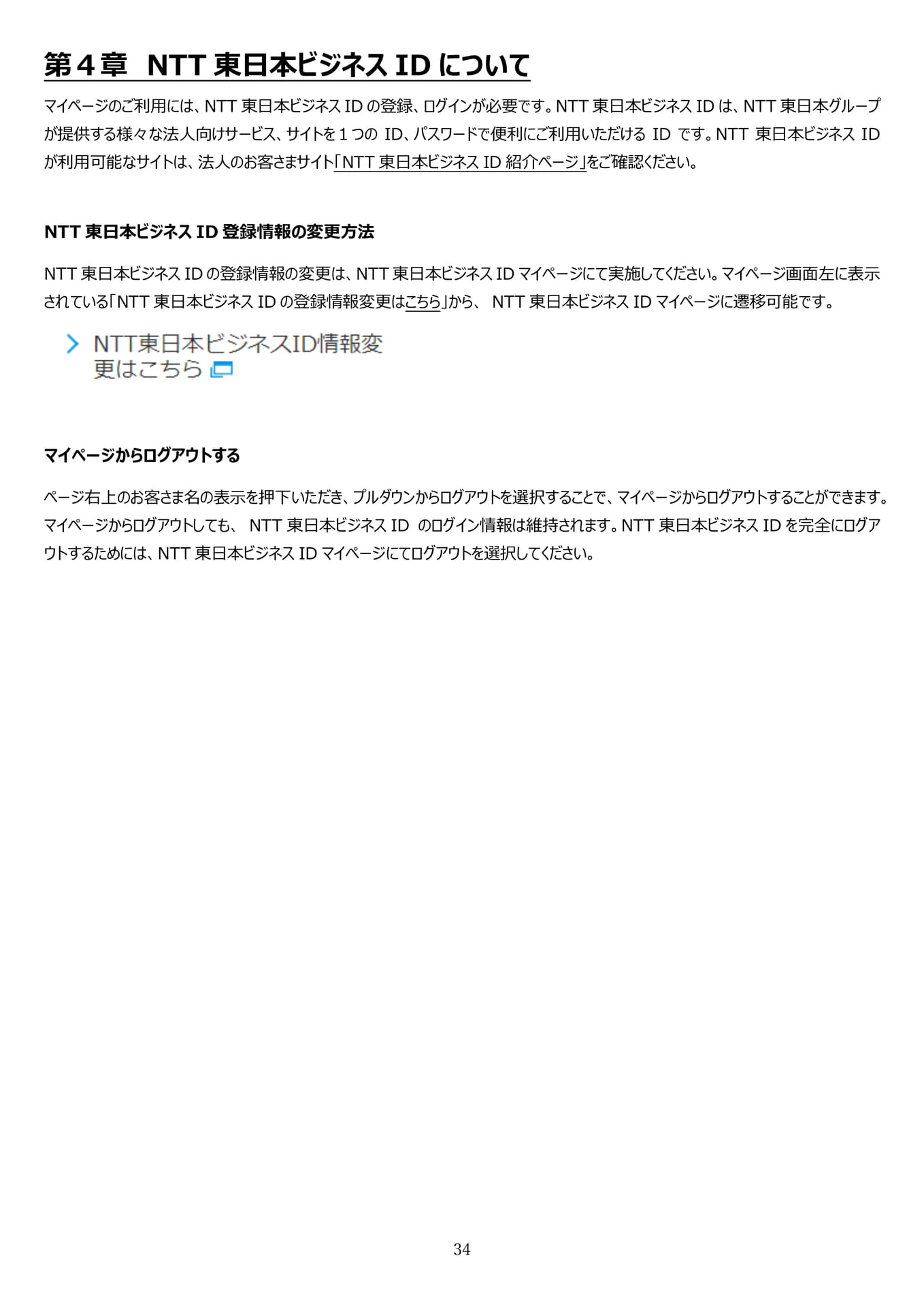
第4章NTT東日本ビジネスIDについてマイページのご利用には、NTT東日本ビジネスIDの登録、ログインが必要です。NTT東日本ビジネスIDは、NTT東日本グループが提供する様々な法人向けサービス、サイトを1つのID、パスワードで便利にご利用いただけるIDです。NTT東日本ビジネスIDが利用可能なサイトは、法人のお客さまサイト「NTT東日本ビジネスID紹介ページ」をご確認ください。NTT東日本ビジネスID登録情報の変更方法NTT東日本ビジネスIDの登録情報の変更は、NTT東日本ビジネスIDマイページにて実施してください。マイページ画面左に表示されている「NTT東日本ビジネスIDの登録情報変更はこちら」から、NTT東日本ビジネスIDマイページに遷移可能です。マイページからログアウトするページ右上のお客さま名の表示を押下いただき、プルダウンからログアウトを選択することで、マイページからログアウトすることができます。マイページからログアウトしても、NTT東日本ビジネスIDのログイン情報は維持されます。NTT東日本ビジネスIDを完全にログアウトするためには、NTT東日本ビジネスIDマイページにてログアウトを選択してください。34