BookmarkBookmark
テキスト表示モード

Page 1
1おまかせサイバーみまもりポート開放マニュアル2025.07.01NTT東日本株式会社
Page 2
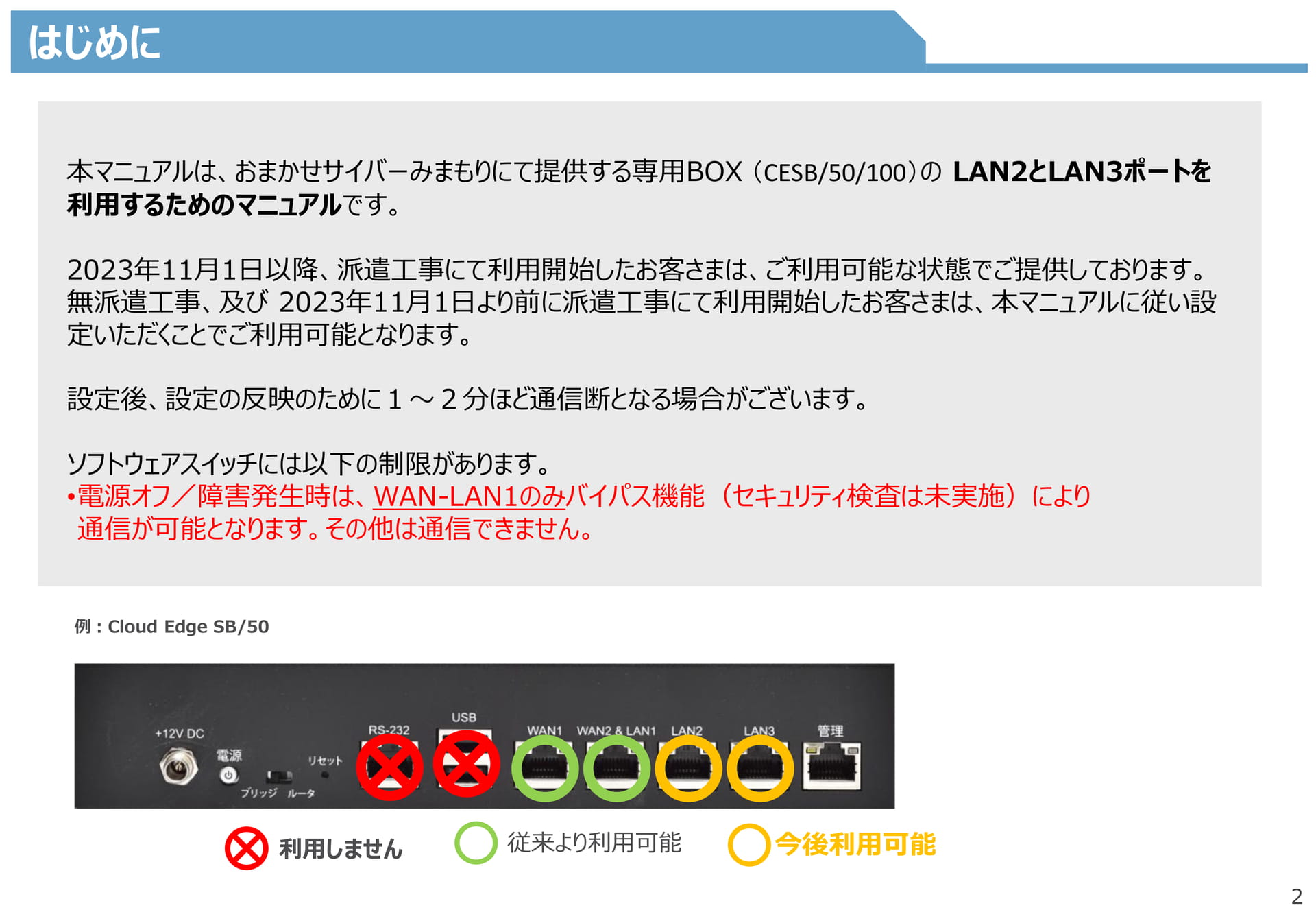
2はじめに本マニュアルは、おまかせサイバーみまもりにて提供する専用BOX(CESB/50/100)のLAN2とLAN3ポートを利用するためのマニュアルです。2023年11月1日以降、派遣工事にて利用開始したお客さまは、ご利用可能な状態でご提供しております。無派遣工事、及び2023年11月1日より前に派遣工事にて利用開始したお客さまは、本マニュアルに従い設定いただくことでご利用可能となります。設定後、設定の反映のために1~2分ほど通信断となる場合がございます。ソフトウェアスイッチには以下の制限があります。•電源オフ/障害発生時は、WAN-LAN1のみバイパス機能(セキュリティ検査は未実施)により通信が可能となります。その他は通信できません。例:CloudEdgeSB/50利用しません従来より利用可能今後利用可能
Page 3
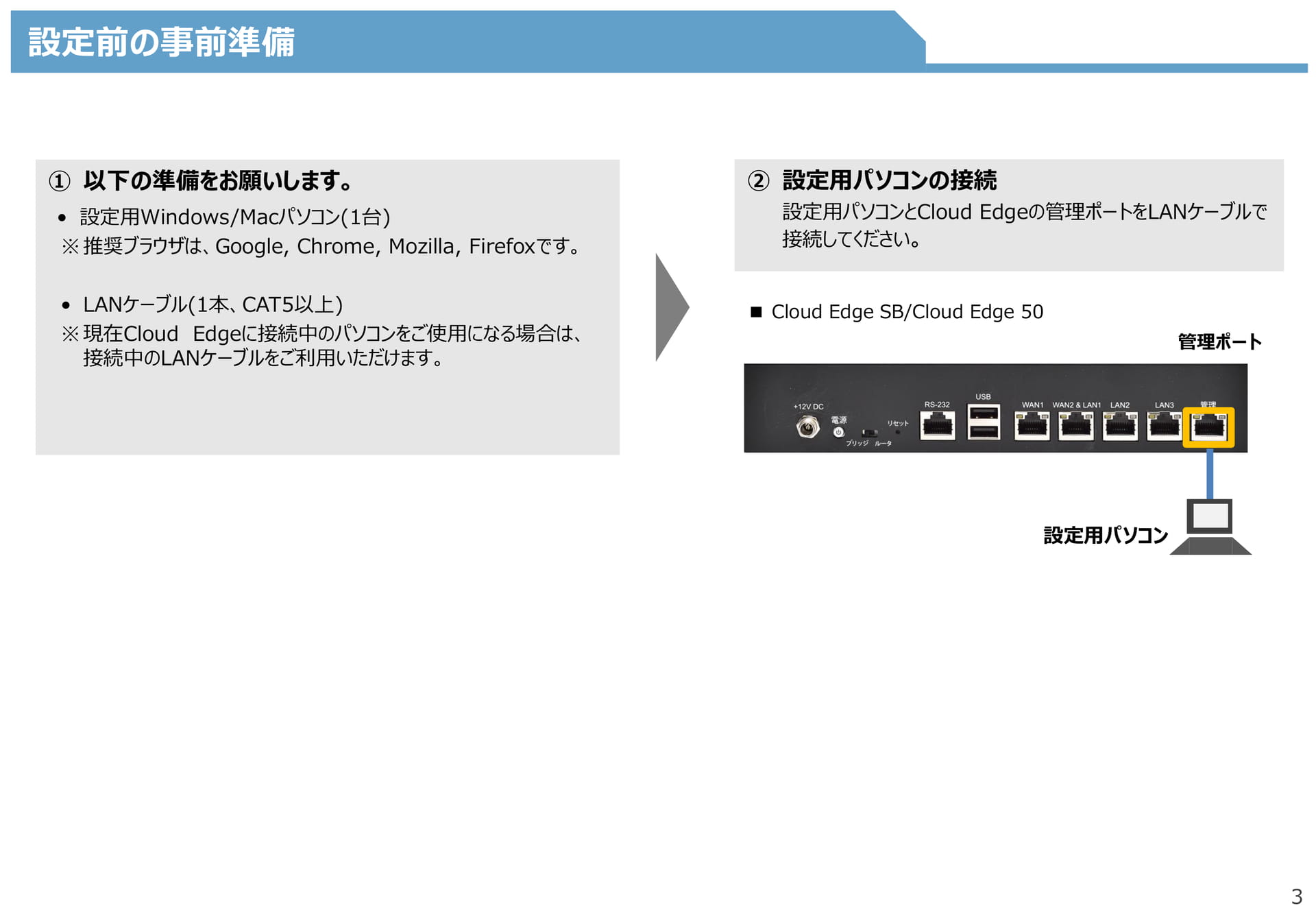
3設定前の事前準備①以下の準備をお願いします。•設定用Windows/Macパソコン(1台)※推奨ブラウザは、Google,Chrome,Mozilla,Firefoxです。②設定用パソコンの接続設定用パソコンとCloudEdgeの管理ポートをLANケーブルで接続してください。•LANケーブル(1本、CAT5以上)※現在CloudEdgeに接続中のパソコンをご使用になる場合は、接続中のLANケーブルをご利用いただけます。■CloudEdgeSB/CloudEdge50管理ポート設定用パソコン
Page 4
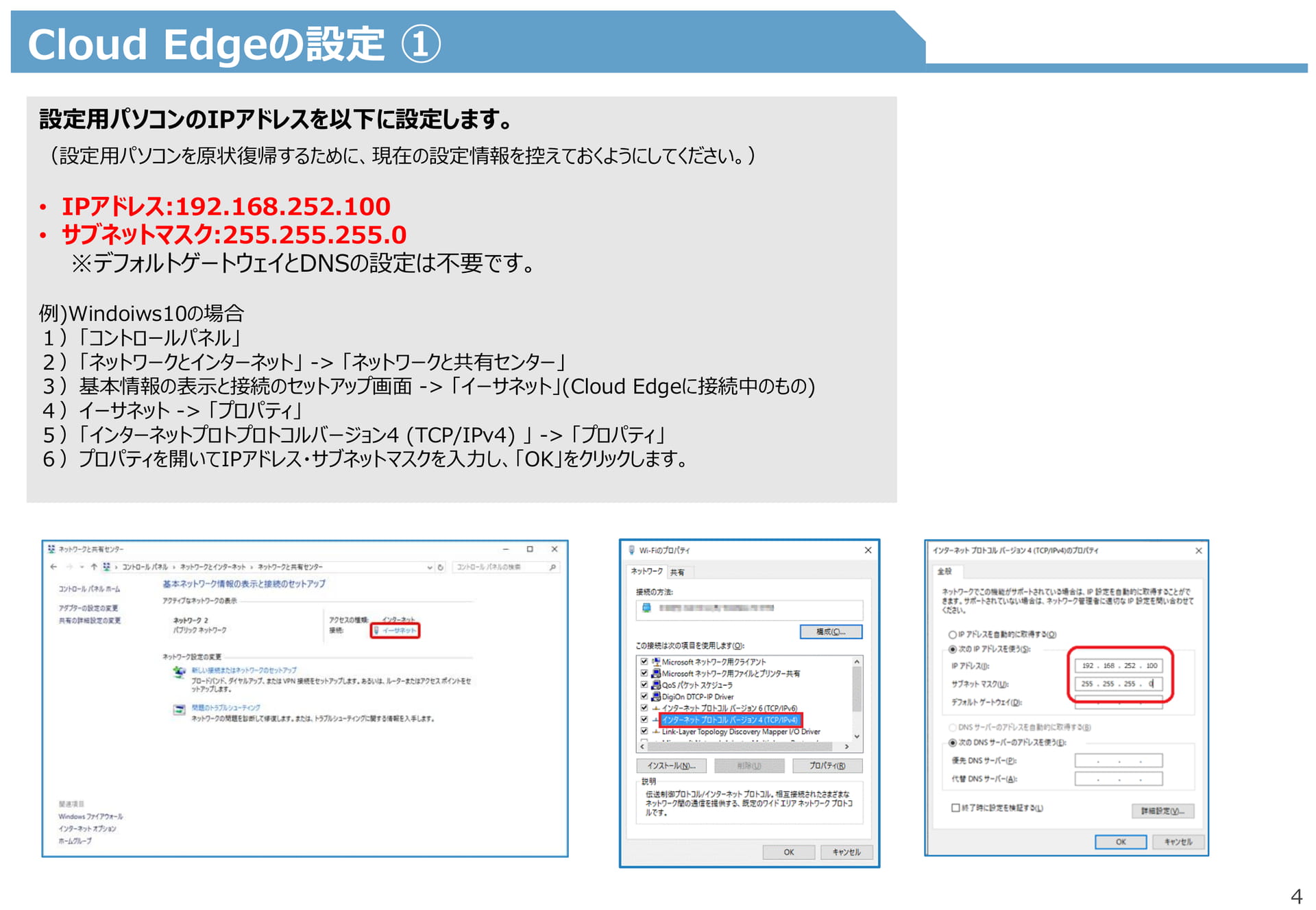
4CloudEdgeの設定①設定用パソコンのIPアドレスを以下に設定します。(設定用パソコンを原状復帰するために、現在の設定情報を控えておくようにしてください。)•IPアドレス:192.168.252.100•サブネットマスク:255.255.255.0※デフォルトゲートウェイとDNSの設定は不要です。例)Windoiws10の場合1)「コントロールパネル」2)「ネットワークとインターネット」->「ネットワークと共有センター」3)基本情報の表示と接続のセットアップ画面->「イーサネット」(CloudEdgeに接続中のもの)4)イーサネット->「プロパティ」5)「インターネットプロトプロトコルバージョン4(TCP/IPv4)」->「プロパティ」6)プロパティを開いてIPアドレス・サブネットマスクを入力し、「OK」をクリックします。
Page 5
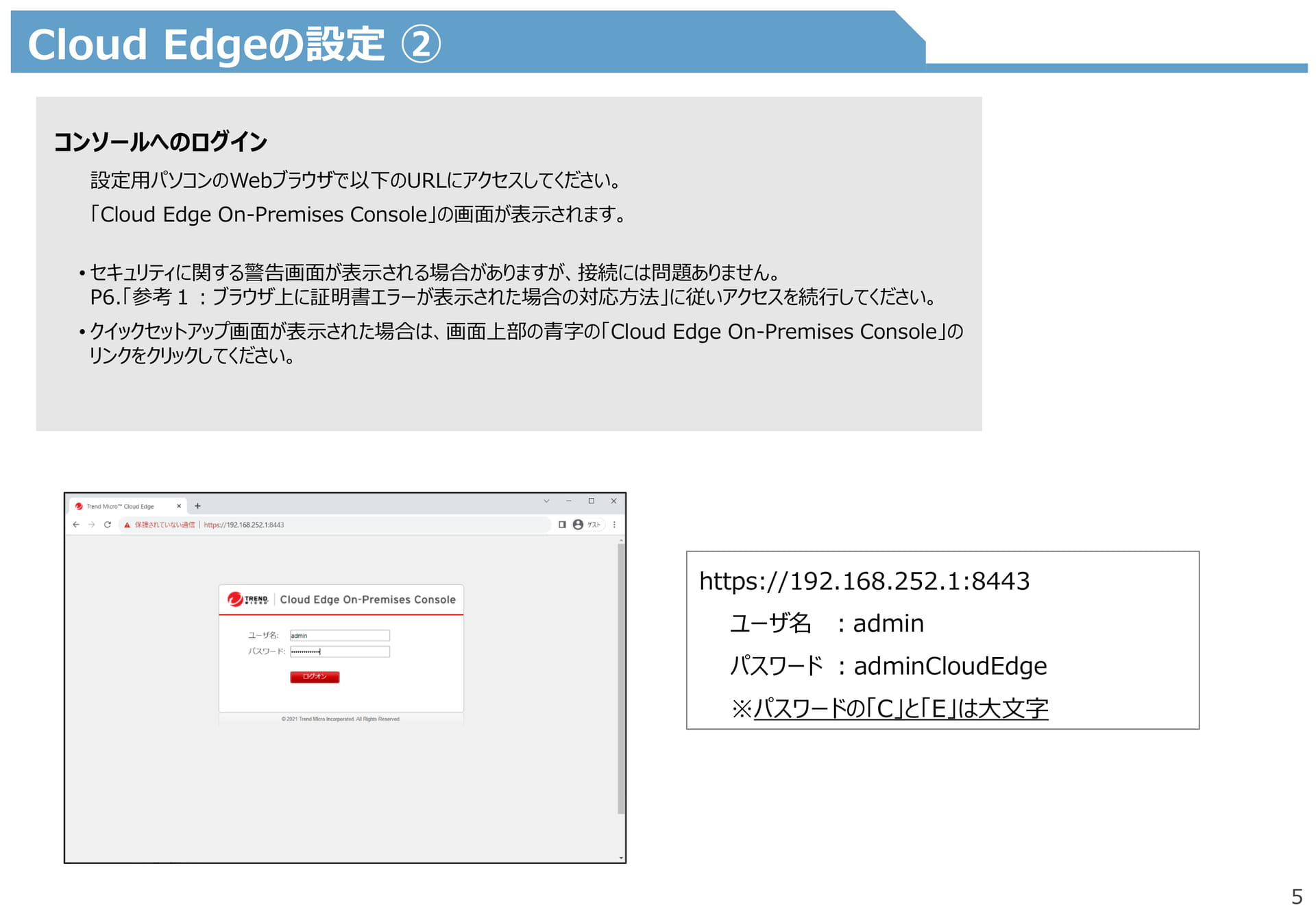
5CloudEdgeの設定②コンソールへのログイン設定用パソコンのWebブラウザで以下のURLにアクセスしてください。「CloudEdgeOn-PremisesConsole」の画面が表示されます。•セキュリティに関する警告画面が表示される場合がありますが、接続には問題ありません。P6.「参考1:ブラウザ上に証明書エラーが表示された場合の対応方法」に従いアクセスを続行してください。•クイックセットアップ画面が表示された場合は、画面上部の青字の「CloudEdgeOn-PremisesConsole」のリンクをクリックしてください。https://192.168.252.1:8443ユーザ名:adminパスワード:adminCloudEdge※パスワードの「C」と「E」は大文字
Page 6
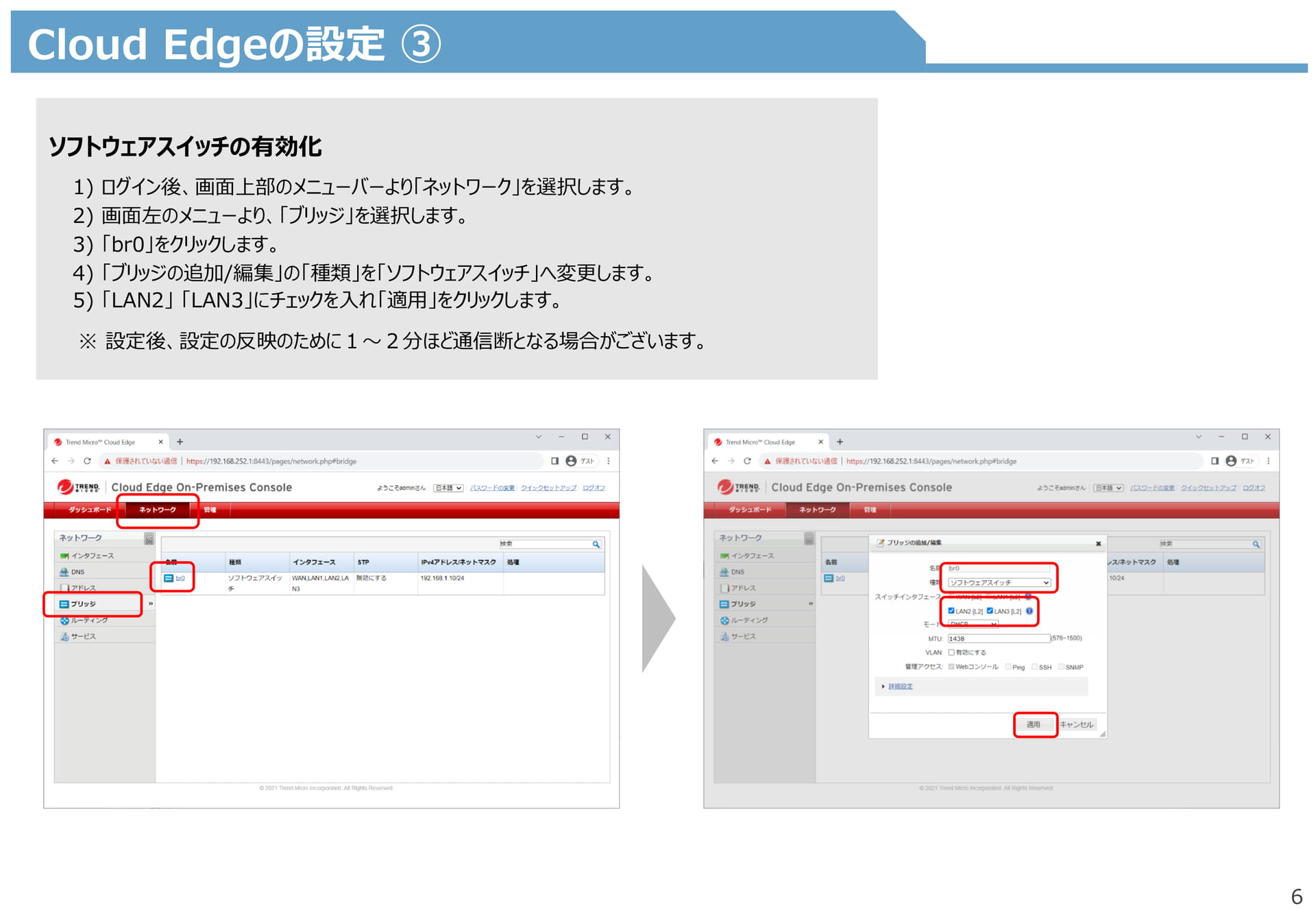
6CloudEdgeの設定③ソフトウェアスイッチの有効化1)ログイン後、画面上部のメニューバーより「ネットワーク」を選択します。2)画面左のメニューより、「ブリッジ」を選択します。3)「br0」をクリックします。4)「ブリッジの追加/編集」の「種類」を「ソフトウェアスイッチ」へ変更します。5)「LAN2」「LAN3」にチェックを入れ「適用」をクリックします。※設定後、設定の反映のために1~2分ほど通信断となる場合がございます。
Page 7
7CloudEdgeの設定④設定用パソコンの原状復帰CloudEdgeの設定①で変更した設定用パソコンのIPアドレス設定を元に戻します。※メモで控えておいた設定用パソコンの元のIPアドレス等の情報を設定します。お困りの時はお問い合わせ先セキュリティサポートデスクまでお電話ください。営業時間:9:00~21:00(年中無休)※電話番号は開通時に送付するご案内をご確認ください。