BookmarkBookmark
テキスト表示モード
ひかりクラウド PBX ファームウェア VerUP 手順書
ひかりクラウド PBX
【 SR-8000VN 】ファームウェア VerUP 手順書
NTT 東日本株式会社第 1.0 版
2026 年 10 月 27 日
作業概要
作業概要
【はじめに】
本手順書は、ひかりクラウド PBX サービスをご利用中のお客様向け、 SR-8000VN( 外線 GW) のファームウェアバージョンアップ手順書です。
【バージョンアップ後のファームウェア】
Ver1.11
注意事項•バージョンアップ作業中はひかりクラウド PBX サービスがご利用できません。•バージョンアップ中は絶対に SR-8000VN の電源を切らないでください。•本番機とスタンバ機を切替える際に、 SR-8000VN のケーブル抜き差しが発生しますので、差し間違えが発生しないよう事前に十分ご確認ください。
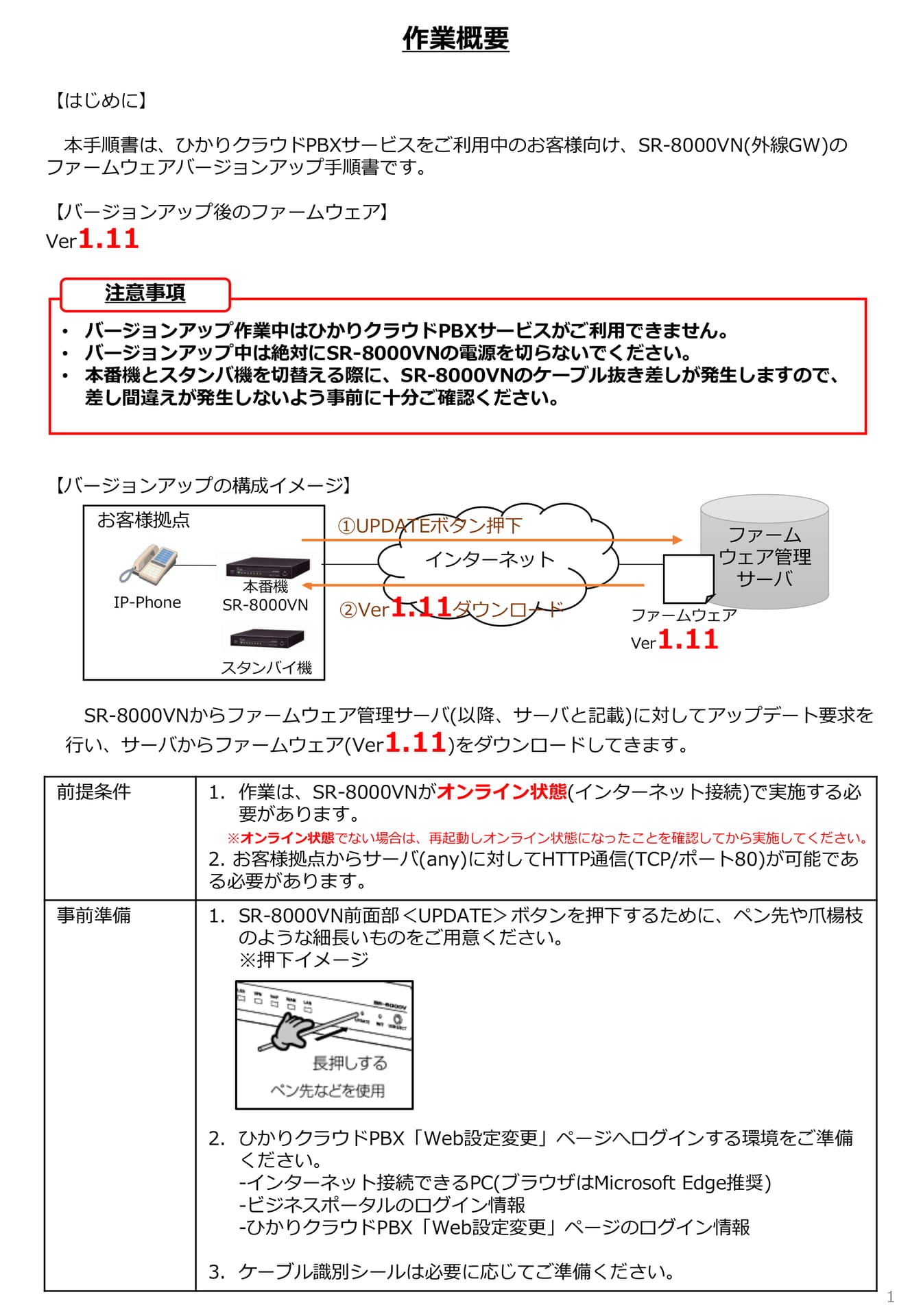
【バージョンアップの構成イメージ】お客様拠点
IP-Phone
本番機 SR-8000VN
スタンバイ機
①UPDATE ボタン押下インターネット②Ver1.11 ダウンロード
ファームウェア
Ver1.11
ファームウェア管理サーバ
SR-8000VN からファームウェア管理サーバ ( 以降、サーバと記載 ) に対してアップデート要求を
行い、サーバからファームウェア (Ver1.11) をダウンロードしてきます。
前提条件
事前準備
1. 作業は、 SR-8000VN がオンライン状態 ( インターネット接続 ) で実施する必要があります。
※オンライン状態でない場合は、再起動しオンライン状態になったことを確認してから実施してください。
2. お客様拠点からサーバ (any) に対して HTTP 通信 (TCP/ ポート 80) が可能である必要があります。
1. SR-8000VN 前面部<UPDATE>ボタンを押下するために、ペン先や爪楊枝のような細長いものをご用意ください。※押下イメージ
2. ひかりクラウド PBX 「 Web 設定変更」ページへログインする環境をご準備ください。 - インターネット接続できる PC( ブラウザは Microsoft Edge 推奨 ) - ビジネスポータルのログイン情報 - ひかりクラウド PBX 「 Web 設定変更」ページのログイン情報
3. ケーブル識別シールは必要に応じてご準備ください。
1
作業全体の流れ
作業全体の流れ
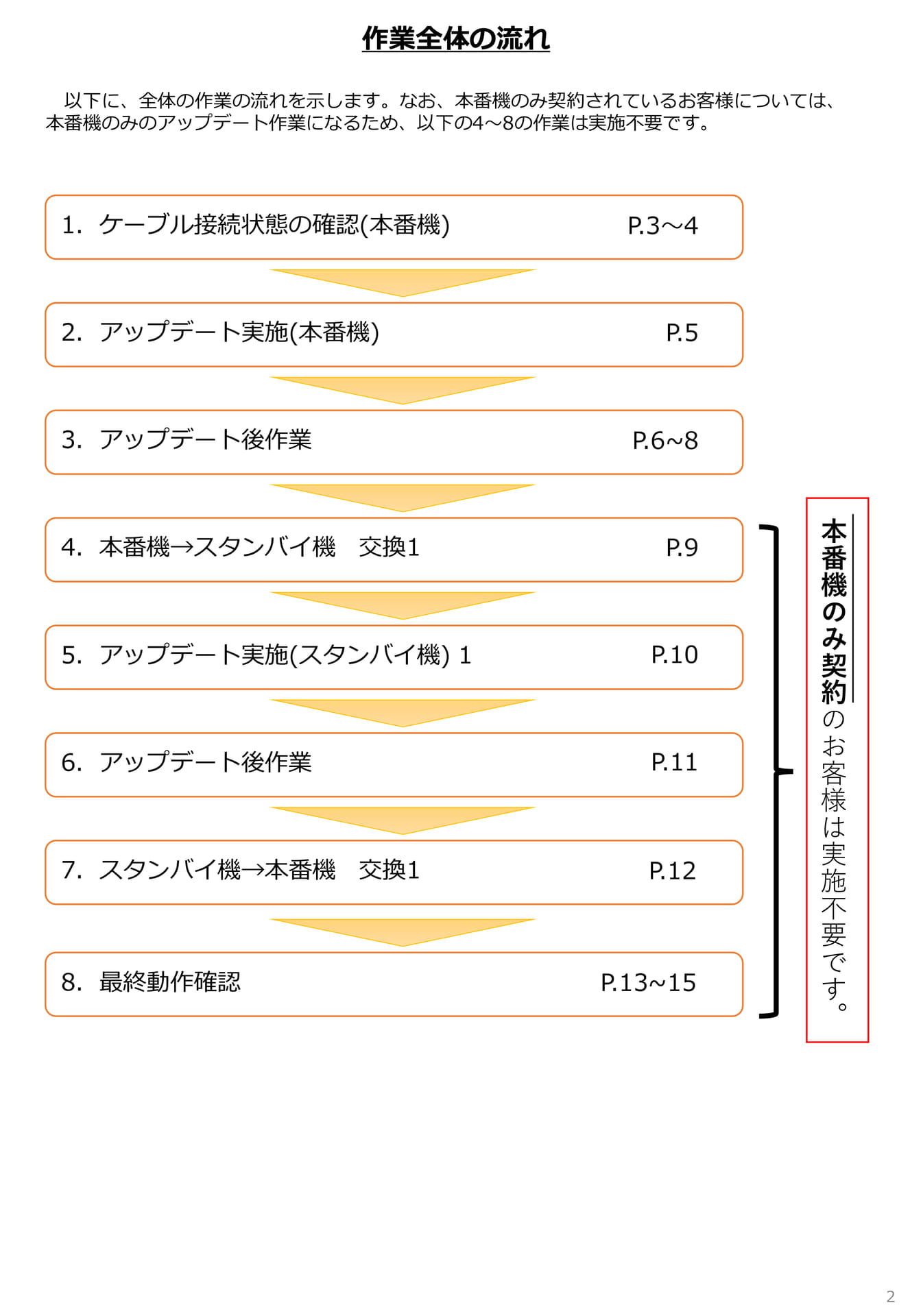
以下に、全体の作業の流れを示します。なお、本番機のみ契約されているお客様については、本番機のみのアップデート作業になるため、以下の 4~8 の作業は実施不要です。
1.ケーブル接続状態の確認 ( 本番機 ) P.3~4
2.アップデート実施 ( 本番機 ) P.5
3.アップデート後作業 P.6~8 4.本番機→スタンバイ機交換 1
P.9
5.アップデート実施 ( スタンバイ機 ) 1
6.アップデート後作業
P.10
P.11
7.スタンバイ機→本番機交換 1
P.12
8.最終動作確認 P.13~15
本番機のみ契約のお客様は実施不要です。
2
1. ケーブル接続状態の確認 (本番機)
1.ケーブル接続状態の確認 ( 本番機 )
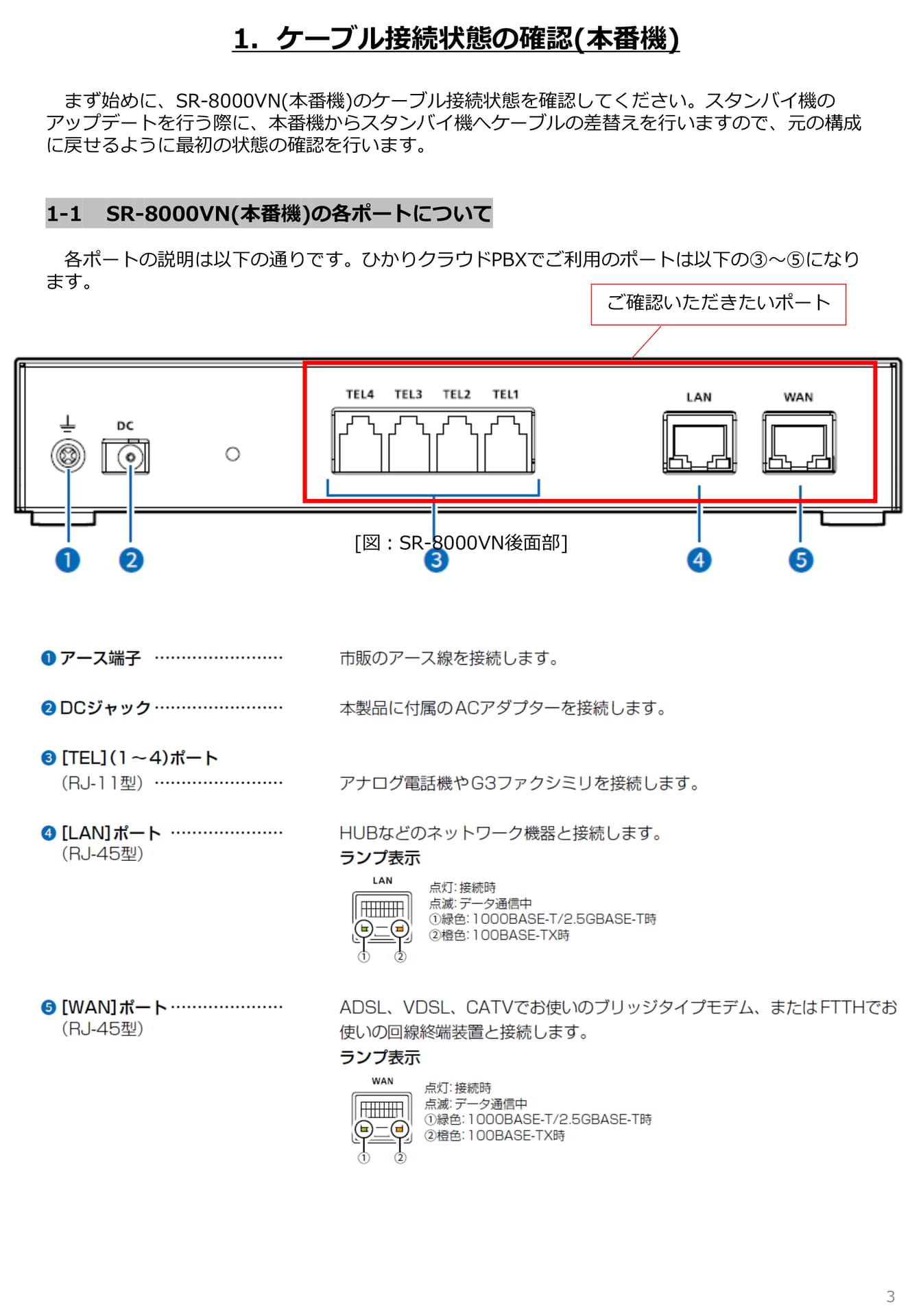
まず始めに、 SR-8000VN( 本番機 ) のケーブル接続状態を確認してください。スタンバイ機のアップデートを行う際に、本番機からスタンバイ機へケーブルの差替えを行いますので、元の構成に戻せるように最初の状態の確認を行います。
1-1 SR-8000VN( 本番機 ) の各ポートについて
各ポートの説明は以下の通りです。ひかりクラウド PBX でご利用のポートは以下の③~⑤になります。ご確認いただきたいポート
[ 図:SR-8000VN 後面部 ]
3
ケーブル識別シール貼り・ランプ確認
1.ケーブル接続状態の確認 ( 本番機 )
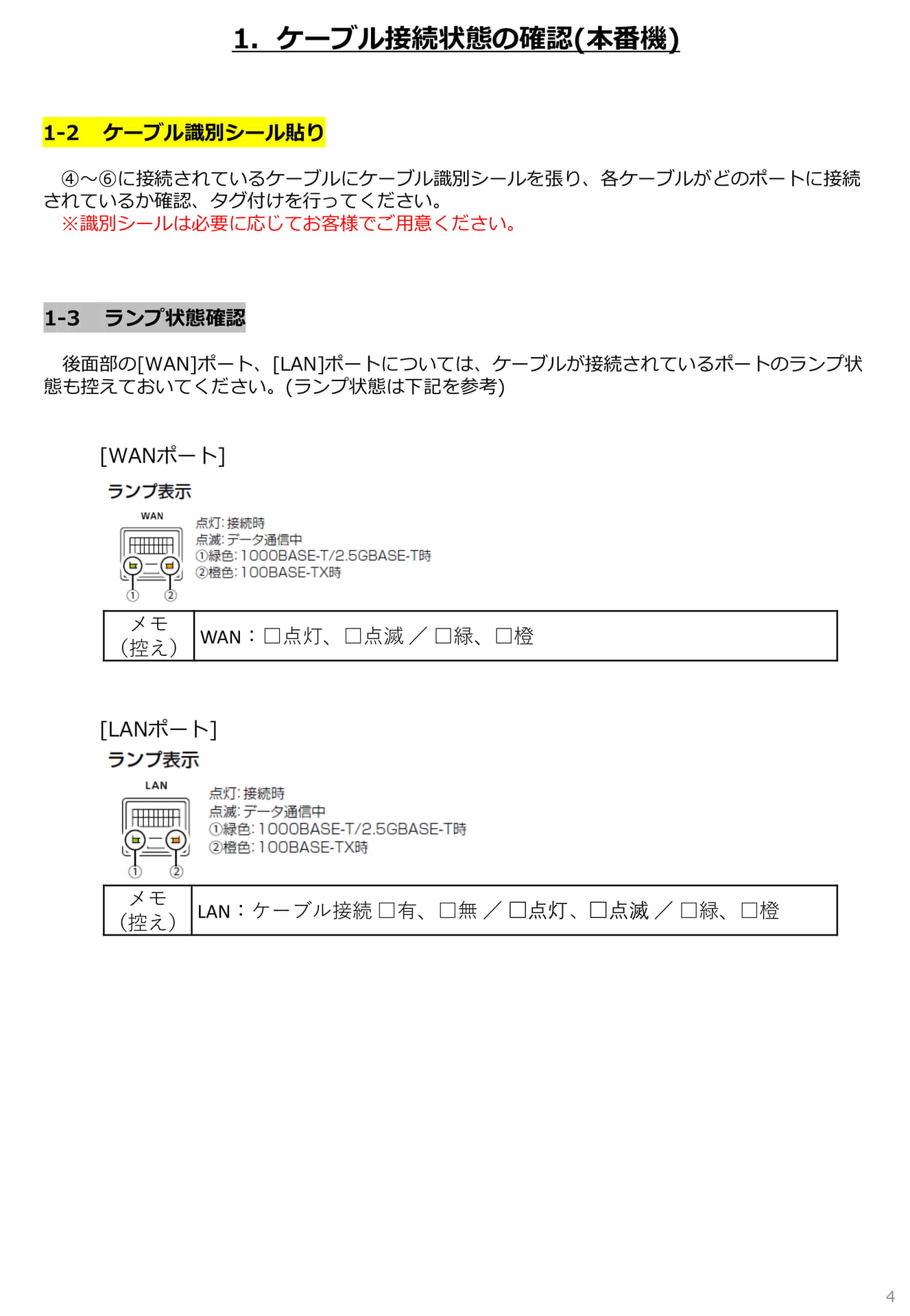
1-2 ケーブル識別シール貼り
④~⑥に接続されているケーブルにケーブル識別シールを張り、各ケーブルがどのポートに接続されているか確認、タグ付けを行ってください。
※識別シールは必要に応じてお客様でご用意ください。
1-3 ランプ状態確認
後面部の [WAN] ポート、 [LAN] ポートについては、ケーブルが接続されているポートのランプ状態も控えておいてください。 ( ランプ状態は下記を参考 )
[WAN ポート ]
メモ(控え) WAN:□点灯、□点滅/□緑、□橙
[LAN ポート ]
メモ(控え) LAN:ケーブル接続□有、□無/□点灯、□点滅/□緑、□橙
4
2. アップデート実施 (本番機)
2.アップデート実施 ( 本番機 )
本番機のアップデート作業を実施します。
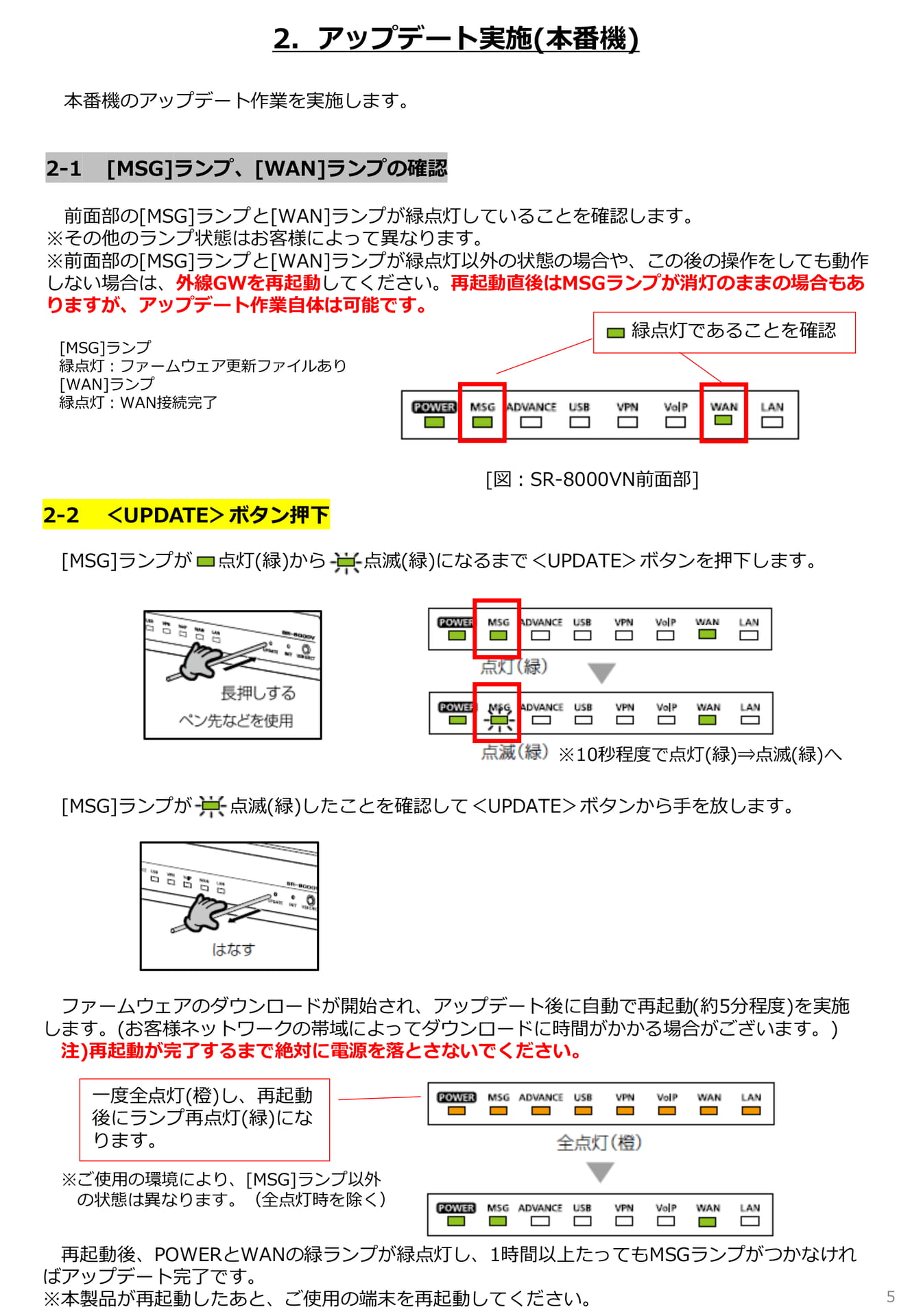
2-1 [MSG] ランプ、 [WAN] ランプの確認
前面部の [MSG] ランプと [WAN] ランプが緑点灯していることを確認します。※その他のランプ状態はお客様によって異なります。※前面部の [MSG] ランプと [WAN] ランプが緑点灯以外の状態の場合や、この後の操作をしても動作しない場合は、外線 GWを再起動してください。再起動直後はMSGランプが消灯のままの場合もありますが、アップデート作業自体は可能です。緑点灯であることを確認
[MSG] ランプ緑点灯:ファームウェア更新ファイルあり [WAN] ランプ緑点灯:WAN 接続完了
2-2 <UPDATE>ボタン押下
[ 図:SR-8000VN 前面部 ]
[MSG] ランプが点灯 ( 緑 ) から点滅 ( 緑 ) になるまで<UPDATE>ボタンを押下します。
※10 秒程度で点灯 ( 緑 )⇒点滅 ( 緑 ) へ
[MSG] ランプが
点滅 ( 緑 ) したことを確認して<UPDATE>ボタンから手を放します。
ファームウェアのダウンロードが開始され、アップデート後に自動で再起動 ( 約 5 分程度 ) を実施します。 ( お客様ネットワークの帯域によってダウンロードに時間がかかる場合がございます。 )
注 ) 再起動が完了するまで絶対に電源を落とさないでください。
一度全点灯 ( 橙 ) し、再起動後にランプ再点灯 ( 緑 ) になります。
※ご使用の環境により、 [MSG] ランプ以外の状態は異なります。(全点灯時を除く)
再起動後、 POWER と WAN の緑ランプが緑点灯し、 1 時間以上たっても MSG ランプがつかなければアップデート完了です。※本製品が再起動したあと、ご使用の端末を再起動してください。
5
3. アップデート後作業
3.アップデート後作業
本番機のアップデートが完了したら、事後作業を行います。本章の作業実施は任意ですが、原則実施いただくことを推奨しております。
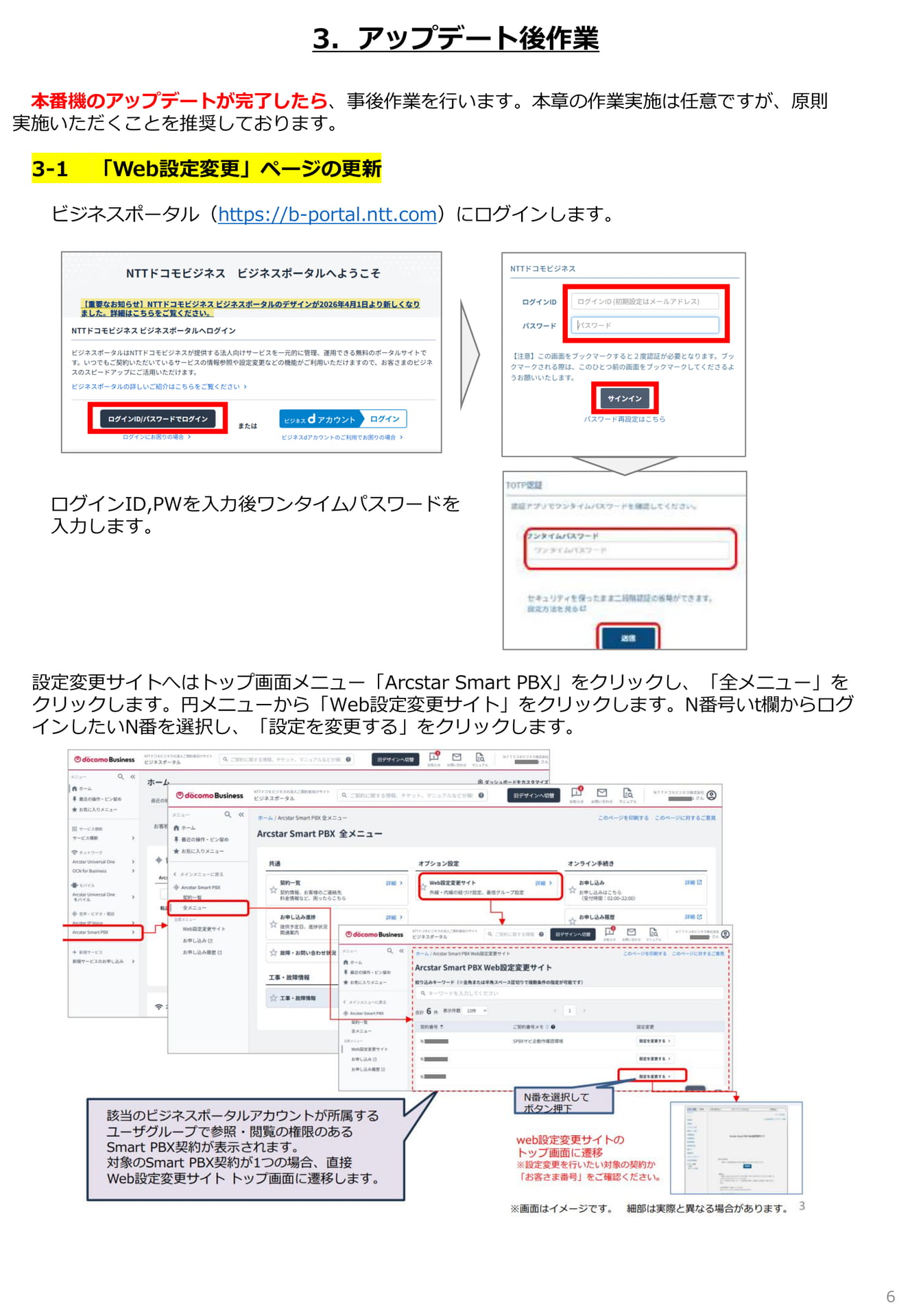
3-1 「 Web 設定変更」ページの更新ビジネスポータル(https://b-portal.ntt.com)にログインします。
ログイン ID,PW を入力後ワンタイムパスワードを入力します。
設定変更サイトへはトップ画面メニュー「 Arcstar Smart PBX 」をクリックし、「全メニュー」をクリックします。円メニューから「 Web 設定変更サイト」をクリックします。 N 番号い t 欄からログインしたい N 番を選択し、「設定を変更する」をクリックします。
6
Web設定変更ページの更新
3.アップデート後作業
本番機の戻しが完了したら、最終動作確認を行います。
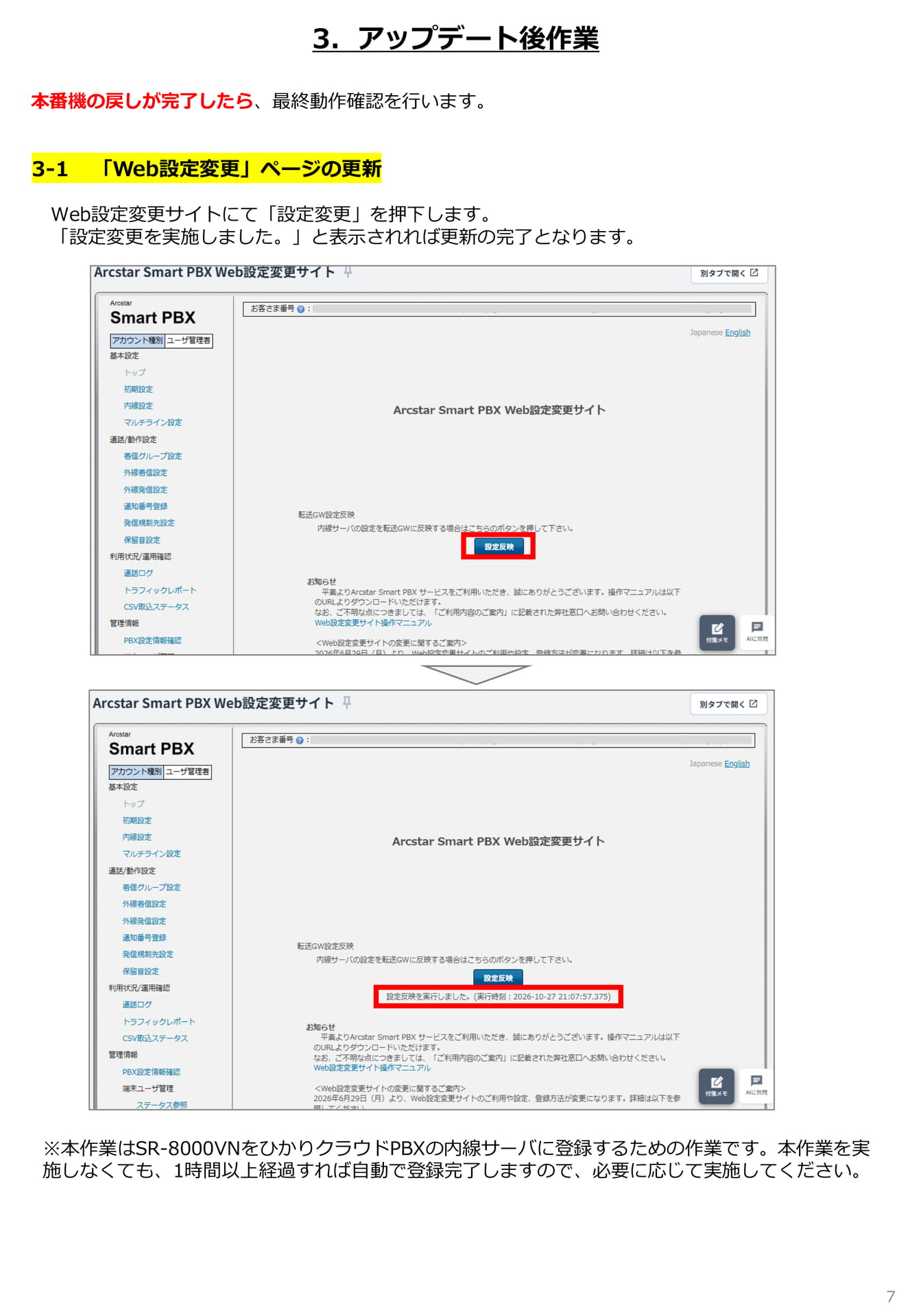
3-1 「 Web 設定変更」ページの更新
Web 設定変更サイトにて「設定変更」を押下します。「設定変更を実施しました。」と表示されれば更新の完了となります。
※本作業は SR-8000VN をひかりクラウド PBX の内線サーバに登録するための作業です。本作業を実施しなくても、 1 時間以上経過すれば自動で登録完了しますので、必要に応じて実施してください。
7
IP-Phoneの再起動・動作確認
3.アップデート後作業
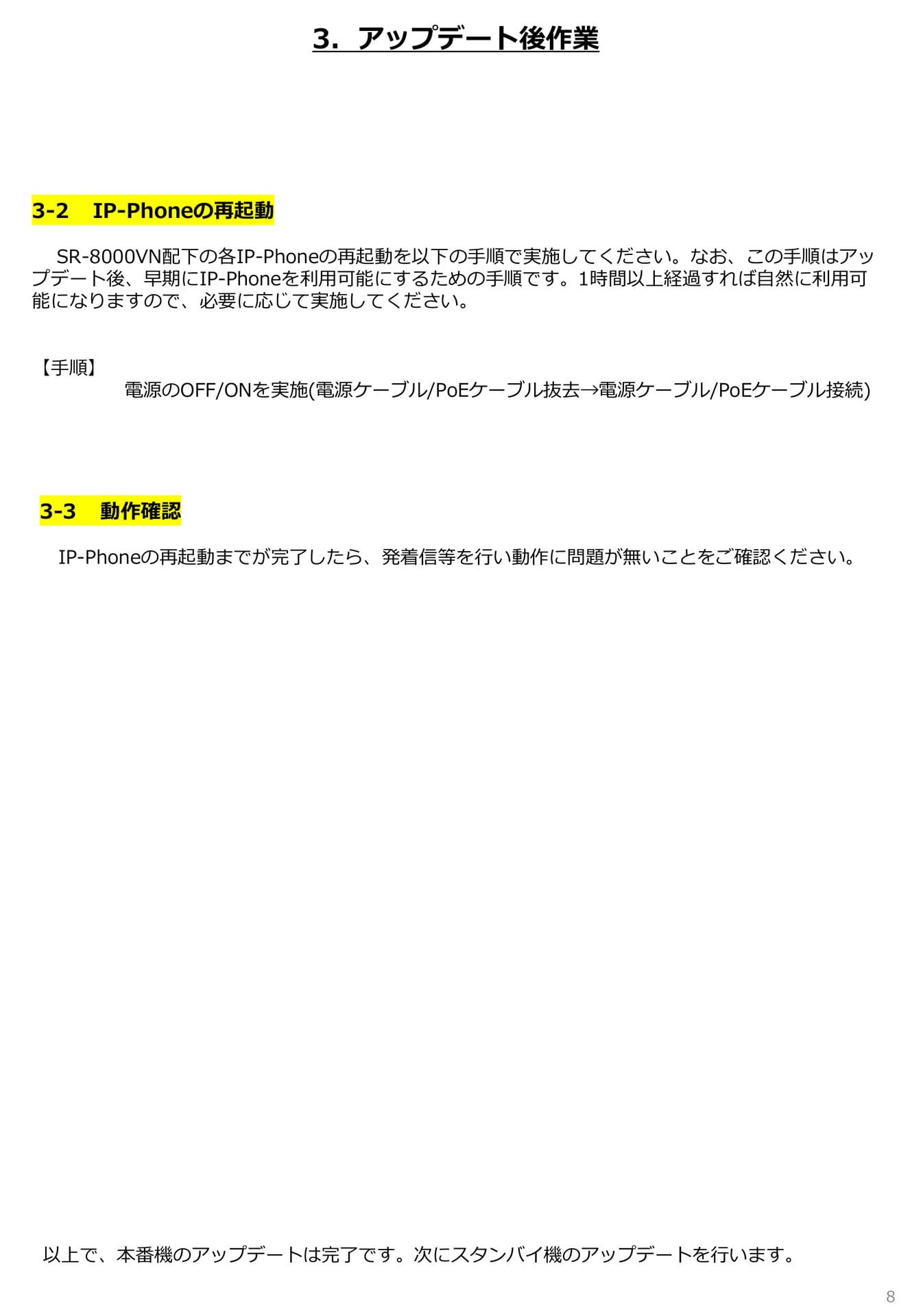
3-2 IP-Phone の再起動
SR-8000VN 配下の各 IP-Phone の再起動を以下の手順で実施してください。なお、この手順はアップデート後、早期に IP-Phone を利用可能にするための手順です。 1 時間以上経過すれば自然に利用可能になりますので、必要に応じて実施してください。
【手順】電源の OFF/ON を実施 ( 電源ケーブル /PoE ケーブル抜去→電源ケーブル /PoE ケーブル接続 )
3-3 動作確認 IP-Phone の再起動までが完了したら、発着信等を行い動作に問題が無いことをご確認ください。
以上で、本番機のアップデートは完了です。次にスタンバイ機のアップデートを行います。
8
4. 本番機→スタンバイ機交換
4.本番機→スタンバイ機交換
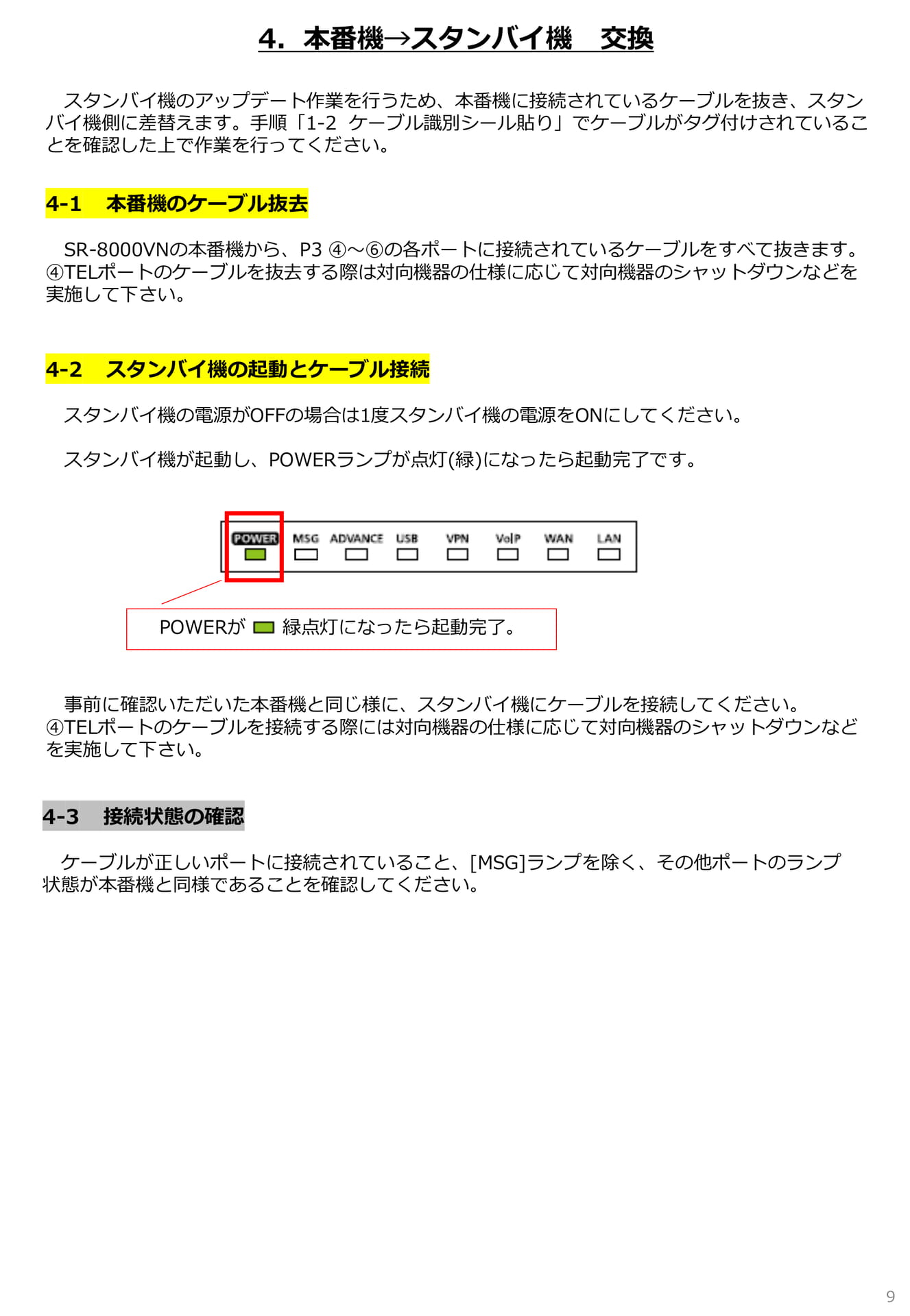
スタンバイ機のアップデート作業を行うため、本番機に接続されているケーブルを抜き、スタンバイ機側に差替えます。手順「 1-2 ケーブル識別シール貼り」でケーブルがタグ付けされていることを確認した上で作業を行ってください。
4-1 本番機のケーブル抜去
SR-8000VN の本番機から、 P3 ④~⑥の各ポートに接続されているケーブルをすべて抜きます。④TEL ポートのケーブルを抜去する際は対向機器の仕様に応じて対向機器のシャットダウンなどを実施して下さい。
4-2 スタンバイ機の起動とケーブル接続スタンバイ機の電源が OFF の場合は 1 度スタンバイ機の電源を ON にしてください。スタンバイ機が起動し、 POWER ランプが点灯 ( 緑 ) になったら起動完了です。
POWER が
緑点灯になったら起動完了。
事前に確認いただいた本番機と同じ様に、スタンバイ機にケーブルを接続してください。④TEL ポートのケーブルを接続する際には対向機器の仕様に応じて対向機器のシャットダウンなどを実施して下さい。
4-3 接続状態の確認
ケーブルが正しいポートに接続されていること、 [MSG] ランプを除く、その他ポートのランプ状態が本番機と同様であることを確認してください。
9
5. アップデート実施 (スタンバイ機)
5.アップデート実施 ( スタンバイ機 )
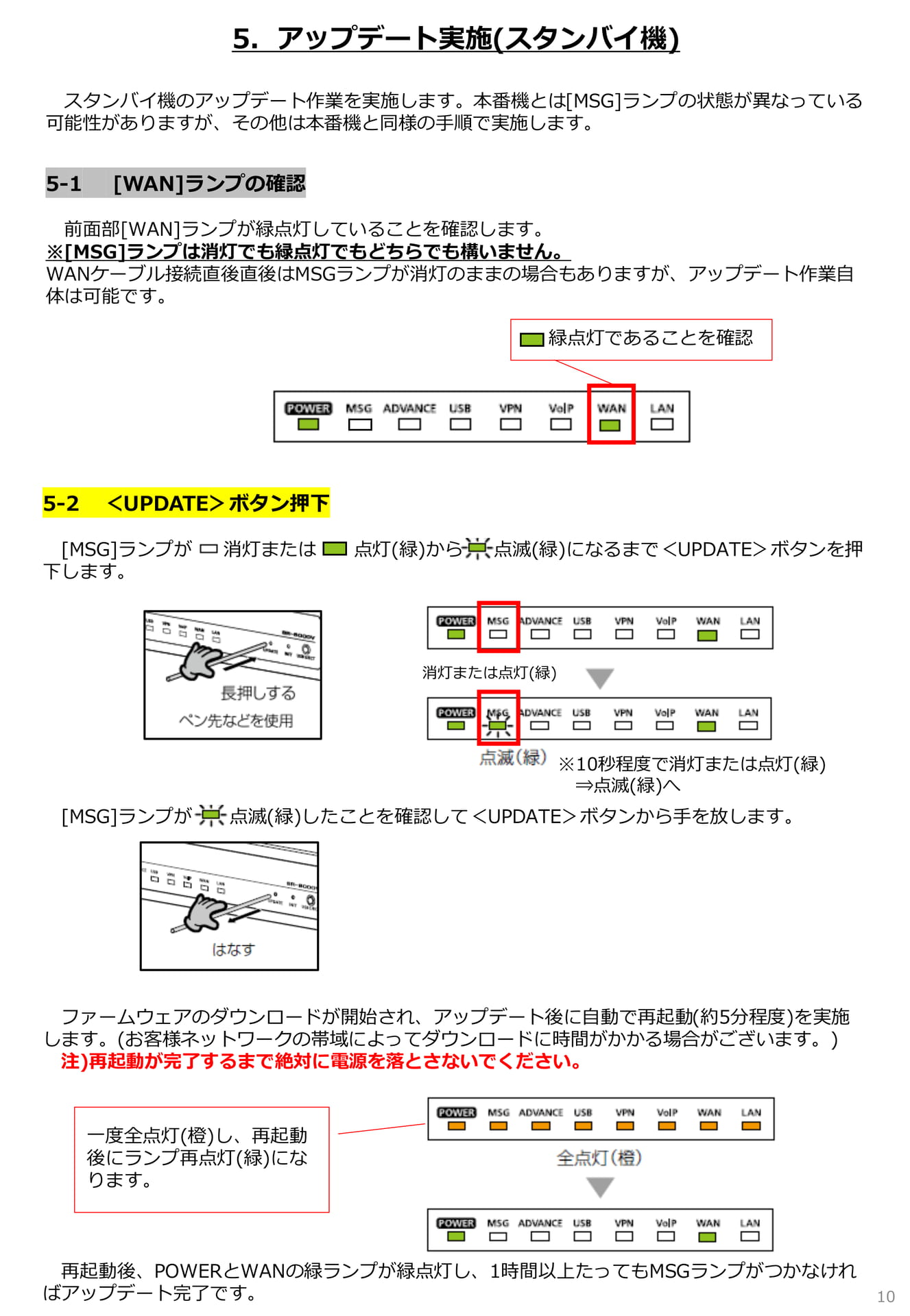
スタンバイ機のアップデート作業を実施します。本番機とは [MSG] ランプの状態が異なっている可能性がありますが、その他は本番機と同様の手順で実施します。
5-1 [WAN] ランプの確認
前面部 [WAN] ランプが緑点灯していることを確認します。※[MSG] ランプは消灯でも緑点灯でもどちらでも構いません。 WAN ケーブル接続直後直後は MSG ランプが消灯のままの場合もありますが、アップデート作業自体は可能です。
緑点灯であることを確認
5-2 <UPDATE>ボタン押下
[MSG] ランプが消灯または点灯 ( 緑 ) から点滅 ( 緑 ) になるまで<UPDATE>ボタンを押
下します。
消灯または点灯 ( 緑 )
[MSG] ランプが
※10 秒程度で消灯または点灯 ( 緑 ) ⇒点滅 ( 緑 ) へ
点滅 ( 緑 ) したことを確認して<UPDATE>ボタンから手を放します。
ファームウェアのダウンロードが開始され、アップデート後に自動で再起動 ( 約 5 分程度 ) を実施します。 ( お客様ネットワークの帯域によってダウンロードに時間がかかる場合がございます。 )
注 ) 再起動が完了するまで絶対に電源を落とさないでください。
一度全点灯 ( 橙 ) し、再起動後にランプ再点灯 ( 緑 ) になります。
再起動後、 POWER と WAN の緑ランプが緑点灯し、 1 時間以上たっても MSG ランプがつかなければアップデート完了です。
10
6. アップデート後作業
6.アップデート後作業
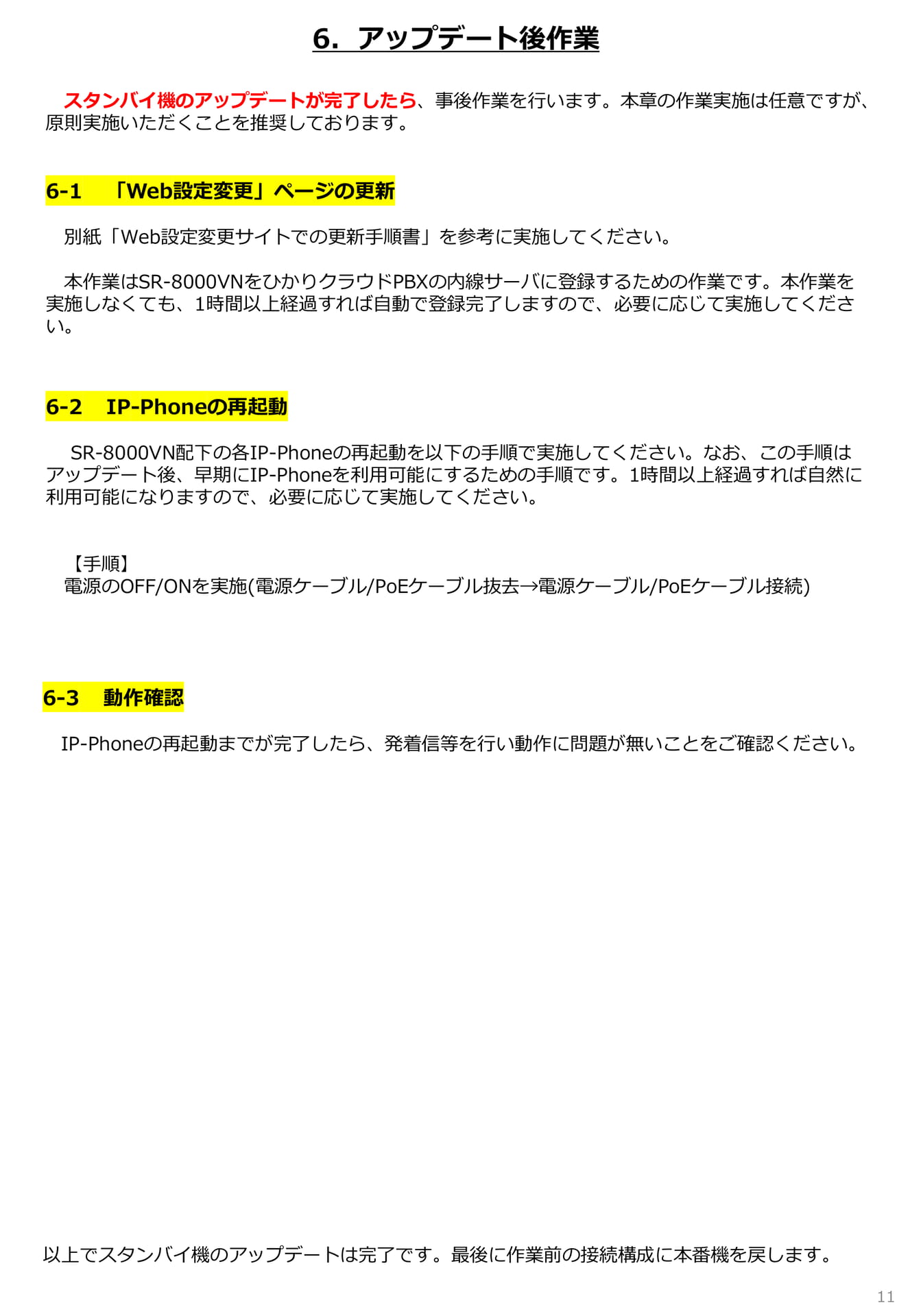
スタンバイ機のアップデートが完了したら、事後作業を行います。本章の作業実施は任意ですが、原則実施いただくことを推奨しております。
6-1 「 Web 設定変更」ページの更新別紙「 Web 設定変更サイトでの更新手順書」を参考に実施してください。
本作業は SR-8000VN をひかりクラウド PBX の内線サーバに登録するための作業です。本作業を実施しなくても、 1 時間以上経過すれば自動で登録完了しますので、必要に応じて実施してください。
6-2 IP-Phone の再起動
SR-8000VN 配下の各 IP-Phone の再起動を以下の手順で実施してください。なお、この手順はアップデート後、早期に IP-Phone を利用可能にするための手順です。 1 時間以上経過すれば自然に利用可能になりますので、必要に応じて実施してください。
【手順】電源の OFF/ON を実施 ( 電源ケーブル /PoE ケーブル抜去→電源ケーブル /PoE ケーブル接続 )
6-3 動作確認 IP-Phone の再起動までが完了したら、発着信等を行い動作に問題が無いことをご確認ください。
以上でスタンバイ機のアップデートは完了です。最後に作業前の接続構成に本番機を戻します。
11
7. スタンバイ機→本番機交換
7.スタンバイ機→本番機交換
本番機に戻すための作業を行います。(任意)
7-1 スタンバイ機のケーブル抜去
SR-8000VN のスタンバイ機から、 P3 ④~⑥の各ポートに接続されているケーブルをすべて抜きます。④TEL ポートのケーブルを抜去する際には対向機器の仕様に応じて対向機器のシャットダウンなどを実施して下さい。
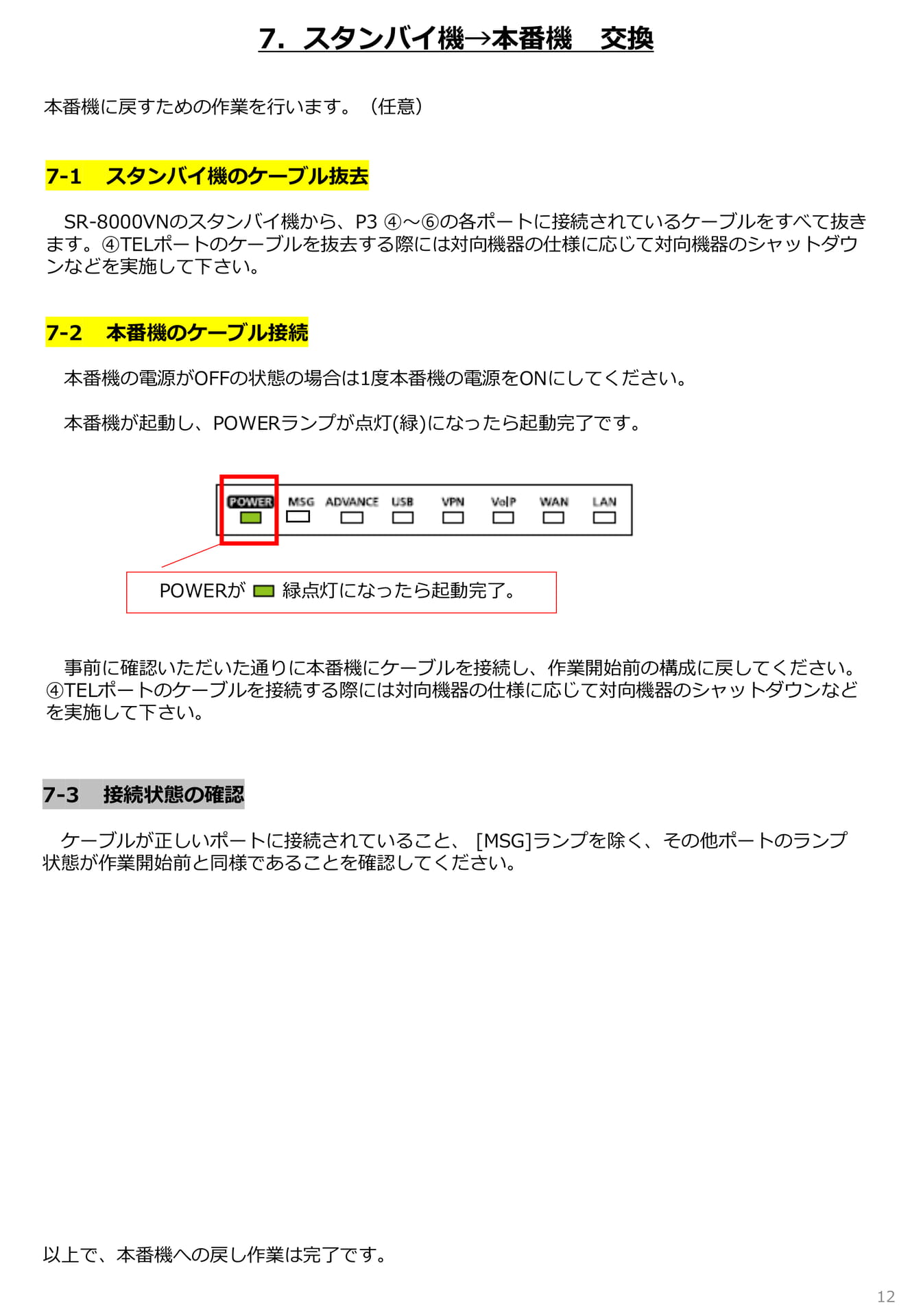
7-2 本番機のケーブル接続本番機の電源が OFF の状態の場合は 1 度本番機の電源を ON にしてください。本番機が起動し、 POWER ランプが点灯 ( 緑 ) になったら起動完了です。
POWER が
緑点灯になったら起動完了。
事前に確認いただいた通りに本番機にケーブルを接続し、作業開始前の構成に戻してください。④TEL ポートのケーブルを接続する際には対向機器の仕様に応じて対向機器のシャットダウンなどを実施して下さい。
7-3 接続状態の確認
ケーブルが正しいポートに接続されていること、 [MSG] ランプを除く、その他ポートのランプ状態が作業開始前と同様であることを確認してください。
以上で、本番機への戻し作業は完了です。
12
8. 最終動作確認
8.最終動作確認
本番機の戻しが完了したら、最終動作確認を行います。
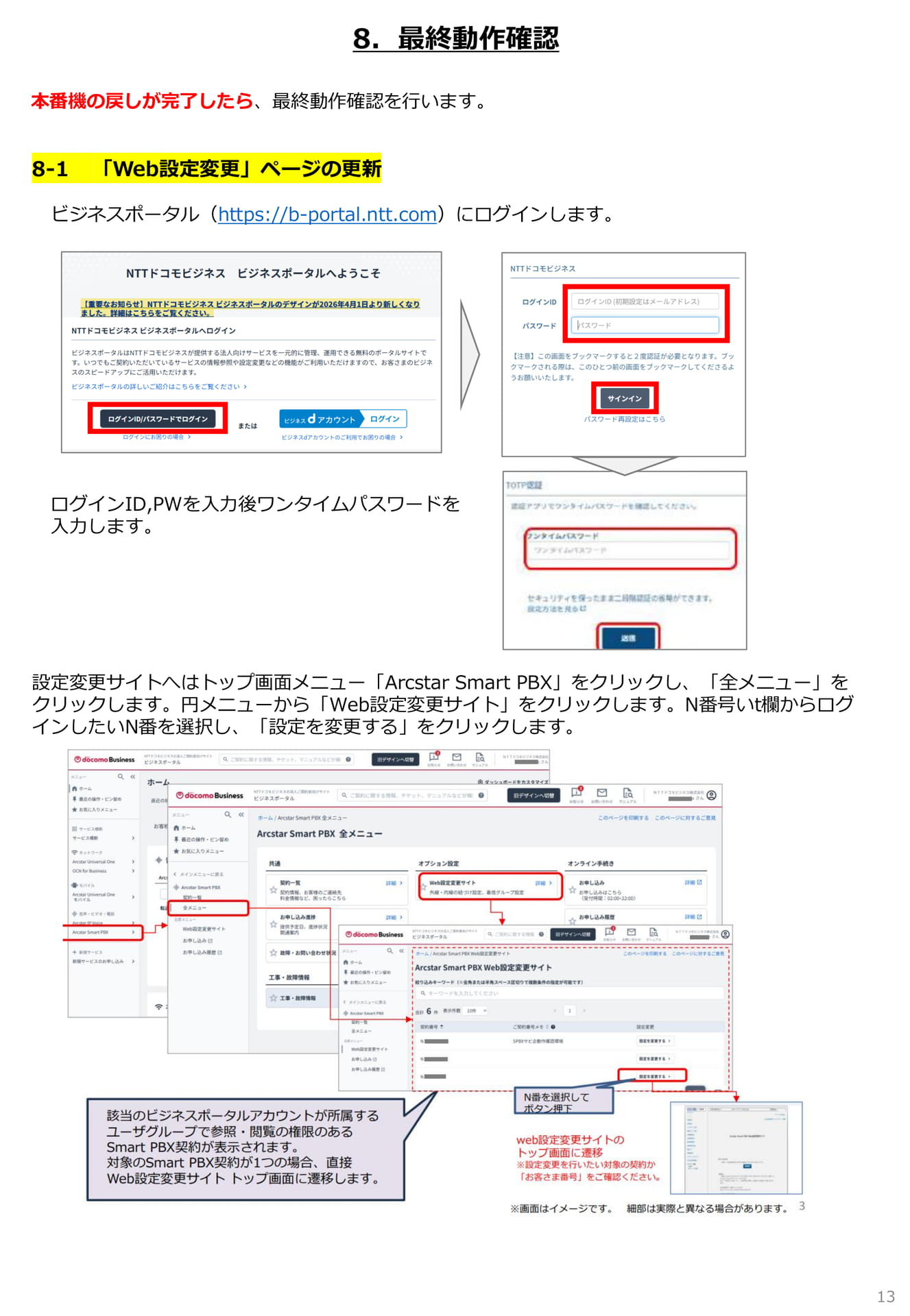
8-1 「 Web 設定変更」ページの更新ビジネスポータル(https://b-portal.ntt.com)にログインします。
ログイン ID,PW を入力後ワンタイムパスワードを入力します。
設定変更サイトへはトップ画面メニュー「 Arcstar Smart PBX 」をクリックし、「全メニュー」をクリックします。円メニューから「 Web 設定変更サイト」をクリックします。 N 番号い t 欄からログインしたい N 番を選択し、「設定を変更する」をクリックします。
13
Web設定変更ページの更新
8.最終動作確認
本番機の戻しが完了したら、最終動作確認を行います。
8-1 「 Web 設定変更」ページの更新
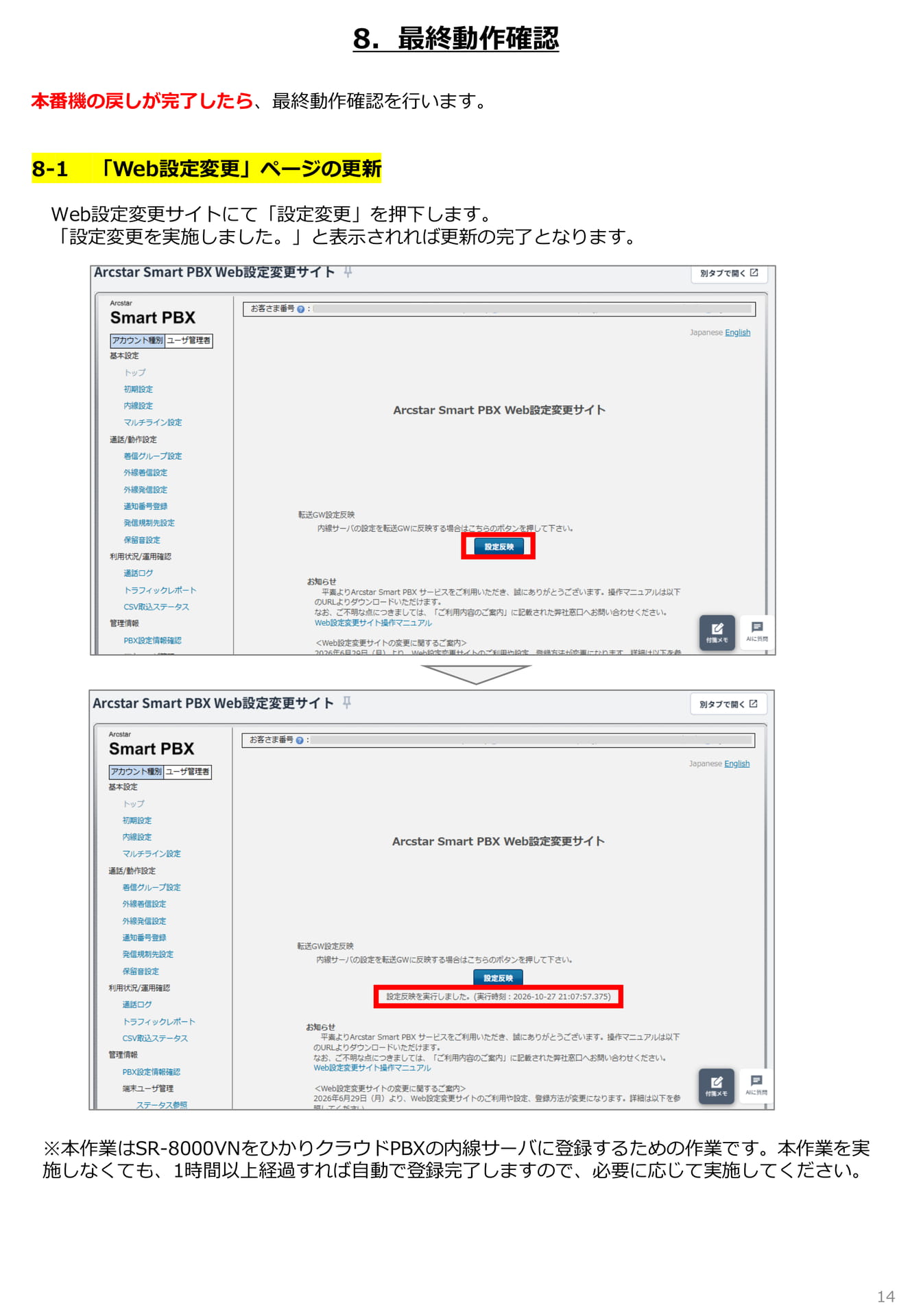
Web 設定変更サイトにて「設定変更」を押下します。「設定変更を実施しました。」と表示されれば更新の完了となります。
※本作業は SR-8000VN をひかりクラウド PBX の内線サーバに登録するための作業です。本作業を実施しなくても、 1 時間以上経過すれば自動で登録完了しますので、必要に応じて実施してください。
14
IP-Phoneの再起動と最終動作確認
8.最終動作確認
8-2 IP-Phone の再起動
SR-8000VN 配下の各 IP-Phone の再起動を以下の手順で実施してください。なお、この手順はアップデート後、早期に IP-Phone を利用可能にするための手順です。 1 時間以上経過すれば自然に利用可能になりますので、必要に応じて実施してください。
【手順】電源の OFF/ON を実施 ( 電源ケーブル /PoE ケーブル抜去→電源ケーブル /PoE ケーブル接続 )
8-3 動作確認
「 7.スタンバイ機→本番機交換」作業終了 1 時間経過後、または 8-1 、 8-2 作業が完了したら、発着信等を行い動作に問題が無いことをご確認ください。
以上で全ての作業が完了です。
15