BookmarkBookmark
テキスト表示モード
Page 01
1おまかせサイバーみまもり契約者管理コンソール利用マニュアル2025.07.01NTT東日本株式会社
Page 02
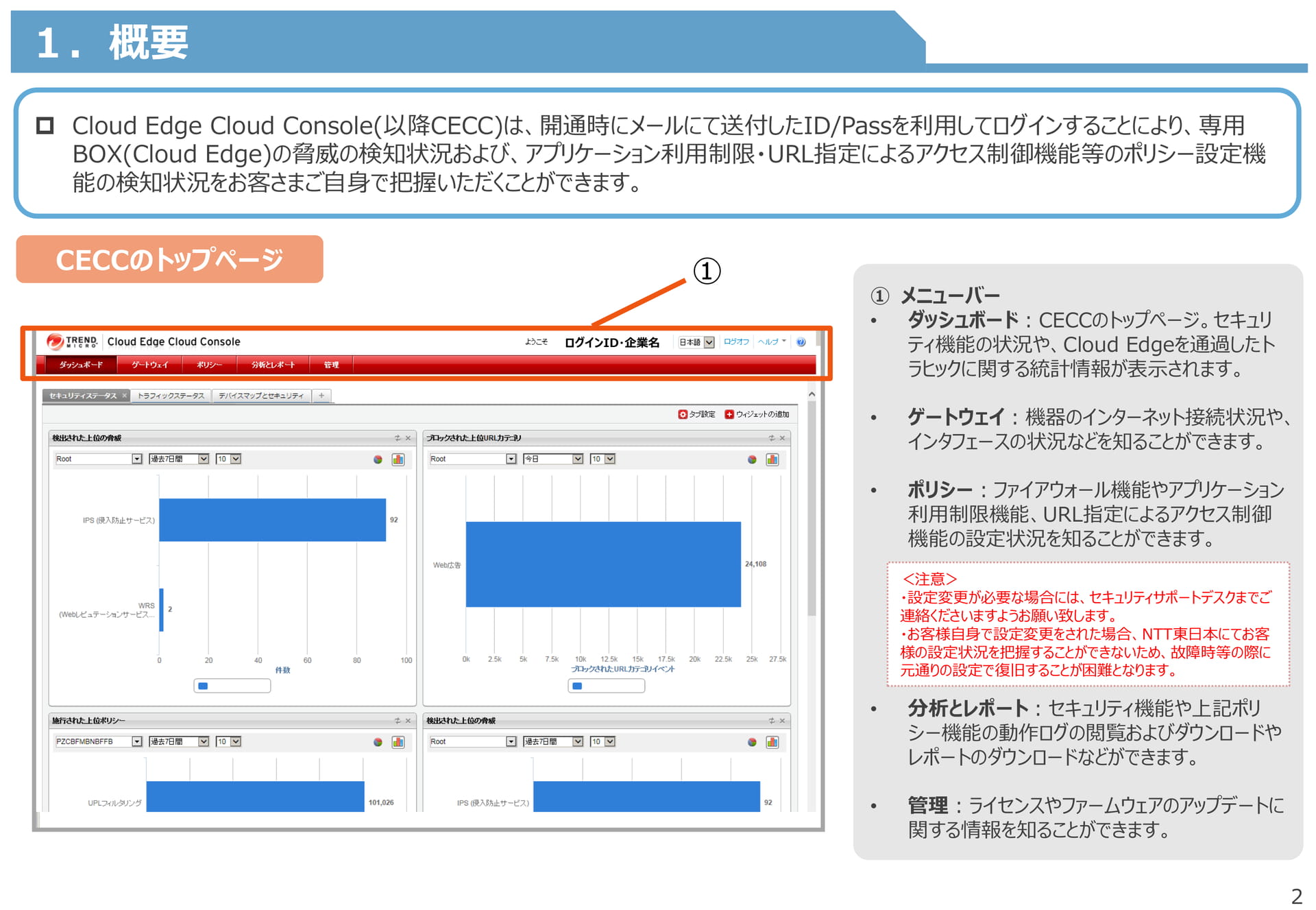
21.概要�CloudEdgeCloudConsole(以降CECC)は、開通時にメールにて送付したID/Passを利用してログインすることにより、専用BOX(CloudEdge)の脅威の検知状況および、アプリケーション利用制限・URL指定によるアクセス制御機能等のポリシー設定機能の検知状況をお客さまご自身で把握いただくことができます。CECCのトップページログインID・企業名①①メニューバー•ダッシュボード:CECCのトップページ。セキュリティ機能の状況や、CloudEdgeを通過したトラヒックに関する統計情報が表示されます。•ゲートウェイ:機器のインターネット接続状況や、インタフェースの状況などを知ることができます。•ポリシー:ファイアウォール機能やアプリケーション利用制限機能、URL指定によるアクセス制御機能の設定状況を知ることができます。<注意>・設定変更が必要な場合には、セキュリティサポートデスクまでご連絡くださいますようお願い致します。・お客様自身で設定変更をされた場合、NTT東日本にてお客様の設定状況を把握することができないため、故障時等の際に元通りの設定で復旧することが困難となります。•分析とレポート:セキュリティ機能や上記ポリシー機能の動作ログの閲覧およびダウンロードやレポートのダウンロードなどができます。•管理:ライセンスやファームウェアのアップデートに関する情報を知ることができます。
Page 03
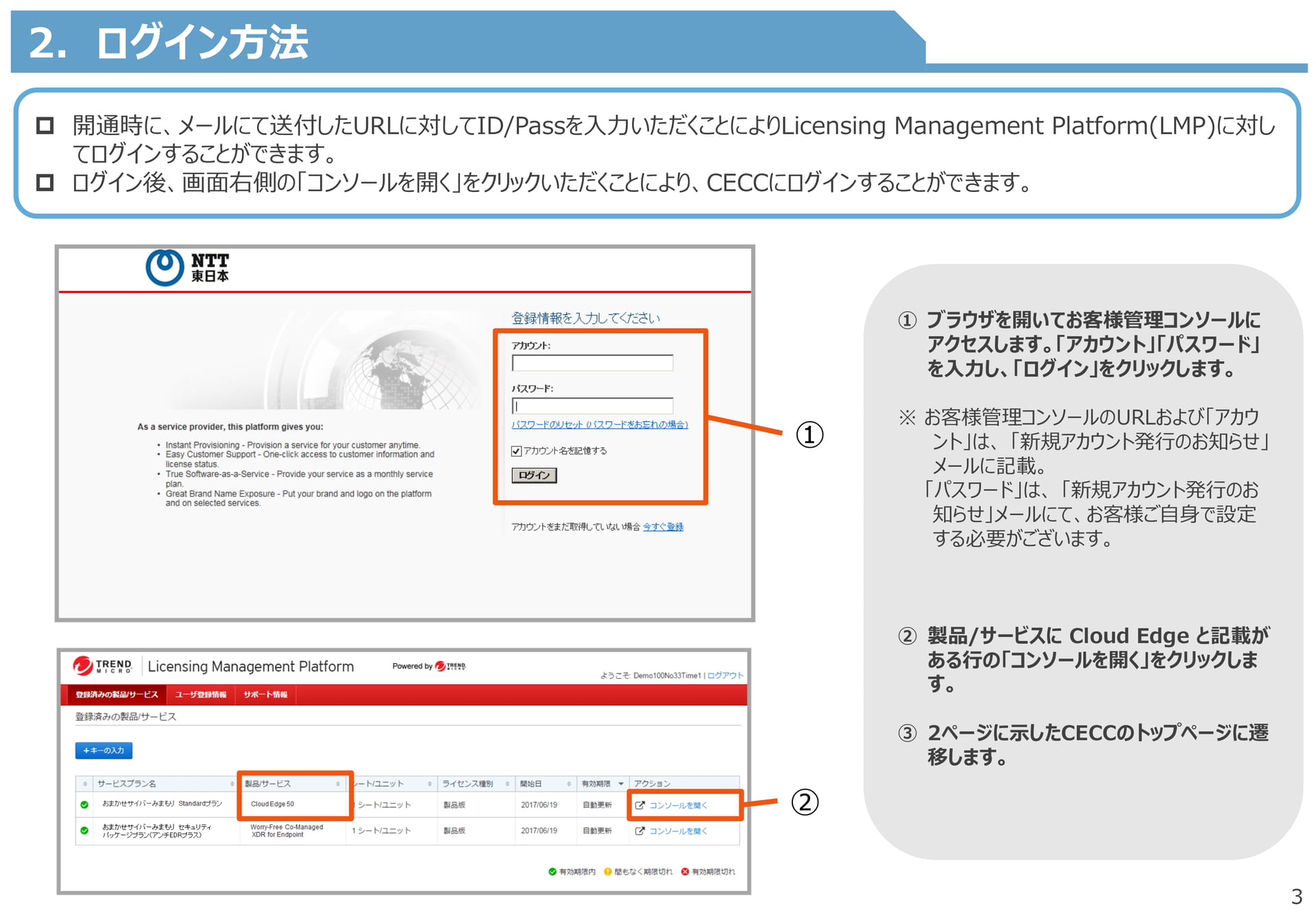
32.ログイン方法�開通時に、メールにて送付したURLに対してID/Passを入力いただくことによりLicensingManagementPlatform(LMP)に対してログインすることができます。�ログイン後、画面右側の「コンソールを開く」をクリックいただくことにより、CECCにログインすることができます。①ブラウザを開いてお客様管理コンソールにアクセスします。「アカウント」「パスワード」を入力し、「ログイン」をクリックします。①※お客様管理コンソールのURLおよび「アカウント」は、「新規アカウント発行のお知らせ」メールに記載。「パスワード」は、「新規アカウント発行のお知らせ」メールにて、お客様ご自身で設定する必要がございます。②製品/サービスにCloudEdgeと記載がある行の「コンソールを開く」をクリックします。②③2ページに示したCECCのトップページに遷移します。
Page 04
ダッシュボードについて4
Page 05
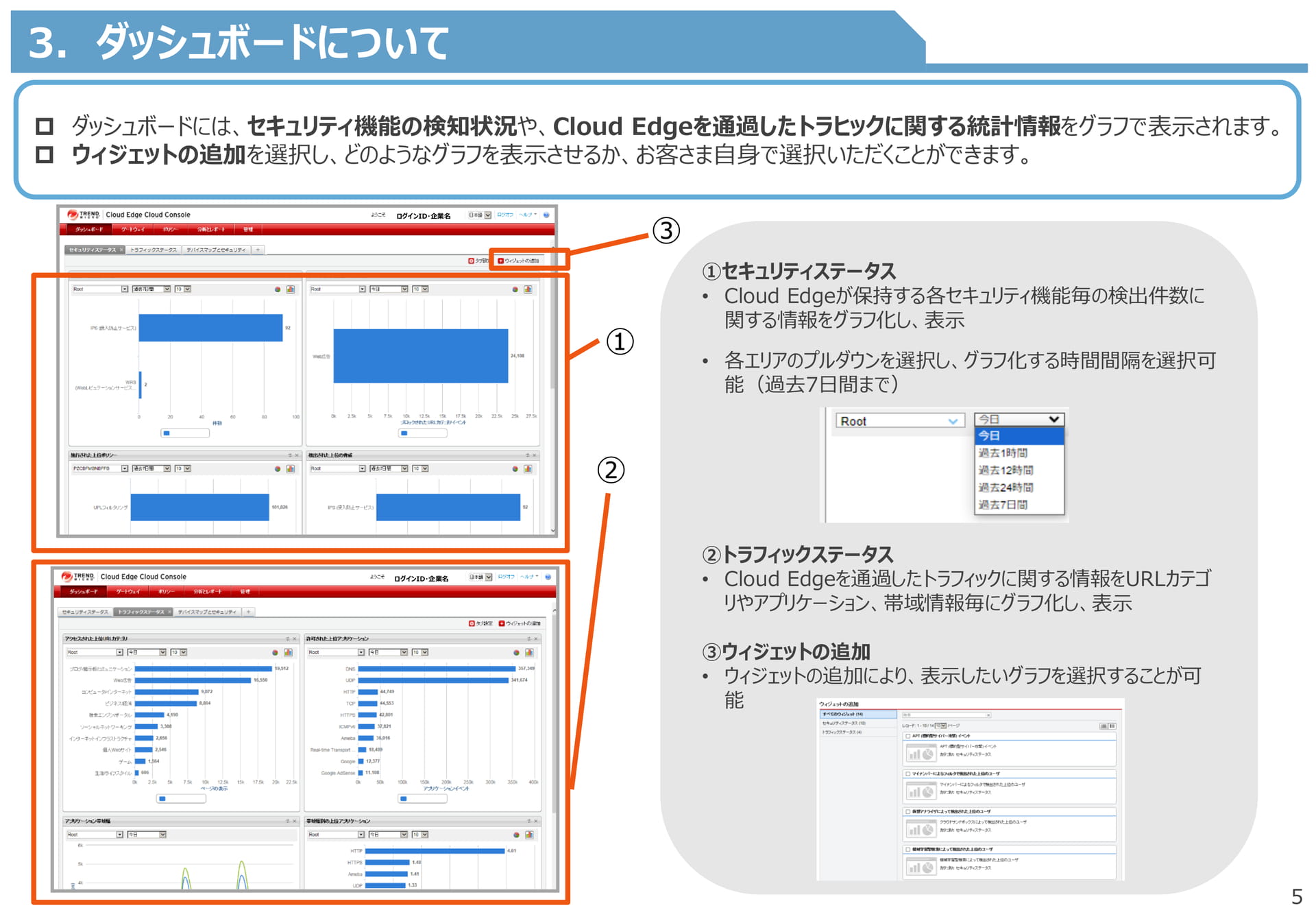
53.ダッシュボードについて�ダッシュボードには、セキュリティ機能の検知状況や、CloudEdgeを通過したトラヒックに関する統計情報をグラフで表示されます。�ウィジェットの追加を選択し、どのようなグラフを表示させるか、お客さま自身で選択いただくことができます。ログインID・企業名①③①セキュリティステータス•CloudEdgeが保持する各セキュリティ機能毎の検出件数に関する情報をグラフ化し、表示•各エリアのプルダウンを選択し、グラフ化する時間間隔を選択可能(過去7日間まで)②ログインID・企業名②トラフィックステータス•CloudEdgeを通過したトラフィックに関する情報をURLカテゴリやアプリケーション、帯域情報毎にグラフ化し、表示③ウィジェットの追加•ウィジェットの追加により、表示したいグラフを選択することが可能
Page 06
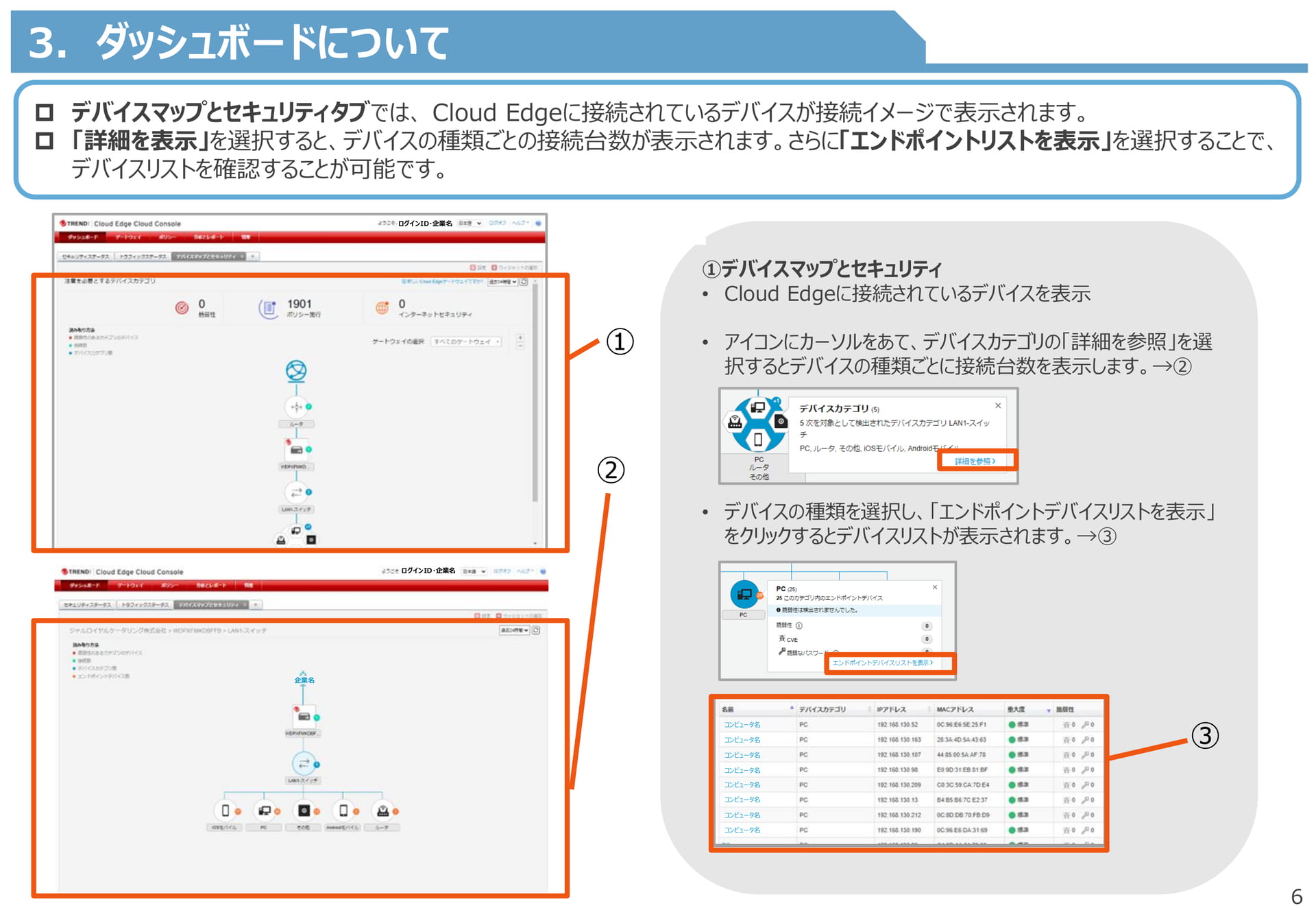
63.ダッシュボードについて�デバイスマップとセキュリティタブでは、CloudEdgeに接続されているデバイスが接続イメージで表示されます。�「詳細を表示」を選択すると、デバイスの種類ごとの接続台数が表示されます。さらに「エンドポイントリストを表示」を選択することで、デバイスリストを確認することが可能です。ログインID・企業名①デバイスマップとセキュリティ•CloudEdgeに接続されているデバイスを表示①•アイコンにカーソルをあて、デバイスカテゴリの「詳細を参照」を選択するとデバイスの種類ごとに接続台数を表示します。→②②•デバイスの種類を選択し、「エンドポイントデバイスリストを表示」をクリックするとデバイスリストが表示されます。→③ログインID・企業名企業名コンピュータ名コンピュータ名コンピュータ名③コンピュータ名コンピュータ名コンピュータ名コンピュータ名コンピュータ名
Page 07
7分析とレポート・アプリケーション帯域幅・ポリシー施行・インターネットアクセス・インターネットセキュリティ
Page 08
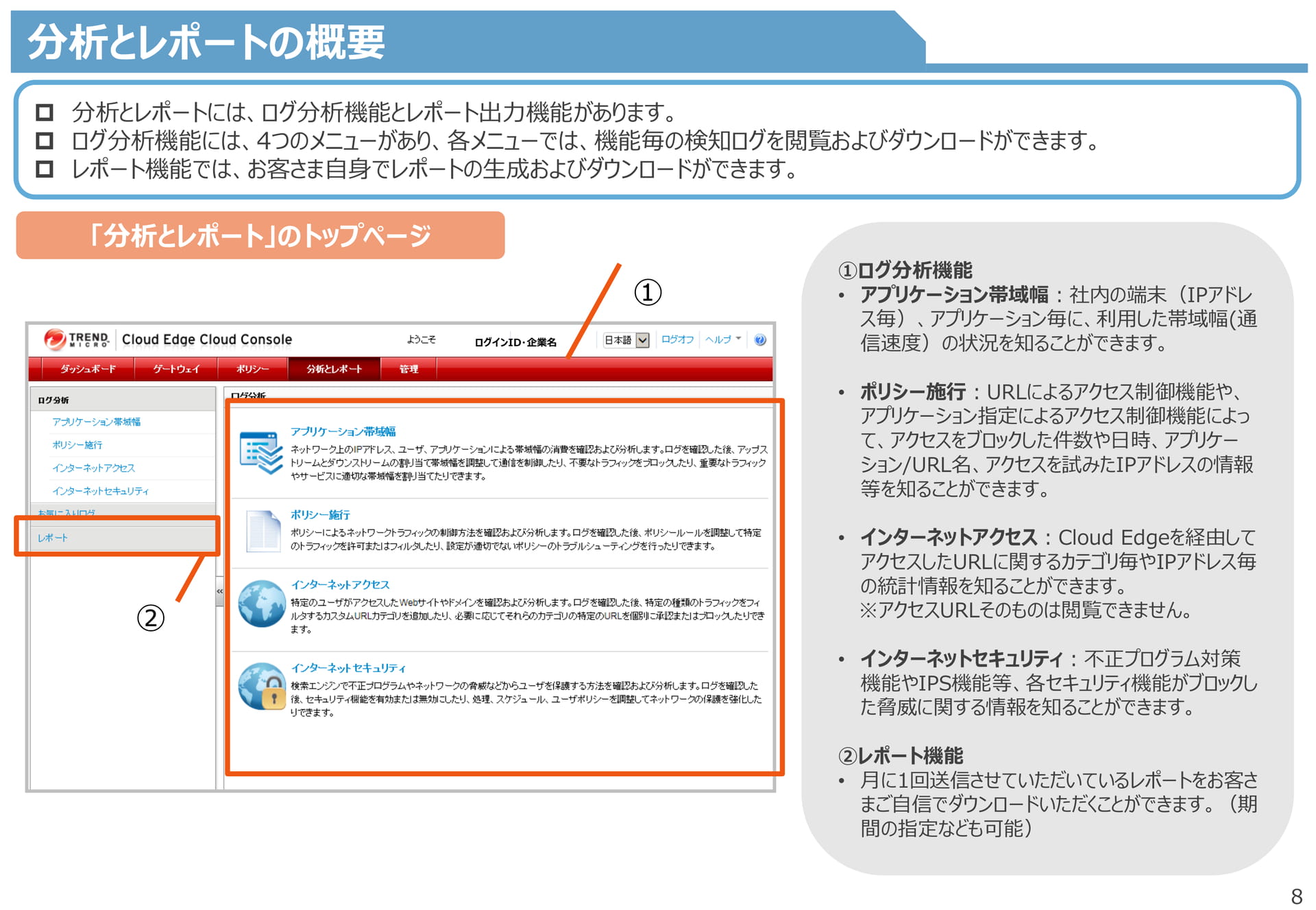
8分析とレポートの概要�分析とレポートには、ログ分析機能とレポート出力機能があります。�ログ分析機能には、4つのメニューがあり、各メニューでは、機能毎の検知ログを閲覧およびダウンロードができます。�レポート機能では、お客さま自身でレポートの生成およびダウンロードができます。「分析とレポート」のトップページ②ログインID・企業名①①ログ分析機能•アプリケーション帯域幅:社内の端末(IPアドレス毎)、アプリケーション毎に、利用した帯域幅(通信速度)の状況を知ることができます。•ポリシー施行:URLによるアクセス制御機能や、アプリケーション指定によるアクセス制御機能によって、アクセスをブロックした件数や日時、アプリケーション/URL名、アクセスを試みたIPアドレスの情報等を知ることができます。•インターネットアクセス:CloudEdgeを経由してアクセスしたURLに関するカテゴリ毎やIPアドレス毎の統計情報を知ることができます。※アクセスURLそのものは閲覧できません。•インターネットセキュリティ:不正プログラム対策機能やIPS機能等、各セキュリティ機能がブロックした脅威に関する情報を知ることができます。②レポート機能•月に1回送信させていただいているレポートをお客さまご自信でダウンロードいただくことができます。(期間の指定なども可能)
Page 09
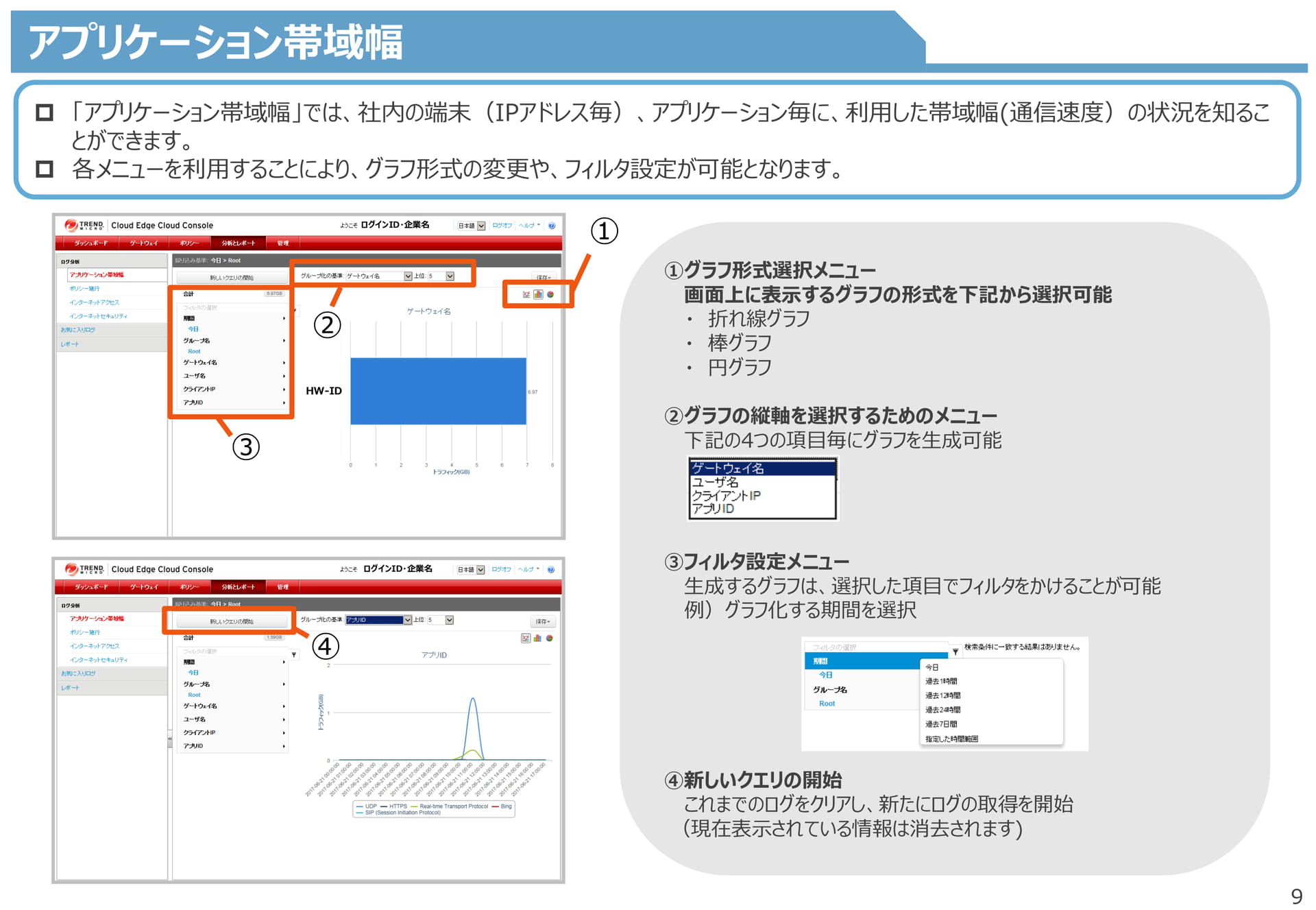
9アプリケーション帯域幅�「アプリケーション帯域幅」では、社内の端末(IPアドレス毎)、アプリケーション毎に、利用した帯域幅(通信速度)の状況を知ることができます。�各メニューを利用することにより、グラフ形式の変更や、フィルタ設定が可能となります。③②HW-IDログインID・企業名①①グラフ形式選択メニュー画面上に表示するグラフの形式を下記から選択可能・折れ線グラフ・棒グラフ・円グラフ②グラフの縦軸を選択するためのメニュー下記の4つの項目毎にグラフを生成可能④ログインID・企業名③フィルタ設定メニュー生成するグラフは、選択した項目でフィルタをかけることが可能例)グラフ化する期間を選択④新しいクエリの開始これまでのログをクリアし、新たにログの取得を開始(現在表示されている情報は消去されます)
Page 10
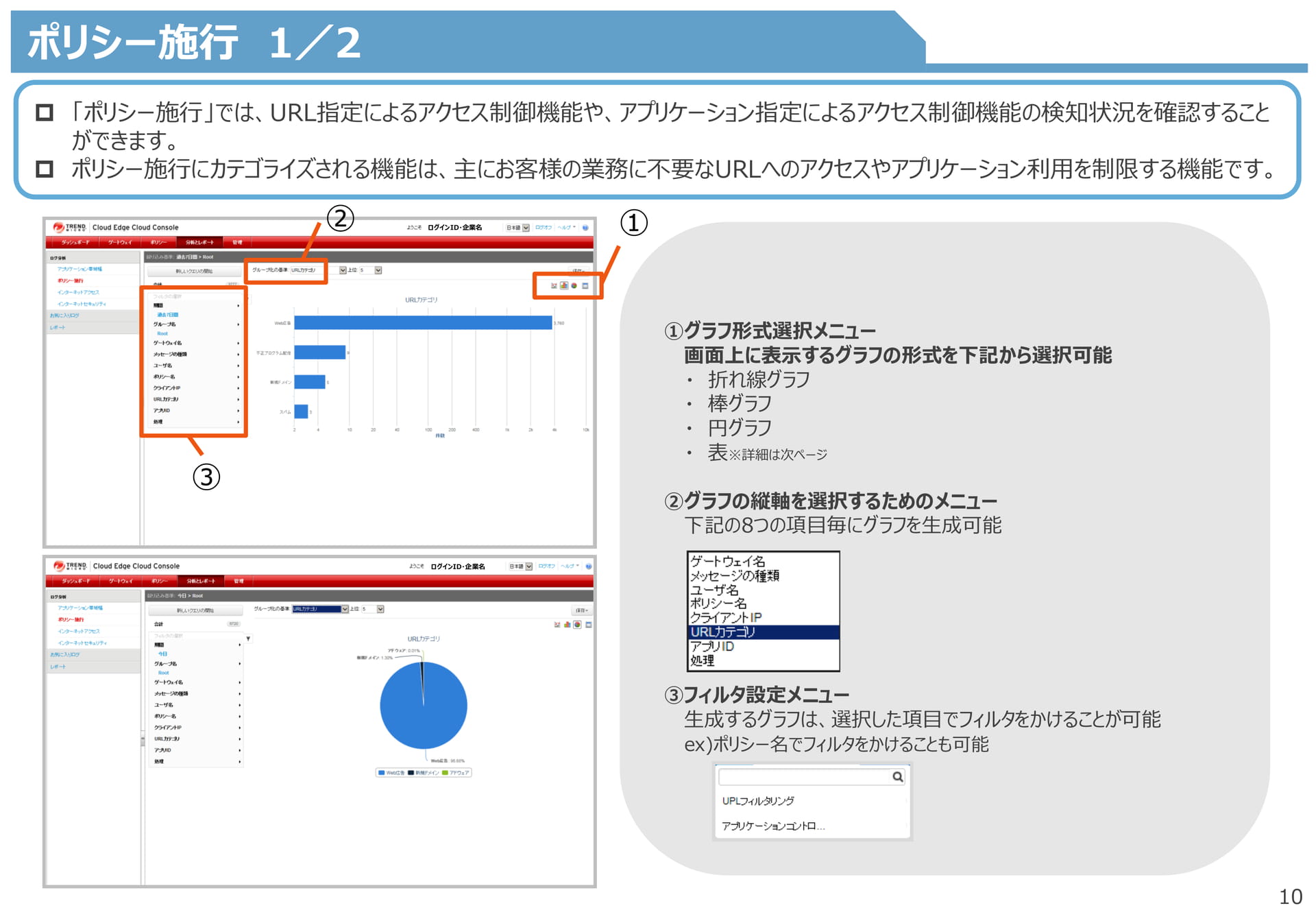
10ポリシー施行1/2�「ポリシー施行」では、URL指定によるアクセス制御機能や、アプリケーション指定によるアクセス制御機能の検知状況を確認することができます。�ポリシー施行にカテゴライズされる機能は、主にお客様の業務に不要なURLへのアクセスやアプリケーション利用を制限する機能です。②ログインID・企業名①③①グラフ形式選択メニュー画面上に表示するグラフの形式を下記から選択可能・折れ線グラフ・棒グラフ・円グラフ・表※詳細は次ページ②グラフの縦軸を選択するためのメニュー下記の8つの項目毎にグラフを生成可能ログインID・企業名③フィルタ設定メニュー生成するグラフは、選択した項目でフィルタをかけることが可能ex)ポリシー名でフィルタをかけることも可能
Page 11
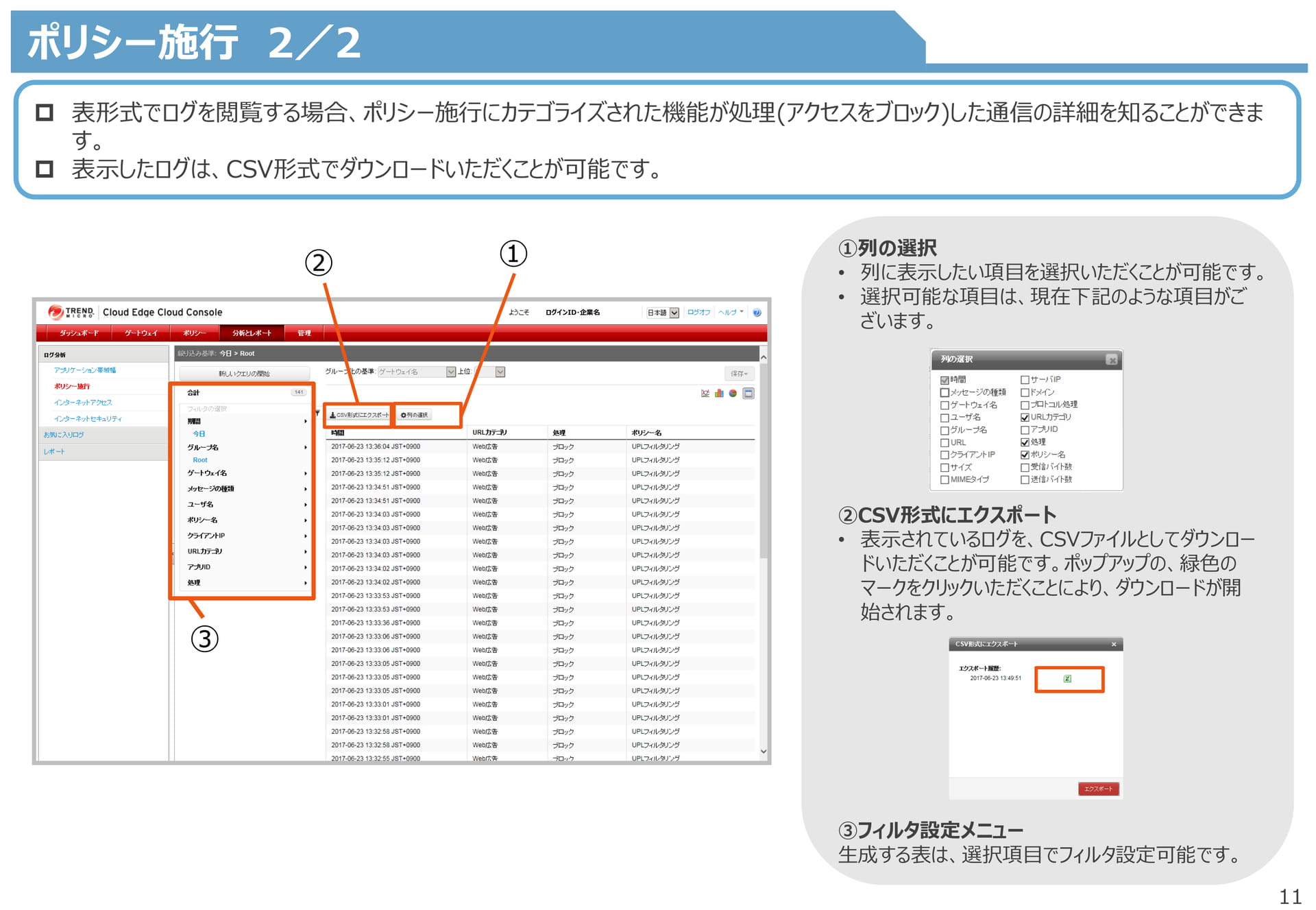
11ポリシー施行2/2�表形式でログを閲覧する場合、ポリシー施行にカテゴライズされた機能が処理(アクセスをブロック)した通信の詳細を知ることができます。�表示したログは、CSV形式でダウンロードいただくことが可能です。②①ログインID・企業名①列の選択•列に表示したい項目を選択いただくことが可能です。•選択可能な項目は、現在下記のような項目がございます。③②CSV形式にエクスポート•表示されているログを、CSVファイルとしてダウンロードいただくことが可能です。ポップアップの、緑色のマークをクリックいただくことにより、ダウンロードが開始されます。③フィルタ設定メニュー生成する表は、選択項目でフィルタ設定可能です。
Page 12
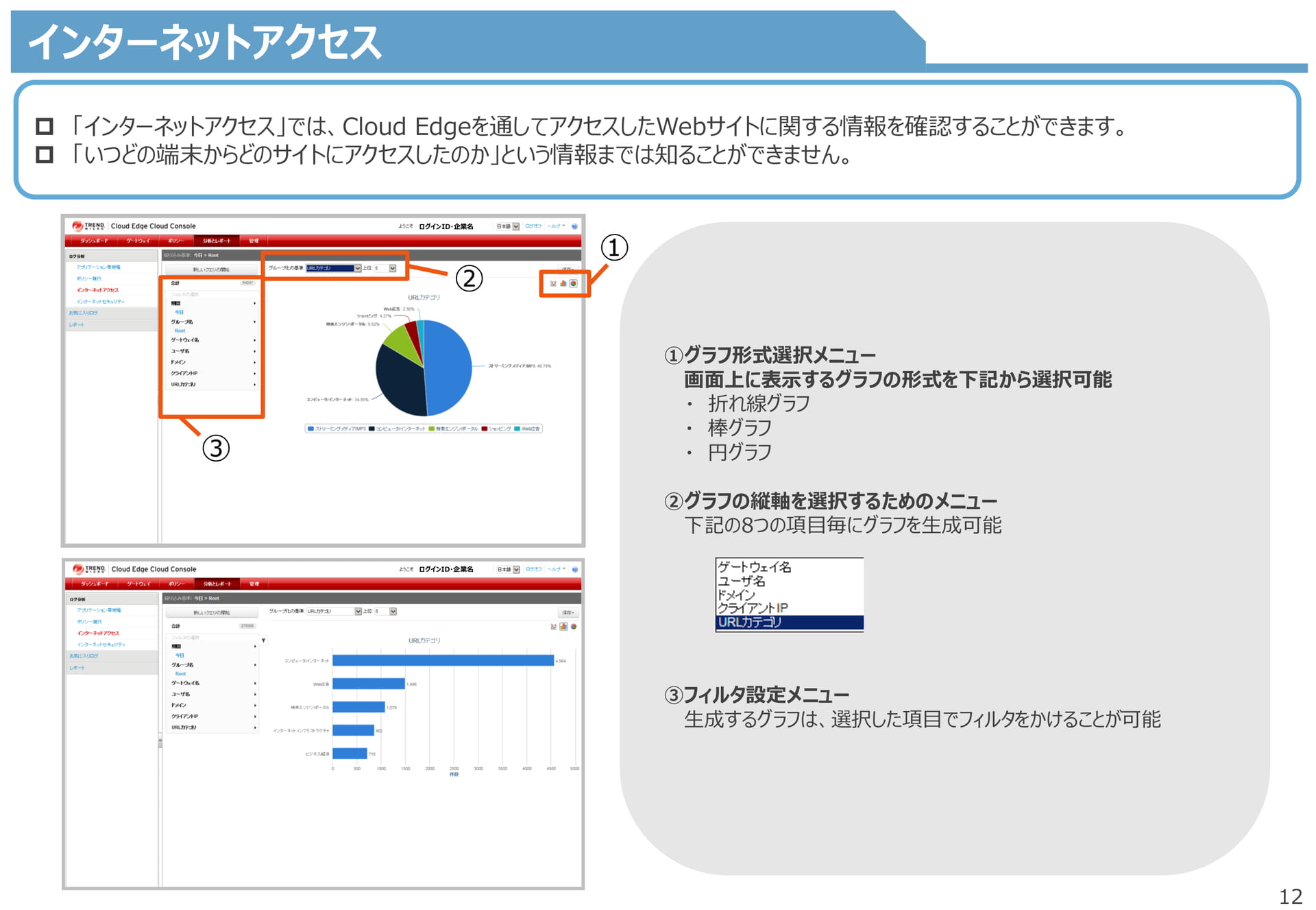
12インターネットアクセス�「インターネットアクセス」では、CloudEdgeを通してアクセスしたWebサイトに関する情報を確認することができます。�「いつどの端末からどのサイトにアクセスしたのか」という情報までは知ることができません。ログインID・企業名②①③①グラフ形式選択メニュー画面上に表示するグラフの形式を下記から選択可能・折れ線グラフ・棒グラフ・円グラフ②グラフの縦軸を選択するためのメニュー下記の8つの項目毎にグラフを生成可能ログインID・企業名③フィルタ設定メニュー生成するグラフは、選択した項目でフィルタをかけることが可能
Page 13
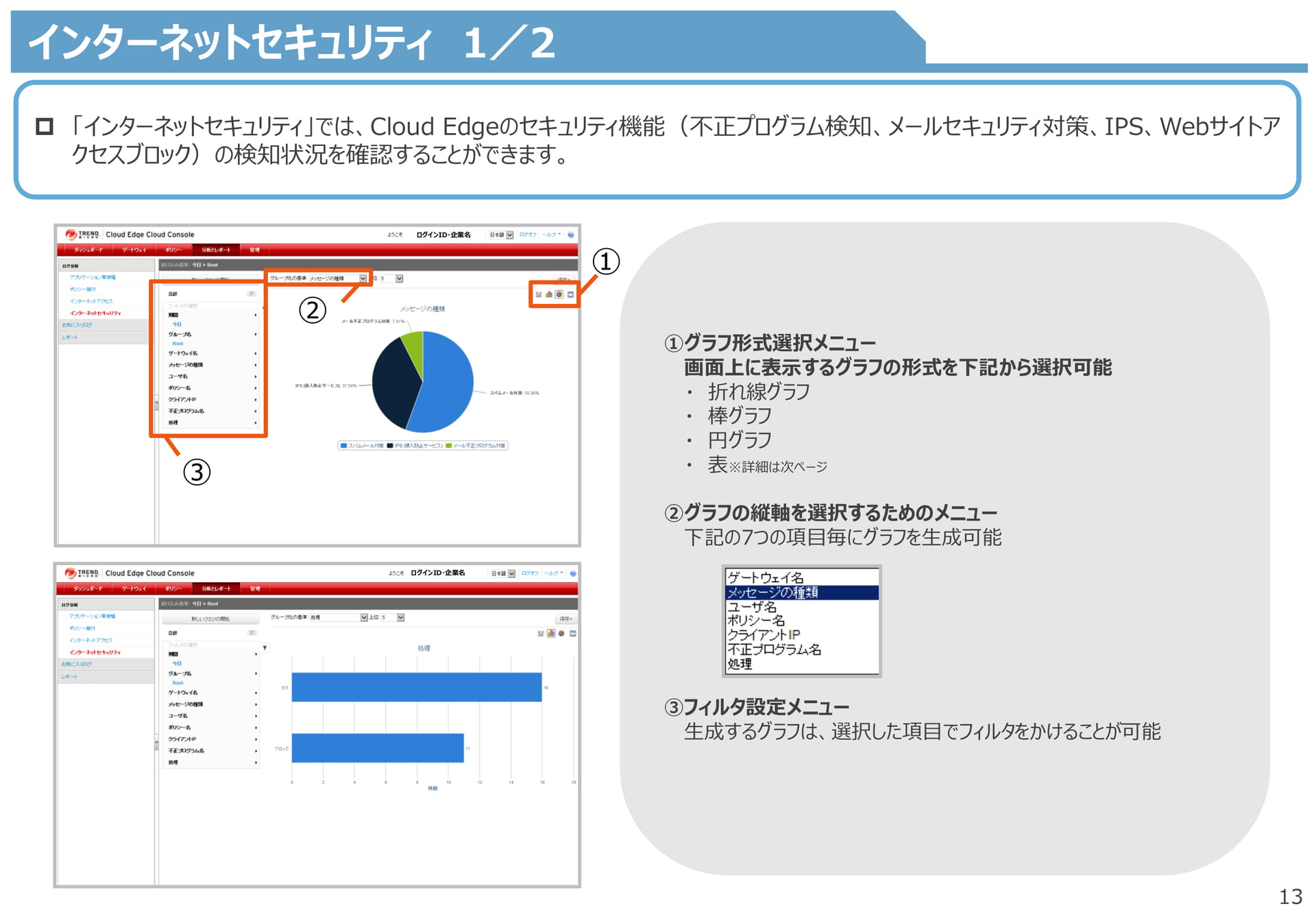
13インターネットセキュリティ1/2�「インターネットセキュリティ」では、CloudEdgeのセキュリティ機能(不正プログラム検知、メールセキュリティ対策、IPS、Webサイトアクセスブロック)の検知状況を確認することができます。③②ログインID・企業名①①グラフ形式選択メニュー画面上に表示するグラフの形式を下記から選択可能・折れ線グラフ・棒グラフ・円グラフ・表※詳細は次ページ②グラフの縦軸を選択するためのメニュー下記の7つの項目毎にグラフを生成可能ログインID・企業名③フィルタ設定メニュー生成するグラフは、選択した項目でフィルタをかけることが可能
Page 14
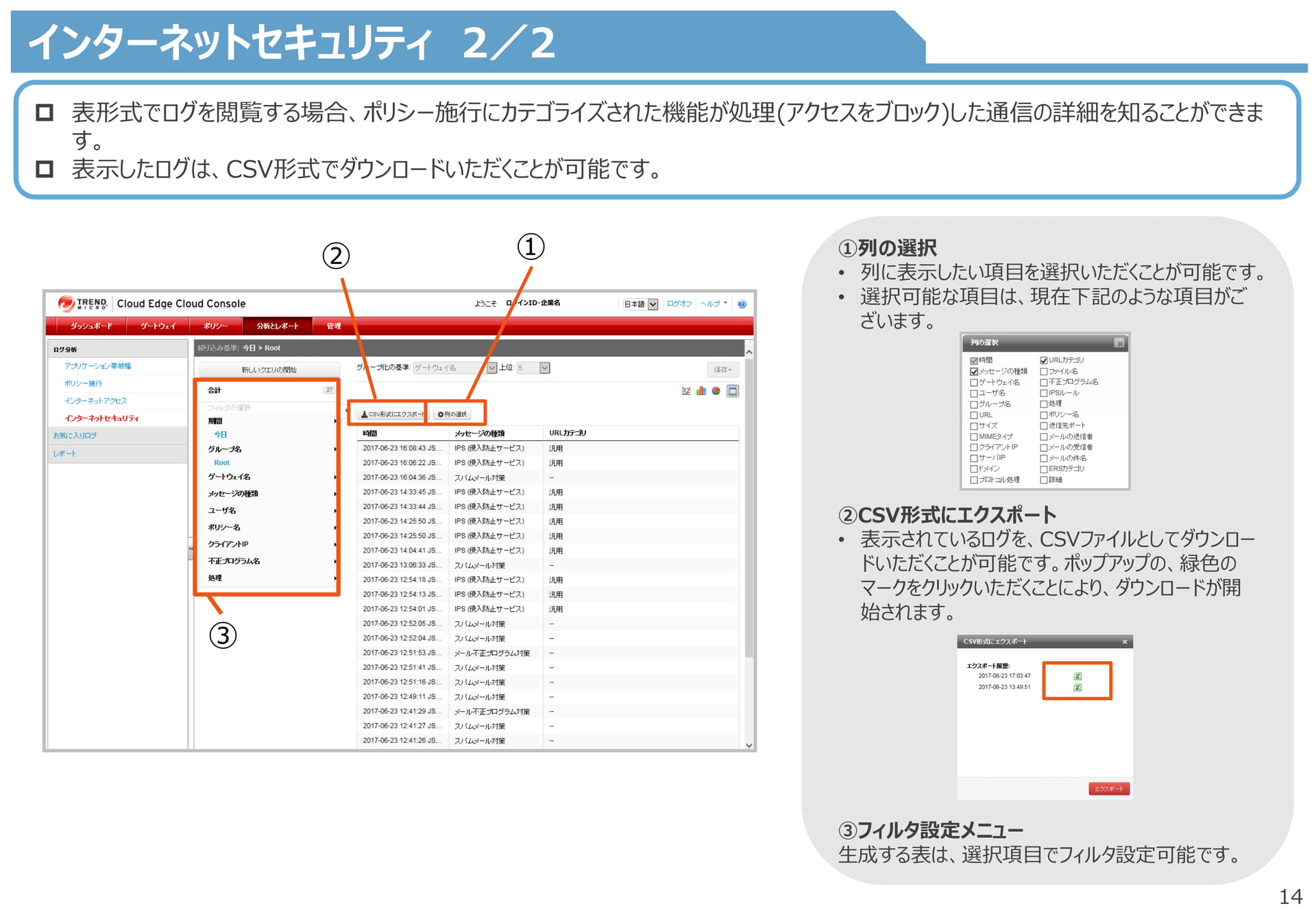
14インターネットセキュリティ2/2�表形式でログを閲覧する場合、ポリシー施行にカテゴライズされた機能が処理(アクセスをブロック)した通信の詳細を知ることができます。�表示したログは、CSV形式でダウンロードいただくことが可能です。②①ログインID・企業名①列の選択•列に表示したい項目を選択いただくことが可能です。•選択可能な項目は、現在下記のような項目がございます。③②CSV形式にエクスポート•表示されているログを、CSVファイルとしてダウンロードいただくことが可能です。ポップアップの、緑色のマークをクリックいただくことにより、ダウンロードが開始されます。③フィルタ設定メニュー生成する表は、選択項目でフィルタ設定可能です。
Page 15
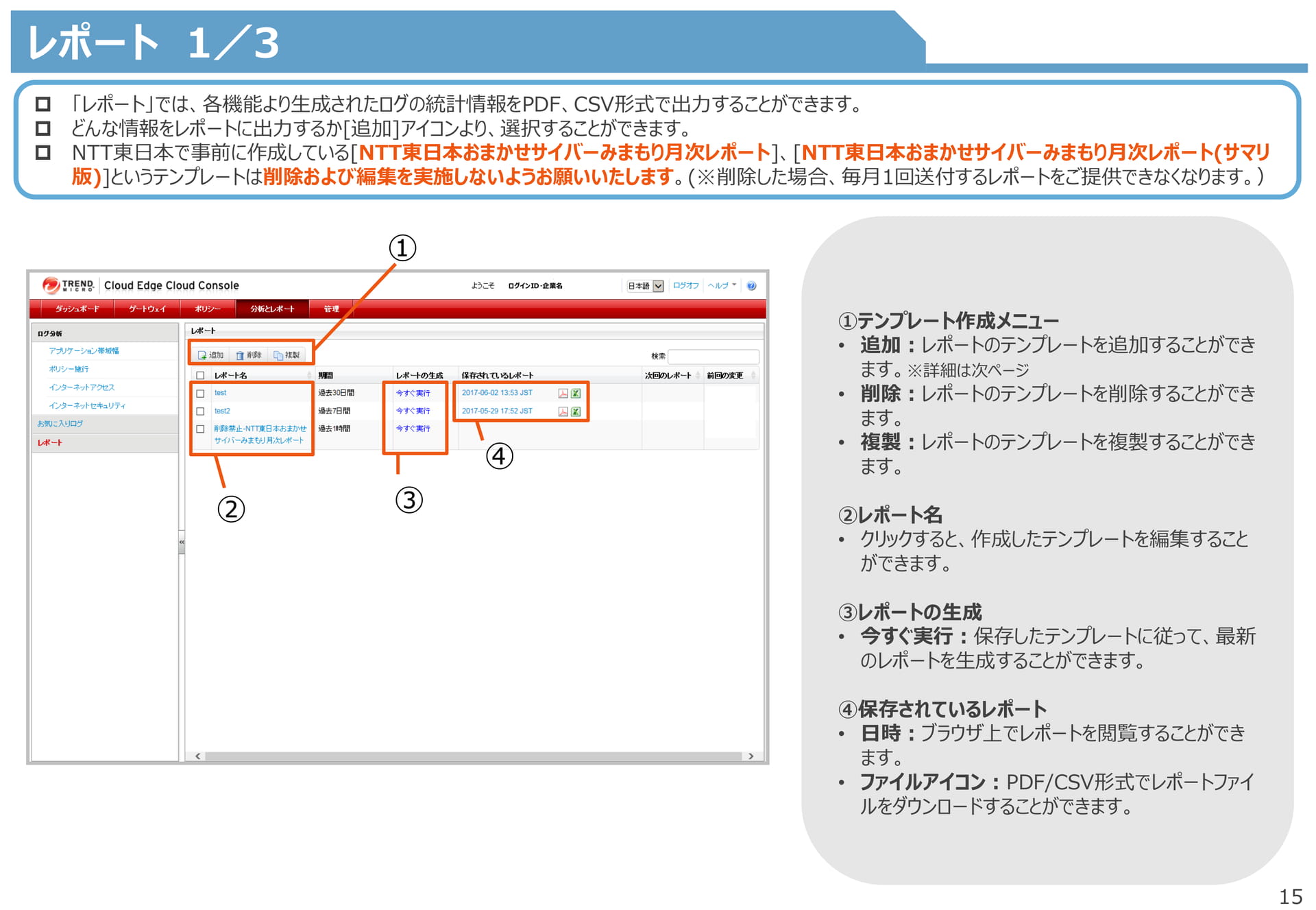
15レポート1/3�「レポート」では、各機能より生成されたログの統計情報をPDF、CSV形式で出力することができます。�どんな情報をレポートに出力するか[追加]アイコンより、選択することができます。�NTT東日本で事前に作成している[NTT東日本おまかせサイバーみまもり月次レポート]、[NTT東日本おまかせサイバーみまもり月次レポート(サマリ版)]というテンプレートは削除および編集を実施しないようお願いいたします。(※削除した場合、毎月1回送付するレポートをご提供できなくなります。)①ログインID・企業名②③④①テンプレート作成メニュー•追加:レポートのテンプレートを追加することができます。※詳細は次ページ•削除:レポートのテンプレートを削除することができます。•複製:レポートのテンプレートを複製することができます。②レポート名•クリックすると、作成したテンプレートを編集することができます。③レポートの生成•今すぐ実行:保存したテンプレートに従って、最新のレポートを生成することができます。④保存されているレポート•日時:ブラウザ上でレポートを閲覧することができます。•ファイルアイコン:PDF/CSV形式でレポートファイルをダウンロードすることができます。
Page 16
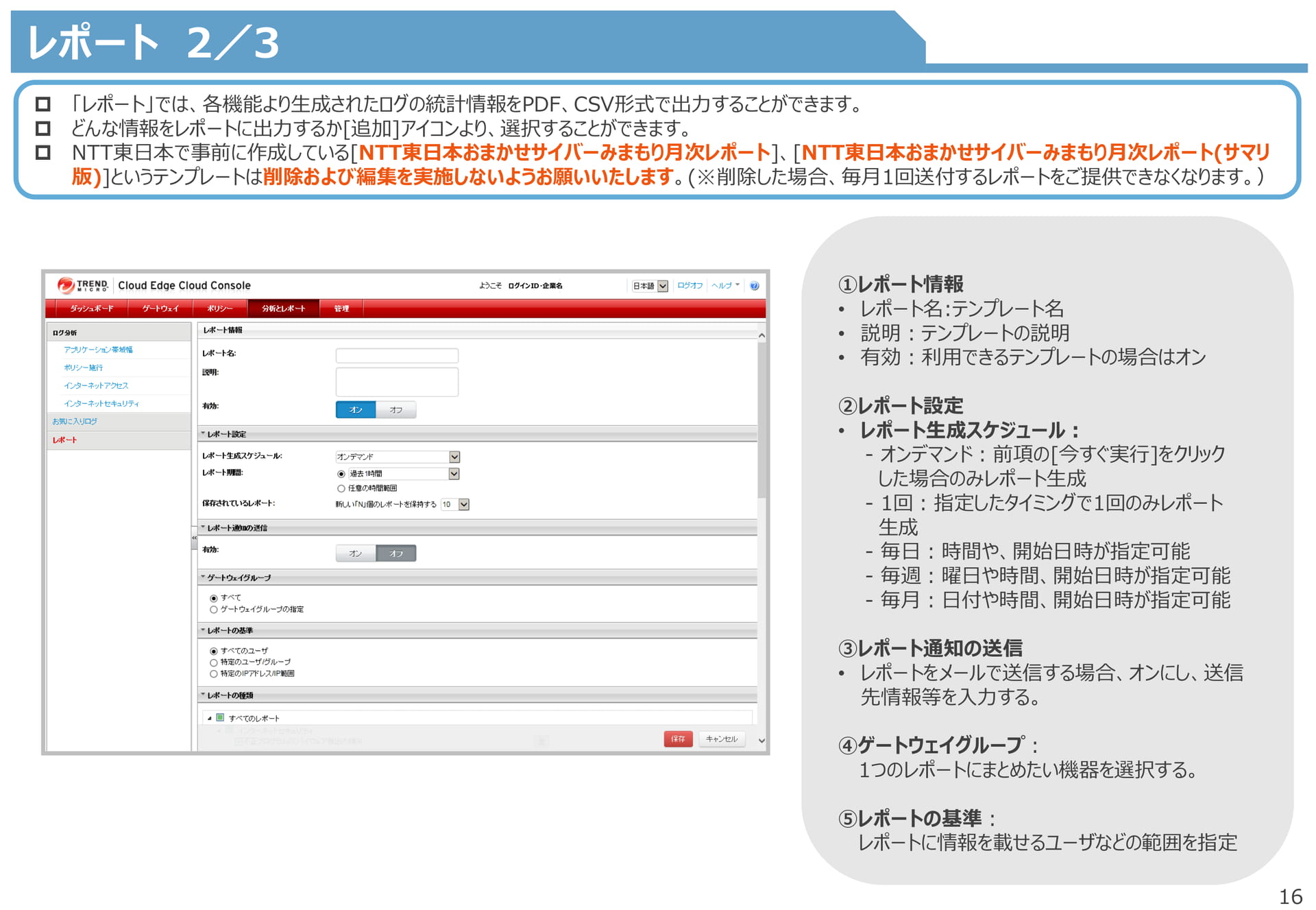
16レポート2/3�「レポート」では、各機能より生成されたログの統計情報をPDF、CSV形式で出力することができます。�どんな情報をレポートに出力するか[追加]アイコンより、選択することができます。�NTT東日本で事前に作成している[NTT東日本おまかせサイバーみまもり月次レポート]、[NTT東日本おまかせサイバーみまもり月次レポート(サマリ版)]というテンプレートは削除および編集を実施しないようお願いいたします。(※削除した場合、毎月1回送付するレポートをご提供できなくなります。)ログインID・企業名①レポート情報•レポート名:テンプレート名•説明:テンプレートの説明•有効:利用できるテンプレートの場合はオン②レポート設定•レポート生成スケジュール:-オンデマンド:前項の[今すぐ実行]をクリックした場合のみレポート生成-1回:指定したタイミングで1回のみレポート生成-毎日:時間や、開始日時が指定可能-毎週:曜日や時間、開始日時が指定可能-毎月:日付や時間、開始日時が指定可能③レポート通知の送信•レポートをメールで送信する場合、オンにし、送信先情報等を入力する。④ゲートウェイグループ:1つのレポートにまとめたい機器を選択する。⑤レポートの基準:レポートに情報を載せるユーザなどの範囲を指定
Page 17
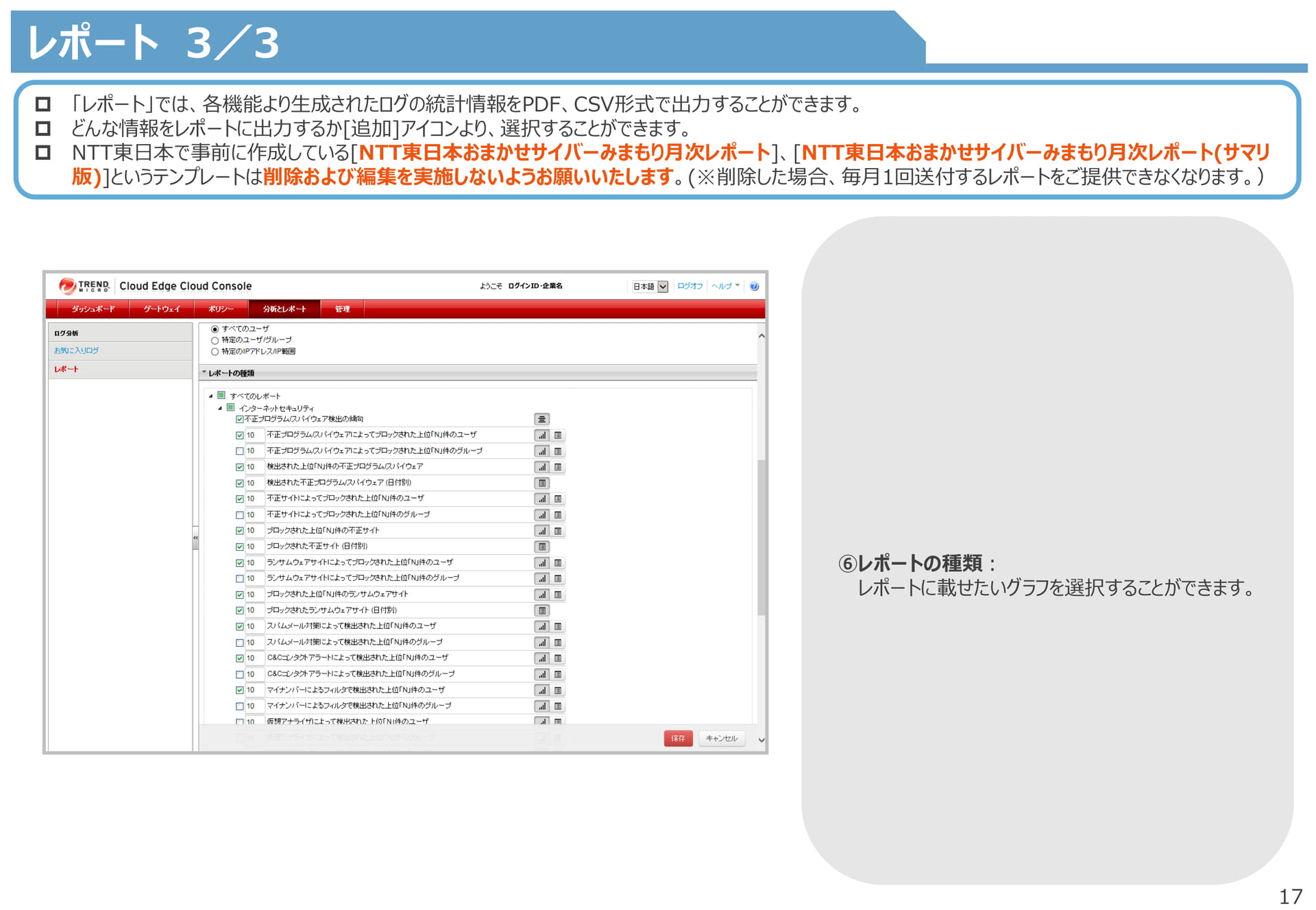
17レポート3/3�「レポート」では、各機能より生成されたログの統計情報をPDF、CSV形式で出力することができます。�どんな情報をレポートに出力するか[追加]アイコンより、選択することができます。�NTT東日本で事前に作成している[NTT東日本おまかせサイバーみまもり月次レポート]、[NTT東日本おまかせサイバーみまもり月次レポート(サマリ版)]というテンプレートは削除および編集を実施しないようお願いいたします。(※削除した場合、毎月1回送付するレポートをご提供できなくなります。)ログインID・企業名⑥レポートの種類:レポートに載せたいグラフを選択することができます。