BookmarkBookmark
テキスト表示モード

Page 1
1おまかせサイバーみまもりIPアドレス設定変更マニュアル2025.07.01NTT東日本株式会社
Page 2
2はじめに本マニュアルは、おまかせサイバーみまもりにて提供する専用BOXのIPアドレス設定を変更するためのマニュアルです。ネットワーク環境が変更になった際、機器の設定を変更する場合にご活用ください。
Page 3
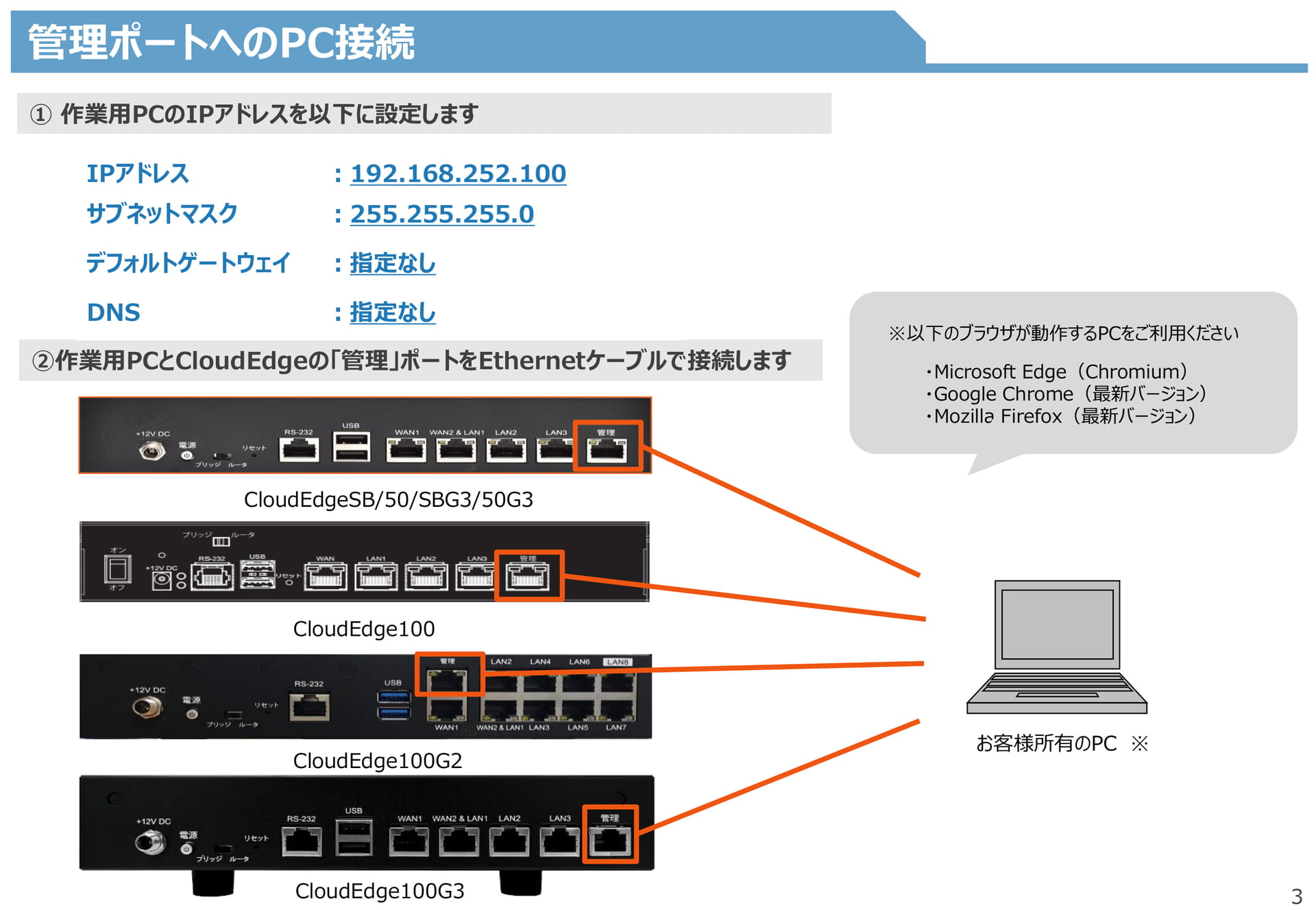
管理ポートへのPC接続①作業用PCのIPアドレスを以下に設定しますIPアドレス:192.168.252.100サブネットマスク:255.255.255.0デフォルトゲートウェイ:指定なしDNS:指定なし②作業用PCとCloudEdgeの「管理」ポートをEthernetケーブルで接続します※以下のブラウザが動作するPCをご利用ください・MicrosoftEdge(Chromium)・GoogleChrome(最新バージョン)・MozillaFirefox(最新バージョン)CloudEdgeSB/50/SBG3/50G3CloudEdge100CloudEdge100G2お客様所有のPC※CloudEdge100G33
Page 4
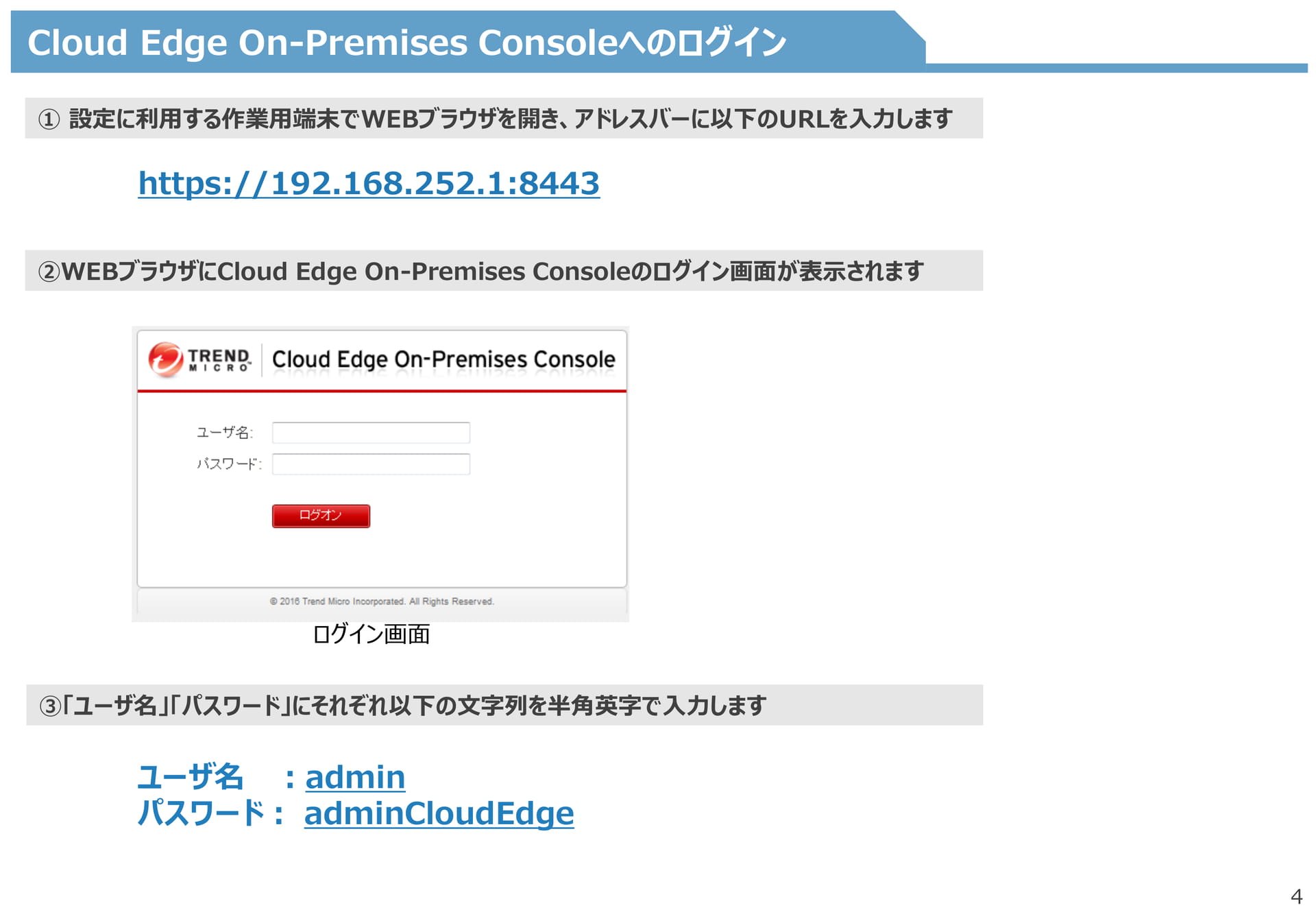
4CloudEdgeOn-PremisesConsoleへのログイン①設定に利用する作業用端末でWEBブラウザを開き、アドレスバーに以下のURLを入力しますhttps://192.168.252.1:8443②WEBブラウザにCloudEdgeOn-PremisesConsoleのログイン画面が表示されますログイン画面③「ユーザ名」「パスワード」にそれぞれ以下の文字列を半角英字で入力しますユーザ名:adminパスワード:adminCloudEdge
Page 5
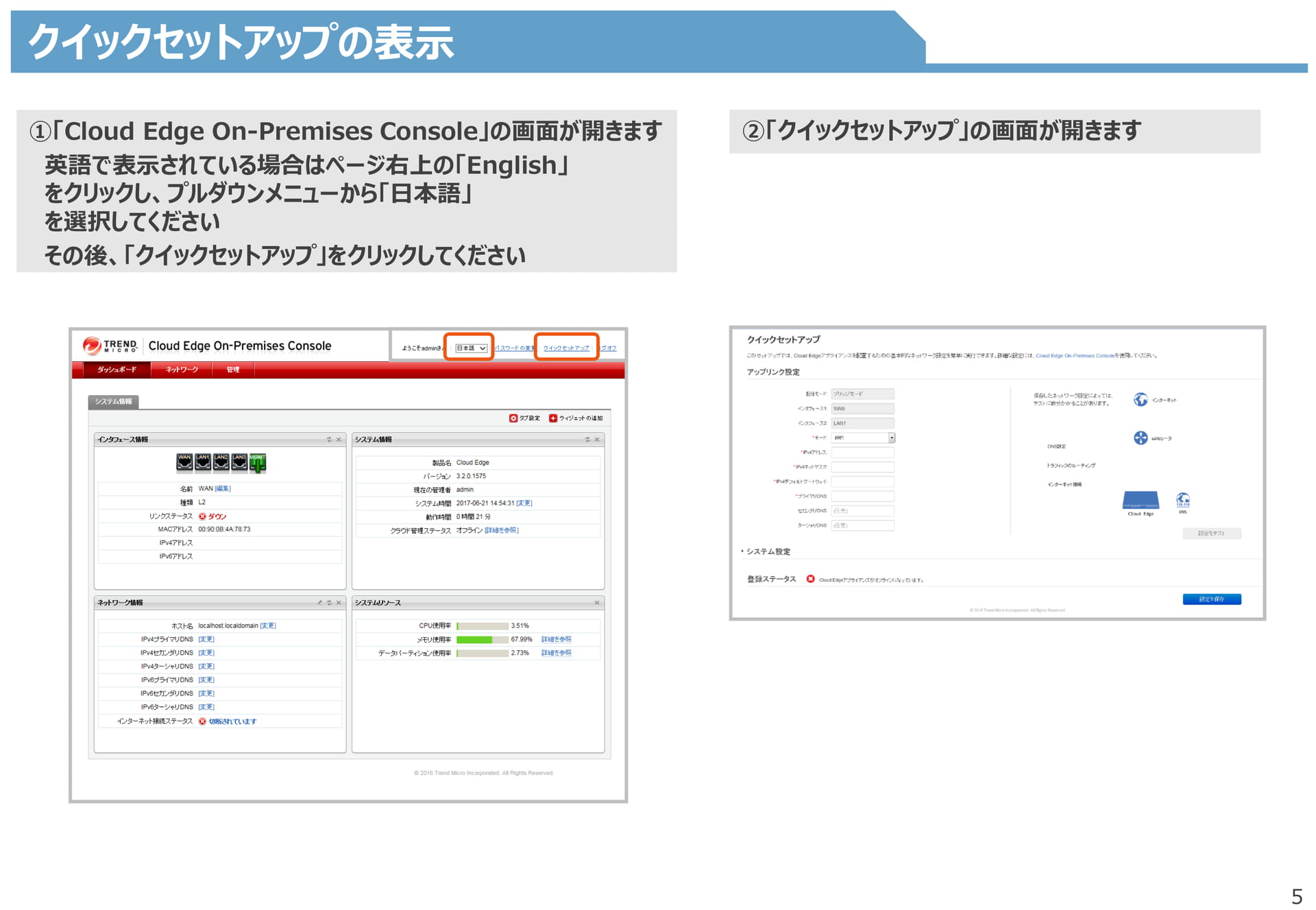
クイックセットアップの表示①「CloudEdgeOn-PremisesConsole」の画面が開きます英語で表示されている場合はページ右上の「English」をクリックし、プルダウンメニューから「日本語」を選択してくださいその後、「クイックセットアップ」をクリックしてください②「クイックセットアップ」の画面が開きます5
Page 6
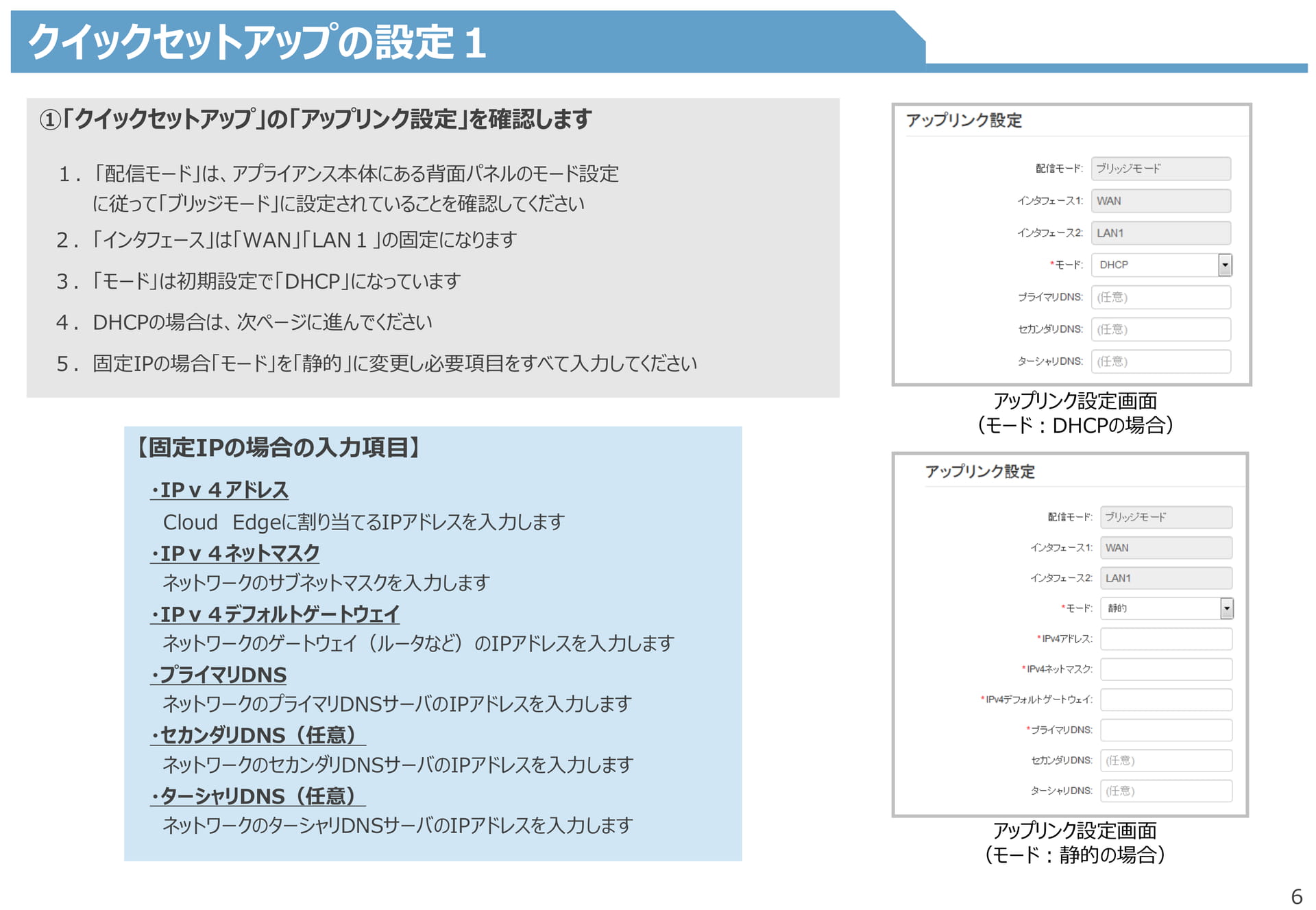
クイックセットアップの設定1①「クイックセットアップ」の「アップリンク設定」を確認します1.「配信モード」は、アプライアンス本体にある背面パネルのモード設定に従って「ブリッジモード」に設定されていることを確認してください2.「インタフェース」は「WAN」「LAN1」の固定になります3.「モード」は初期設定で「DHCP」になっています4.DHCPの場合は、次ページに進んでください5.固定IPの場合「モード」を「静的」に変更し必要項目をすべて入力してください【固定IPの場合の入力項目】アップリンク設定画面(モード:DHCPの場合)・IPv4アドレスCloudEdgeに割り当てるIPアドレスを入力します・IPv4ネットマスクネットワークのサブネットマスクを入力します・IPv4デフォルトゲートウェイネットワークのゲートウェイ(ルータなど)のIPアドレスを入力しますネットワークのプライマリDNSサーバのIPアドレスを入力します任意)ネットワークのセカンダリDNSサーバのIPアドレスを入力します任意)ネットワークのターシャリDNSサーバのIPアドレスを入力しますアップリンク設定画面(モード:静的の場合)6
Page 7
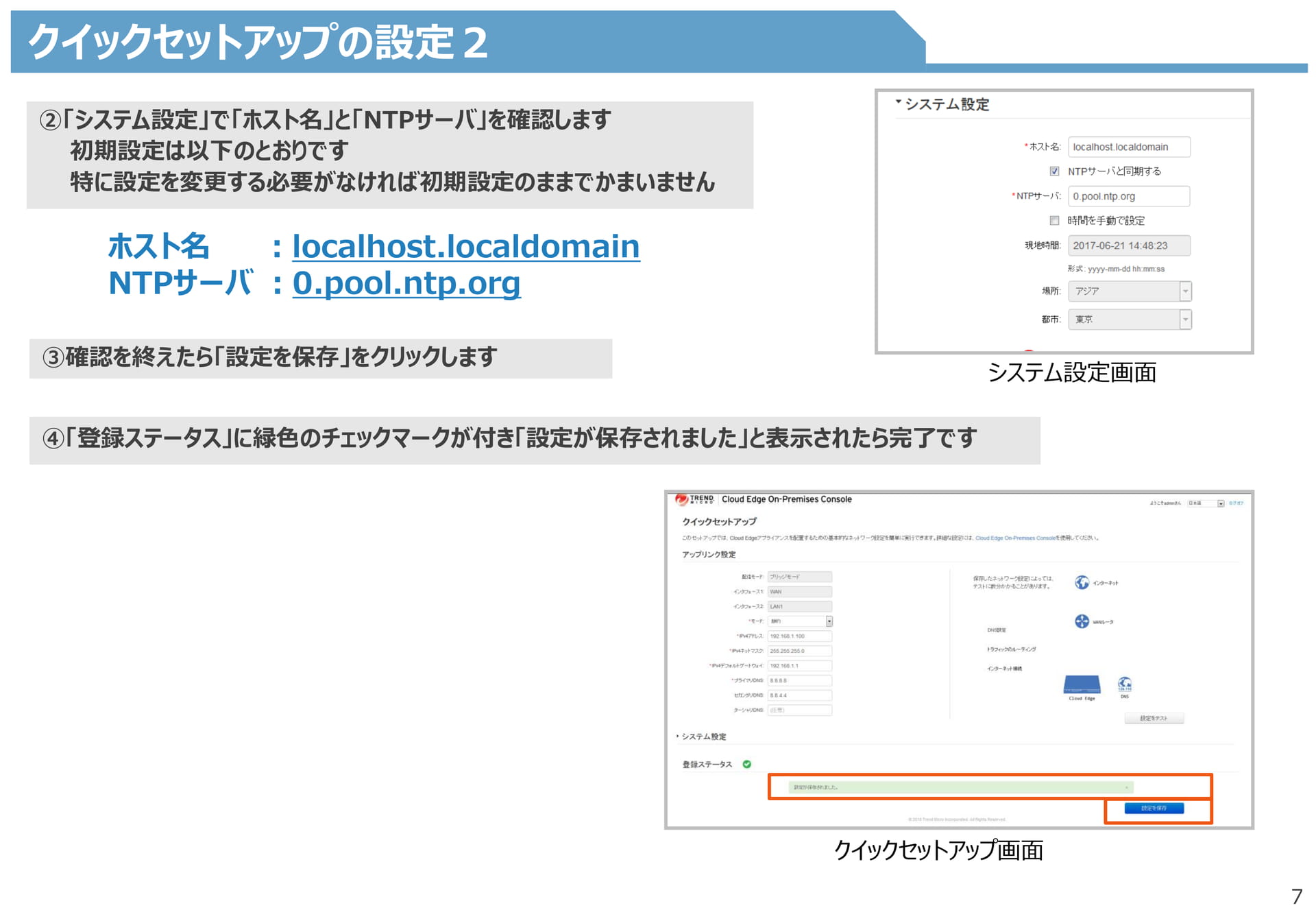
7クイックセットアップの設定2②「システム設定」で「ホスト名」と「NTPサーバ」を確認します初期設定は以下のとおりです特に設定を変更する必要がなければ初期設定のままでかまいませんホスト名:localhost.localdomainNTPサーバ:0.pool.ntp.org③確認を終えたら「設定を保存」をクリックしますシステム設定画面④「登録ステータス」に緑色のチェックマークが付き「設定が保存されました」と表示されたら完了ですクイックセットアップ画面
Page 8
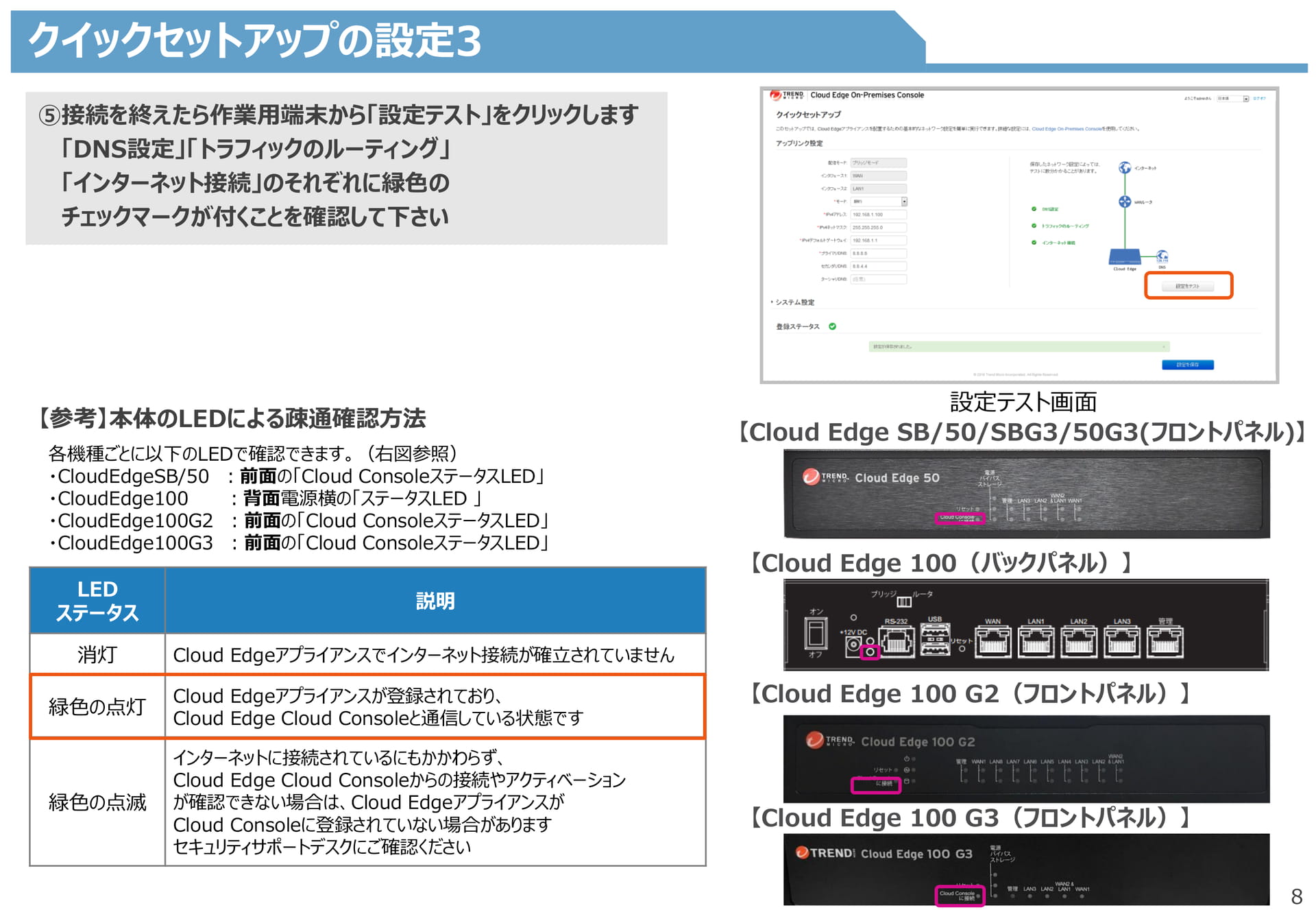
8クイックセットアップの設定3⑤接続を終えたら作業用端末から「設定テスト」をクリックします「DNS設定」「トラフィックのルーティング」「インターネット接続」のそれぞれに緑色のチェックマークが付くことを確認して下さい【参考】本体のLEDによる疎通確認方法各機種ごとに以下のLEDで確認できます。(右図参照)・CloudEdgeSB/50:前面の「CloudConsoleステータスLED」・CloudEdge100:背面電源横の「ステータスLED」・CloudEdge100G2:前面の「CloudConsoleステータスLED」・CloudEdge100G3:前面の「CloudConsoleステータスLED」LEDステータス説明設定テスト画面【CloudEdgeSB/50/SBG3/50G3(フロントパネル)】【CloudEdge100(バックパネル)】消灯緑色の点灯緑色の点滅CloudEdgeアプライアンスでインターネット接続が確立されていませんCloudEdgeアプライアンスが登録されており、CloudEdgeCloudConsoleと通信している状態ですインターネットに接続されているにもかかわらず、CloudEdgeCloudConsoleからの接続やアクティベーションが確認できない場合は、CloudEdgeアプライアンスがCloudConsoleに登録されていない場合がありますセキュリティサポートデスクにご確認ください【CloudEdge100G2(フロントパネル)】【CloudEdge100G3(フロントパネル)】