BookmarkBookmark
テキスト表示モード
Page 1
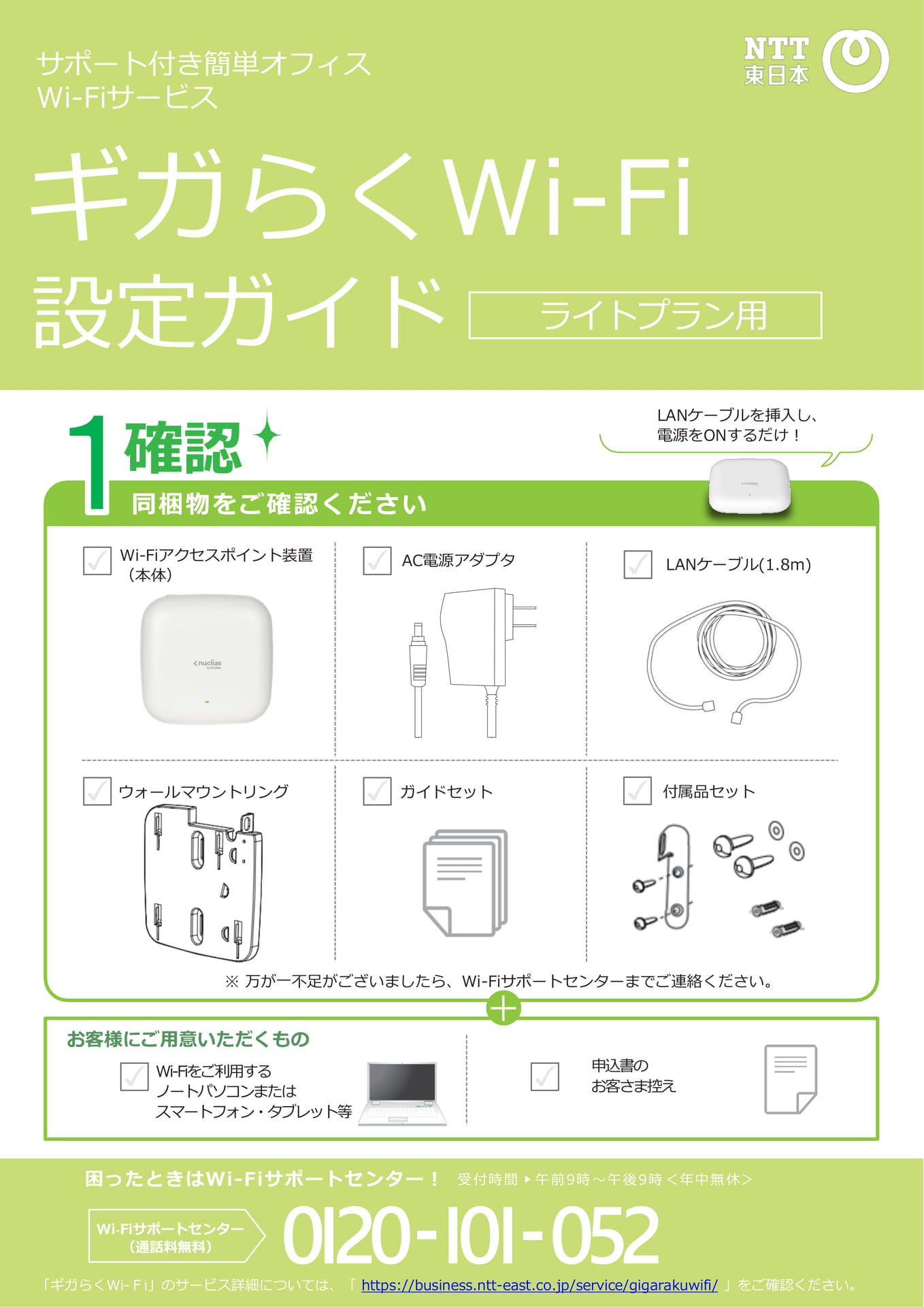
サポート付き簡単オフィスWi-FiサービスギガらくWi-Fi設定ガイドライトプラン用1確認同梱物をご確認くださいLANケーブルを挿入し、電源をONするだけ!Wi-Fiアクセスポイント装置(本体)AC電源アダプタLANケーブル(1.8m)ウォールマウントリングガイドセット付属品セット※万が一不足がございましたら、Wi-Fiサポートセンターまでご連絡ください。お客様にご用意いただくものWi-Fiをご利用するノートパソコンまたはスマートフォン・タブレット等申込書のお客さま控え困ったときはWi-Fiサポートセンター!受付時間▲午前9時~午後9時<年中無休>Wi-Fiサポートセンター(通話料無料)0I20-I0I-052「ギガらくWi-Fi」のサービス詳細については、「https://business.ntt-east.co.jp/service/gigarakuwifi/」をご確認ください。
Page 2
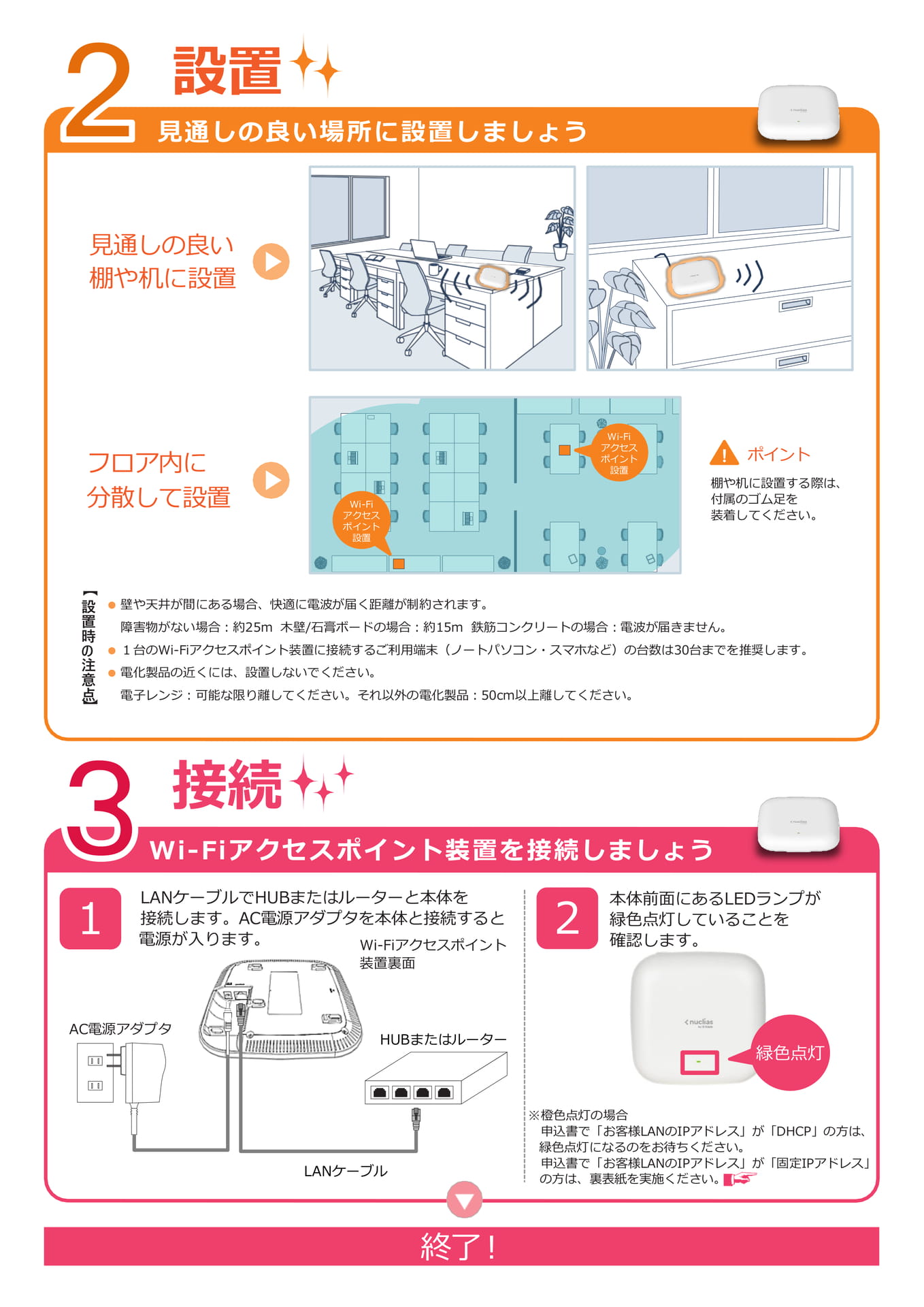
見通しの良い場所に設置しましょう見通しの良い棚や机に設置フロア内に分散して設置終了!本体前面にあるLEDランプが緑色点灯していることを確認します。2【設置時の注意点】LANケーブルでHUBまたはルーターと本体を接続します。AC電源アダプタを本体と接続すると電源が入ります。設置接続Wi-Fiアクセスポイント装置を接続しましょうWi-Fiアクセスポイント設置Wi-Fiアクセスポイント設置1223緑色点灯※橙色点灯の場合申込書で「お客様LANのIPアドレス」が「DHCP」の方は、緑色点灯になるのをお待ちください。申込書で「お客様LANのIPアドレス」が「固定IPアドレス」の方は、裏表紙を実施ください。●壁や天井が間にある場合、快適に電波が届く距離が制約されます。障害物がない場合:約25m木壁/石膏ボードの場合:約15m鉄筋コンクリートの場合:電波が届きません。●1台のWi-Fiアクセスポイント装置に接続するご利用端末(ノートパソコン・スマホなど)の台数は30台までを推奨します。●電化製品の近くには、設置しないでください。電子レンジ:可能な限り離してください。それ以外の電化製品:50cm以上離してください。HUBまたはルーターAC電源アダプタLANケーブルWi-Fiアクセスポイント装置裏面!ポイント棚や机に設置する際は、付属のゴム足を装着してください。
Page 3
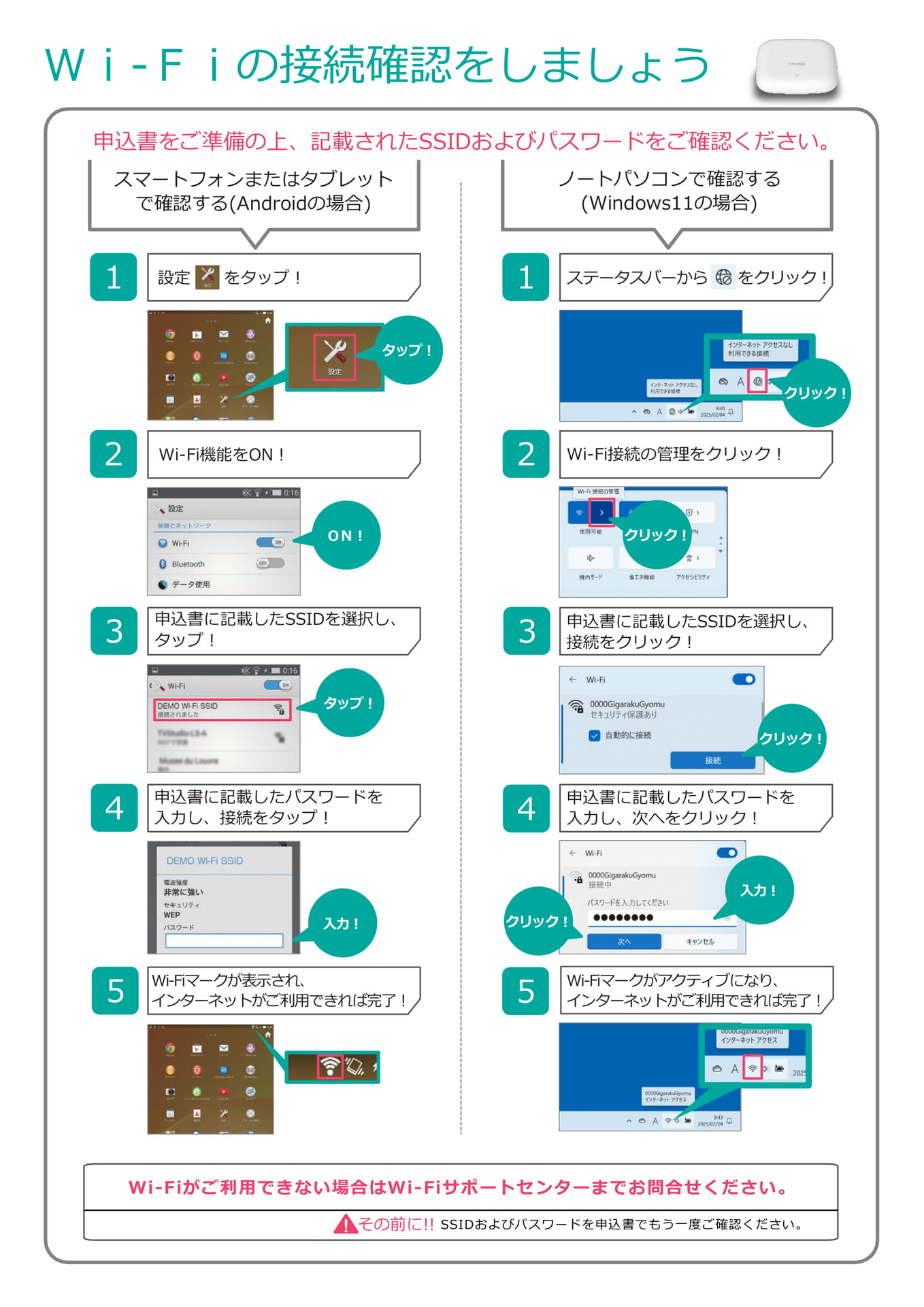
12Wi-Fiの接続確認をしましょう申込書をご準備の上、記載されたSSIDおよびパスワードをご確認ください。スマートフォンまたはタブレットで確認する(Androidの場合)ノートパソコンで確認する(Windows11の場合)112233445設定をタップ!Wi-Fi機能をON!申込書に記載したSSIDを選択し、タップ!申込書に記載したパスワードを入力し、接続をタップ!Wi-Fiマークが表示され、インターネットがご利用できれば完了!ステータスバーからをクリック!Wi-Fi接続の管理をクリック!申込書に記載したSSIDを選択し、接続をクリック!タップ!タップ!ON!入力!Wi-Fiがご利用できない場合はWi-Fiサポートセンターまでお問合せください。!その前に!!SSIDおよびパスワードを申込書でもう一度ご確認ください。クリック!クリック!クリック!5Wi-Fiマークがアクティブになり、インターネットがご利用できれば完了!申込書に記載したパスワードを入力し、次へをクリック!クリック!入力!
Page 4
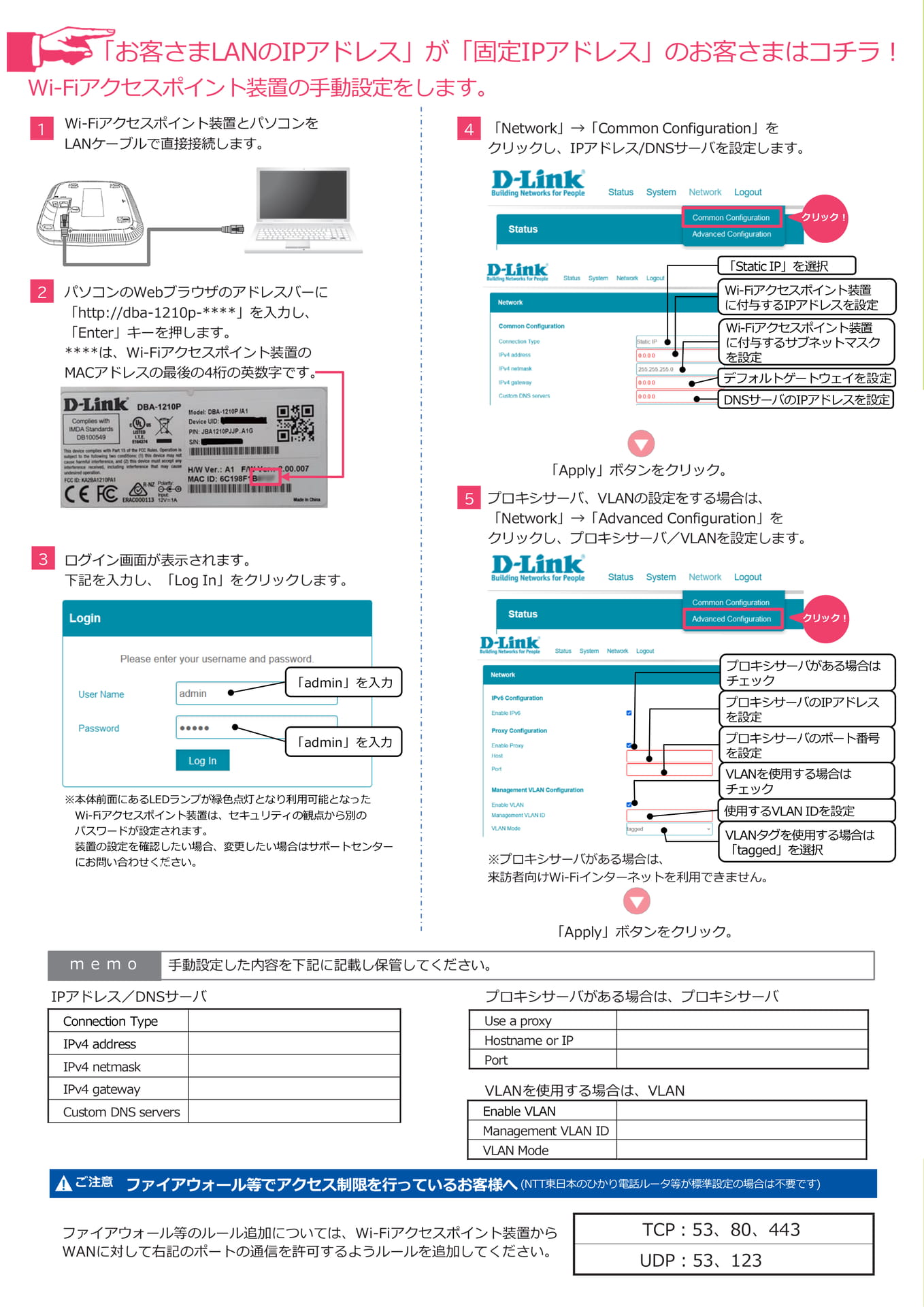
「お客さまLANのIPアドレス」が「固定IPアドレス」のお客さまはコチラ!Wi-Fiアクセスポイント装置の手動設定をします。1Wi-Fiアクセスポイント装置とパソコンをLANケーブルで直接接続します。4「Network」→「CommonConfiguration」をクリックし、IPアドレス/DNSサーバを設定します。クリック!「StaticIP」を選択2パソコンのWebブラウザのアドレスバーに「http://dba-1210p-****」を入力し、「Enter」キーを押します。****は、Wi-Fiアクセスポイント装置のMACアドレスの最後の4桁の英数字です。Wi-Fiアクセスポイント装置に付与するIPアドレスを設定Wi-Fiアクセスポイント装置に付与するサブネットマスクを設定デフォルトゲートウェイを設定5DNSサーバのIPアドレスを設定「Apply」ボタンをクリック。3ログイン画面が表示されます。下記を入力し、「LogIn」をクリックします。5プロキシサーバ、VLANの設定をする場合は、「Network」→「AdvancedConfiguration」をクリックし、プロキシサーバ/VLANを設定します。クリック!クリック!「admin」を入力プロキシサーバがある場合はチェックプロキシサーバのIPアドレスを設定「admin」を入力プロキシサーバのポート番号を設定※本体前面にあるLEDランプが緑色点灯となり利用可能となったWi-Fiアクセスポイント装置は、セキュリティの観点から別のパスワードが設定されます。装置の設定を確認したい場合、変更したい場合はサポートセンターにお問い合わせください入力!。クリック!VLANを使用する場合はチェック使用するVLANIDを設定VLANタグを使用する場合は「tagged」を選択※プロキシサーバがある場合は、来訪者向けWi-Fiインターネットを利用できません。「Apply」ボタンをクリック。memo手動設定した内容を下記に記載し保管してください。IPアドレス/DNSサーバConnectionTypeIPv4addressIPv4netmaskIPv4gatewayCustomDNSserversプロキシサーバがある場合は、プロキシサーバUseaproxyHostnameorIPPortVLANを使用する場合は、VLANEnableVLANManagementVLANIDVLANMode!ご注意ファイアウォール等でアクセス制限を行っているお客様へ(NTT東日本のひかり電話ルータ等が標準設定の場合は不要です)ファイアウォール等のルール追加については、Wi-Fiアクセスポイント装置からWANに対して右記のポートの通信を許可するようルールを追加してください。TCP:53、80、443UDP:53、123