BookmarkBookmark
テキスト表示モード
ギガらくWi-Fi 設定ガイド
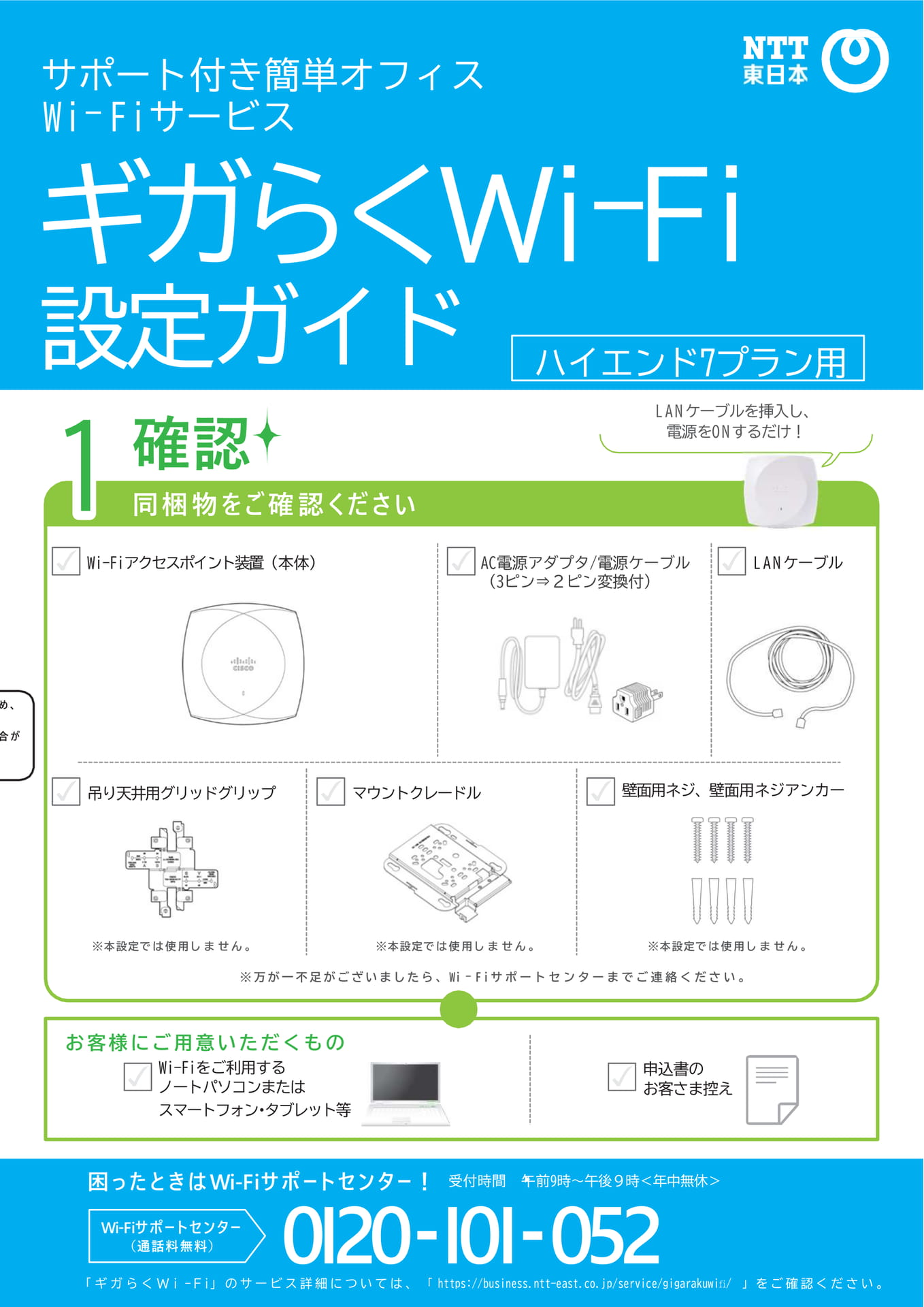
サポート付き簡単オフィス Wi-Fiサービス ギガらくWi-Fi 設定ガイド 1 確認 同梱物をご確認ください Wi-Fiアクセスポイント装置 (本体) NTT 東日本
ハイエンド7プラン用
LANケーブルを挿入し、電源をONするだけ!
AC電源アダプタ/電源ケーブル LANケーブル (3ピン 2ピン変換付) め、 合が TT CISCO ✓ 壁面用ネジ、 壁面用ネジアンカー マウントクレードル 吊り天井用グリッドグリップ 000 5000 O 000
TIT 0000
※本設定では使用しません。
※本設定では使用しません。
※本設定では使用しません。
※万が一不足がございましたら、Wi-Fiサポートセンターまでご連絡ください。
お客様にご用意いただくもの Wi-Fiをご利用する ノートパソコンまたは スマートフォン・タブレット等
申込書のお客さま控え
困ったときはWi-Fiサポートセンター! 受付時間 午前9時~午後9時<年中無休>
Wi-Fiサポートセンター (通話料無料)
0120-101-052
「ギガらくWi-Fi」のサービス詳細については、 「 https://business.ntt-east.co.jp/service/gigarakuwifi/ 」 をご確認ください。
設置と接続
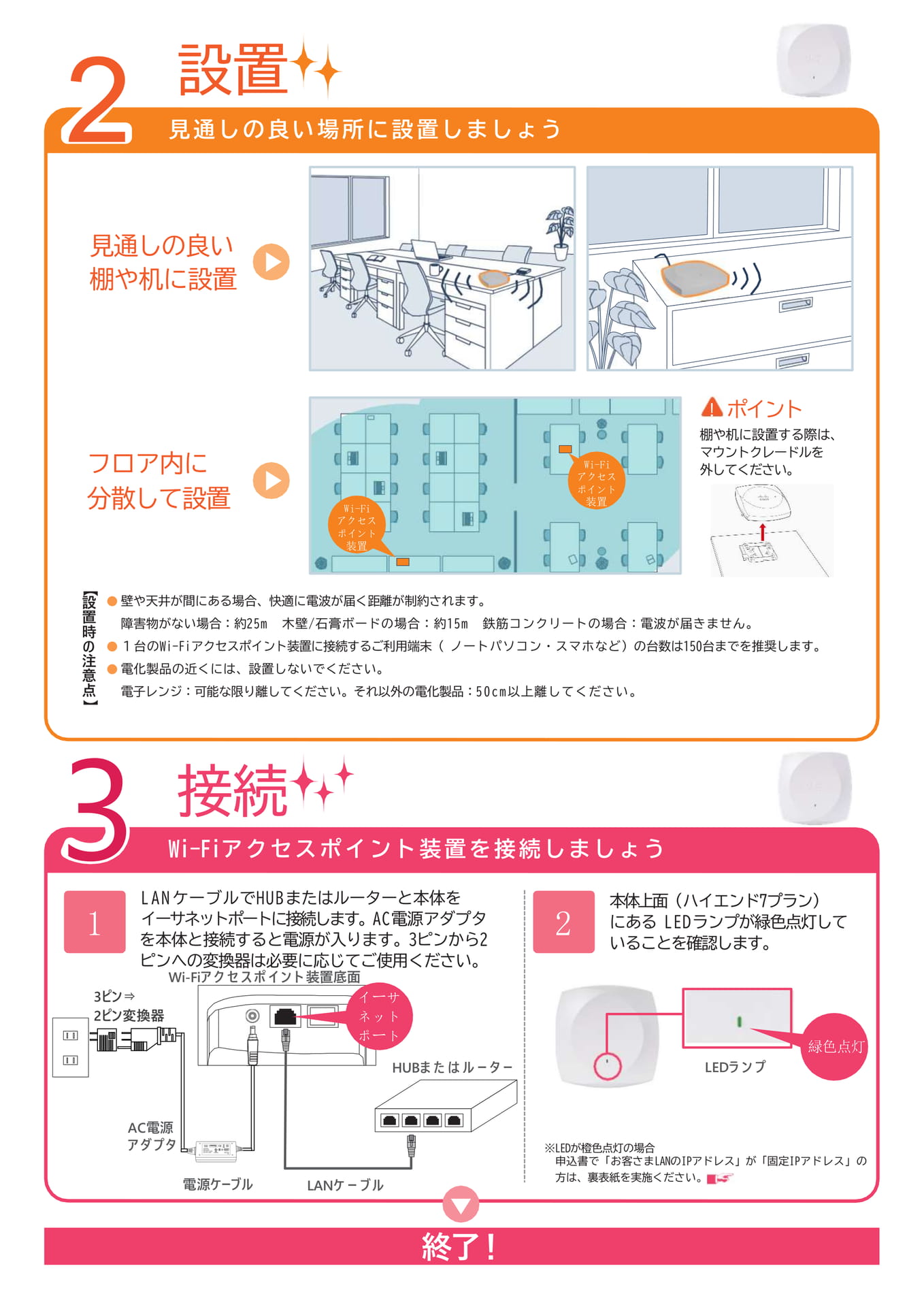
2 設置 見通しの良い場所に設置しましょう 見通しの良い 棚や机に設置 フロア内に 分散して設置 Wi-Fi アクセス ポイント 装置 Wi-Fi アクセス ポイント 装置 ")))
ポイント
棚や机に設置する際は、マウントクレードルを外してください。
【設置時の注意点】
壁や天井が間にある場合、 快適に電波が届く距離が制約されます。障害物がない場合:約25m 木壁/石膏ボードの場合 : 約15m 鉄筋コンクリートの場合: 電波が届きません。1台のWi-Fiアクセスポイント装置に接続するご利用端末 (ノートパソコン・スマホなど) の台数は150台までを推奨します。電化製品の近くには、設置しないでください。電子レンジ : 可能な限り離してください。 それ以外の電化製品: 50cm以上離してください。
3 接続 + Wi-Fiアクセスポイント装置を接続しましょう 1
LANケーブルでHUBまたはルーターと本体をイーサネットポートに接続します。 AC電源アダプタを本体と接続すると電源が入ります。 3ピンから2ピンへの変換器は必要に応じてご使用ください。Wi-Fiアクセスポイント装置底面
2
本体上面(ハイエンド7プラン)にあるLEDランプが緑色点灯していることを確認します。
3ピン 2ピン変換器 1 イーサ ネット ポート HUBまたはルーター 绿色点灯 LEDランプ AC電源 アダプタ 電源ケーブル LANケーブル
終了 !
※LEDが橙色点灯の場合申込書で「お客さまLANのIPアドレス」 が 「固定IPアドレス」 の方は、裏表紙を実施ください。
Wi-Fiの接続確認
Wi-Fiの接続確認をしましょう
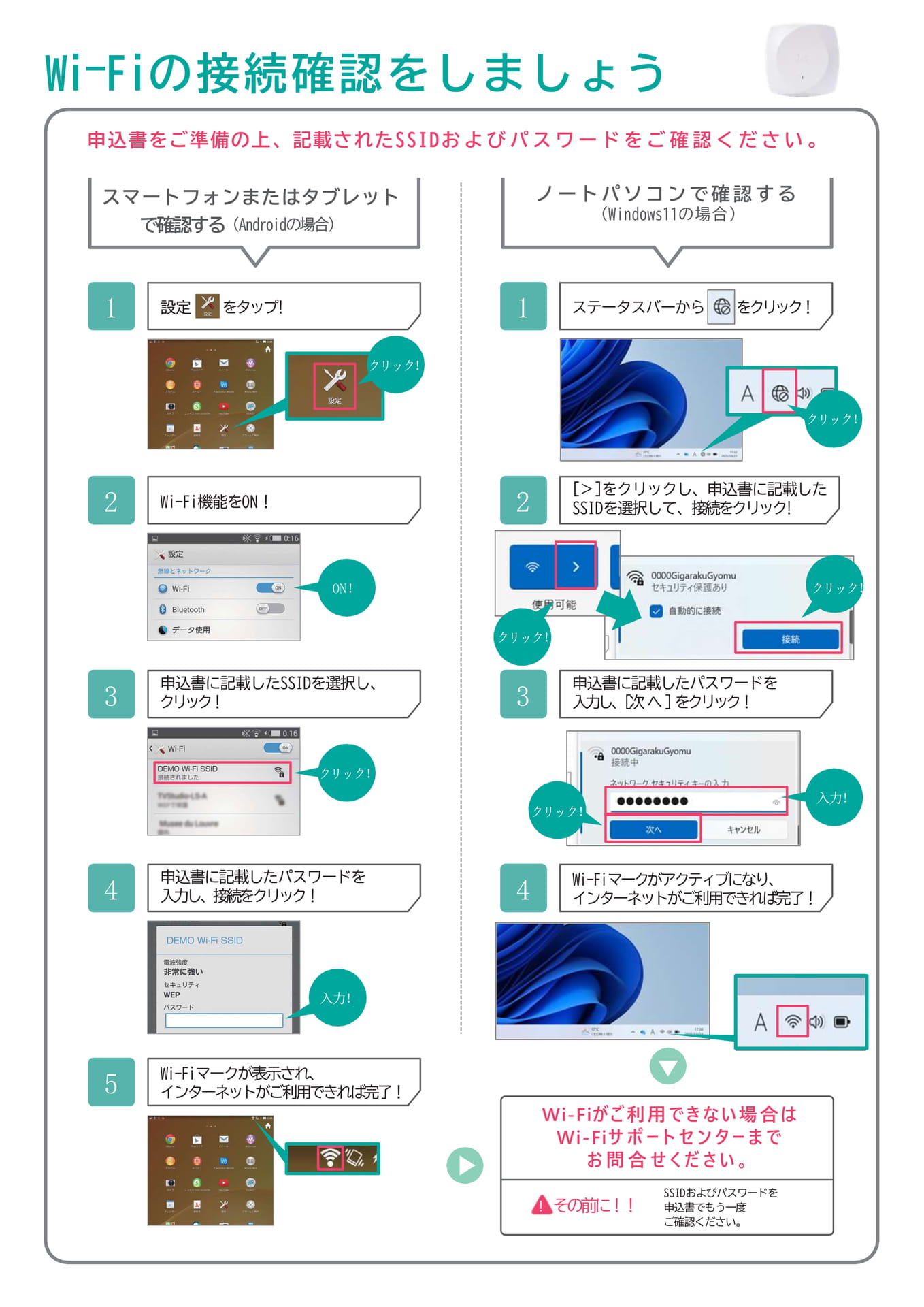
申込書をご準備の上、記載されたSSIDおよびパスワードをご確認ください。
スマートフォンまたはタブレット で確認する (Androidの場合) ノートパソコンで確認する (Windows11の場合) 【 1 設定
火 をタップ!
設定 2 アルバム カメラ 7321 ニュース S f Face Whats New 設定
Wi-Fi機能をON!
設定 無線とネットワーク ※ 0:16
クリック!
1
ステータスバーからをクリック!
2 IPC AO A
クリック!
[>]をクリックし、 申込書に記載したSSIDを選択して、 接続をクリック!
Wi-Fi Bluetooth データ使用 ON
ON!
OFF 使用可能 0000GigarakuGyomu セキュリティ保護あり 自動的に接続
クリック!
クリック!
接続 3
申込書に記載したSSIDを選択し、クリック!
3
申込書に記載したパスワードを入力し、[次へ]をクリック!
Wi-Fi DEMO Wi-Fi SSID 接続されました TVSudeLSA Musee du Louvr X10 10:16 ON 0000GigarakuGyomu 接続中
クリック!
ネットワークセキュリティキーの入力
クリック!
次へ キャンセル 4
申込書に記載したパスワードを入力し、 接続をクリック!
Wi-Fiマークがアクティブになり、 4
インターネットがご利用できれば完了!
DEMO Wi-Fi SSID 電波強度 非常に強い セキュリティ WEP パスワード
入力!
Wi-Fiマークが表示され、 5
インターネットがご利用できれば完了!
ニュース fro カレンダー aso メール Facitator Mole 134 THEAD" A
1230
Wi-Fiがご利用できない場合はWi-Fiサポートセンターまでお問合せください。
SSIDおよびパスワードを
その前に!!
申込書でもう一度ご確認ください。
入力!
固定IPアドレスの設定
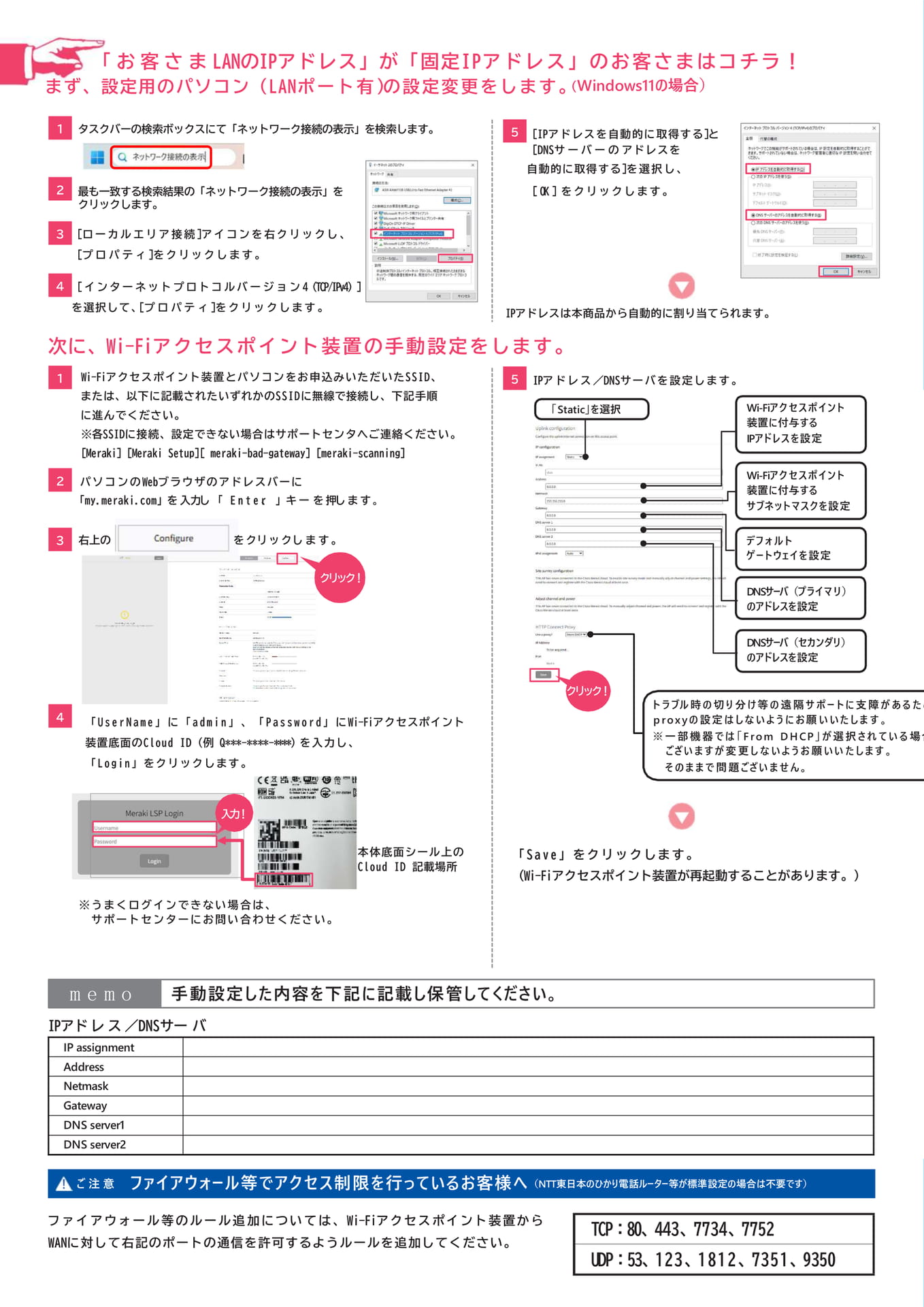
「お客さま LANのIPアドレス」 が 「固定IPアドレス」 のお客さまはコチラ!まず、 設定用のパソコン(LANポート有)の設定変更をします。 (Windows11の場合)
1 タスクバーの検索ボックスにて「ネットワーク接続の表示」 を検索します。
Q ネットワーク接続の表示
2 最も一致する検索結果の 「ネットワーク接続の表示」をクリックします。
イーサネットのプロパティ ホットワーク の方法 ASX AXM728 USB2.0 to Fast Ethernet Adapter 42
5 [IPアドレスを自動的に取得する]と[DNSサーバーのアドレスを自動的に取得する] を選択し、[OK] をクリックします。
インターネットプロトコルバージョン4(TCP/IPv4)のプロパティ 代替の
ネットワークでこの機能がサポートされている場合は、設定をきます。サポートされていない場合は、ネットワークください。
Pアドレス アドレスを使うに サブネットマスク デフォルトゲートウェイ DNSサーバーのアドレスを アドレス
3 [ローカルエリア接続]アイコンを右クリックし、[プロパティ]をクリックします。
この次のを使用します) Microsoft クライアント Microsoft ネットワーク用ファイルとプリンター共有 Digon DTCPP Driver 【ネットプロトV Microsoft LLDP プロトコルドライバー | インストールカー プロバティ ネットワーク
プロトコル/インターネットプロトコル されたさまざま既定のワイドエリアネットワーク プロトする。ルです。
4 [インターネットプロトコルバージョン4 (TCP/IPv4)]を選択して、[プロパティ]をクリックします。
キャンセル DNSサーバーのアドレスを使う DNS サーバ DNSサーバー 取得することがで 切なIPを問い合わせて (L) 詳細設定(
IPアドレスは本商品から自動的に割り当てられます。
次に、Wi-Fiアクセスポイント装置の手動設定をします。
1 Wi-Fiアクセスポイント装置とパソコンをお申込みいただいたSSID、または、以下に記載されたいずれかのSSIDに無線で接続し、下記手順に進んでください。※各SSIDに接続、 設定できない場合はサポートセンタへご連絡ください。[Meraki] [Meraki Setup][ meraki-bad-gateway] [meraki-scanning]
2
パソコンのWebブラウザのアドレスバーに「my.meraki.com」 を入力し 「Enter」キーを押します。
3 右上の Configure
をクリックします。
クリック!
5 IPアドレス/DNSサーバを設定します。
「Static」 を選択 Uplink configuration Configure the uplink Internet conned on this access point IP configuration WAN Addres a020 255.255.2558 Gatensy anga DNS 2 8020 P 0030 Site survey configuration The Cheersdaad Tsense se vystytane and pers thegrum the Chen Versandstent Adjust channel and power This Is my heed to Chan Mud HTTP Connect Proxy IP Addre To be aqund Pom Wi-Fiアクセスポイント 装置に付与する IPアドレスを設定 Wi-Fiアクセスポイント 装置に付与する サブネットマスクを設定 デフォルト ゲートウェイを設定 DNSサーバ (プライマリ) のアドレスを設定 DNSサーバ(セカンダリ) のアドレスを設定 4
「UserName」に「admin」、「Password」 に Wi-Fiアクセスポイント装置底面のCloud ID (例 Q***-****-****) を入力し、「Login」 をクリックします。
4.20 C NOM FCCICHT-19764 Meraki LSP Login
入力!
Username Password Login Qwint
※うまくログインできない場合は、サポートセンターにお問い合わせください。
クリック!
キャンセル
トラブル時の切り分け等の遠隔サポートに支障があるたproxyの設定はしないようにお願いいたします。※一部機器では 「From DHCP」 が選択されている場ございますが変更しないようお願いいたします。そのままで問題ございません。
本体底面シール上の
「Save」をクリックします。
Cloud ID 記載場所
(Wi-Fiアクセスポイント装置が再起動することがあります。)
memo
手動設定した内容を下記に記載し保管してください。
IPアドレス/ DNSサーバ IP assignment Address Netmask Gateway DNS server1 DNS server2 ▲ご注意 ファイアウォール等でアクセス制限を行っているお客様へ (NTT東日本のひかり電話ルーター等が標準設定の場合は不要です)
ファイアウォール等のルール追加については、Wi-Fiアクセスポイント装置からWANに対して右記のポートの通信を許可するようルールを追加してください。
TCP:80、443、7734、7752 UDP:53、123、 1812、 7351、9350