BookmarkBookmark
テキスト表示モード
Page 1
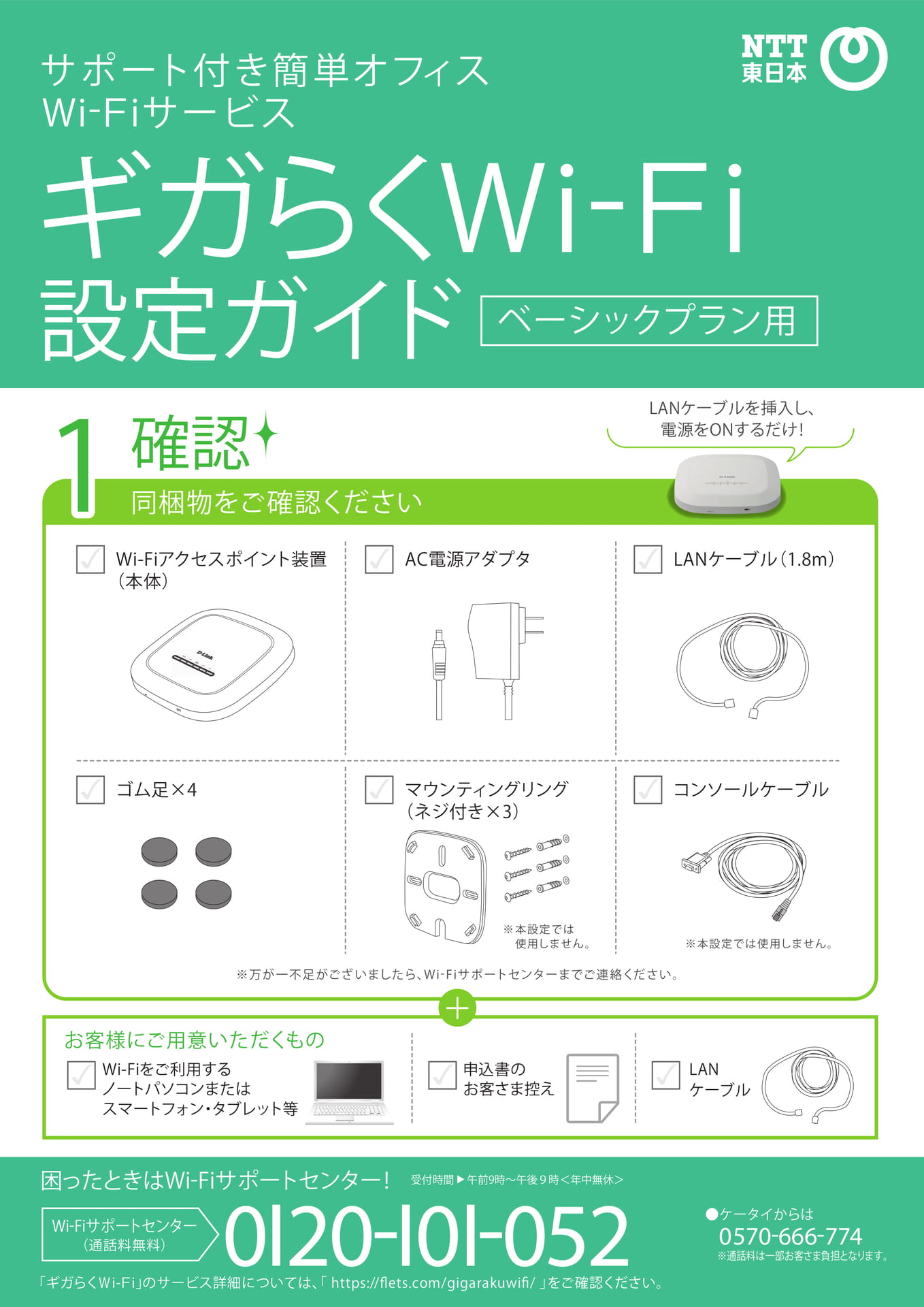
サポート付き簡単オフィスWi-FiサービスギガらくWi-Fi設定ガイドベーシックプラン用1確認同梱物をご確認くださいWi-Fiアクセスポイント装置(本体)LANケーブルを挿入し、電源をONするだけ!AC電源アダプタLANケーブル(1.8m)ゴム足×4マウンティングリング(ネジ付き×3)コンソールケーブル※本設定では使用しません。※本設定では使用しません。お客様にご用意いただくものWi-Fiをご利用するノートパソコンまたはスマートフォン・タブレット等※万が一不足がございましたら、Wi-Fiサポートセンターまでご連絡ください。+申込書のお客さま控えLANケーブル困ったときはWi-Fiサポートセンター!受付時間▲午前9時~午後9時<年中無休>Wi-Fiサポートセンター(通話料無料)0I20-I0I-052●0570ケータイからは-666-774※通話料は一部お客さま負担となります。「ギガらくWi-Fi」のサービス詳細については、「https://flets.com/gigarakuwifi/」をご確認ください。
Page 2
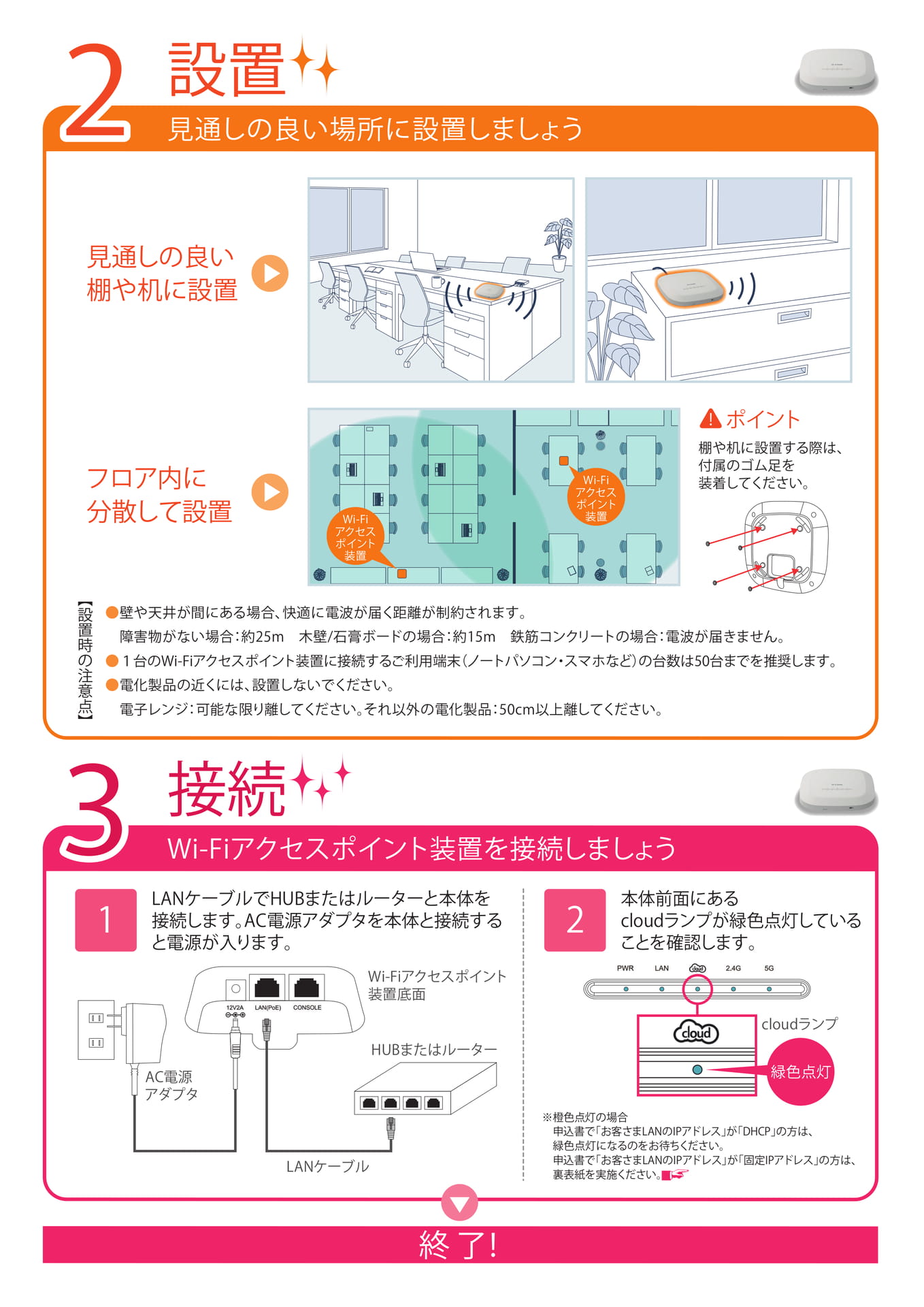
2設置見通しの良い場所に設置しましょう3接続見通しの良い棚や机に設置フロア内に分散して設置●壁や天井が間にある場合、快適に電波が届く距離が制約されます。障害物がない場合:約25m木壁/石膏ボードの場合:約15m鉄筋コンクリートの場合:電波が届きません。●1台のWi-Fiアクセスポイント装置に接続するご利用端末(ノートパソコン・スマホなど)の台数は50台までを推奨します。●電化製品の近くには、設置しないでください。電子レンジ:可能な限り離してください。それ以外の電化製品:50cm以上離してください。【設置時の注意点】終了!Wi-Fiアクセスポイント装置を接続しましょう本体前面にあるcloudランプが緑色点灯していることを確認します。2LANケーブルでHUBまたはルーターと本体を接続します。AC電源アダプタを本体と接続すると電源が入ります。1cloudランプ棚や机に設置する際は、付属のゴム足を装着してください。!ポイントWi-Fiアクセスポイント装置底面AC電源アダプタLANケーブルHUBまたはルーターWi-Fiアクセスポイント装置Wi-Fiアクセスポイント装置※橙色点灯の場合申込書で「お客さまLANのIPアドレス」が「DHCP」の方は、緑色点灯になるのをお待ちください。申込書で「お客さまLANのIPアドレス」が「固定IPアドレス」の方は、裏表紙を実施ください。緑色点灯
Page 3
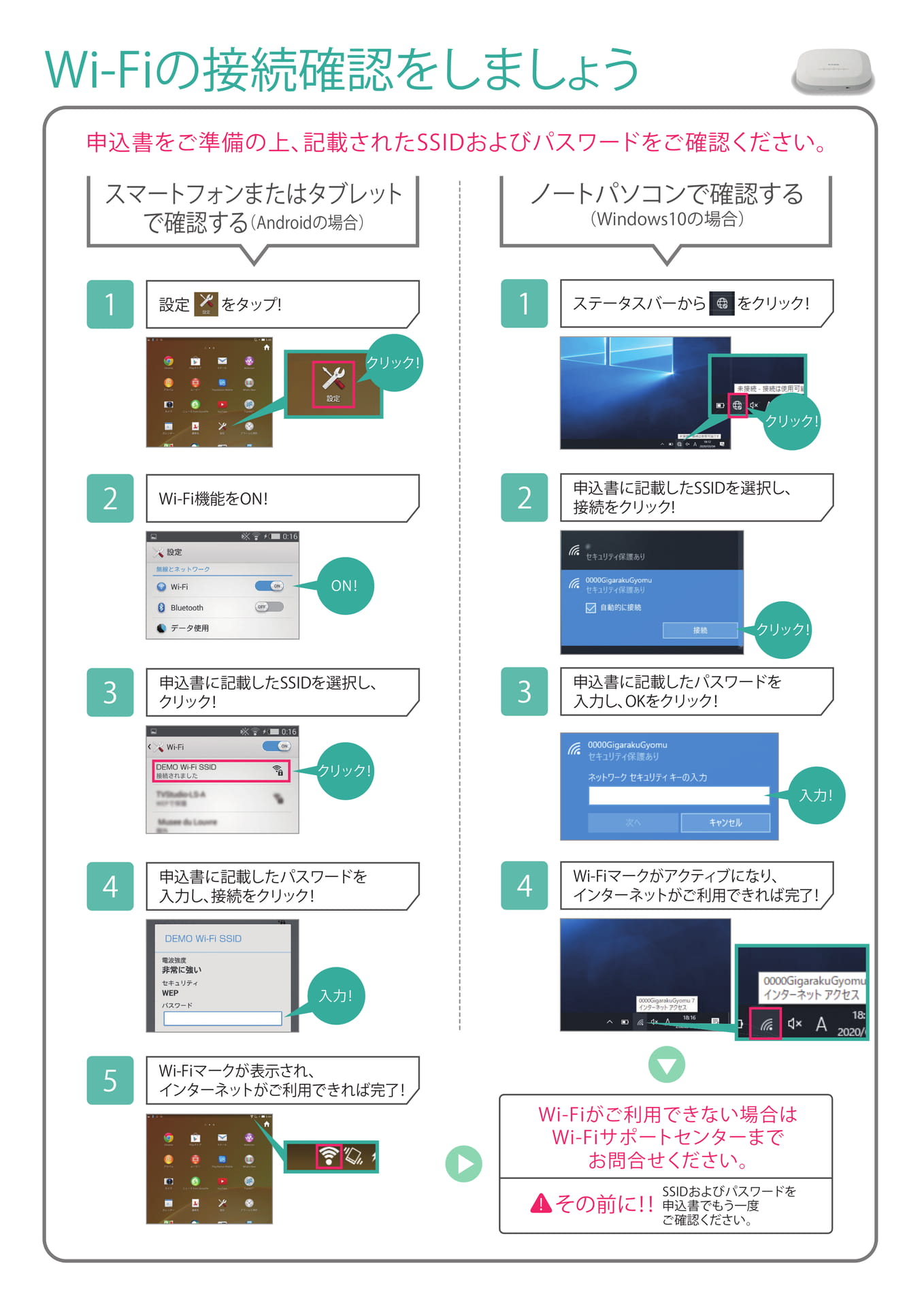
Wi-Fiの接続確認をしましょうWi-Fi機能をON!2申込書に記載したSSIDを選択し、クリック!3申込書に記載したパスワードを入力し、接続をクリック!4Wi-Fiマークが表示され、インターネットがご利用できれば完了!51スマートフォンまたはタブレットで確認する(Androidの場合)ノートパソコンで確認する(Windows10の場合)ON!クリック!クリック!Wi-Fiがご利用できない場合はWi-Fiサポートセンターまでお問合せください。!その前に!!SSIDおよびパスワードを申込書でもう一度ご確認ください。申込書をご準備の上、記載されたSSIDおよびパスワードをご確認ください。入力!設定をタップ!申込書に記載したSSIDを選択し、接続をクリック!2申込書に記載したパスワードを入力し、OKをクリック!3Wi-Fiマークがアクティブになり、インターネットがご利用できれば完了!41クリック!入力!ステータスバーからをクリック!クリック!
Page 4
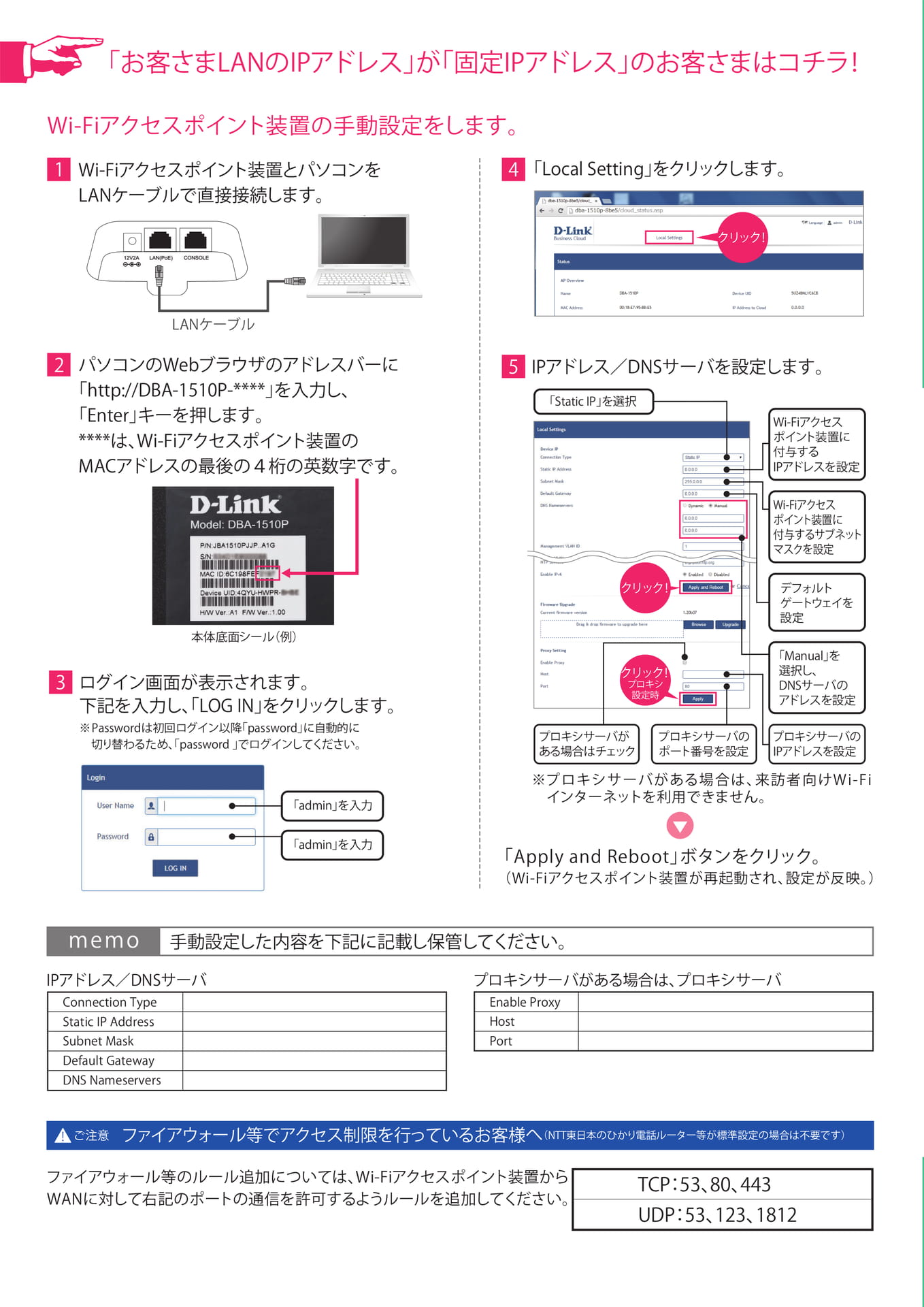
「お客さまLANのIPアドレス」が「固定IPアドレス」のお客さまはコチラ!Wi-Fiアクセスポイント装置の手動設定をします。1Wi-Fiアクセスポイント装置とパソコンをLANケーブルで直接接続します。4「LocalSetting」をクリックします。クリック!LANケーブル2パソコンのWebブラウザのアドレスバーに「http://DBA-1510P-****」を入力し、「Enter」キーを押します。****は、Wi-Fiアクセスポイント装置のMACアドレスの最後の4桁の英数字です。5IPアドレス/DNSサーバを設定します。「StaticIP」を選択Wi-Fiアクセスポイント装置に付与するIPアドレスを設定Wi-Fiアクセスポイント装置に付与するサブネットマスクを設定3本体底面シール(例)ログイン画面が表示されます。下記を入力し、「LOGIN」をクリックします。※Passwordは初回ログイン以降「password」に自動的に切り替わるため、「password」でログインしてください。プロキシサーバがある場合はチェッククリック!クリック!プロキシ設定時プロキシサーバのポート番号を設定デフォルトゲートウェイを設定「Manual」を選択し、DNSサーバのアドレスを設定プロキシサーバのIPアドレスを設定「admin」を入力※プロキシサーバがある場合は、来訪者向けWi-Fiインターネットを利用できません。「admin」を入力「ApplyandReboot」ボタンをクリック。(Wi-Fiアクセスポイント装置が再起動され、設定が反映。)memo手動設定した内容を下記に記載し保管してください。IPアドレス/DNSサーバConnectionTypeStaticIPAddressSubnetMaskDefaultGatewayDNSNameserversプロキシサーバがある場合は、プロキシサーバEnableProxyHostPort!ご注意ファイアウォール等でアクセス制限を行っているお客様へ(NTT東日本のひかり電話ルーター等が標準設定の場合は不要です)ファイアウォール等のルール追加については、Wi-Fiアクセスポイント装置からWANに対して右記のポートの通信を許可するようルールを追加してください。TCP:53、80、443UDP:53、123、1812