BookmarkBookmark
テキスト表示モード
専用BOX交換マニュアル
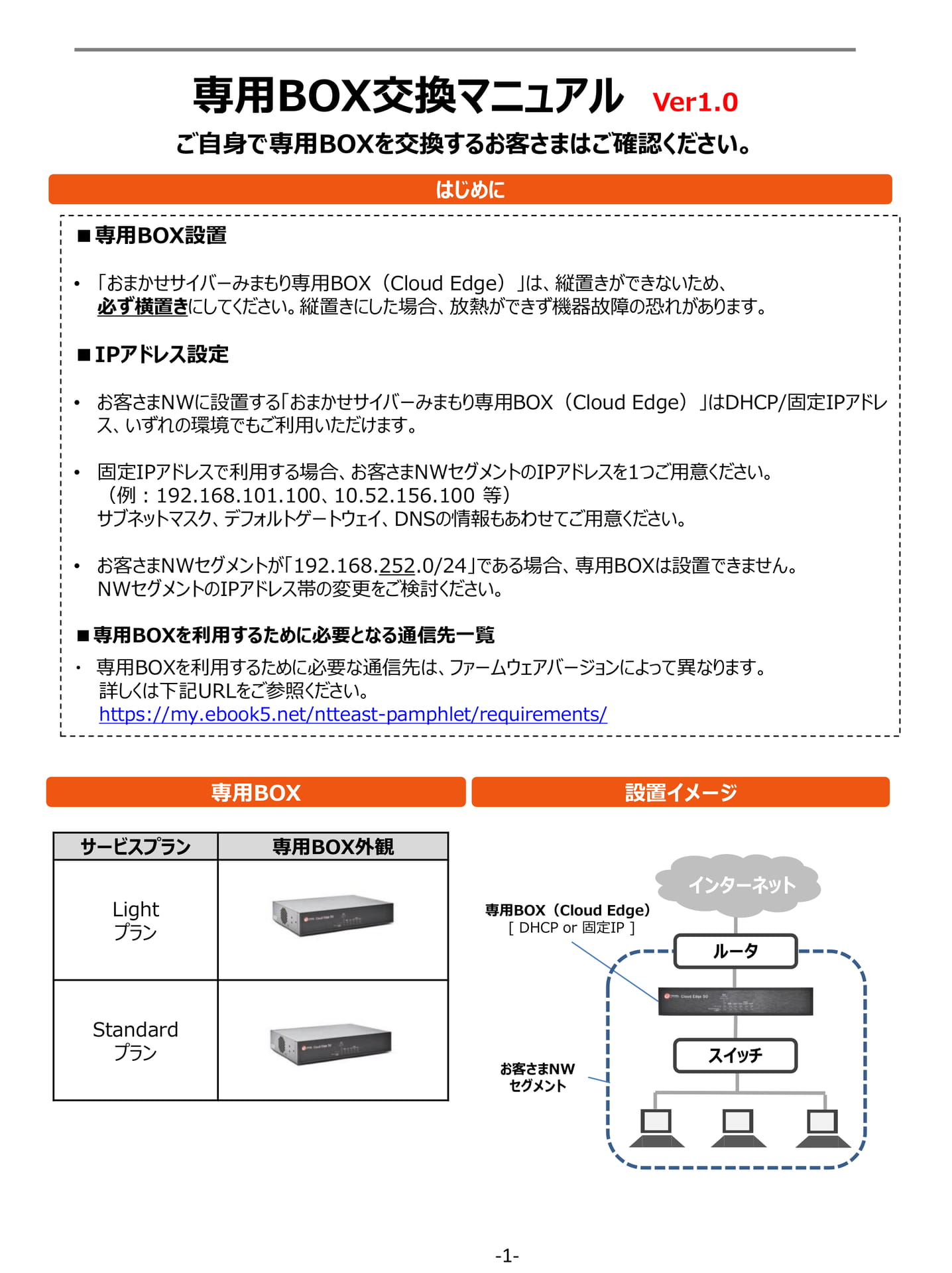
■専用 BOX 設置
はじめに•「おまかせサイバーみまもり専用 BOX(Cloud Edge)」は、縦置きができないため、必ず横置きにしてください。縦置きにした場合、放熱ができず機器故障の恐れがあります。
■IP アドレス設定
専用 BOX 交換マニュアル Ver1.0 ご自身で専用 BOX を交換するお客さまはご確認ください。•お客さま NW に設置する「おまかせサイバーみまもり専用 BOX(Cloud Edge)」は DHCP/ 固定 IP アドレス、いずれの環境でもご利用いただけます。•固定 IP アドレスで利用する場合、お客さま NW セグメントの IP アドレスを 1 つご用意ください。(例:192.168.101.100 、 10.52.156.100 等)サブネットマスク、デフォルトゲートウェイ、 DNS の情報もあわせてご用意ください。•お客さま NW セグメントが「 192.168.252.0/24 」である場合、専用 BOX は設置できません。 NW セグメントの IP アドレス帯の変更をご検討ください。■専用 BOX を利用するために必要となる通信先一覧
・専用 BOX を利用するために必要な通信先は、ファームウェアバージョンによって異なります。詳しくは下記 URL をご参照ください。 https://my.ebook5.net/ntteast-pamphlet/requirements/
専用 BOX 設置イメージ
サービスプラン専用 BOX 外観
Light プラン
専用 BOX(Cloud Edge) [ DHCP or 固定 IP ]
インターネット
ルータ
Standard プラン
お客さま NW セグメント
スイッチ
-1-
専用BOX交換方法手順1~2
おまかせサイバーみまもり専用 BOX(Cloud Edge) 交換方法
手順 1
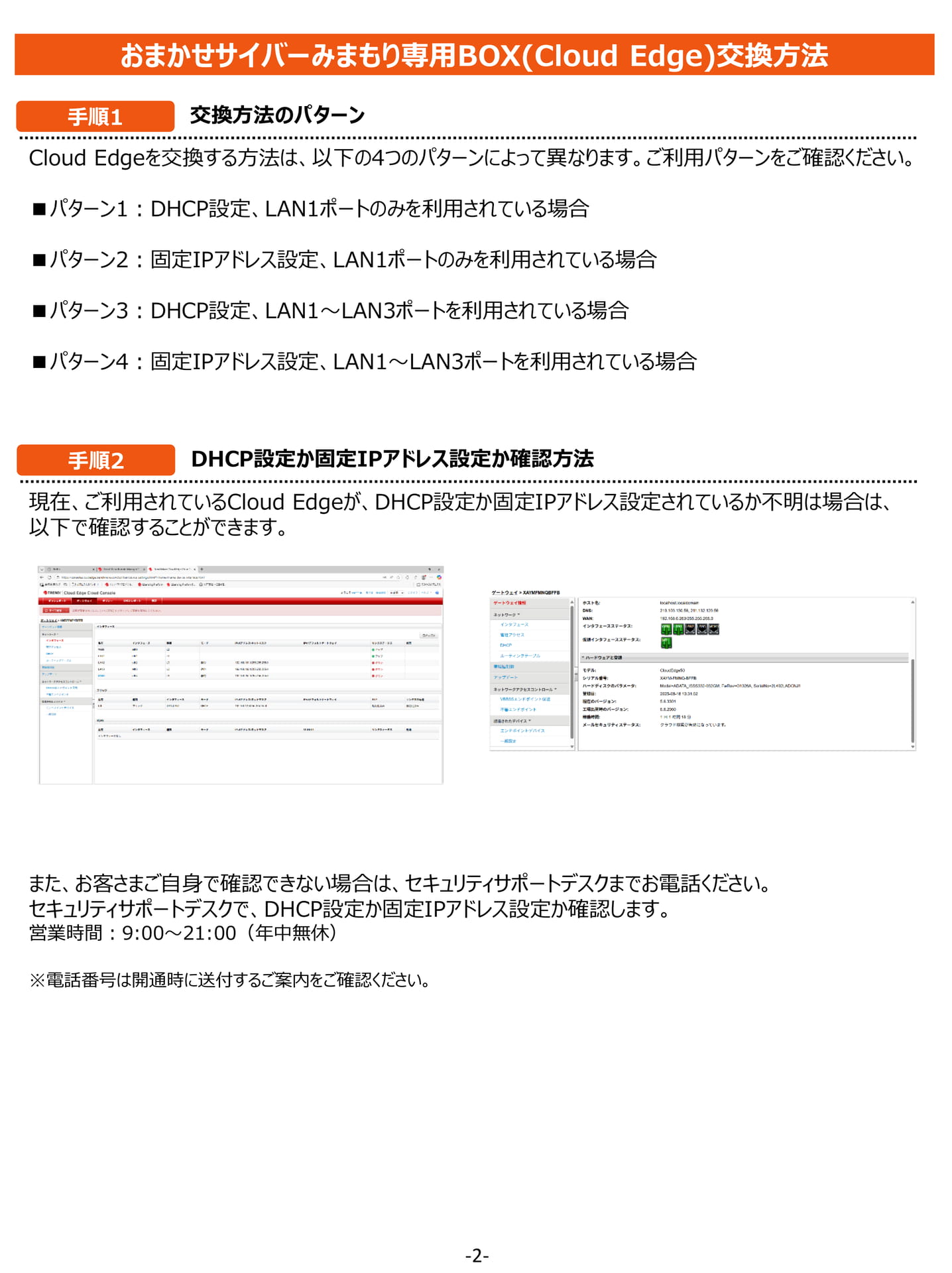
交換方法のパターン Cloud Edgeを交換する方法は、以下の4つのパターンによって異なります。ご利用パターンをご確認ください。■パターン1:DHCP 設定、 LAN1ポートのみを利用されている場合■パターン2:固定 IPアドレス設定、 LAN1ポートのみを利用されている場合■パターン3:DHCP 設定、 LAN1~LAN3ポートを利用されている場合■パターン4:固定 IPアドレス設定、 LAN1~LAN3ポートを利用されている場合
手順 2
DHCP 設定か固定 IP アドレス設定か確認方法
現在、ご利用されている Cloud Edge が、 DHCP 設定か固定 IP アドレス設定されているか不明は場合は、以下で確認することができます。
また、お客さまご自身で確認できない場合は、セキュリティサポートデスクまでお電話ください。セキュリティサポートデスクで、 DHCP 設定か固定 IP アドレス設定か確認します。営業時間:9:00~21:00(年中無休)
※電話番号は開通時に送付するご案内をご確認ください。
-2-
各パターンの交換手順(1~2)
おまかせサイバーみまもり専用 BOX(Cloud Edge) 交換方法
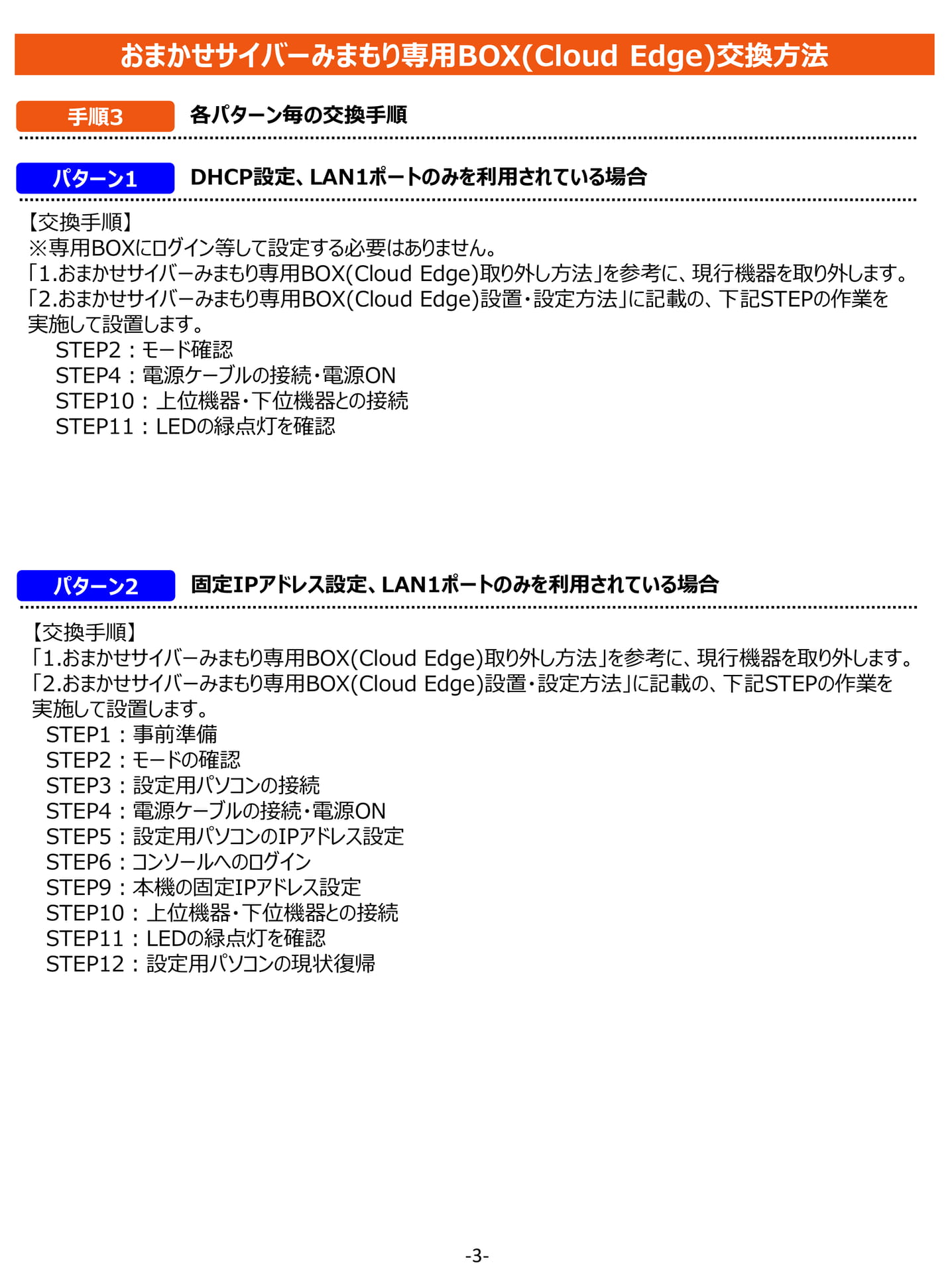
手順 3 各パターン毎の交換手順
パターン 1 DHCP 設定、 LAN1 ポートのみを利用されている場合
【交換手順】※専用 BOX にログイン等して設定する必要はありません。「 1. おまかせサイバーみまもり専用 BOX(Cloud Edge) 取り外し方法」を参考に、現行機器を取り外します。「 2. おまかせサイバーみまもり専用 BOX(Cloud Edge) 設置・設定方法」に記載の、下記 STEP の作業を実施して設置します。 STEP2:モード確認 STEP4:電源ケーブルの接続・電源 ON STEP10:上位機器・下位機器との接続 STEP11:LED の緑点灯を確認
パターン 2 固定 IP アドレス設定、 LAN1 ポートのみを利用されている場合
【交換手順】「 1. おまかせサイバーみまもり専用 BOX(Cloud Edge) 取り外し方法」を参考に、現行機器を取り外します。「 2. おまかせサイバーみまもり専用 BOX(Cloud Edge) 設置・設定方法」に記載の、下記 STEP の作業を実施して設置します。 STEP1:事前準備 STEP2:モードの確認 STEP3:設定用パソコンの接続 STEP4:電源ケーブルの接続・電源 ON STEP5:設定用パソコンの IP アドレス設定 STEP6:コンソールへのログイン STEP9:本機の固定 IP アドレス設定 STEP10:上位機器・下位機器との接続 STEP11:LED の緑点灯を確認 STEP12:設定用パソコンの現状復帰
-3-
各パターンの交換手順(3~4)
おまかせサイバーみまもり専用 BOX(Cloud Edge) 交換方法
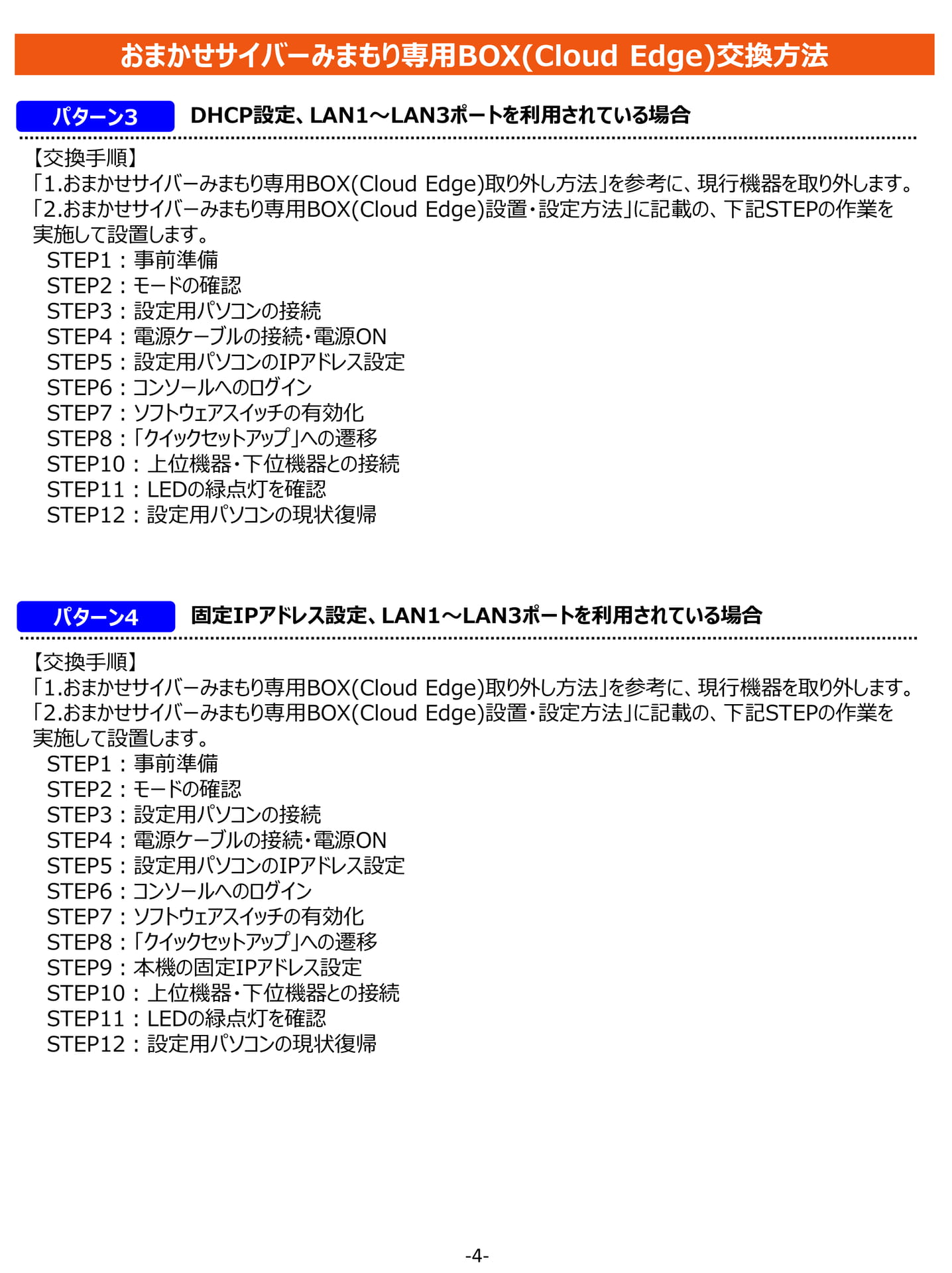
パターン 3 DHCP 設定、 LAN1~LAN3 ポートを利用されている場合
【交換手順】「 1. おまかせサイバーみまもり専用 BOX(Cloud Edge) 取り外し方法」を参考に、現行機器を取り外します。「 2. おまかせサイバーみまもり専用 BOX(Cloud Edge) 設置・設定方法」に記載の、下記 STEP の作業を実施して設置します。 STEP1:事前準備 STEP2:モードの確認 STEP3:設定用パソコンの接続 STEP4:電源ケーブルの接続・電源 ON STEP5:設定用パソコンの IP アドレス設定 STEP6:コンソールへのログイン STEP7:ソフトウェアスイッチの有効化 STEP8:「クイックセットアップ」への遷移 STEP10:上位機器・下位機器との接続 STEP11:LED の緑点灯を確認 STEP12:設定用パソコンの現状復帰
パターン 4 固定 IP アドレス設定、 LAN1~LAN3 ポートを利用されている場合
【交換手順】「 1. おまかせサイバーみまもり専用 BOX(Cloud Edge) 取り外し方法」を参考に、現行機器を取り外します。「 2. おまかせサイバーみまもり専用 BOX(Cloud Edge) 設置・設定方法」に記載の、下記 STEP の作業を実施して設置します。 STEP1:事前準備 STEP2:モードの確認 STEP3:設定用パソコンの接続 STEP4:電源ケーブルの接続・電源 ON STEP5:設定用パソコンの IP アドレス設定 STEP6:コンソールへのログイン STEP7:ソフトウェアスイッチの有効化 STEP8:「クイックセットアップ」への遷移 STEP9:本機の固定 IP アドレス設定 STEP10:上位機器・下位機器との接続 STEP11:LED の緑点灯を確認 STEP12:設定用パソコンの現状復帰
-4-
専用BOX取り外し方法
1. おまかせサイバーみまもり専用 BOX(Cloud Edge) 取り外し方法
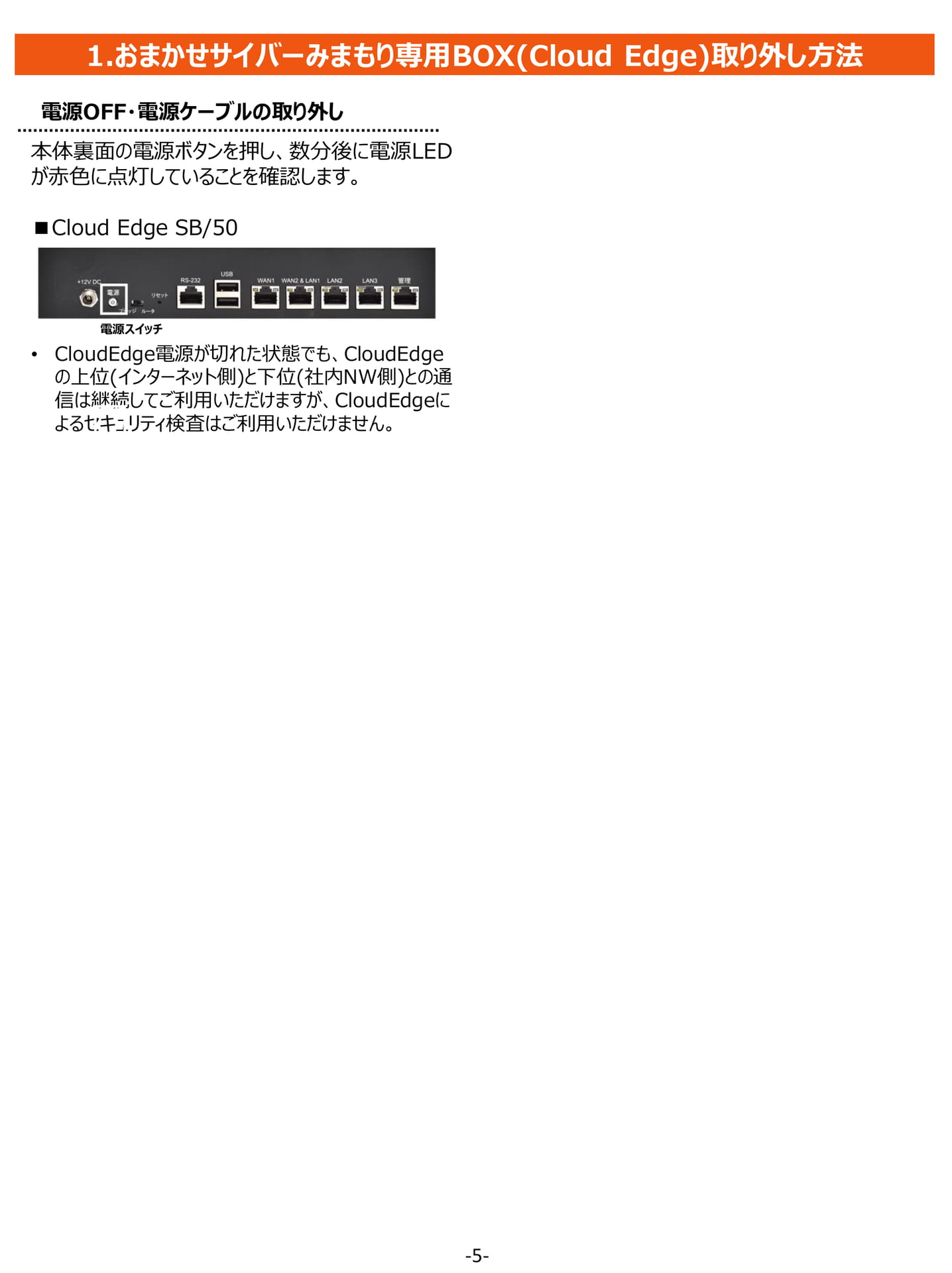
電源 OFF ・電源ケーブルの取り外し
本体裏面の電源ボタンを押し、数分後に電源 LED が赤色に点灯していることを確認します。
■Cloud Edge SB/50
電源スイッチ• CloudEdge 電源が切れた状態でも、 CloudEdge の上位 ( インターネット側 ) と下位 ( 社内 NW 側 ) との通信は継続してご利用いただけますが、 CloudEdge によるセキュリティ検査はご利用いただけません。
インターネット
-5-
設置・設定方法(事前準備~電源ON)
2. おまかせサイバーみまもり専用 BOX(Cloud Edge) 設置・設定方法
STEP1
パターン2 パターン3 パターン4
パターン1 パターン2
パターン3 パターン4
事前準備
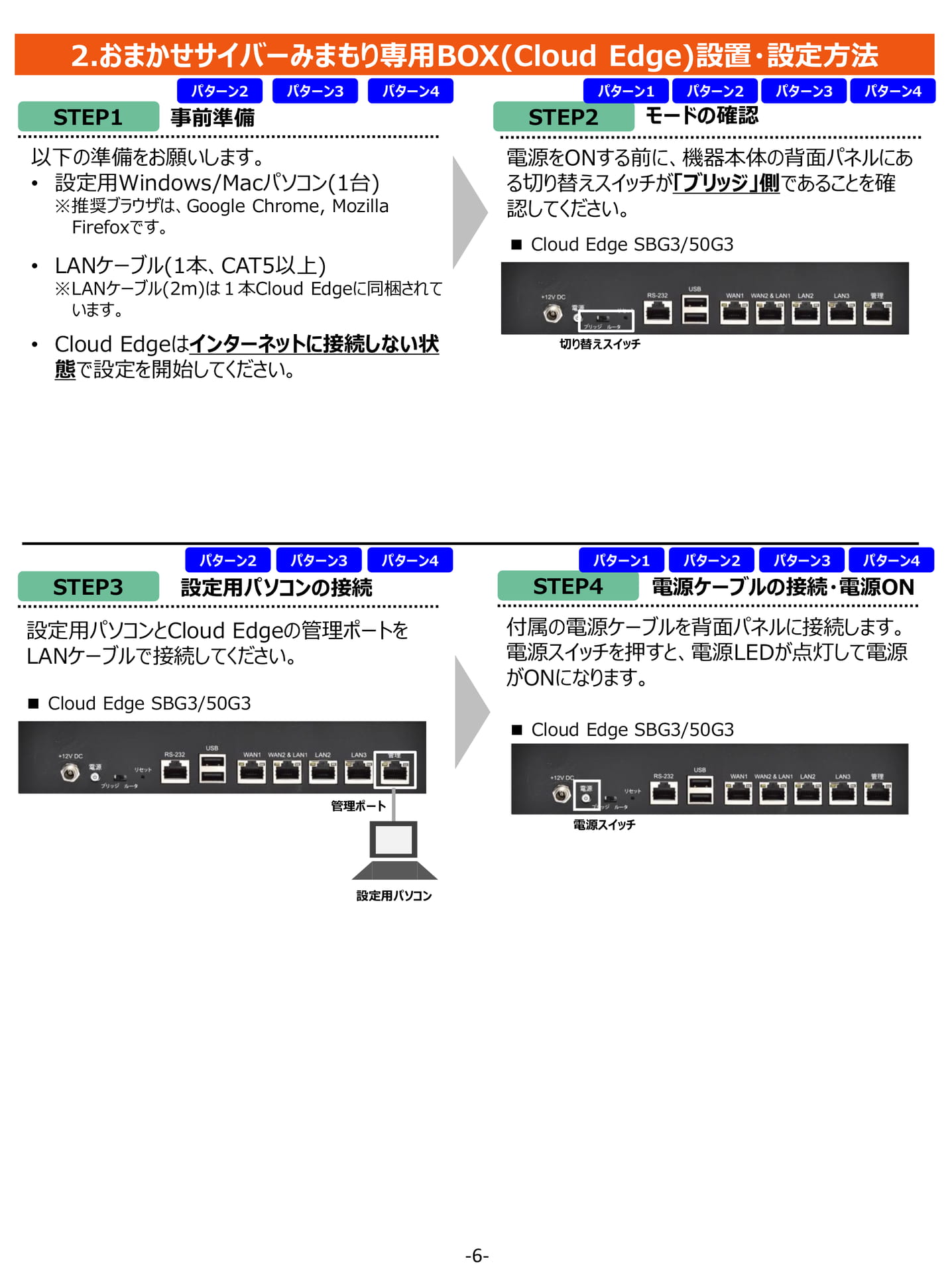
以下の準備をお願いします。•設定用 Windows/Mac パソコン (1 台 )
※推奨ブラウザは、 Google Chrome, Mozilla Firefox です。• LAN ケーブル (1 本、 CAT5 以上 )
※LAN ケーブル (2m) は1本 Cloud Edge に同梱されています。• Cloud Edge はインターネットに接続しない状態で設定を開始してください。
STEP2
モードの確認
電源を ON する前に、機器本体の背面パネルにある切り替えスイッチが「ブリッジ」側であることを確認してください。■ Cloud Edge SBG3/50G3
切り替えスイッチ
STEP3
パターン 2
設定用パソコンの接続
設定用パソコンと Cloud Edge の管理ポートを LAN ケーブルで接続してください。■ Cloud Edge SBG3/50G3
パターン 3 パターン4 パターン1 パターン2
パターン3
STEP4
電源ケーブルの接続・電源 ON
付属の電源ケーブルを背面パネルに接続します。電源スイッチを押すと、電源 LED が点灯して電源が ON になります。■ Cloud Edge SBG3/50G3
パターン 4
管理ポート電源スイッチ
設定用パソコン
-6-
IP設定・ログイン・スイッチ有効化
2. おまかせサイバーみまもり専用 BOX(Cloud Edge) 設置・設定方法
STEP5
パターン2 パターン3 パターン4
パターン2 パターン3
設定用パソコンのIPアドレス設定 STEP6 コンソールへのログイン
パターン 4
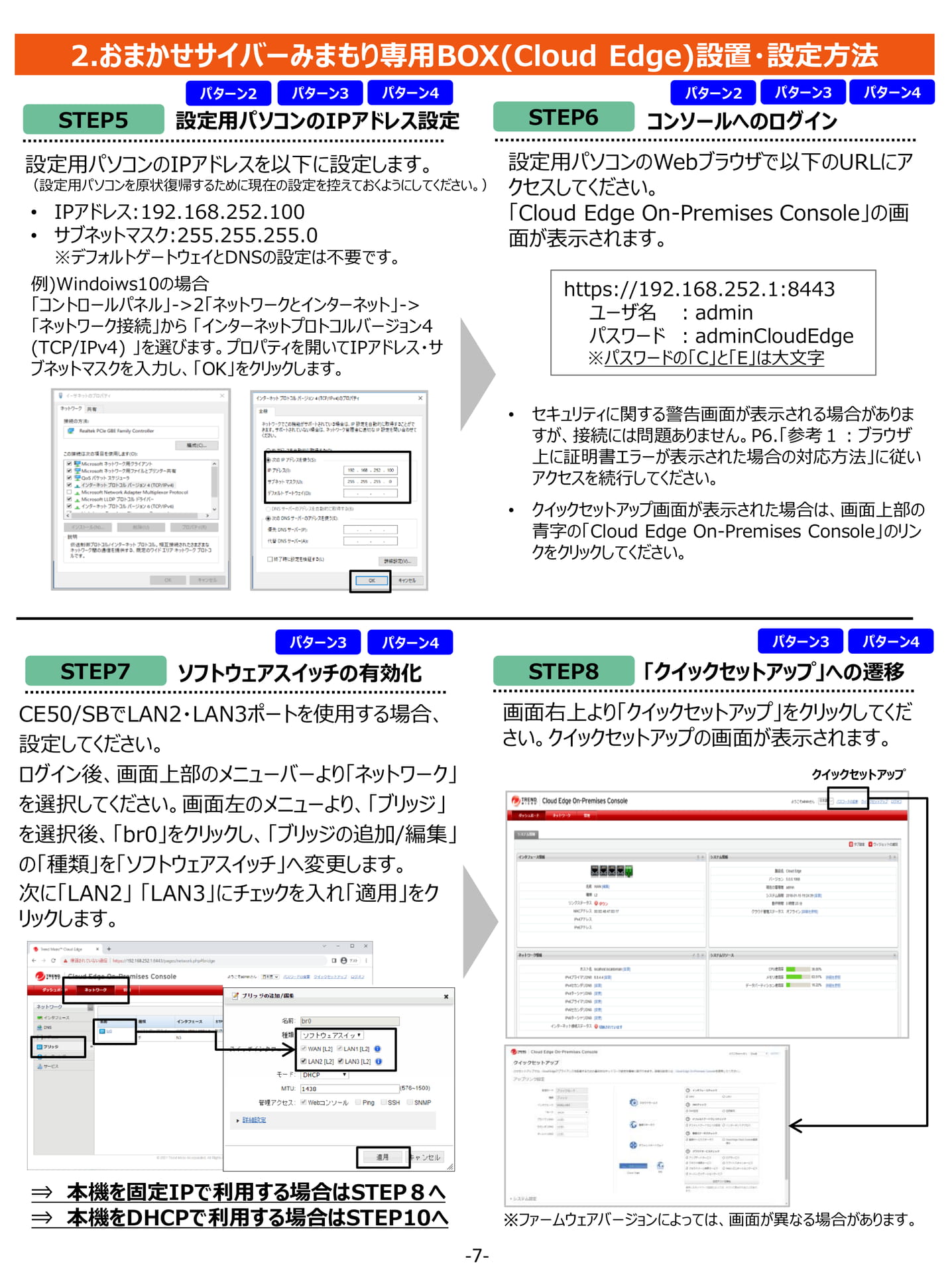
設定用パソコンの IP アドレスを以下に設定します。
(設定用パソコンを原状復帰するために現在の設定を控えておくようにしてください。)• IP アドレス :192.168.252.100 •サブネットマスク :255.255.255.0 ※デフォルトゲートウェイと DNS の設定は不要です。
例 )Windoiws10 の場合「コントロールパネル」 ->2 「ネットワークとインターネット」 -> 「ネットワーク接続」から「インターネットプロトコルバージョン 4 (TCP/IPv4) 」を選びます。プロパティを開いて IP アドレス・サブネットマスクを入力し、「 OK 」をクリックします。
設定用パソコンの Web ブラウザで以下の URL にアクセスしてください。「 Cloud Edge On-Premises Console 」の画面が表示されます。
https://192.168.252.1:8443 ユーザ名:admin パスワード:adminCloudEdge ※パスワードの「 C 」と「 E 」は大文字•セキュリティに関する警告画面が表示される場合がありますが、接続には問題ありません。 P6. 「参考1:ブラウザ上に証明書エラーが表示された場合の対応方法」に従いアクセスを続行してください。•クイックセットアップ画面が表示された場合は、画面上部の青字の「 Cloud Edge On-Premises Console 」のリンクをクリックしてください。
STEP7
ソフトウェアスイッチの有効化
CE50/SB で LAN2 ・ LAN3 ポートを使用する場合、設定してください。ログイン後、画面上部のメニューバーより「ネットワーク」を選択してください。画面左のメニューより、「ブリッジ」を選択後、「 br0 」をクリックし、「ブリッジの追加 / 編集」の「種類」を「ソフトウェアスイッチ」へ変更します。次に「 LAN2 」「 LAN3 」にチェックを入れ「適用」をクリックします。
パターン3 パターン4 パターン3 パターン4
STEP8
「クイックセットアップ」への遷移
画面右上より「クイックセットアップ」をクリックしてください。クイックセットアップの画面が表示されます。
クイックセットアップ
⇒本機を固定 IP で利用する場合は STEP8へ⇒本機を DHCP で利用する場合は STEP10 へ
-7-
※ファームウェアバージョンによっては、画面が異なる場合があります。
固定IP設定・接続・LED確認
2. おまかせサイバーみまもり専用 BOX(Cloud Edge) 設置・設定方法
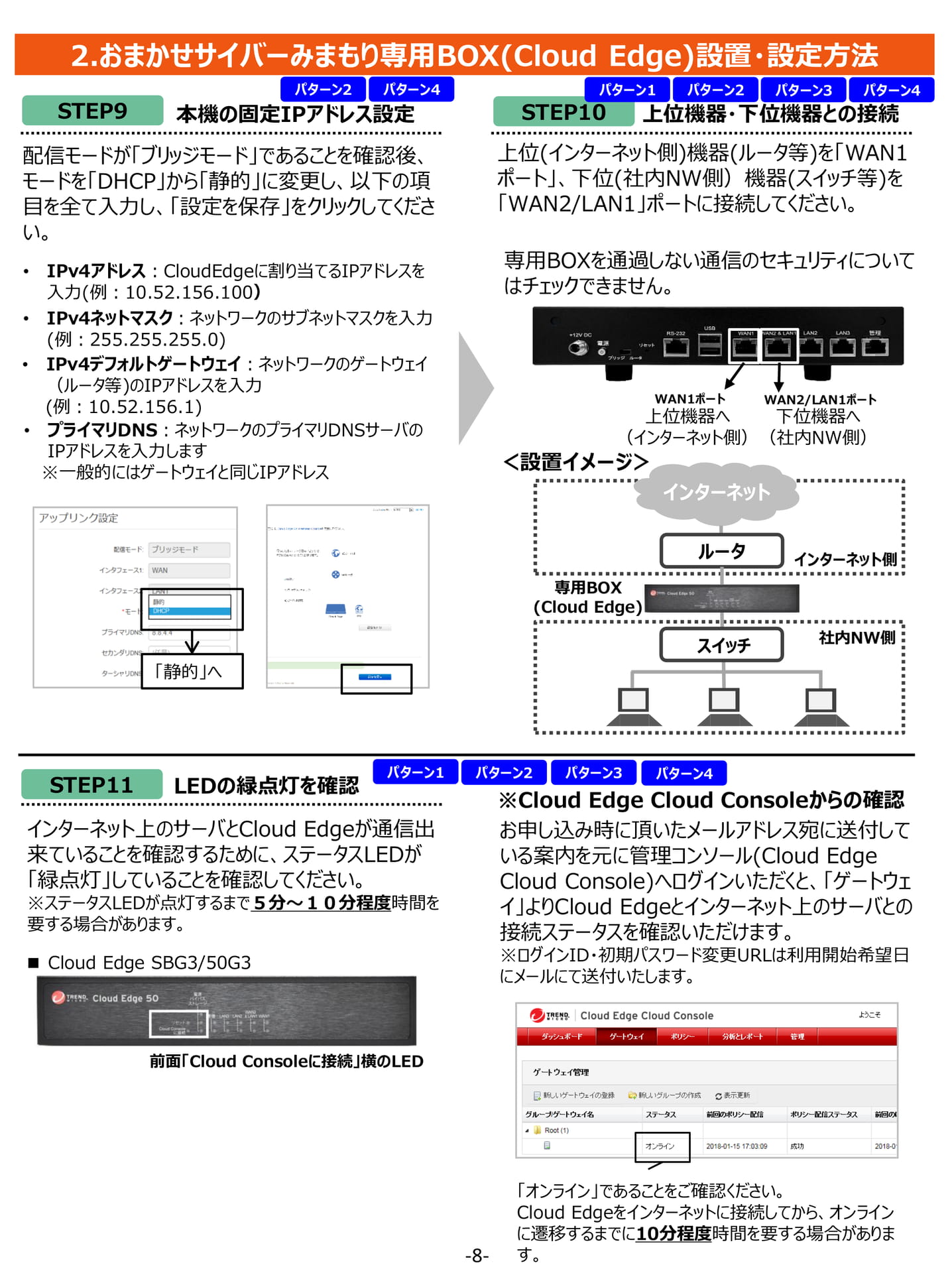
STEP9
パターン 2
パターン 4
本機の固定 IP アドレス設定
配信モードが「ブリッジモード」であることを確認後、モードを「 DHCP 」から「静的」に変更し、以下の項目を全て入力し、「設定を保存」をクリックしてください。• IPv4 アドレス:CloudEdge に割り当てる IP アドレスを入力 ( 例:10.52.156.100)• IPv4 ネットマスク:ネットワークのサブネットマスクを入力 ( 例:255.255.255.0) • IPv4 デフォルトゲートウェイ:ネットワークのゲートウェイ(ルータ等 ) の IP アドレスを入力 ( 例:10.52.156.1) •プライマリ DNS:ネットワークのプライマリ DNS サーバの IP アドレスを入力します※一般的にはゲートウェイと同じ IP アドレス
STEP10
パターン 1
上位機器・下位機器との接続
上位 ( インターネット側 ) 機器 ( ルータ等 ) を「 WAN1 ポート」、下位 ( 社内 NW 側)機器 ( スイッチ等 ) を「 WAN2/LAN1 」ポートに接続してください。
<設置イメージ>
パターン 2
WAN1 ポート
上位機器へ下位機器へ
(インターネット側)(社内 NW 側)
インターネット
パターン 3
WAN2/LAN1 ポート
パターン 4
専用 BOX を通過しない通信のセキュリティについてはチェックできません。
「静的」へ
専用 BOX (Cloud Edge)
ルータ
スイッチ
インターネット側
社内 NW 側
STEP11
LED の緑点灯を確認
インターネット上のサーバと Cloud Edge が通信出来ていることを確認するために、ステータス LED が「緑点灯」していることを確認してください。
※ステータス LED が点灯するまで5分~10分程度時間を要する場合があります。■ Cloud Edge SBG3/50G3
パターン 1 パターン 2 パターン 3
パターン 4
※Cloud Edge Cloud Console からの確認お申し込み時に頂いたメールアドレス宛に送付している案内を元に管理コンソール (Cloud Edge Cloud Console) へログインいただくと、「ゲートウェイ」より Cloud Edge とインターネット上のサーバとの接続ステータスを確認いただけます。
※ログイン ID ・初期パスワード変更 URL は利用開始希望日にメールにて送付いたします。
前面「 Cloud Console に接続」横の LED
-8-
「オンライン」であることをご確認ください。 Cloud Edge をインターネットに接続してから、オンラインに遷移するまでに 10 分程度時間を要する場合があります。
パソコン原状復帰・お問い合わせ
2. おまかせサイバーみまもり専用 BOX(Cloud Edge) 設置・設定方法
パターン 2 パターン 3 パターン 4
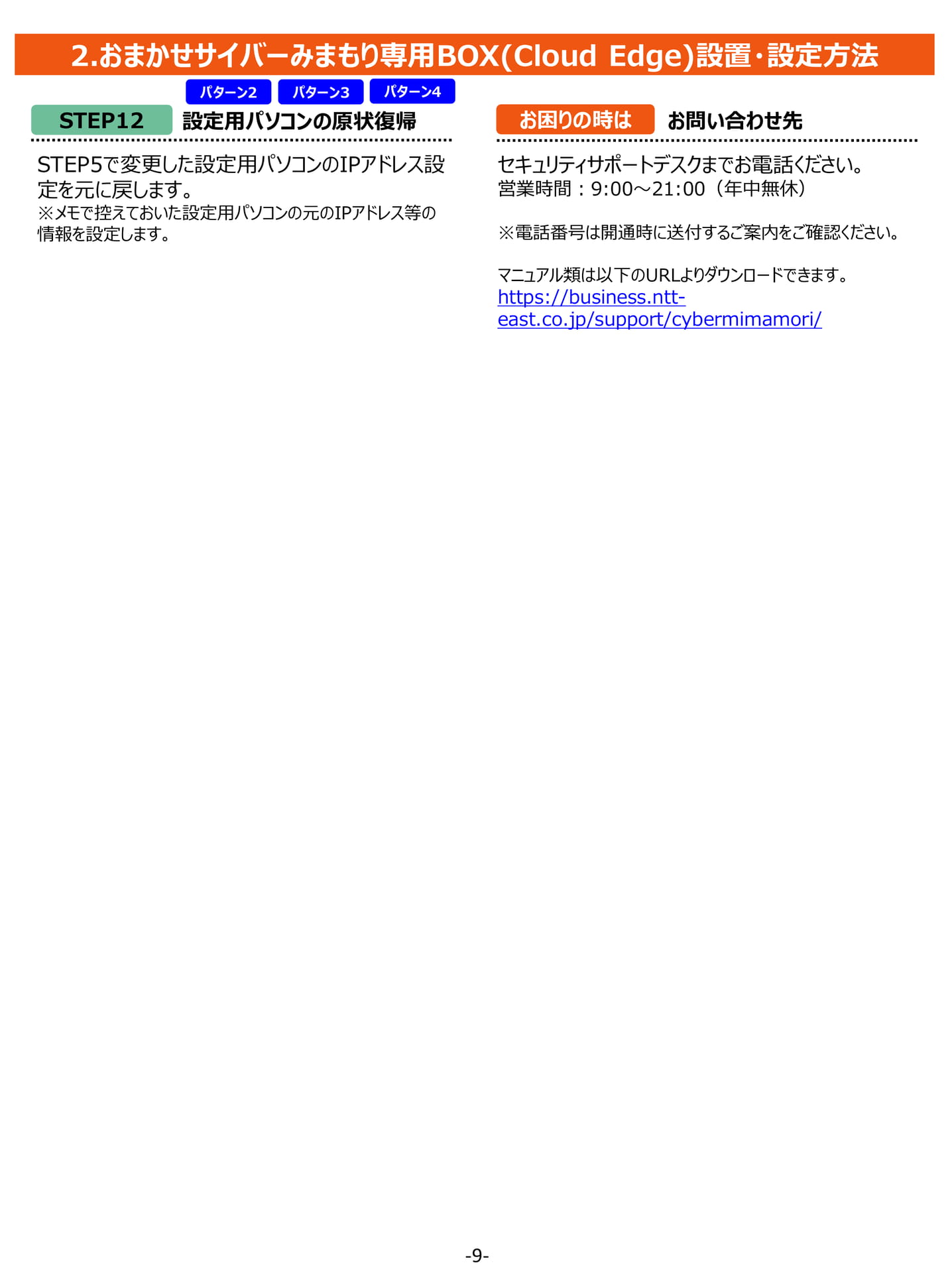
STEP12 設定用パソコンの原状復帰
お困りの時はお問い合わせ先
STEP5 で変更した設定用パソコンの IP アドレス設定を元に戻します。
※メモで控えておいた設定用パソコンの元の IP アドレス等の情報を設定します。
セキュリティサポートデスクまでお電話ください。営業時間:9:00~21:00(年中無休)
※電話番号は開通時に送付するご案内をご確認ください。
マニュアル類は以下の URL よりダウンロードできます。 https://business.ntteast.co.jp/support/cybermimamori/ -9-
参考資料
参考資料
-10-
初期化・バージョンアップ方法
おまかせサイバーみまもり専用 BOX(Cloud Edge) 参考資料
参考 1
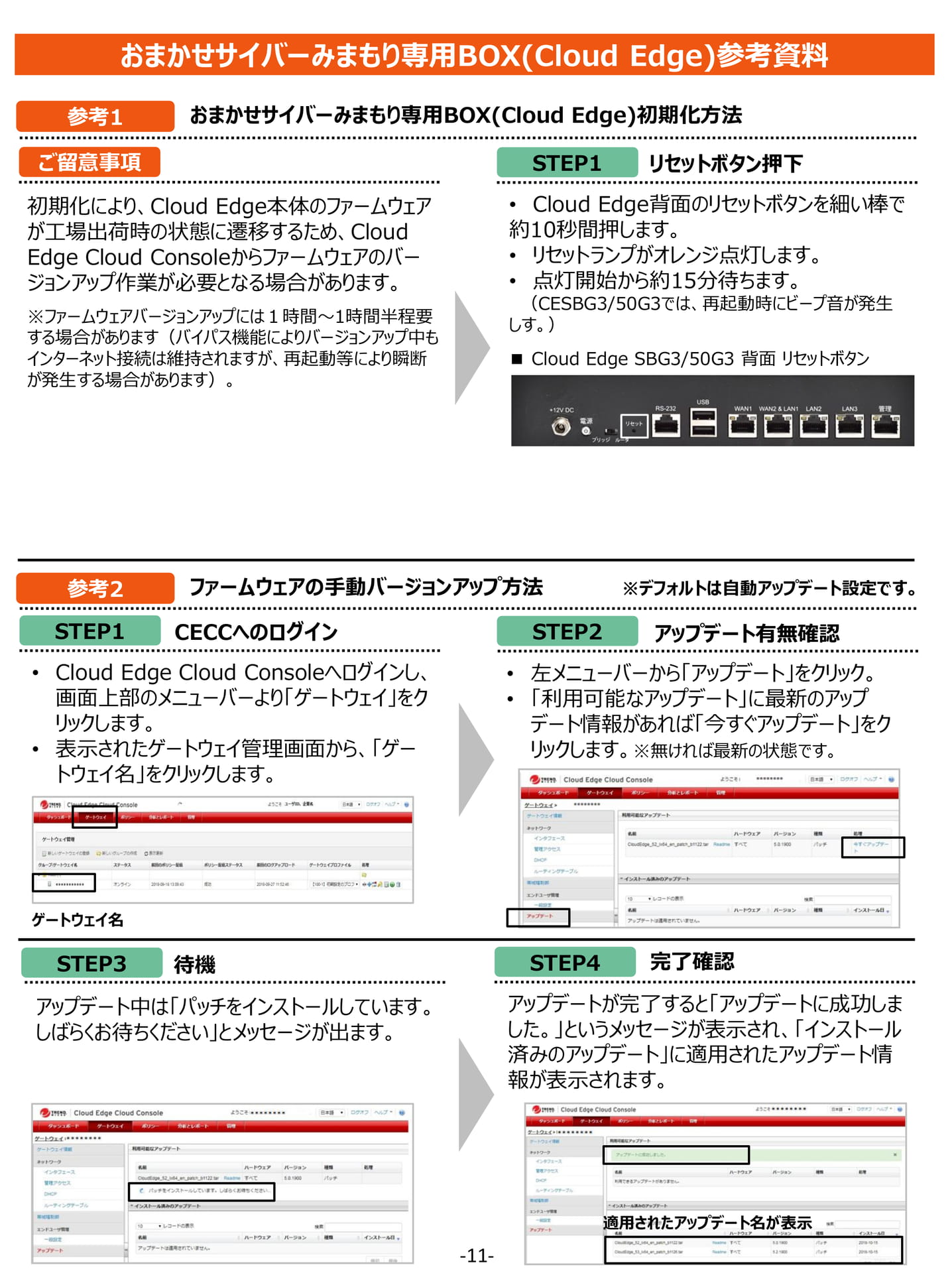
おまかせサイバーみまもり専用 BOX(Cloud Edge) 初期化方法ご留意事項 STEP1 リセットボタン押下
初期化により、 Cloud Edge 本体のファームウェアが工場出荷時の状態に遷移するため、 Cloud Edge Cloud Console からファームウェアのバージョンアップ作業が必要となる場合があります。
※ファームウェアバージョンアップには1時間~1 時間半程要する場合があります(バイパス機能によりバージョンアップ中もインターネット接続は維持されますが、再起動等により瞬断が発生する場合があります)。• Cloud Edge 背面のリセットボタンを細い棒で約 10 秒間押します。•リセットランプがオレンジ点灯します。•点灯開始から約 15 分待ちます。
(CESBG3/50G3 では、再起動時にビープ音が発生しす。)■ Cloud Edge SBG3/50G3 背面リセットボタン
参考 2 ファームウェアの手動バージョンアップ方法※デフォルトは自動アップデート設定です。 STEP1
CECC へのログイン• Cloud Edge Cloud Console へログインし、画面上部のメニューバーより「ゲートウェイ」をクリックします。•表示されたゲートウェイ管理画面から、「ゲートウェイ名」をクリックします。
STEP2
アップデート有無確認•左メニューバーから「アップデート」をクリック。•「利用可能なアップデート」に最新のアップデート情報があれば「今すぐアップデート」をクリックします。※無ければ最新の状態です。
ゲートウェイ名
STEP3
待機
アップデート中は「パッチをインストールしています。しばらくお待ちください」とメッセージが出ます。
STEP4
完了確認
アップデートが完了すると「アップデートに成功しました。」というメッセージが表示され、「インストール済みのアップデート」に適用されたアップデート情報が表示されます。
-11-
適用されたアップデート名が表示