BookmarkBookmark
テキスト表示モード
Page 1
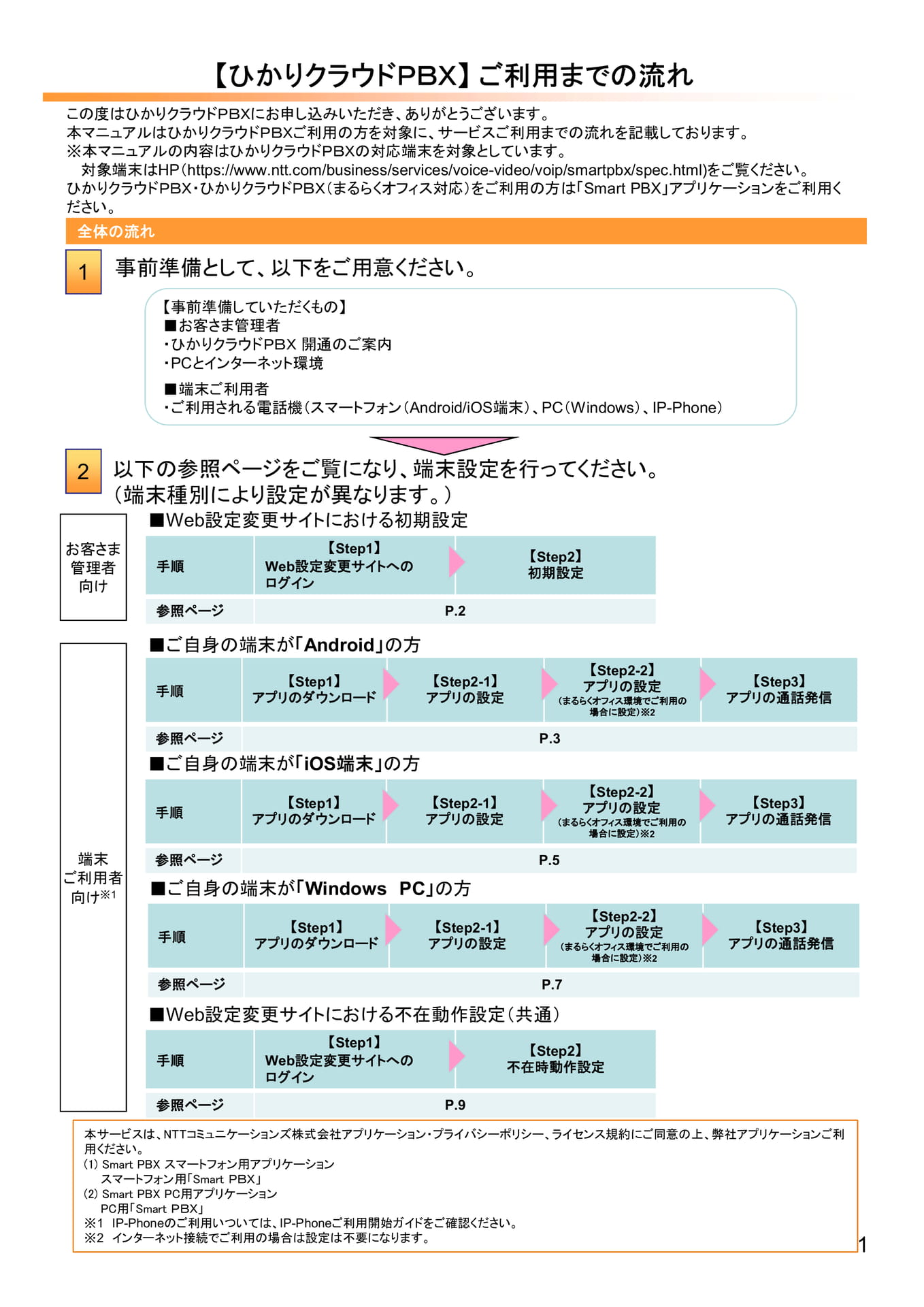
【ひかりクラウドPBX】ご利用までの流れこの度はひかりクラウドPBXにお申し込みいただき、ありがとうございます。本マニュアルはひかりクラウドPBXご利用の方を対象に、サービスご利用までの流れを記載しております。※本マニュアルの内容はひかりクラウドPBXの対応端末を対象としています。対象端末はHP(https://www.ntt.com/business/services/voice-video/voip/smartpbx/spec.html)をご覧ください。ひかりクラウドPBX・ひかりクラウドPBX(まるらくオフィス対応)をご利用の方は「SmartPBX」アプリケーションをご利用ください。全体の流れ1事前準備として、以下をご用意ください。【事前準備していただくもの】■お客さま管理者・ひかりクラウドPBX開通のご案内・PCとインターネット環境■端末ご利用者・ご利用される電話機(スマートフォン(Android/iOS端末)、PC(Windows)、IP-Phone)2お客さま管理者向け以下の参照ページをご覧になり、端末設定を行ってください。(端末種別により設定が異なります。)■Web設定変更サイトにおける初期設定手順【Step1】Web設定変更サイトへのログイン参照ページP.2【Step2】初期設定■ご自身の端末が「Android」の方手順【Step1】アプリのダウンロード【Step2-1】アプリの設定【Step2-2】アプリの設定(まるらくオフィス環境でご利用の場合に設定)※2【Step3】アプリの通話発信端末ご利用者向け※1参照ページP.3■ご自身の端末が「iOS端末」の方手順■ご自身の端末が「WindowsPC」の方■Web設定変更サイトにおける不在動作設定(共通)手順【Step1】アプリのダウンロード【Step1】Web設定変更サイトへのログイン【Step2-1】アプリの設定参照ページP.5手順【Step1】アプリのダウンロード参照ページP.9【Step2-1】アプリの設定参照ページP.7【Step2-2】アプリの設定(まるらくオフィス環境でご利用の場合に設定)※2【Step2】不在時動作設定【Step2-2】アプリの設定(まるらくオフィス環境でご利用の場合に設定)※2【Step3】アプリの通話発信【Step3】アプリの通話発信本サービスは、NTTコミュニケーションズ株式会社アプリケーション・プライバシーポリシー、ライセンス規約にご同意の上、弊社アプリケーションご利用ください。(1)SmartPBXスマートフォン用アプリケーションスマートフォン用「SmartPBX」(2)SmartPBXPC用アプリケーションPC用「SmartPBX」※1IP-Phoneのご利用いついては、IP-Phoneご利用開始ガイドをご確認ください。※2インターネット接続でご利用の場合は設定は不要になります。1
Page 2
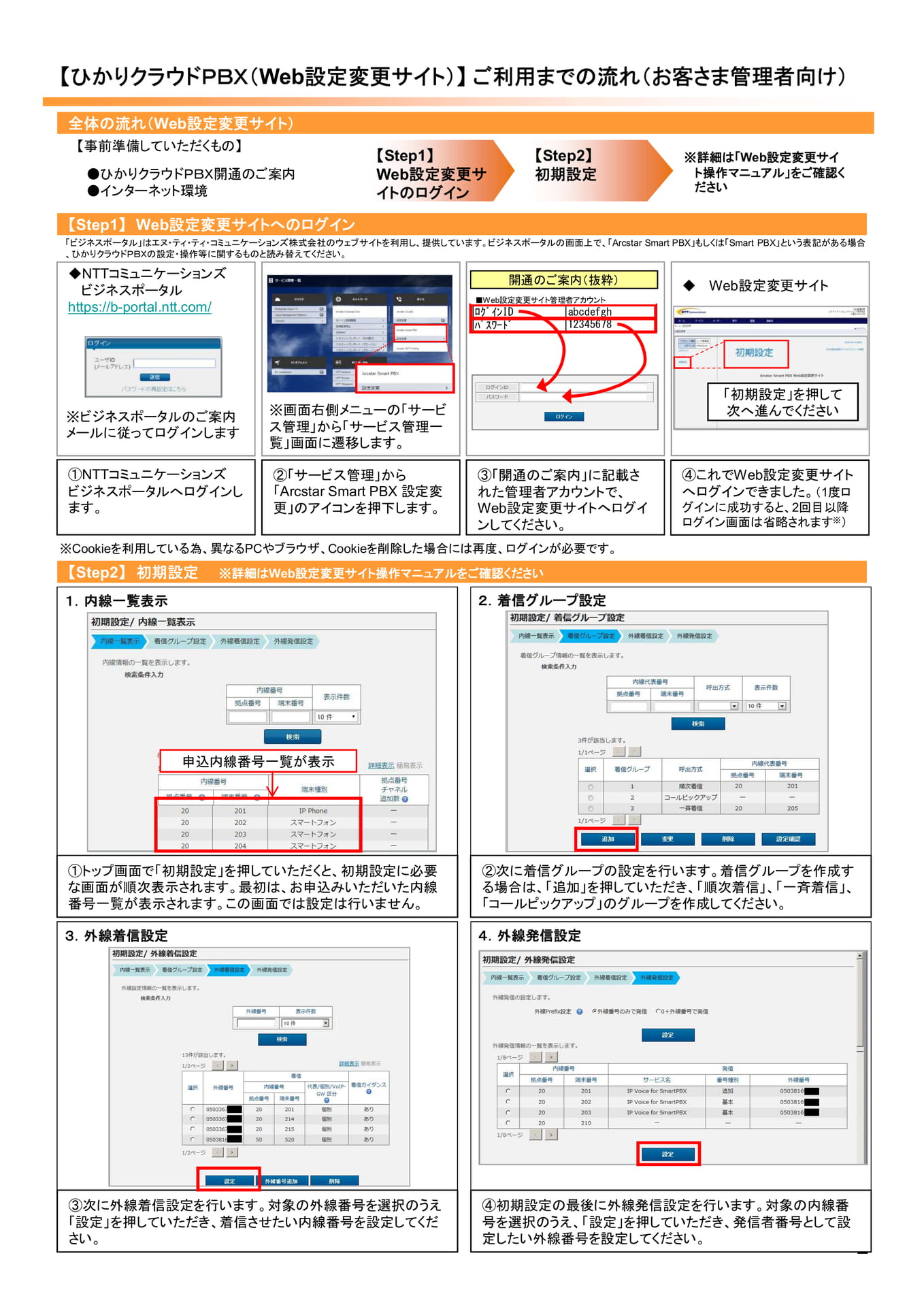
【ひかりクラウドPBX(Web設定変更サイト)】ご利用までの流れ(お客さま管理者向け)全体の流れ(Web設定変更サイト)【事前準備していただくもの】●ひかりクラウドPBX開通のご案内●インターネット環境【Step1】Web設定変更サイトのログイン【Step2】初期設定※詳細は「Web設定変更サイト操作マニュアル」をご確認ください【Step1】Web設定変更サイトへのログイン「ビジネスポータル」はエヌ・ティ・ティ・コミュニケーションズ株式会社のウェブサイトを利用し、提供しています。ビジネスポータルの画面上で、「ArcstarSmartPBX」もしくは「SmartPBX」という表記がある場合、ひかりクラウドPBXの設定・操作等に関するものと読み替えてください。◆NTTコミュニケーションズビジネスポータルhttps://b-portal.ntt.com/開通のご案内(抜粋)■ArcstarSmartPBX■Web設定変更サイト管理者アカウントWeb設定変更サイト管理者アカウントログインIDabcdefghパスワード12345678◆Web設定変更サイト※ビジネスポータルのご案内メールに従ってログインします※画面右側メニューの「サービス管理」から「サービス管理一覧」画面に遷移します。「初期設定」を押して次へ進んでください①NTTコミュニケーションズビジネスポータルへログインします。②「サービス管理」から「ArcstarSmartPBX設定変更」のアイコンを押下します。【Step2】初期設定※詳細はWeb設定変更サイト操作マニュアルをご確認ください③「開通のご案内」に記載された管理者アカウントで、Web設定変更サイトへログインしてください。※Cookieを利用している為、異なるPCやブラウザ、Cookieを削除した場合には再度、ログインが必要です。1.内線一覧表示2.着信グループ設定④これでWeb設定変更サイトへログインできました。(1度ログインに成功すると、2回目以降ログイン画面は省略されます※)申込内線番号一覧が表示①トップ画面で「初期設定」を押していただくと、初期設定に必要な画面が順次表示されます。最初は、お申込みいただいた内線番号一覧が表示されます。この画面では設定は行いません。3.外線着信設定②次に着信グループの設定を行います。着信グループを作成する場合は、「追加」を押していただき、「順次着信」、「一斉着信」、「コールピックアップ」のグループを作成してください。4.外線発信設定③次に外線着信設定を行います。対象の外線番号を選択のうえ「設定」を押していただき、着信させたい内線番号を設定してください。④初期設定の最後に外線発信設定を行います。対象の内線番号を選択のうえ、「設定」を押していただき、発信者番号として設定したい外線番号を設定してください。2
Page 3
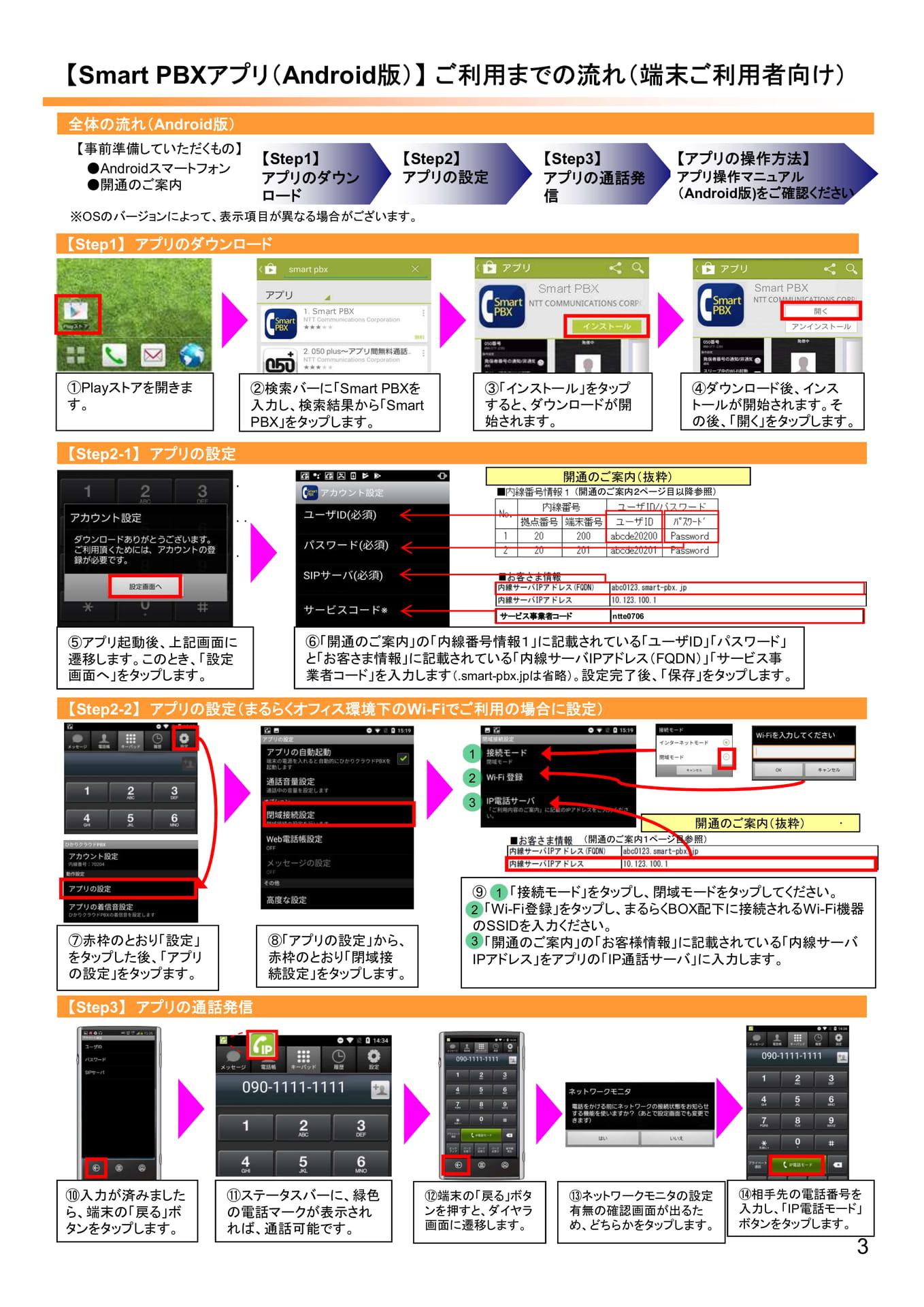
【SmartPBXアプリ(Android版)】ご利用までの流れ(端末ご利用者向け)全体の流れ(Android版)【事前準備していただくもの】●Androidスマートフォン●開通のご案内【Step1】アプリのダウンロード※OSのバージョンによって、表示項目が異なる場合がございます。【Step1】アプリのダウンロード【Step2】アプリの設定【Step3】アプリの通話発信【アプリの操作方法】アプリ操作マニュアル(Android版)をご確認くださいSmartPBXSmartPBX①Playストアを開きます。②検索バーに「SmartPBXを入力し、検索結果から「SmartPBX」をタップします。③「インストール」をタップすると、ダウンロードが開始されます。④ダウンロード後、インストールが開始されます。その後、「開く」をタップします。【Step2-1】アプリの設定開通のご案内(抜粋)(開通のご案内2ページ目以降参照)サービス事業者コードntte0706⑤アプリ起動後、上記画面に遷移します。このとき、「設定画面へ」をタップします。⑥「開通のご案内」の「内線番号情報1」に記載されている「ユーザID」「パスワード」と「お客さま情報」に記載されている「内線サーバIPアドレス(FQDN)」「サービス事業者コード」を入力します(.smart-pbx.jpは省略)。設定完了後、「保存」をタップします。【Step2-2】アプリの設定(まるらくオフィス環境下のWi-Fiでご利用の場合に設定)123(開通のご案内1ページ目参照)開通のご案内(抜粋)⑦赤枠のとおり「設定」をタップした後、「アプリの設定」をタップます。【Step3】アプリの通話発信⑧「アプリの設定」から、赤枠のとおり「閉域接続設定」をタップします。⑨1「接続モード」をタップし、閉域モードをタップしてください。2「Wi-Fi登録」をタップし、まるらくBOX配下に接続されるWi-Fi機器のSSIDを入力ください。3「開通のご案内」の「お客様情報」に記載されている「内線サーバIPアドレス」をアプリの「IP通話サーバ」に入力します。⑩入力が済みましたら、端末の「戻る」ボタンをタップします。⑪ステータスバーに、緑色の電話マークが表示されれば、通話可能です。⑫端末の「戻る」ボタンを押すと、ダイヤラ画面に遷移します。⑬ネットワークモニタの設定有無の確認画面が出るため、どちらかをタップします。⑭相手先の電話番号を入力し、「IP電話モード」ボタンをタップします。3
Page 4
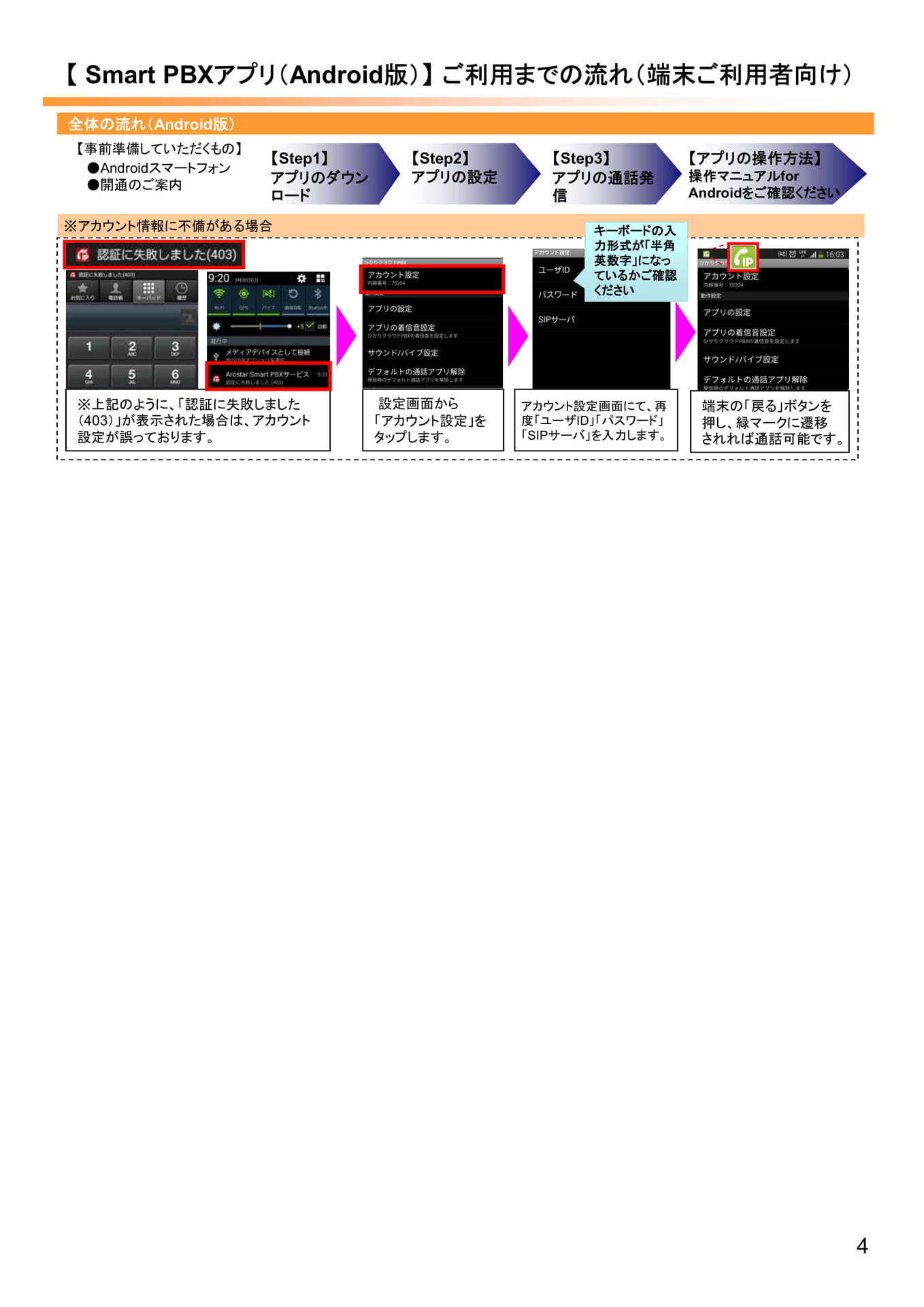
4【Step3】アプリの通話発信【Step2】アプリの設定【SmartPBXアプリ(Android版)】ご利用までの流れ(端末ご利用者向け)全体の流れ(Android版)【事前準備していただくもの】●Androidスマートフォン●開通のご案内【Step1】アプリのダウンロード【アプリの操作方法】操作マニュアルforAndroidをご確認ください※アカウント情報に不備がある場合※上記のように、「認証に失敗しました(403)」が表示された場合は、アカウント設定が誤っております。設定画面から「アカウント設定」をタップします。アカウント設定画面にて、再度「ユーザID」「パスワード」「SIPサーバ」を入力します。端末の「戻る」ボタンを押し、緑マークに遷移されれば通話可能です。キーボードの入力形式が「半角英数字」になっているかご確認ください
Page 5
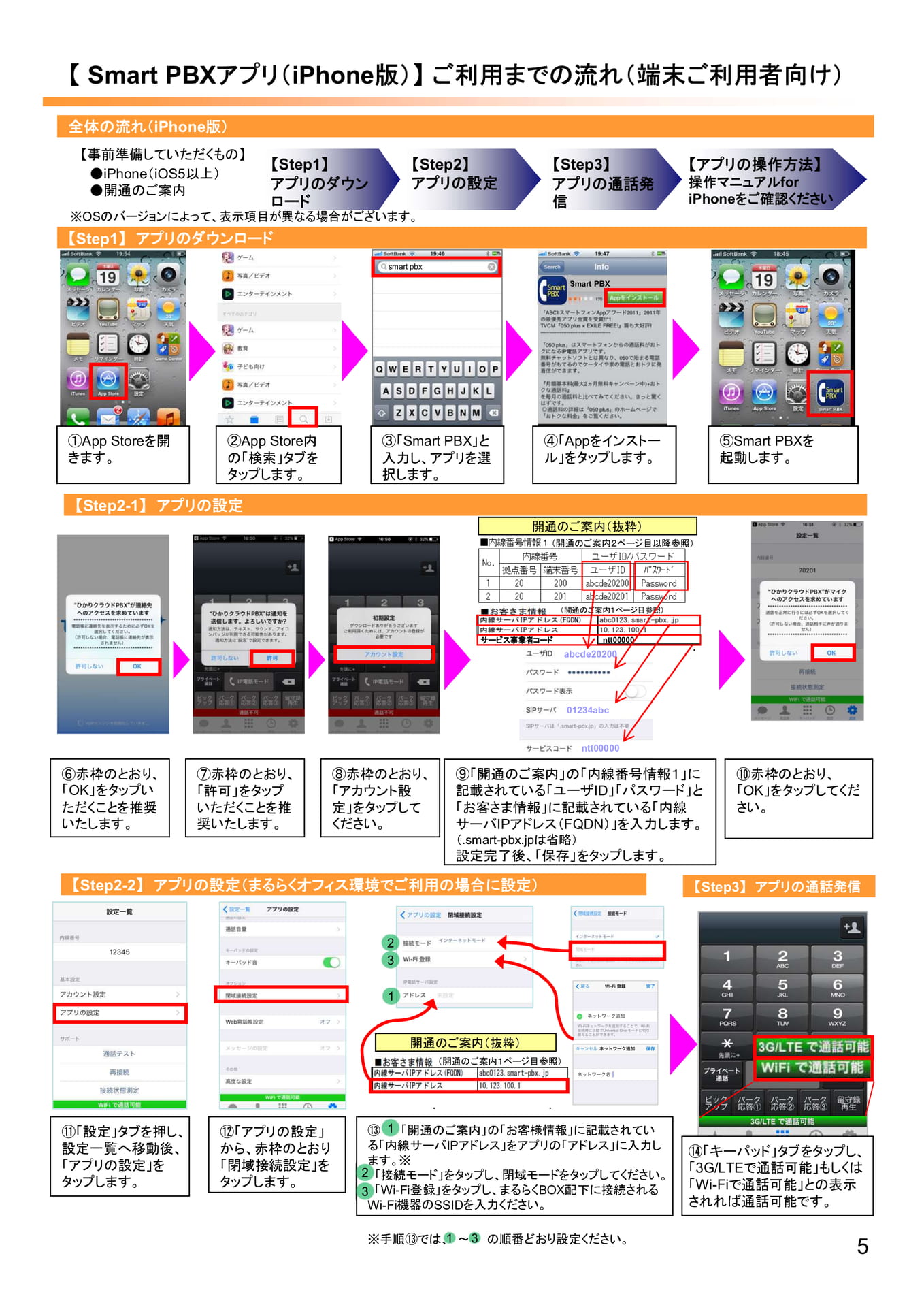
【SmartPBXアプリ(iPhone版)】ご利用までの流れ(端末ご利用者向け)全体の流れ(iPhone版)【事前準備していただくもの】●iPhone(iOS5以上)●開通のご案内【Step1】アプリのダウンロード※OSのバージョンによって、表示項目が異なる場合がございます。【Step1】アプリのダウンロード【Step2】アプリの設定【Step3】アプリの通話発信【アプリの操作方法】操作マニュアルforiPhoneをご確認くださいsmartpbxSmartPBX①AppStoreを開きます。②AppStore内の「検索」タブをタップします。③「SmartPBX」と入力し、アプリを選択します。④「Appをインストール」をタップします。⑤SmartPBXを起動します。【Step2-1】アプリの設定開通のご案内(抜粋)(開通のご案内2ページ目以降参照)(開通のご案内1ページ目参照)サービス事業者コードabcde20200ntt0000001234abcntt00000⑥赤枠のとおり、「OK」をタップいただくことを推奨いたします。⑦赤枠のとおり、「許可」をタップいただくことを推奨いたします。⑧赤枠のとおり、「アカウント設定」をタップしてください。⑨「開通のご案内」の「内線番号情報1」に記載されている「ユーザID」「パスワード」と「お客さま情報」に記載されている「内線サーバIPアドレス(FQDN)」を入力します。(.smart-pbx.jpは省略)設定完了後、「保存」をタップします。⑩赤枠のとおり、「OK」をタップしてください。【Step2-2】アプリの設定(まるらくオフィス環境でご利用の場合に設定)【Step3】アプリの通話発信231開通のご案内(抜粋)(開通のご案内1ページ目参照)⑪「設定」タブを押し、設定一覧へ移動後、「アプリの設定」をタップします。⑫「アプリの設定」から、赤枠のとおり「閉域接続設定」をタップします。⑬1「開通のご案内」の「お客様情報」に記載されている「内線サーバIPアドレス」をアプリの「アドレス」に入力します。※2「接続モード」をタップし、閉域モードをタップしてください。3「Wi-Fi登録」をタップし、まるらくBOX配下に接続されるWi-Fi機器のSSIDを入力ください。⑭「キーパッド」タブをタップし、「3G/LTEで通話可能」もしくは「Wi-Fiで通話可能」との表示されれば通話可能です。※手順⑬では、1~3の順番どおり設定ください。5
Page 6
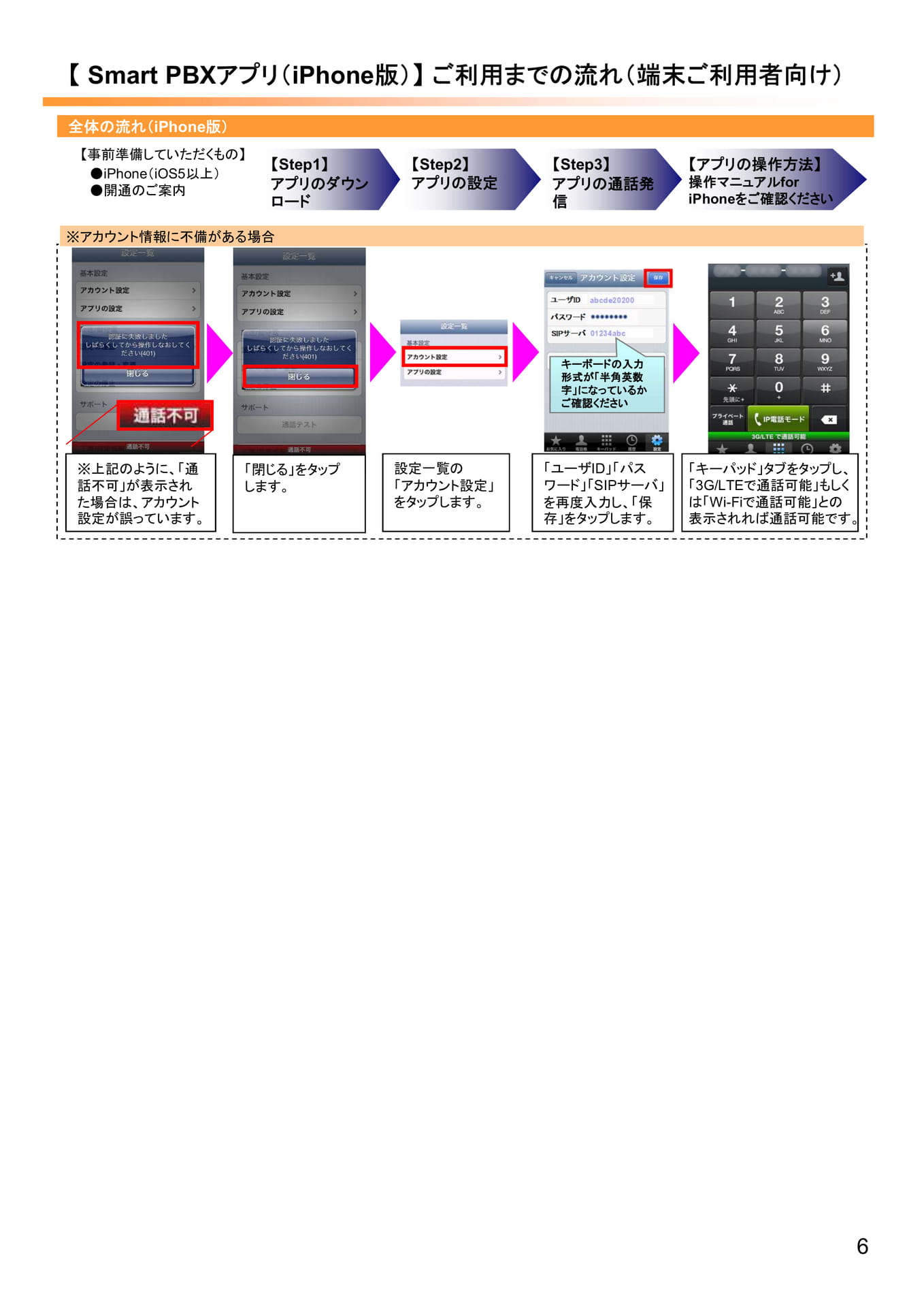
6※アカウント情報に不備がある場合全体の流れ(iPhone版)【事前準備していただくもの】●iPhone(iOS5以上)●開通のご案内「ユーザID」「パスワード」「SIPサーバ」を再度入力し、「保存」をタップします。※上記のように、「通話不可」が表示された場合は、アカウント設定が誤っています。「閉じる」をタップします。設定一覧の「アカウント設定」をタップします。。「キーパッド」タブをタップし、「3G/LTEで通話可能」もしくは「Wi-Fiで通話可能」との表示されれば通話可能です。キーボードの入力形式が「半角英数字」になっているかご確認ください【Step3】アプリの通話発信【Step2】アプリの設定【Step1】アプリのダウンロード【アプリの操作方法】操作マニュアルforiPhoneをご確認ください【SmartPBXアプリ(iPhone版)】ご利用までの流れ(端末ご利用者向け)
Page 7
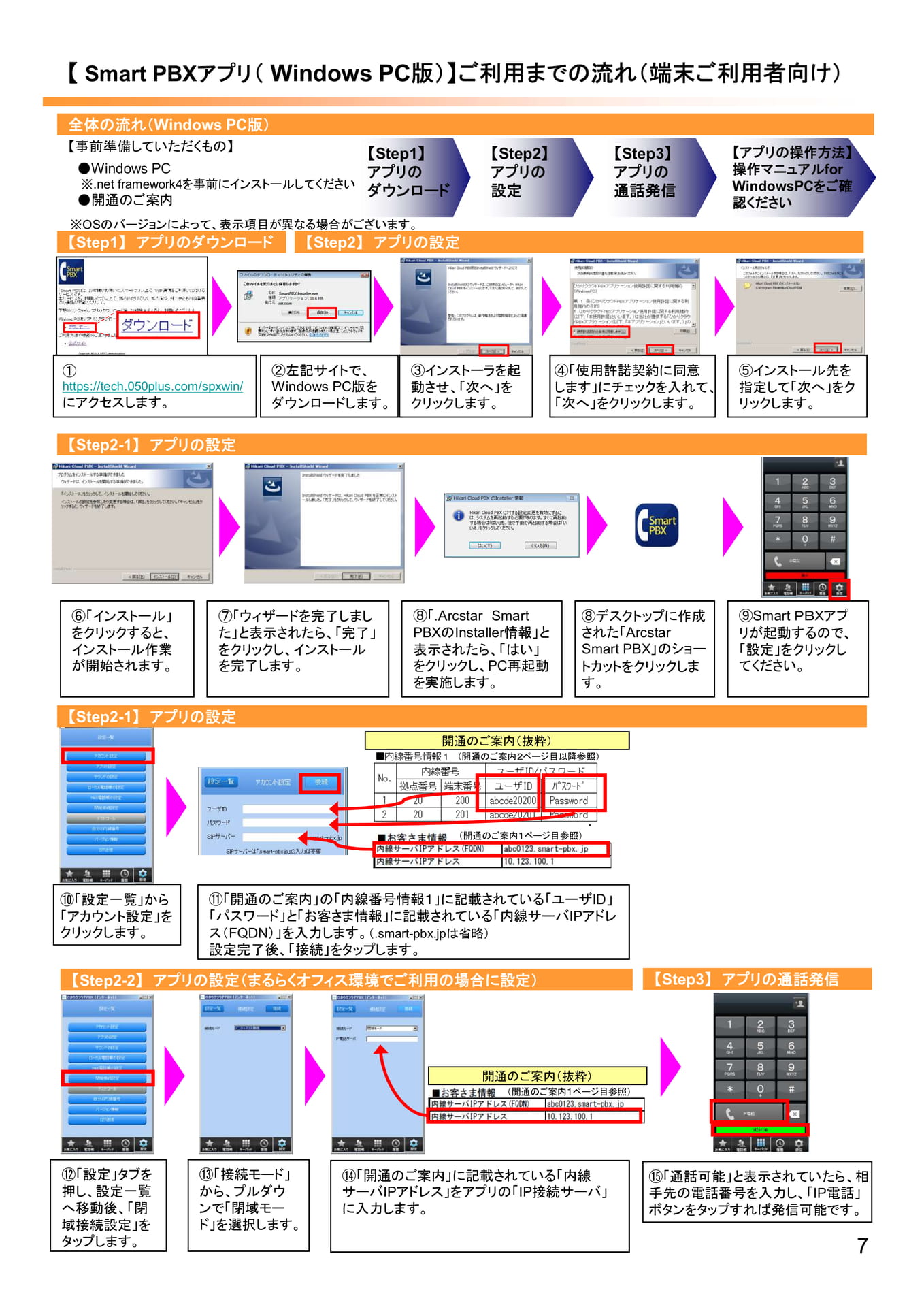
【SmartPBXアプリ(WindowsPC版)】ご利用までの流れ(端末ご利用者向け)全体の流れ(WindowsPC版)【事前準備していただくもの】●WindowsPC※.netframework4を事前にインストールしてください●開通のご案内【Step1】アプリのダウンロード【Step2】アプリの設定【Step3】アプリの通話発信【アプリの操作方法】操作マニュアルforWindowsPCをご確認ください※OSのバージョンによって、表示項目が異なる場合がございます。【Step1】アプリのダウンロード【Step2】アプリの設定①https://tech.050plus.com/spxwin/にアクセスします。②左記サイトで、WindowsPC版をダウンロードします。③インストーラを起動させ、「次へ」をクリックします。④「使用許諾契約に同意します」にチェックを入れて、「次へ」をクリックします。⑤インストール先を指定して「次へ」をクリックします。【Step2-1】アプリの設定⑥「インストール」をクリックすると、インストール作業が開始されます。⑦「ウィザードを完了しました」と表示されたら、「完了」をクリックし、インストールを完了します。⑧「.ArcstarSmartPBXのInstaller情報」と表示されたら、「はい」をクリックし、PC再起動を実施します。⑧デスクトップに作成された「ArcstarSmartPBX」のショートカットをクリックします。⑨SmartPBXアプリが起動するので、「設定」をクリックしてください。【Step2-1】アプリの設定開通のご案内(抜粋)(開通のご案内2ページ目以降参照)(開通のご案内1ページ目参照)⑩「設定一覧」から「アカウント設定」をクリックします。⑪「開通のご案内」の「内線番号情報1」に記載されている「ユーザID」「パスワード」と「お客さま情報」に記載されている「内線サーバIPアドレス(FQDN)」を入力します。(.smart-pbx.jpは省略)設定完了後、「接続」をタップします。【Step2-2】アプリの設定(まるらくオフィス環境でご利用の場合に設定)【Step3】アプリの通話発信開通のご案内(抜粋)(開通のご案内1ページ目参照)⑫「設定」タブを押し、設定一覧へ移動後、「閉域接続設定」をタップします。⑬「接続モード」から、プルダウンで「閉域モード」を選択します。⑭「開通のご案内」に記載されている「内線サーバIPアドレス」をアプリの「IP接続サーバ」に入力します。⑮「通話可能」と表示されていたら、相手先の電話番号を入力し、「IP電話」ボタンをタップすれば発信可能です。7
Page 8
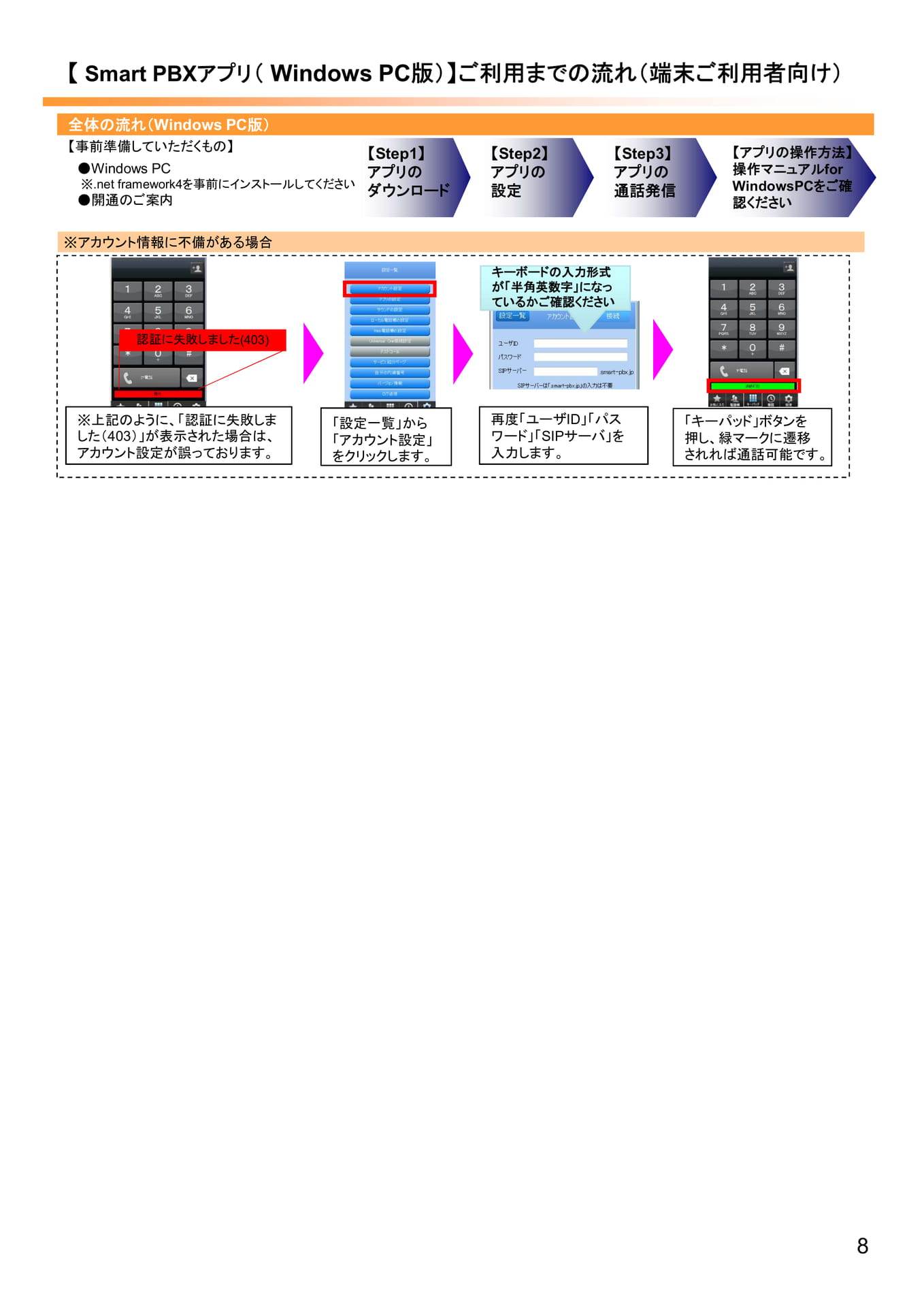
8全体の流れ(WindowsPC版)【事前準備していただくもの】●WindowsPC※.netframework4を事前にインストールしてください●開通のご案内※アカウント情報に不備がある場合※上記のように、「認証に失敗しました(403)」が表示された場合は、アカウント設定が誤っております。再度「ユーザID」「パスワード」「SIPサーバ」を入力します。「キーパッド」ボタンを押し、緑マークに遷移されれば通話可能です。認証に失敗しました(403)「設定一覧」から「アカウント設定」をクリックします。【Step3】アプリの通話発信【Step2】アプリの設定【Step1】アプリのダウンロード【アプリの操作方法】操作マニュアルforWindowsPCをご確認くださいキーボードの入力形式キーボードの入力形式が「半角英数字」になっているかご確認ください【SmartPBXアプリ(WindowsPC版)】ご利用までの流れ(端末ご利用者向け)
Page 9
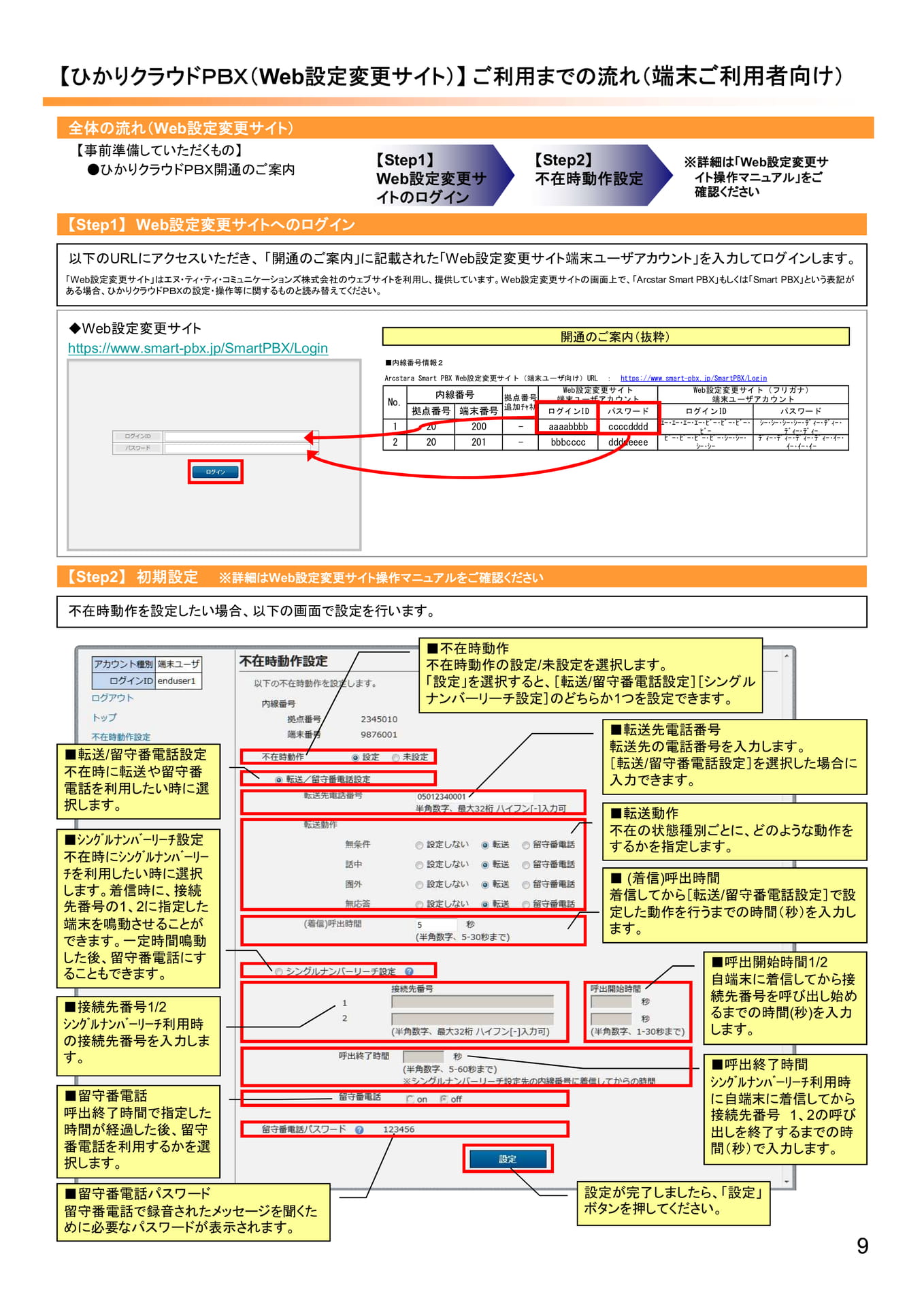
【ひかりクラウドPBX(Web設定変更サイト)】ご利用までの流れ(端末ご利用者向け)全体の流れ(Web設定変更サイト)【事前準備していただくもの】●ひかりクラウドPBX開通のご案内【Step1】Web設定変更サイトのログイン【Step2】不在時動作設定※詳細は「Web設定変更サイト操作マニュアル」をご確認ください【Step1】Web設定変更サイトへのログイン以下のURLにアクセスいただき、「開通のご案内」に記載された「Web設定変更サイト端末ユーザアカウント」を入力してログインします。「Web設定変更サイト」はエヌ・ティ・ティ・コミュニケーションズ株式会社のウェブサイトを利用し、提供しています。Web設定変更サイトの画面上で、「ArcstarSmartPBX」もしくは「SmartPBX」という表記がある場合、ひかりクラウドPBXの設定・操作等に関するものと読み替えてください。◆Web設定変更サイトhttps://www.smart-pbx.jp/SmartPBX/Login■内線番号情報2開通のご案内(抜粋)ArcstaraSmartPBXWeb設定変更サイト(端末ユーザ向け)URL:https://www.smart-pbx.jp/SmartPBX/LoginNo.12拠点番号内線番号端末番号20200拠点番号追加チャネル20201-Web設定変更サイト端末ユーザアカウントパスワード-aaaabbbbccccddddbbbccccddddeeeeWeb設定変更サイト(フリガナ)端末ユーザアカウントログインIDエー・エー・エー・エー・ビー・ビー・ビー・ビービー・ビー・ビー・ビー・シー・シー・シー・シーパスワードシー・シー・シー・シー・ディー・ディー・ディー・ディーディー・ディー・ディー・ディー・イー・イー・イー・イー【Step2】初期設定※詳細はWeb設定変更サイト操作マニュアルをご確認ください不在時動作を設定したい場合、以下の画面で設定を行います。■不在時動作不在時動作の設定/未設定を選択します。「設定」を選択すると、[転送/留守番電話設定][シングルナンバーリーチ設定]のどちらか1つを設定できます。■転送/留守番電話設定不在時に転送や留守番電話を利用したい時に選択します。■シングルナンバーリーチ設定不在時にシングルナンバーリーチを利用したい時に選択します。着信時に、接続先番号の1、2に指定した端末を鳴動させることができます。一定時間鳴動した後、留守番電話にすることもできます。■接続先番号1/2シングルナンバーリーチ利用時の接続先番号を入力します。■留守番電話呼出終了時間で指定した時間が経過した後、留守番電話を利用するかを選択します。■転送先電話番号転送先の電話番号を入力します。[転送/留守番電話設定]を選択した場合に入力できます。■転送動作不在の状態種別ごとに、どのような動作をするかを指定します。■(着信)呼出時間着信してから[転送/留守番電話設定]で設定した動作を行うまでの時間(秒)を入力します。■呼出開始時間1/2自端末に着信してから接続先番号を呼び出し始めるまでの時間(秒)を入力します。■呼出終了時間シングルナンバーリーチ利用時に自端末に着信してから接続先番号1、2の呼び出しを終了するまでの時間(秒)で入力します。■留守番電話パスワード留守番電話で録音されたメッセージを聞くために必要なパスワードが表示されます。設定が完了しましたら、「設定」ボタンを押してください。9