BookmarkBookmark
テキスト表示モード
Page 1
ビジネスポータルご利用方法(ひかりクラウドPBX編)1.はじめに2.開通時のビジネスポータル初回ログイン手順3.ビジネスポータルのログイン認証方式について4.ビジネスポータルログインからダッシュボード画面まで5.Web設定変更サイトまでの遷移の要領についてご利用方法をご紹介します。2021.2.9東日本電信電話株式会社
Page 2
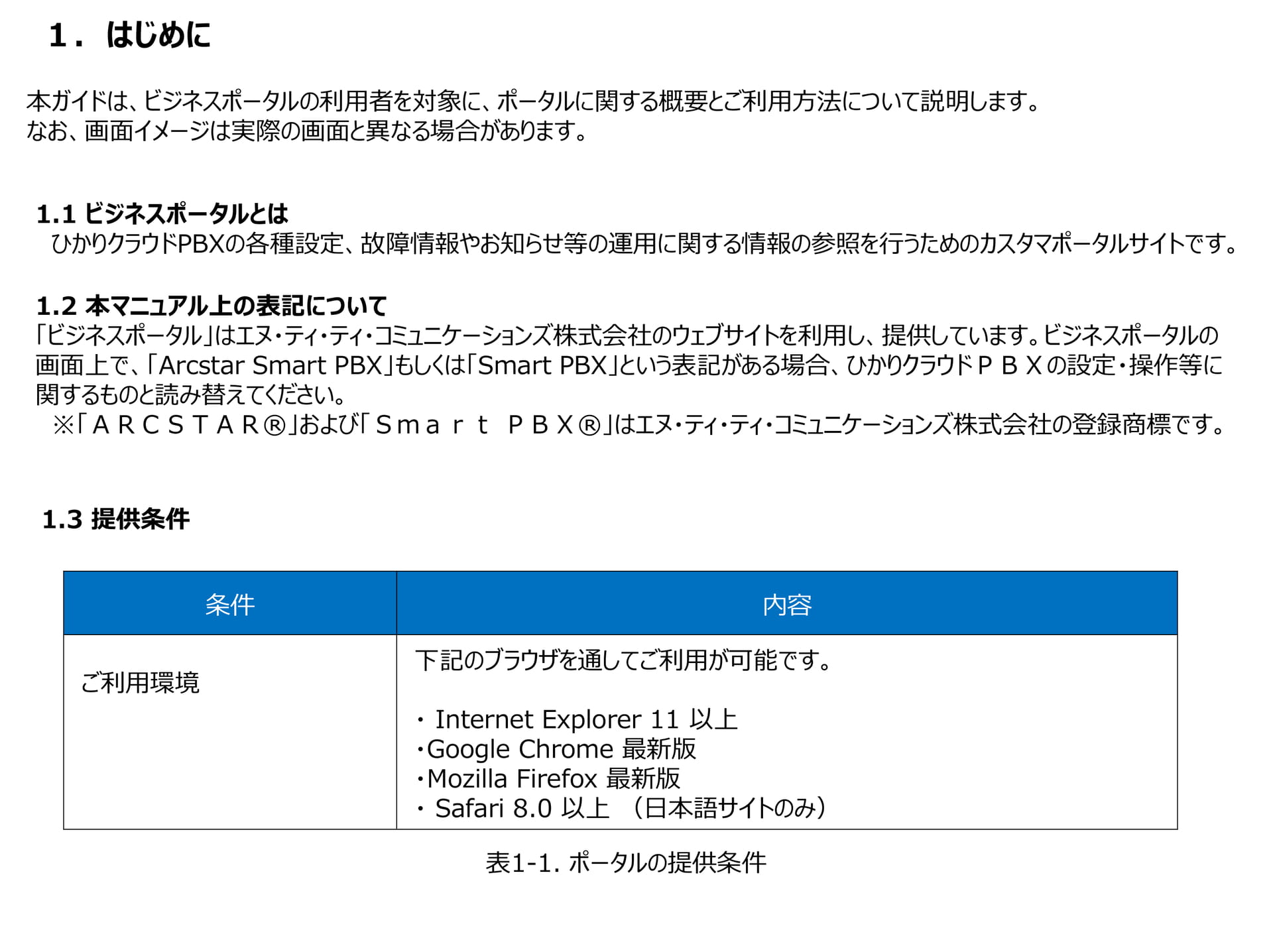
1.はじめに本ガイドは、ビジネスポータルの利用者を対象に、ポータルに関する概要とご利用方法について説明します。なお、画面イメージは実際の画面と異なる場合があります。1.1ビジネスポータルとはひかりクラウドPBXの各種設定、故障情報やお知らせ等の運用に関する情報の参照を行うためのカスタマポータルサイトです。1.2本マニュアル上の表記について「ビジネスポータル」はエヌ・ティ・ティ・コミュニケーションズ株式会社のウェブサイトを利用し、提供しています。ビジネスポータルの画面上で、「ArcstarSmartPBX」もしくは「SmartPBX」という表記がある場合、ひかりクラウドPBXの設定・操作等に関するものと読み替えてください。※「ARCSTAR®」および「SmartPBX®」はエヌ・ティ・ティ・コミュニケーションズ株式会社の登録商標です。1.3提供条件条件内容ご利用環境下記のブラウザを通してご利用が可能です。・InternetExplorer11以上・GoogleChrome最新版・MozillaFirefox最新版・Safari8.0以上(日本語サイトのみ)表1-1.ポータルの提供条件
Page 3
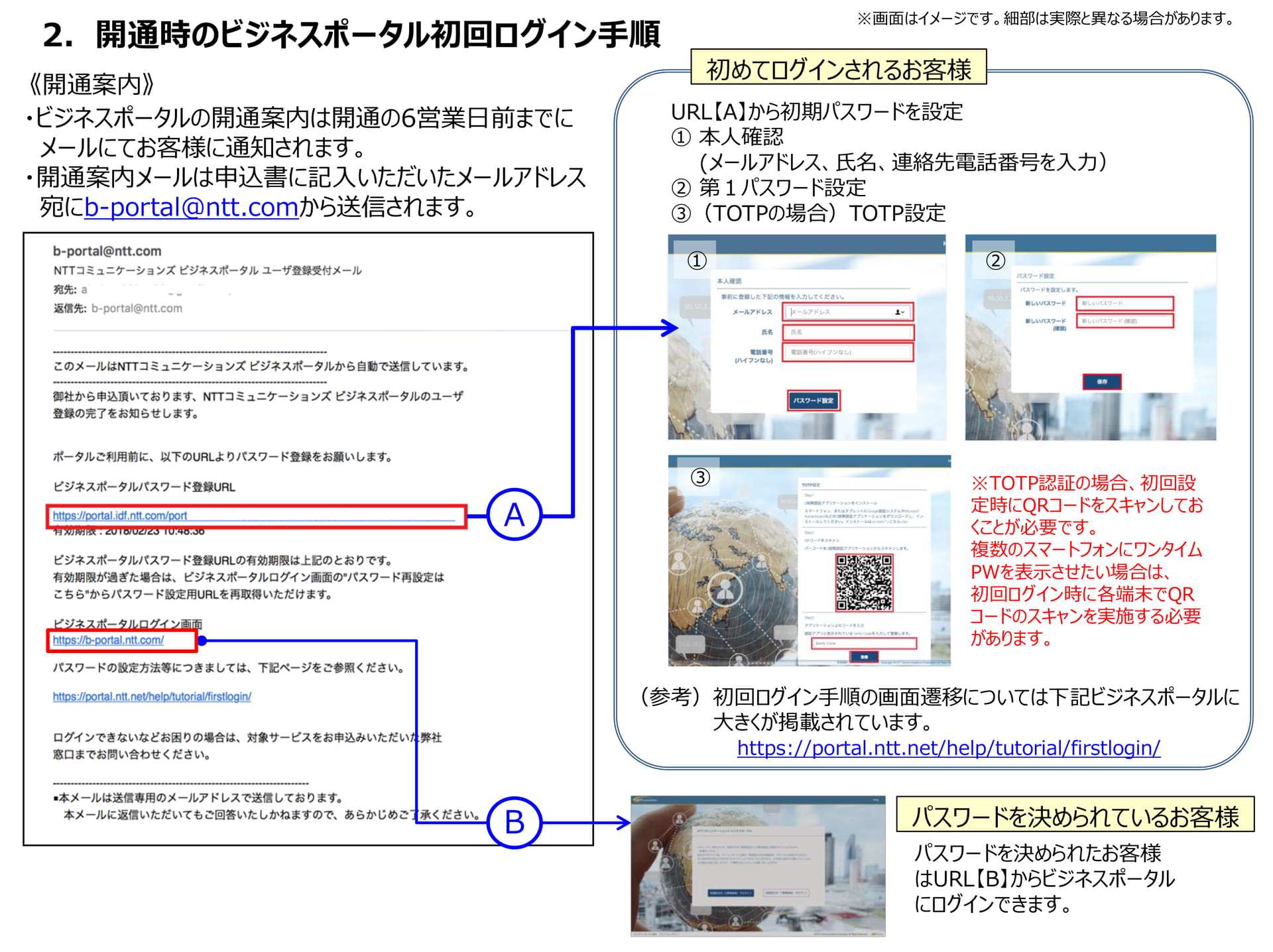
2.開通時のビジネスポータル初回ログイン手順《開通案内》・ビジネスポータルの開通案内は開通の6営業日前までにメールにてお客様に通知されます。・開通案内メールは申込書に記入いただいたメールアドレス宛にb-portal@ntt.comから送信されます。初めてログインされるお客様※画面はイメージです。細部は実際と異なる場合があります。URL【A】から初期パスワードを設定①本人確認(メールアドレス、氏名、連絡先電話番号を入力)②第1パスワード設定③(TOTPの場合)TOTP設定①②A③※TOTP認証の場合、初回設定時にQRコードをスキャンしておくことが必要です。複数のスマートフォンにワンタイムPWを表示させたい場合は、初回ログイン時に各端末でQRコードのスキャンを実施する必要があります。(参考)初回ログイン手順の画面遷移については下記ビジネスポータルに大きくが掲載されています。https://portal.ntt.net/help/tutorial/firstlogin/Bパスワードを決められているお客様パスワードを決められたお客様はURL【B】からビジネスポータルにログインできます。
Page 4
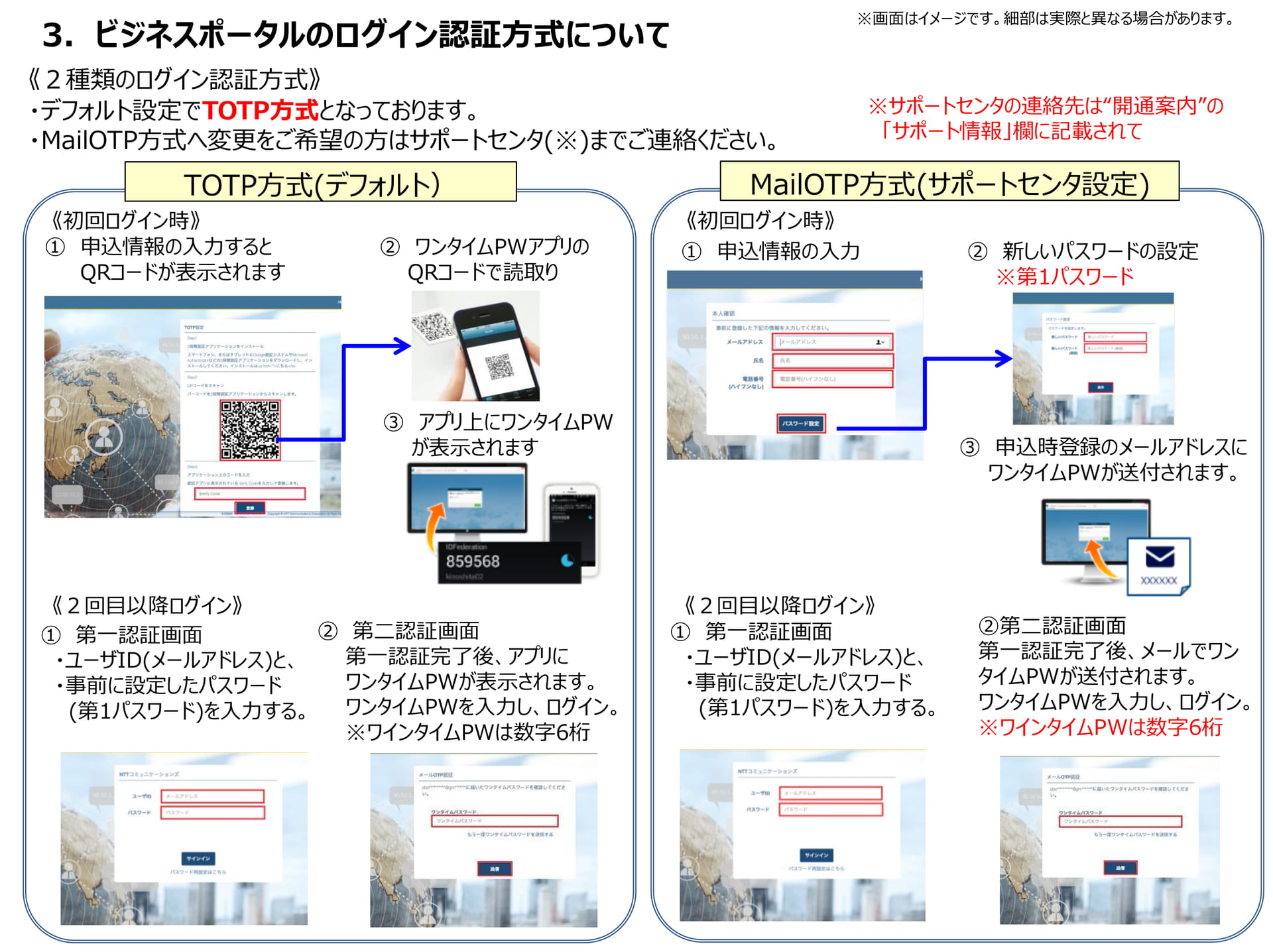
3.ビジネスポータルのログイン認証方式について《2種類のログイン認証方式》・デフォルト設定でTOTP方式となっております。・MailOTP方式へ変更をご希望の方はサポートセンタ(※)までご連絡ください。《初回ログイン時》①申込情報の入力するとQRコードが表示されますTOTP方式(デフォルト)②ワンタイムPWアプリのQRコードで読取りMailOTP方式(サポートセンタ設定)《初回ログイン時》①申込情報の入力※画面はイメージです。細部は実際と異なる場合があります。※サポートセンタの連絡先は“開通案内”の「サポート情報」欄に記載されて②新しいパスワードの設定※第1パスワード③アプリ上にワンタイムPWが表示されます③申込時登録のメールアドレスにワンタイムPWが送付されます。《2回目以降ログイン》①第一認証画面メールアドレス)と、・事前に設定したパスワード(第1パスワード)を入力する。②第二認証画面第一認証完了後、アプリにワンタイムPWが表示されます。ワンタイムPWを入力し、ログイン。※ワインタイムPWは数字6桁《2回目以降ログイン》①第一認証画面メールアドレス)と、・事前に設定したパスワード(第1パスワード)を入力する。②第二認証画面第一認証完了後、メールでワンタイムPWが送付されます。ワンタイムPWを入力し、ログイン。※ワインタイムPWは数字6桁
Page 5
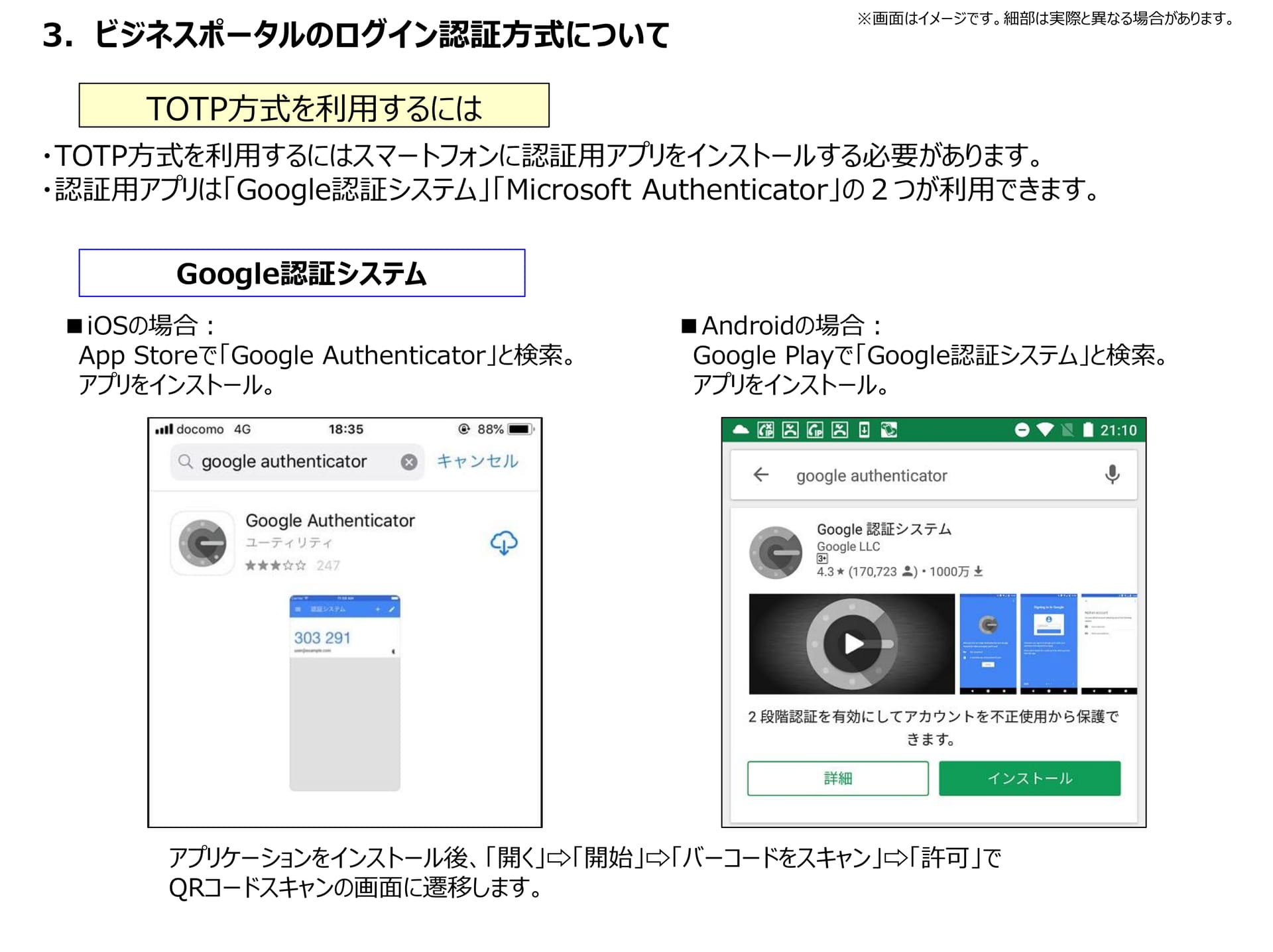
3.ビジネスポータルのログイン認証方式について※画面はイメージです。細部は実際と異なる場合があります。TOTP方式を利用するには・TOTP方式を利用するにはスマートフォンに認証用アプリをインストールする必要があります。・認証用アプリは「Google認証システム」「MicrosoftAuthenticator」の2つが利用できます。Google認証システム■iOSの場合:AppStoreで「GoogleAuthenticator」と検索。アプリをインストール。■Androidの場合:GooglePlayで「Google認証システム」と検索。アプリをインストール。アプリケーションをインストール後、「開く」⇨「開始」⇨「バーコードをスキャン」⇨「許可」でQRコードスキャンの画面に遷移します。
Page 6
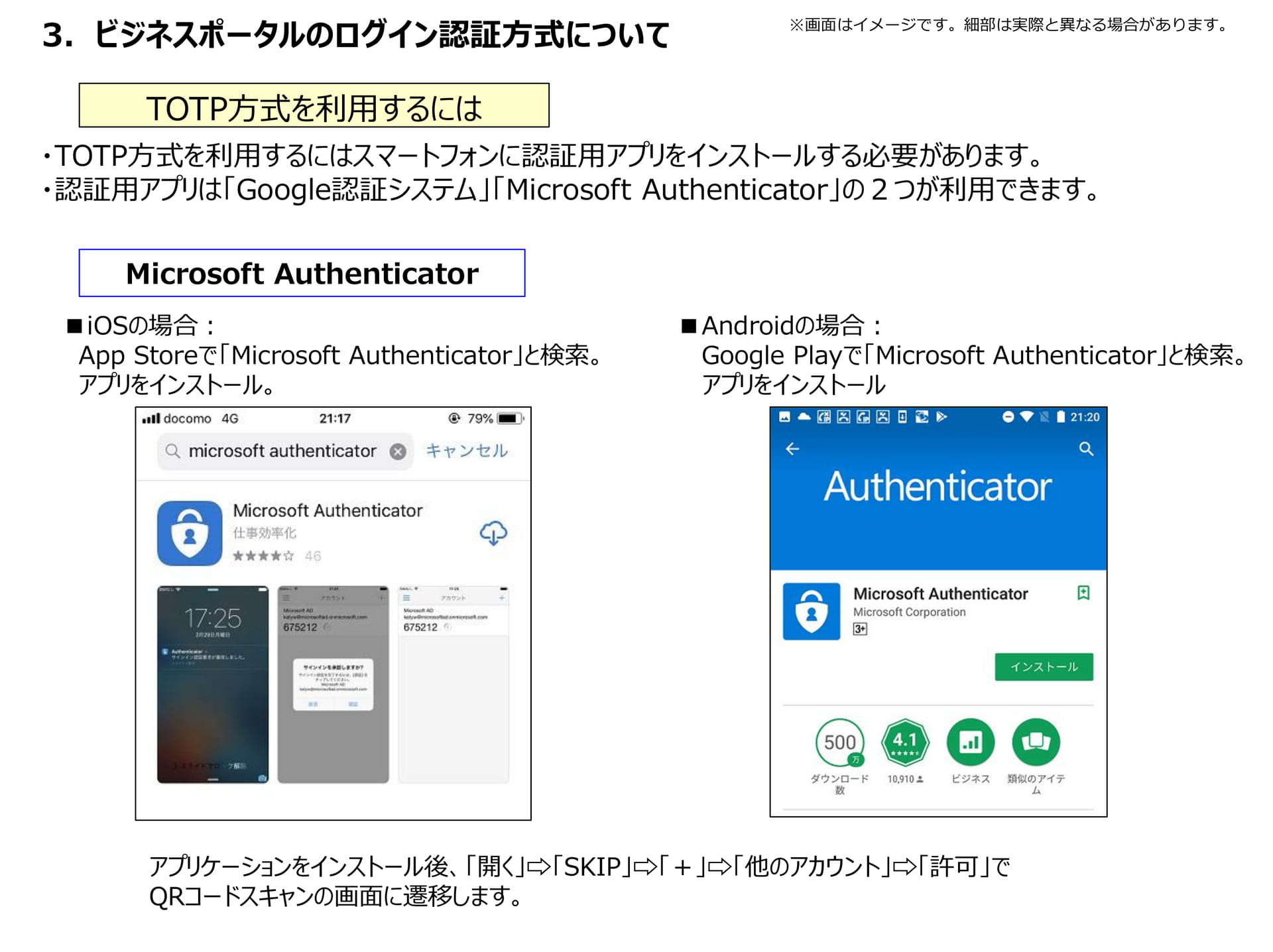
3.ビジネスポータルのログイン認証方式について※画面はイメージです。細部は実際と異なる場合があります。TOTP方式を利用するには・TOTP方式を利用するにはスマートフォンに認証用アプリをインストールする必要があります。・認証用アプリは「Google認証システム」「MicrosoftAuthenticator」の2つが利用できます。MicrosoftAuthenticator■iOSの場合:AppStoreで「MicrosoftAuthenticator」と検索。アプリをインストール。■Androidの場合:GooglePlayで「MicrosoftAuthenticator」と検索。アプリをインストールアプリケーションをインストール後、「開く」⇨「SKIP」⇨「+」⇨「他のアカウント」⇨「許可」でQRコードスキャンの画面に遷移します。
Page 7
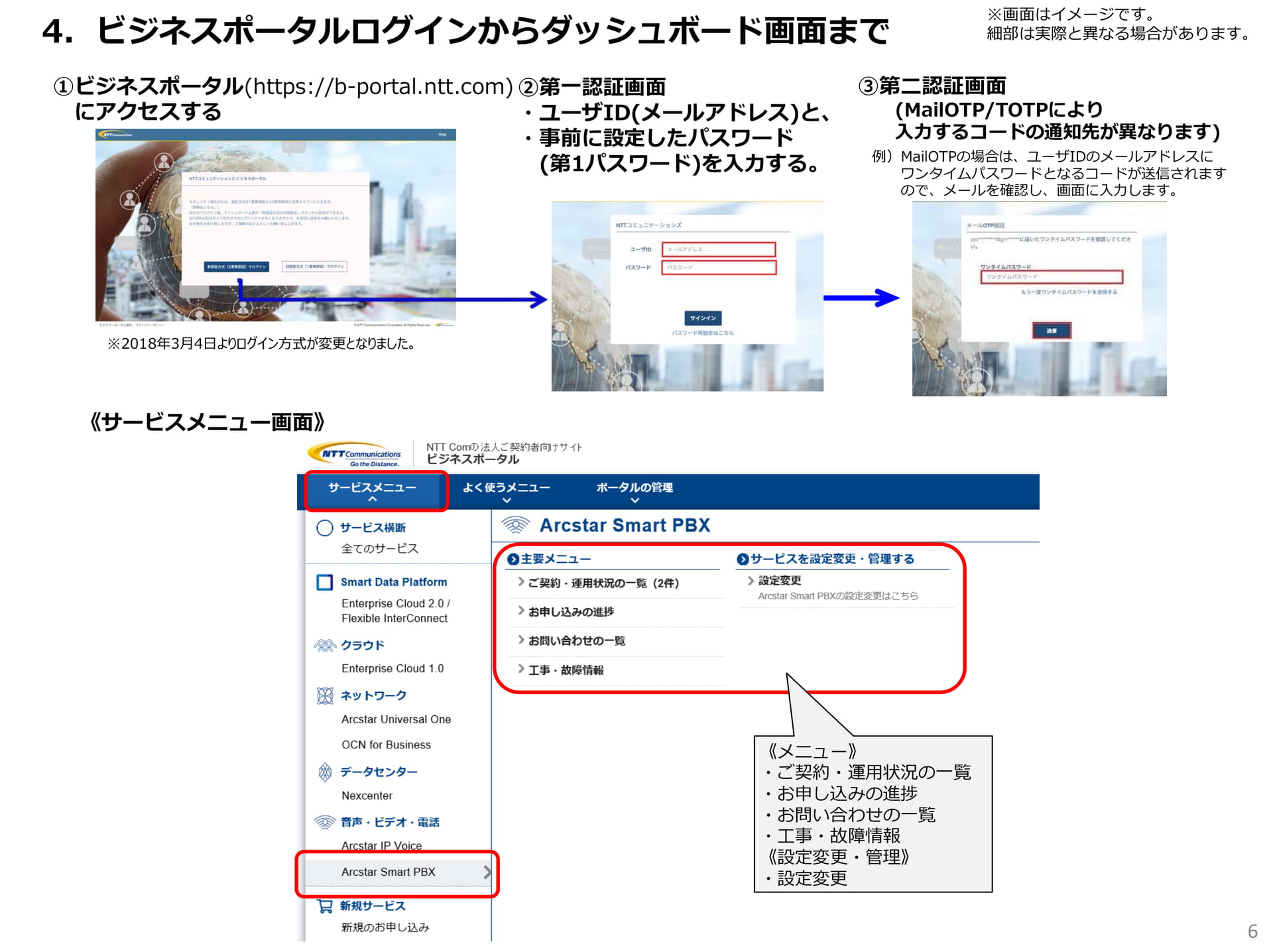
4.ビジネスポータルログインからダッシュボード画面まで※画面はイメージです。細部は実際と異なる場合があります。①ビジネスポータル(https://b-portal.ntt.com)にアクセスする②第一認証画面メールアドレス)と、・事前に設定したパスワード(第1パスワード)を入力する。③第二認証画面(MailOTP/TOTPにより入力するコードの通知先が異なります)例)MailOTPの場合は、ユーザIDのメールアドレスにワンタイムパスワードとなるコードが送信されますので、メールを確認し、画面に入力します。abcde@xxxx.co.jp※2018年3月4日よりログイン方式が変更となりました。《サービスメニュー画面》《メニュー》・ご契約・運用状況の一覧・お申し込みの進捗・お問い合わせの一覧・工事・故障情報《設定変更・管理》・設定変更6
Page 8
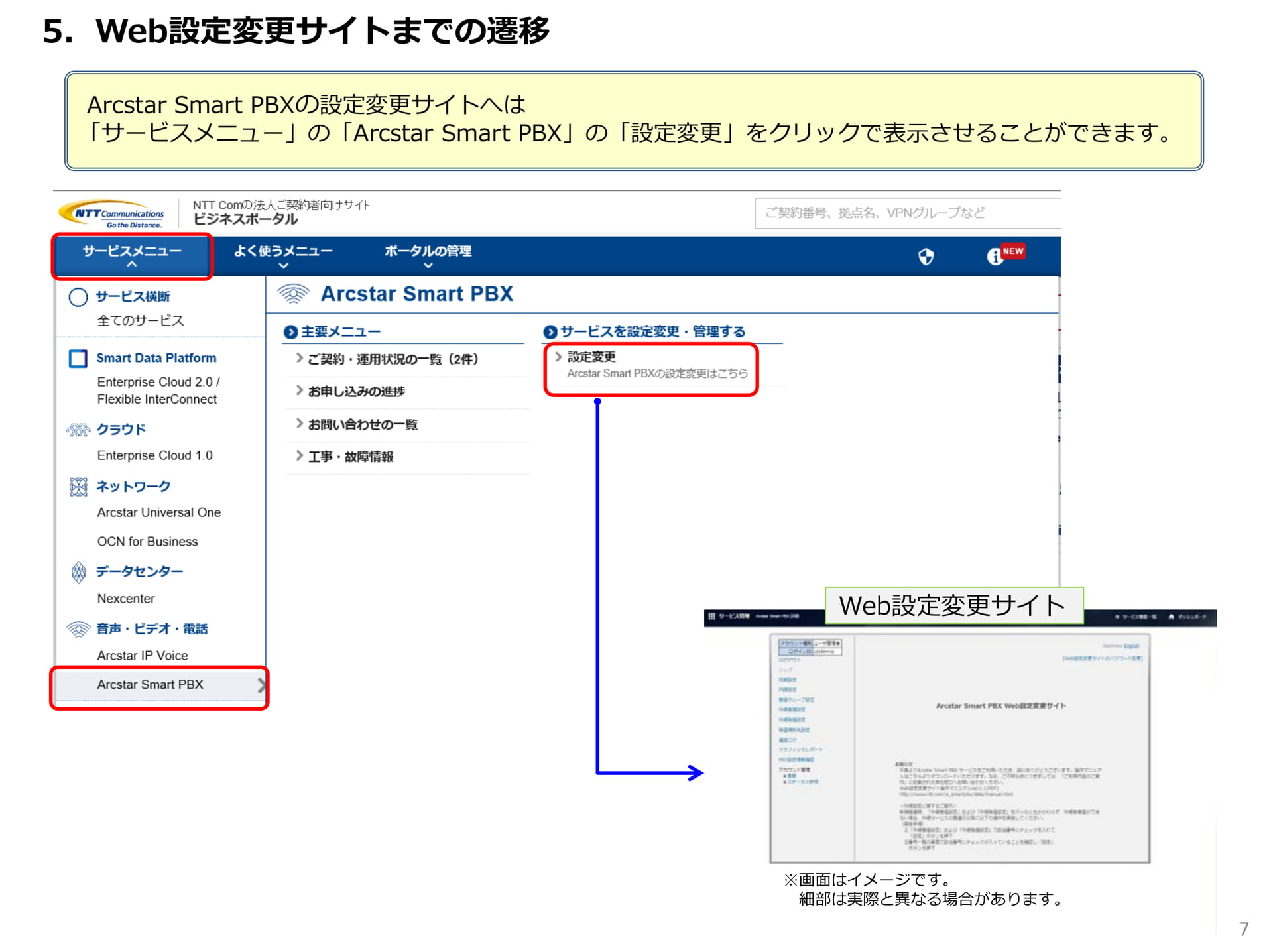
5.Web設定変更サイトまでの遷移ArcstarSmartPBXの設定変更サイトへは「サービスメニュー」の「ArcstarSmartPBX」の「設定変更」をクリックで表示させることができます。Web設定変更サイト※画面はイメージです※画面はイメージです。。細部は実際と異なる場合があります細部は実際と異なる場合があります。。7