BookmarkBookmark
テキスト表示モード
Page 1
ひかりクラウドPBXひかり電話対応外線GW(アイコムSR-7100VN)ファームウェアバージョンアップ手順書東日本電信電話株式会社第1.0版2021年8月10日Copyright2021NIPPONTELEGRAPHANDTELEPHONEEASTCORPORATION
Page 2
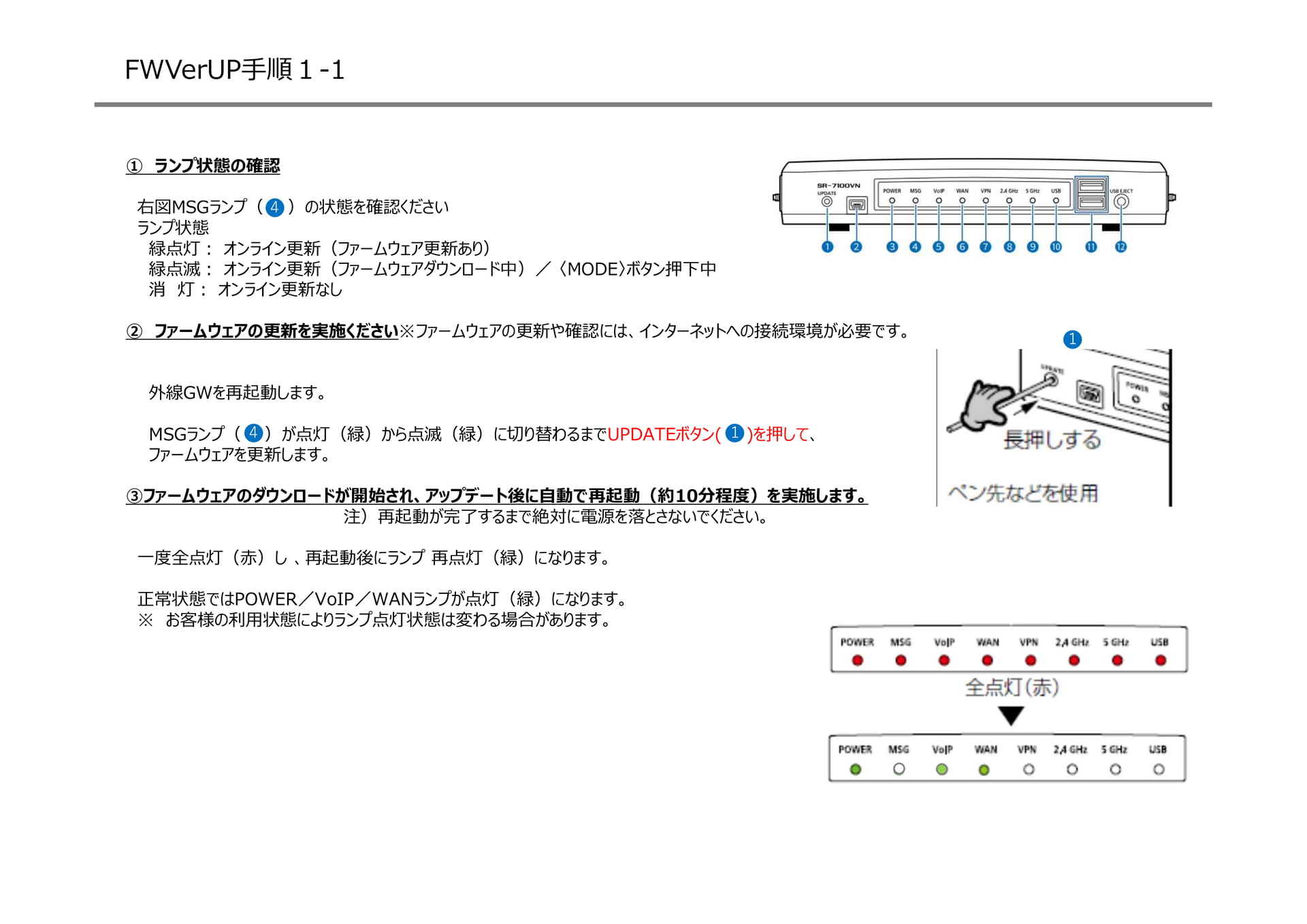
FWVerUP手順1-1①ランプ状態の確認右図MSGランプ(4)の状態を確認くださいランプ状態緑点灯:オンライン更新(ファームウェア更新あり)緑点滅:オンライン更新(ファームウェアダウンロード中)/〈MODE〉ボタン押下中消灯:オンライン更新なし②ファームウェアの更新を実施ください※ファームウェアの更新や確認には、インターネットへの接続環境が必要です。1外線GWを再起動します。MSGランプ(4)が点灯(緑)から点滅(緑)に切り替わるまでUPDATEボタン(1)を押して、ファームウェアを更新します。③ファームウェアのダウンロードが開始され、アップデート後に自動で再起動(約10分程度)を実施します。注)再起動が完了するまで絶対に電源を落とさないでください。一度全点灯(赤)し、再起動後にランプ再点灯(緑)になります。正常状態ではPOWER/VoIP/WANランプが点灯(緑)になります。※お客様の利用状態によりランプ点灯状態は変わる場合があります。
Page 3
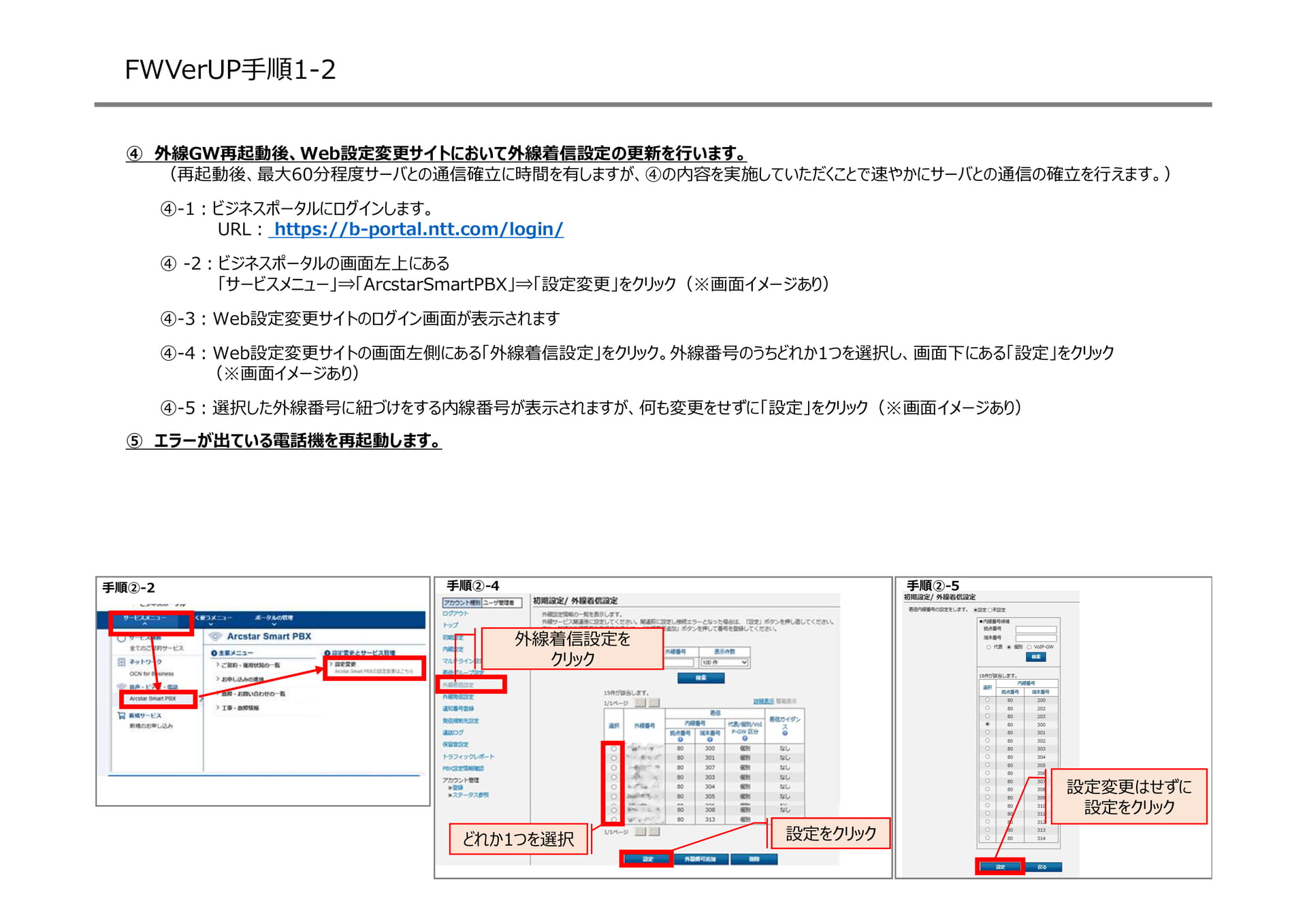
FWVerUP手順1-2④外線GW再起動後、Web設定変更サイトにおいて外線着信設定の更新を行います。(再起動後、最大60分程度サーバとの通信確立に時間を有しますが、④の内容を実施していただくことで速やかにサーバとの通信の確立を行えます。)④-1:ビジネスポータルにログインします。URL:https://b-portal.ntt.com/login/④-2:ビジネスポータルの画面左上にある「サービスメニュー」⇒「ArcstarSmartPBX」⇒「設定変更」をクリック(※画面イメージあり)④-3:Web設定変更サイトのログイン画面が表示されます④-4:Web設定変更サイトの画面左側にある「外線着信設定」をクリック。外線番号のうちどれか1つを選択し、画面下にある「設定」をクリック(※画面イメージあり)④-5:選択した外線番号に紐づけをする内線番号が表示されますが、何も変更をせずに「設定」をクリック(※画面イメージあり)⑤エラーが出ている電話機を再起動します。手順②-2手順②-4手順②-5外線着信設定をクリックどれか1つを選択設定をクリック設定変更はせずに設定をクリック