BookmarkBookmark
テキスト表示モード
Page 01
1おまかせサイバーみまもりおまかせアンチウイルス二要素認証設定マニュアル2025.07.01NTT東日本株式会社
Page 02
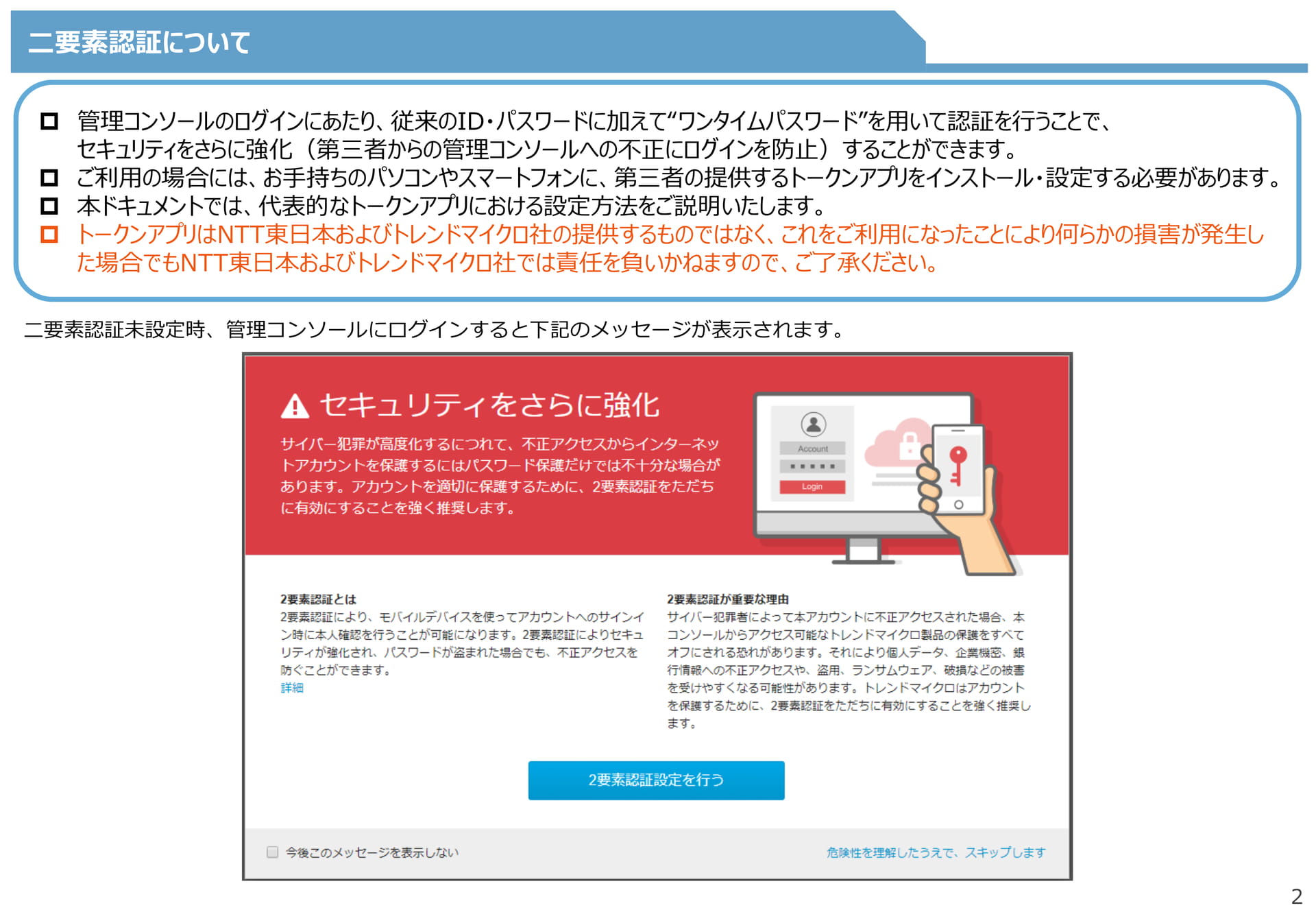
2二要素認証について�管理コンソールのログインにあたり、従来のID・パスワードに加えて“ワンタイムパスワード”を用いて認証を行うことで、セキュリティをさらに強化(第三者からの管理コンソールへの不正にログインを防止)することができます。�ご利用の場合には、お手持ちのパソコンやスマートフォンに、第三者の提供するトークンアプリをインストール・設定する必要があります。�本ドキュメントでは、代表的なトークンアプリにおける設定方法をご説明いたします。�トークンアプリはNTT東日本およびトレンドマイクロ社の提供するものではなく、これをご利用になったことにより何らかの損害が発生した場合でもNTT東日本およびトレンドマイクロ社では責任を負いかねますので、ご了承ください。二要素認証未設定時、管理コンソールにログインすると下記のメッセージが表示されます。
Page 03
3目次•スマートフォン(iOS/Android)における設定方法•Windowsにおける設定方法•MacOSにおける設定方法•Chromeアドオンを用いた設定方法•二要素認証を設定したトークンアプリを紛失、削除してしまった場合
Page 04
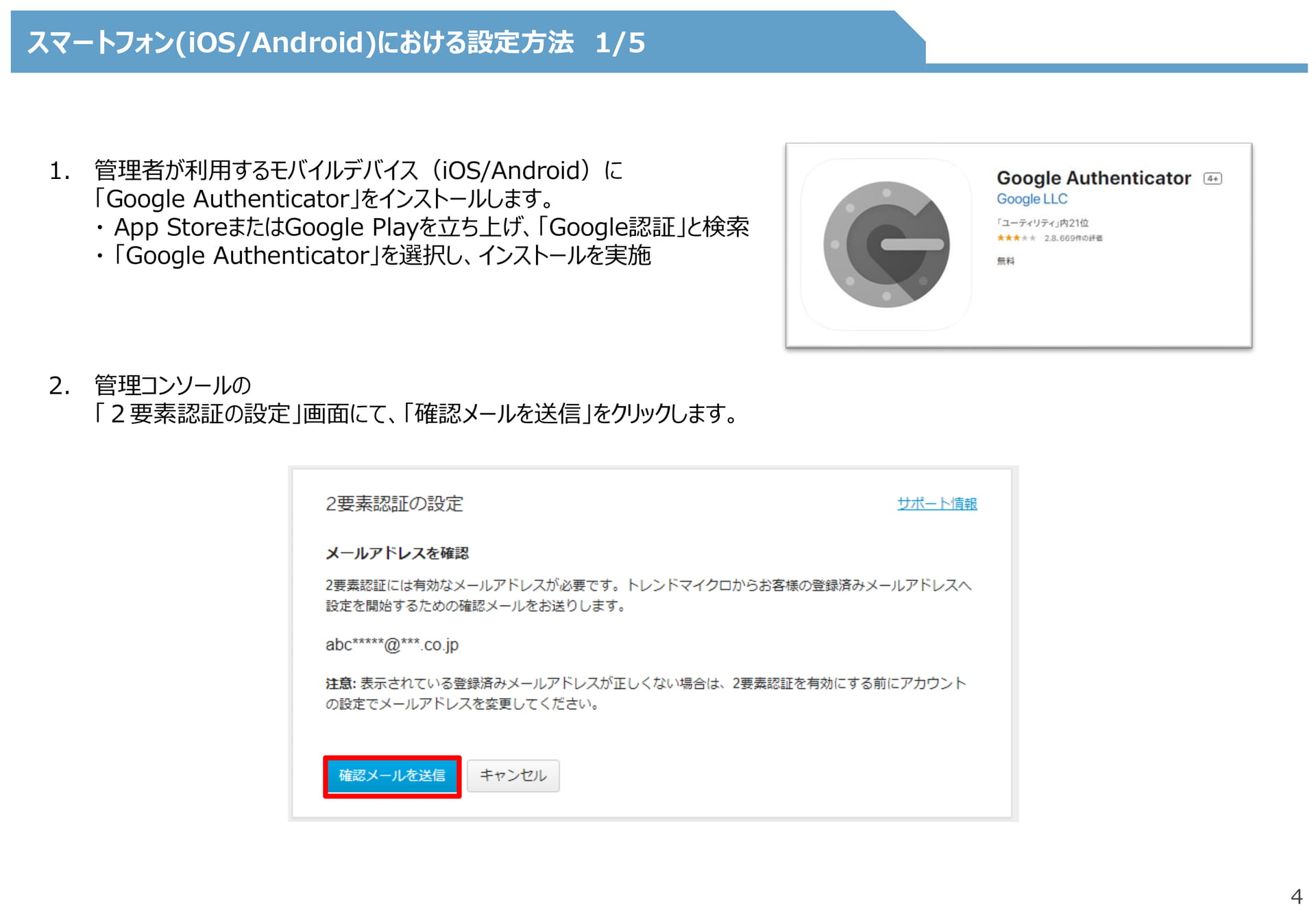
4スマートフォン(iOS/Android)における設定方法1/51.管理者が利用するモバイルデバイス(iOS/Android)に「GoogleAuthenticator」をインストールします。・AppStoreまたはGooglePlayを立ち上げ、「Google認証」と検索・「GoogleAuthenticator」を選択し、インストールを実施2.管理コンソールの「2要素認証の設定」画面にて、「確認メールを送信」をクリックします。
Page 05
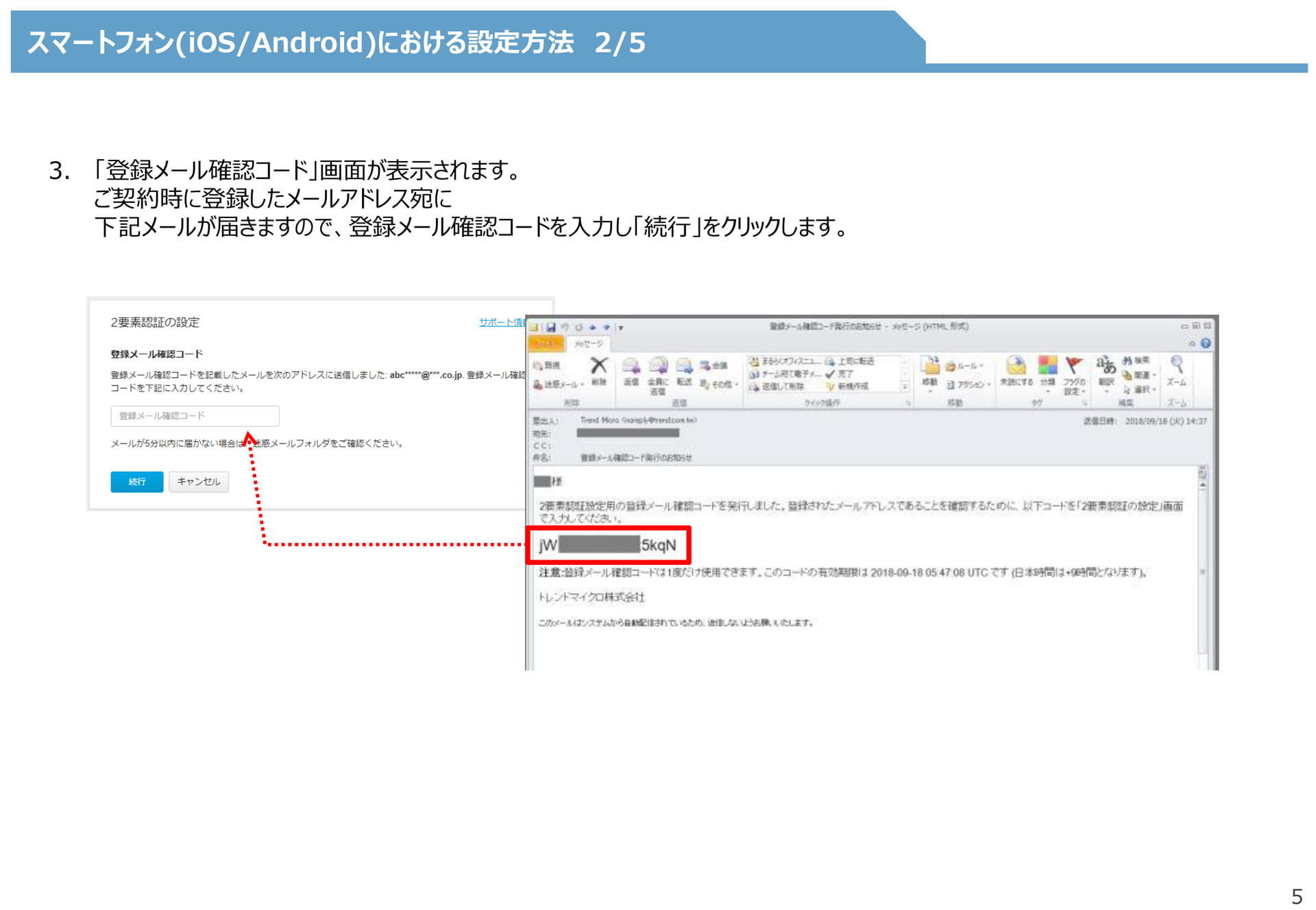
5スマートフォン(iOS/Android)における設定方法2/53.「登録メール確認コード」画面が表示されます。ご契約時に登録したメールアドレス宛に下記メールが届きますので、登録メール確認コードを入力し「続行」をクリックします。
Page 06
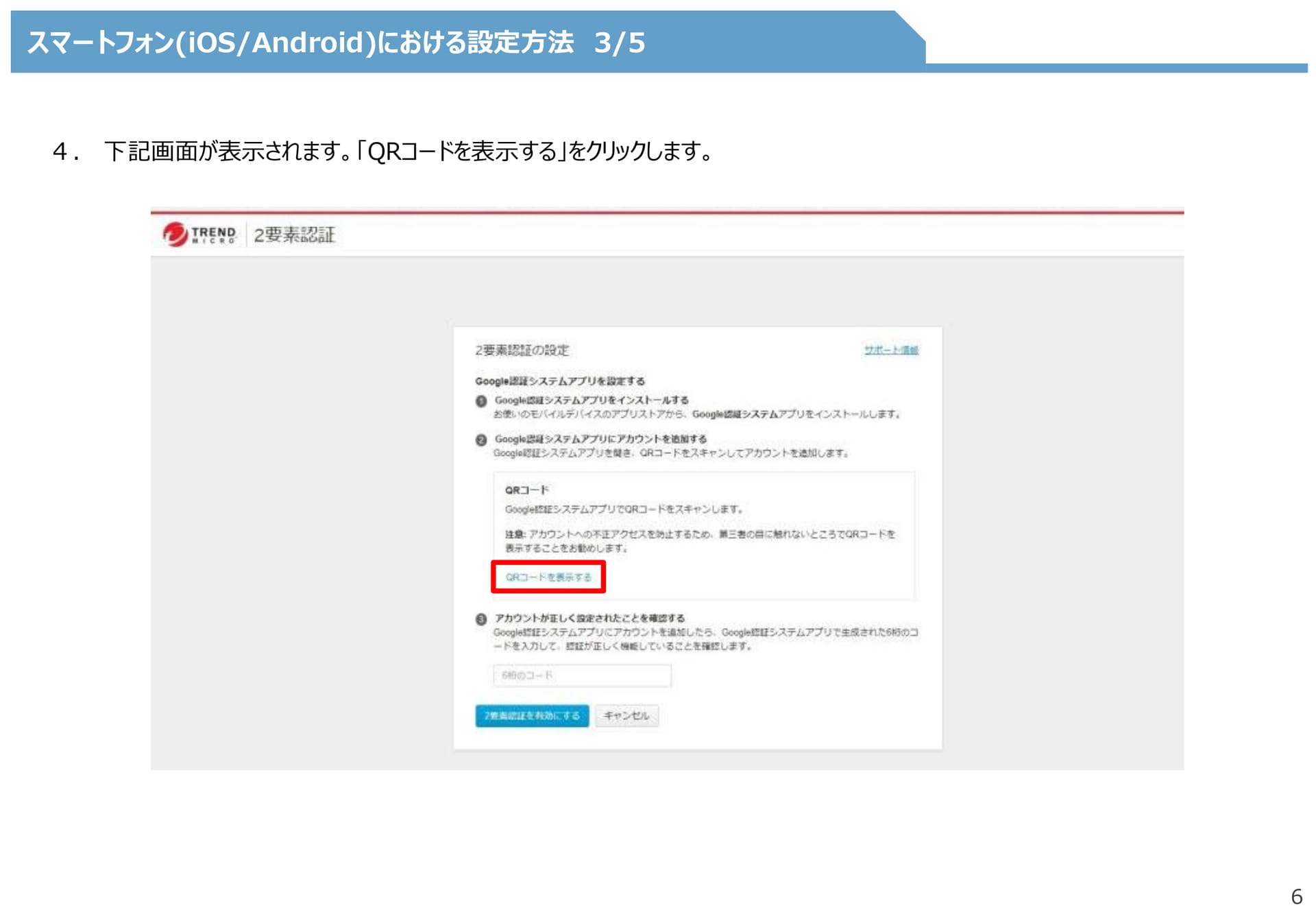
6スマートフォン(iOS/Android)における設定方法3/54.下記画面が表示されます。「QRコードを表示する」をクリックします。
Page 07
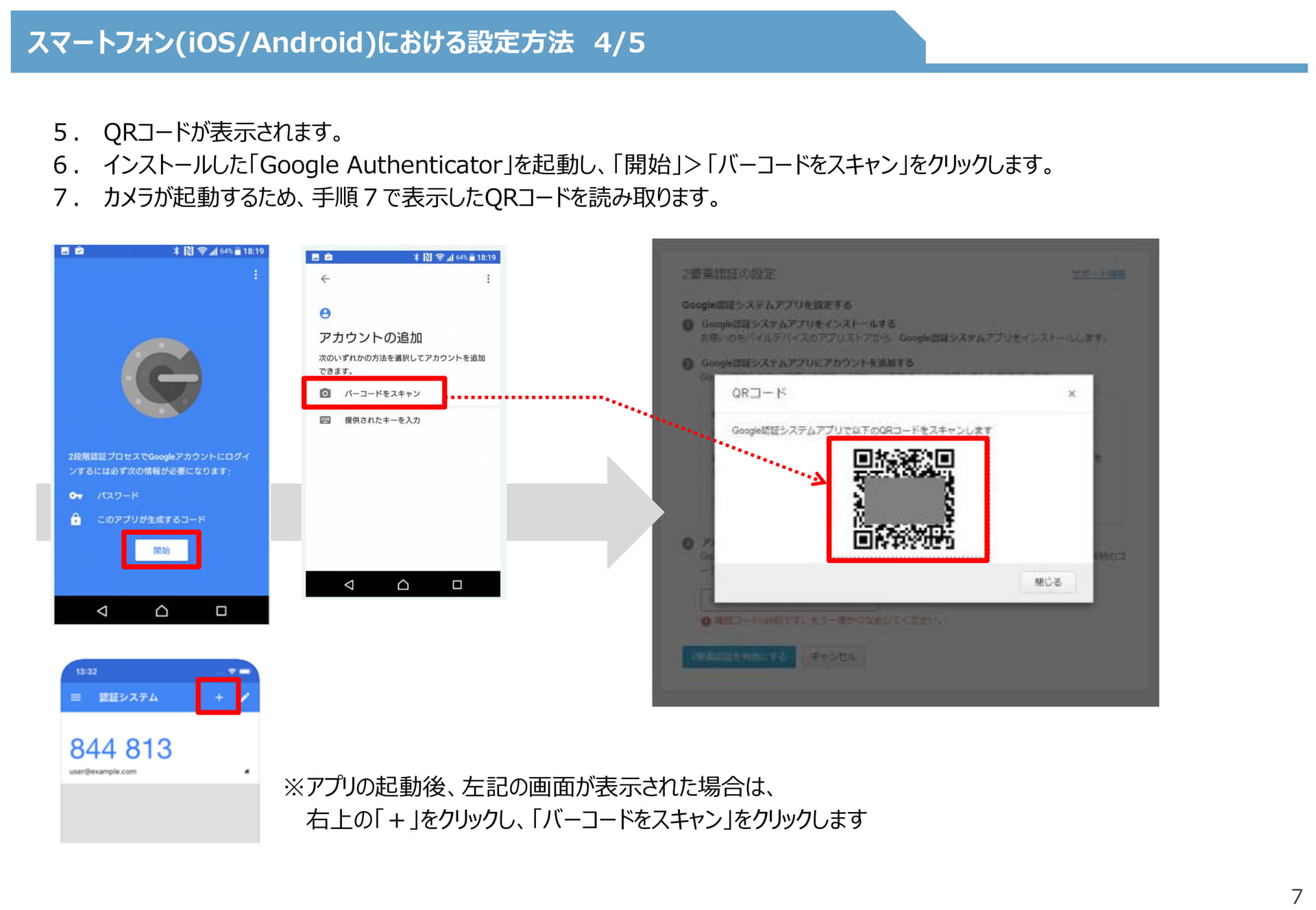
7スマートフォン(iOS/Android)における設定方法4/55.QRコードが表示されます。6.インストールした「GoogleAuthenticator」を起動し、「開始」>「バーコードをスキャン」をクリックします。7.カメラが起動するため、手順7で表示したQRコードを読み取ります。※アプリの起動後、左記の画面が表示された場合は、右上の「+」をクリックし、「バーコードをスキャン」をクリックします
Page 08
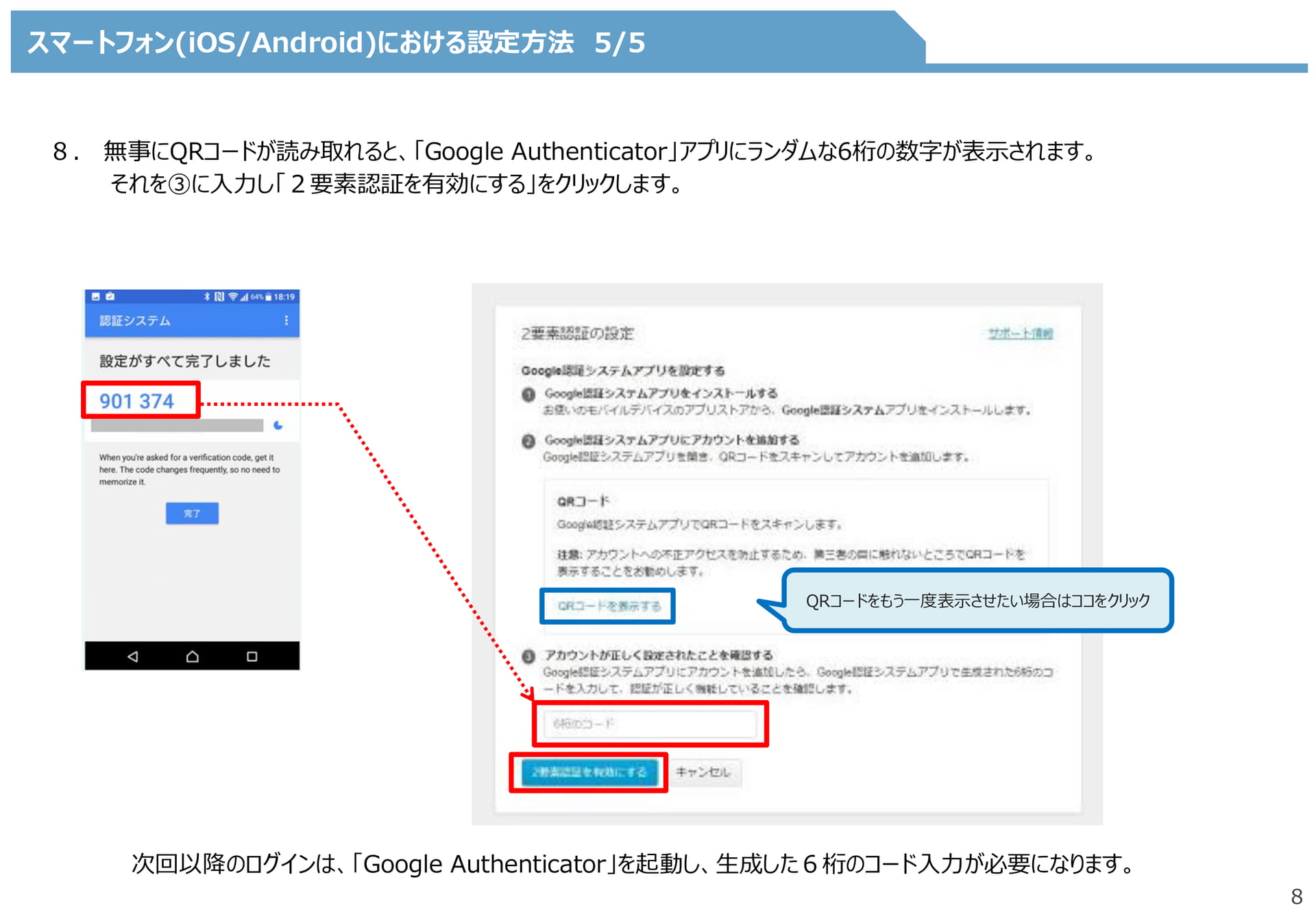
スマートフォン(iOS/Android)における設定方法5/58.無事にQRコードが読み取れると、「GoogleAuthenticator」アプリにランダムな6桁の数字が表示されます。それを③に入力し「2要素認証を有効にする」をクリックします。QRコードをもう一度表示させたい場合はココをクリック次回以降のログインは、「GoogleAuthenticator」を起動し、生成した6桁のコード入力が必要になります。8
Page 09
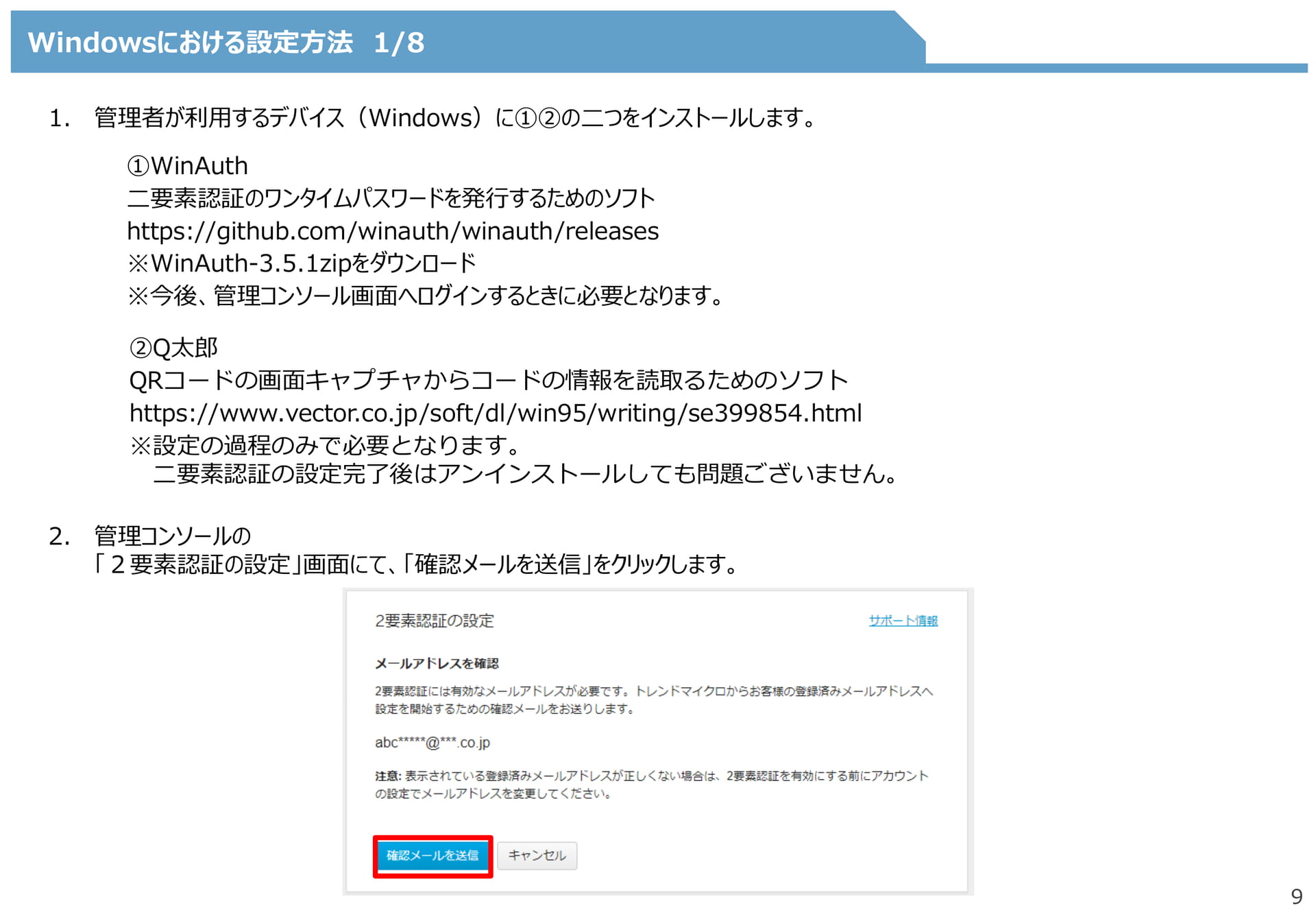
9Windowsにおける設定方法1/81.管理者が利用するデバイス(Windows)に①②の二つをインストールします。①WinAuth二要素認証のワンタイムパスワードを発行するためのソフトhttps://github.com/winauth/winauth/releases※WinAuth-3.5.1zipをダウンロード※今後、管理コンソール画面へログインするときに必要となります。②Q太郎QRコードの画面キャプチャからコードの情報を読取るためのソフトhttps://www.vector.co.jp/soft/dl/win95/writing/se399854.html※設定の過程のみで必要となります。二要素認証の設定完了後はアンインストールしても問題ございません。2.管理コンソールの「2要素認証の設定」画面にて、「確認メールを送信」をクリックします。
Page 10
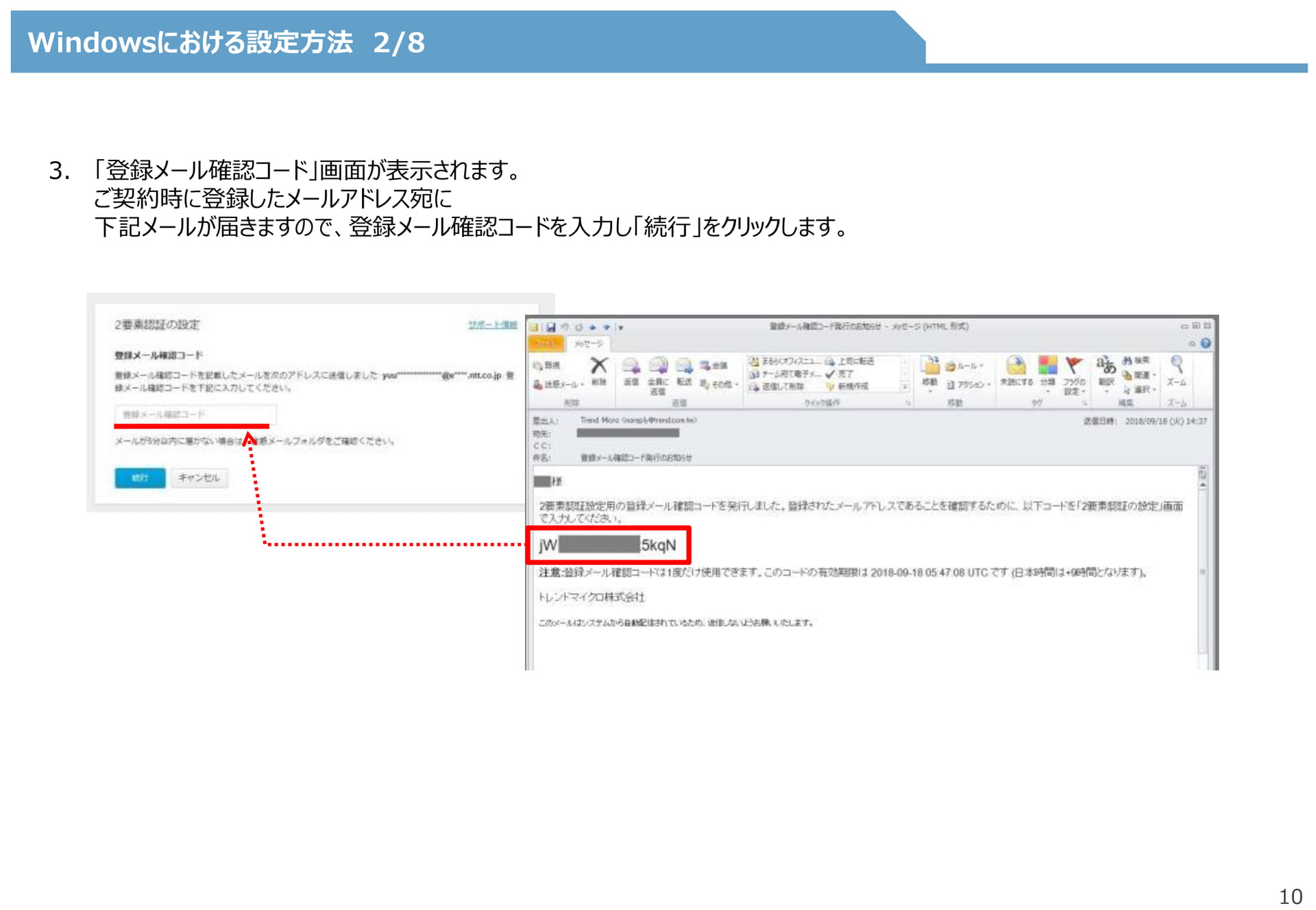
10Windowsにおける設定方法2/83.「登録メール確認コード」画面が表示されます。ご契約時に登録したメールアドレス宛に下記メールが届きますので、登録メール確認コードを入力し「続行」をクリックします。
Page 11
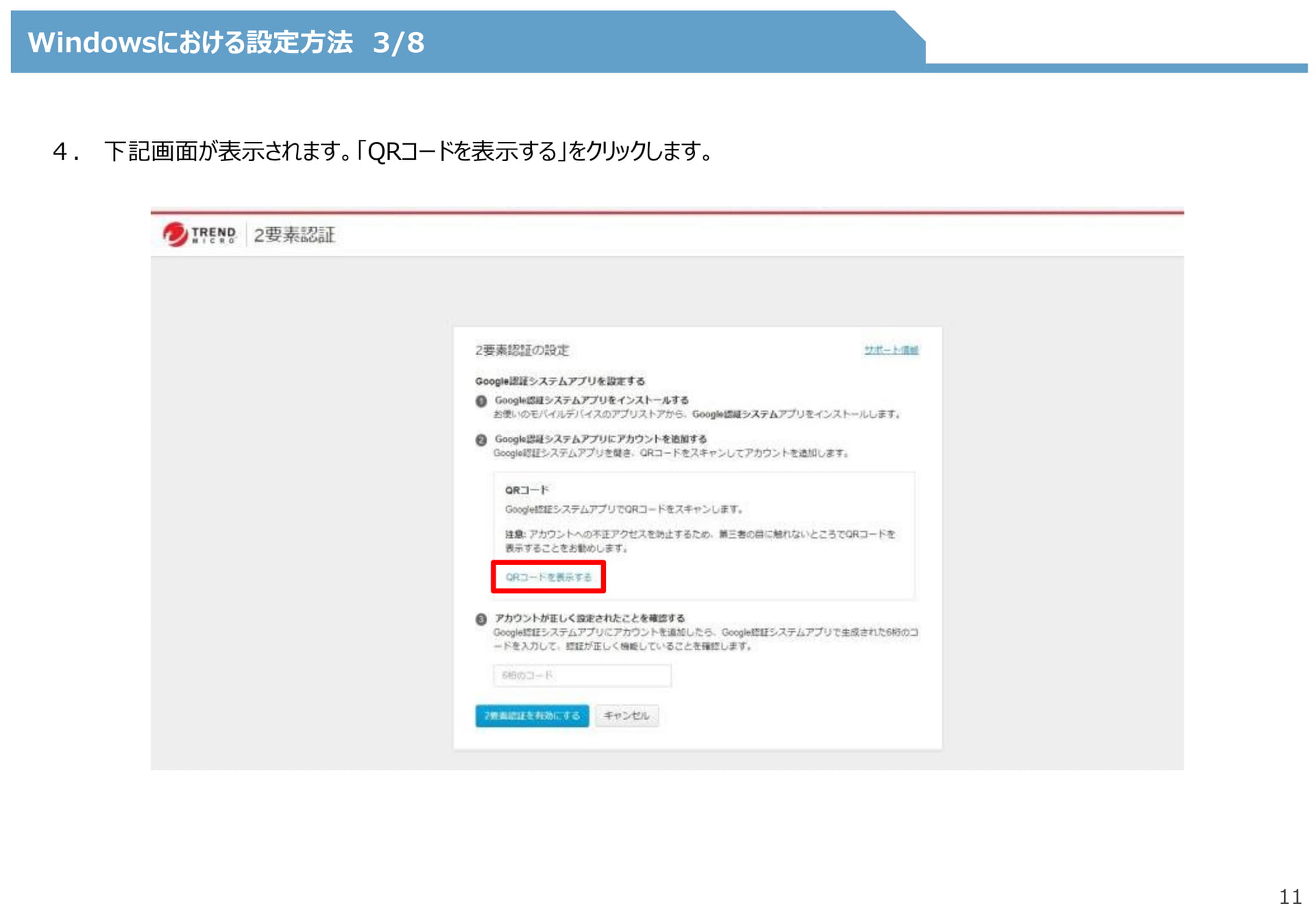
11Windowsにおける設定方法3/84.下記画面が表示されます。「QRコードを表示する」をクリックします。
Page 12
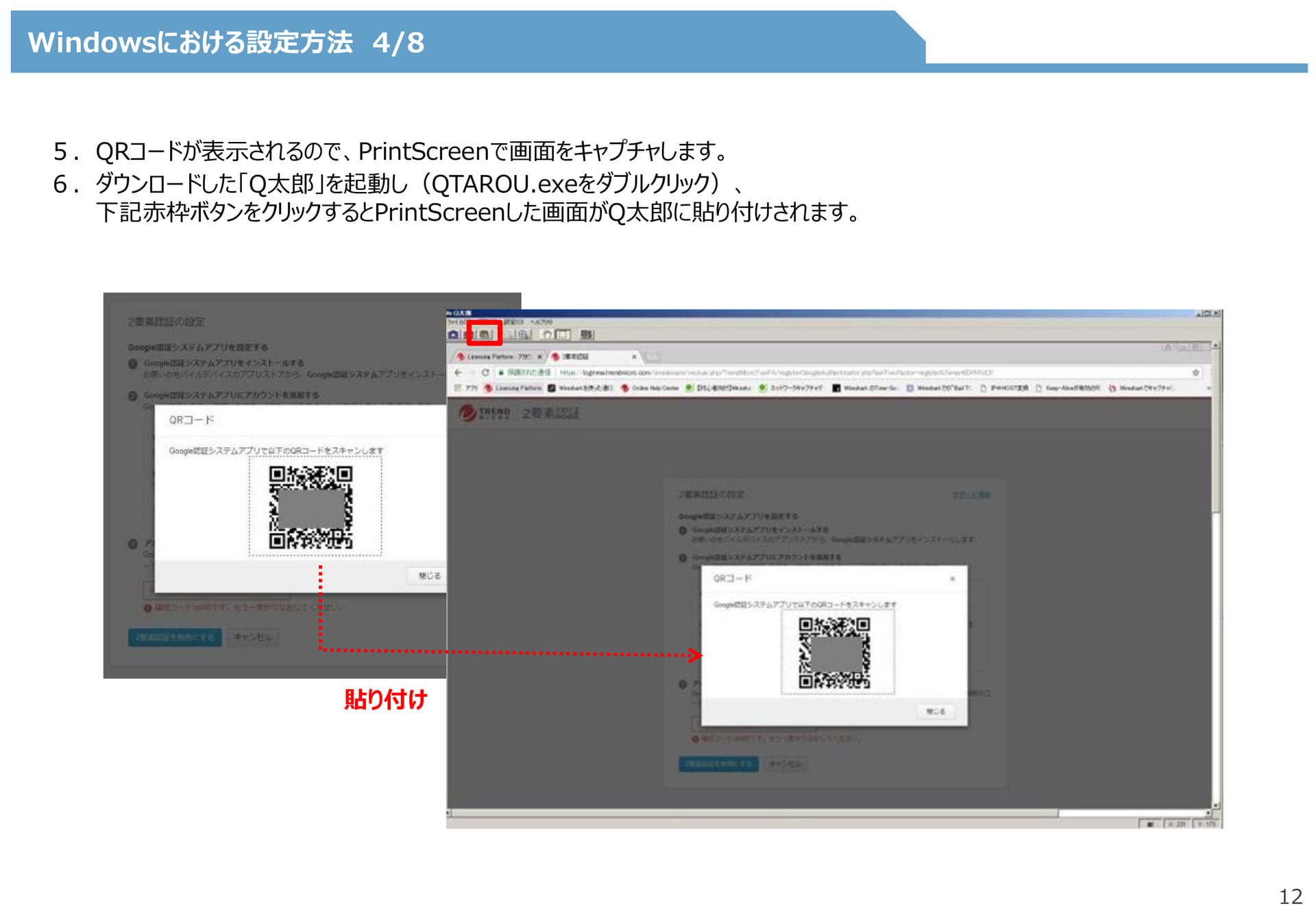
12Windowsにおける設定方法4/85.QRコードが表示されるので、PrintScreenで画面をキャプチャします。6.ダウンロードした「Q太郎」を起動し(QTAROU.exeをダブルクリック)、下記赤枠ボタンをクリックするとPrintScreenした画面がQ太郎に貼り付けされます。貼り付け
Page 13
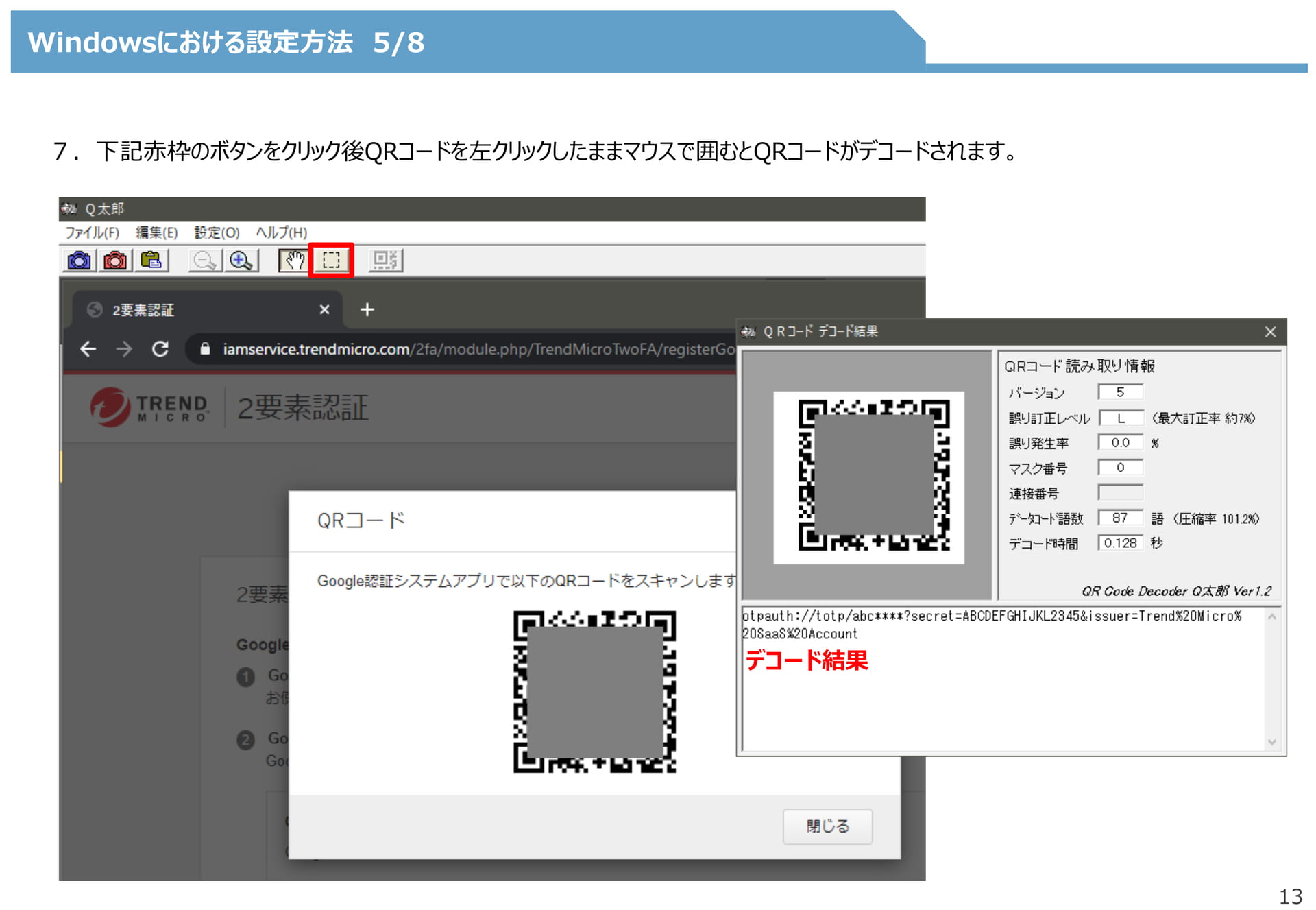
13Windowsにおける設定方法5/87.下記赤枠のボタンをクリック後QRコードを左クリックしたままマウスで囲むとQRコードがデコードされます。デコード結果
Page 14
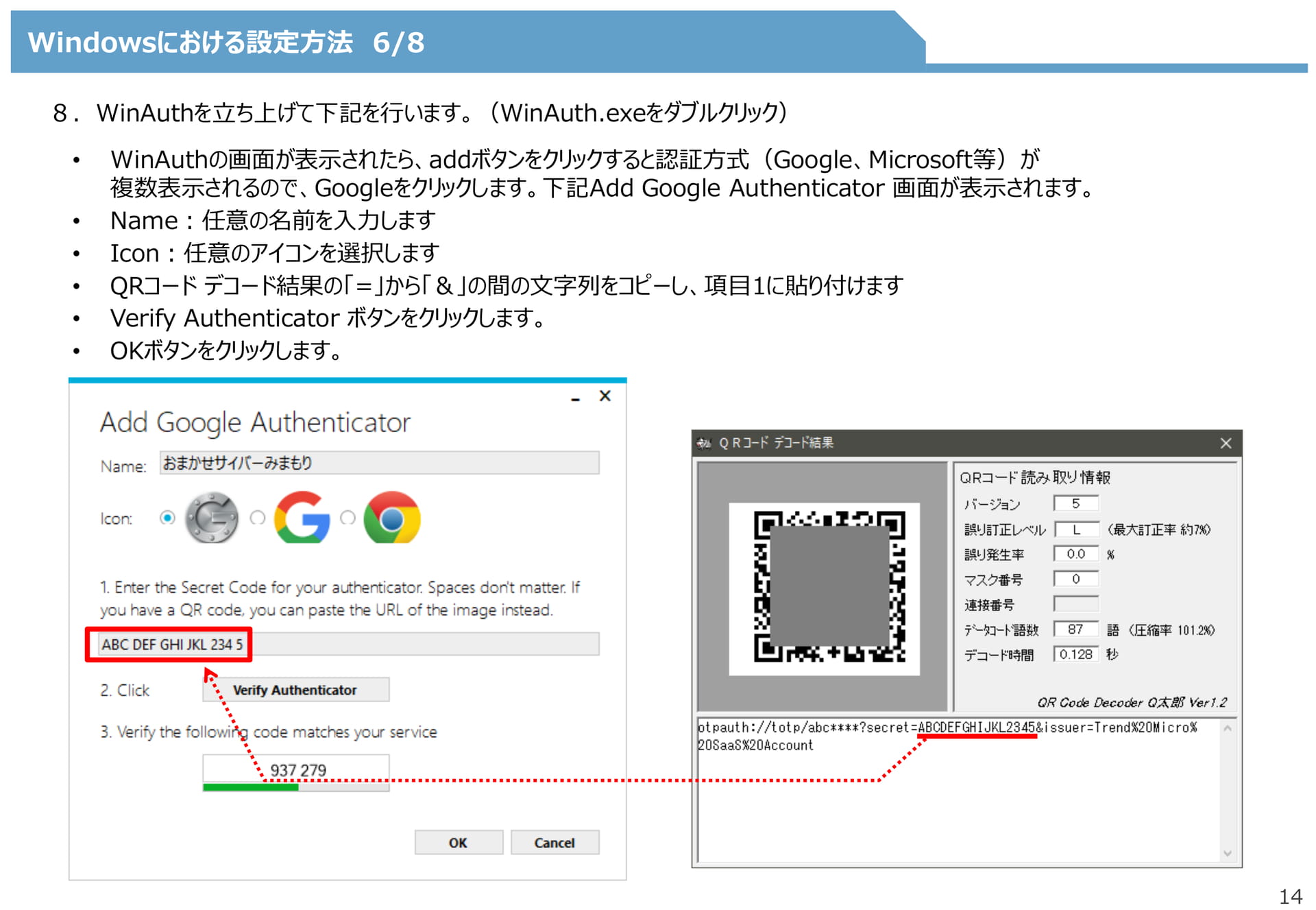
14Windowsにおける設定方法6/88.WinAuthを立ち上げて下記を行います。(WinAuth.exeをダブルクリック)•WinAuthの画面が表示されたら、addボタンをクリックすると認証方式(Google、Microsoft等)が複数表示されるので、Googleをクリックします。下記AddGoogleAuthenticator画面が表示されます。•Name:任意の名前を入力します•Icon:任意のアイコンを選択します•QRコードデコード結果の「=」から「&」の間の文字列をコピーし、項目1に貼り付けます•VerifyAuthenticatorボタンをクリックします。•OKボタンをクリックします。
Page 15
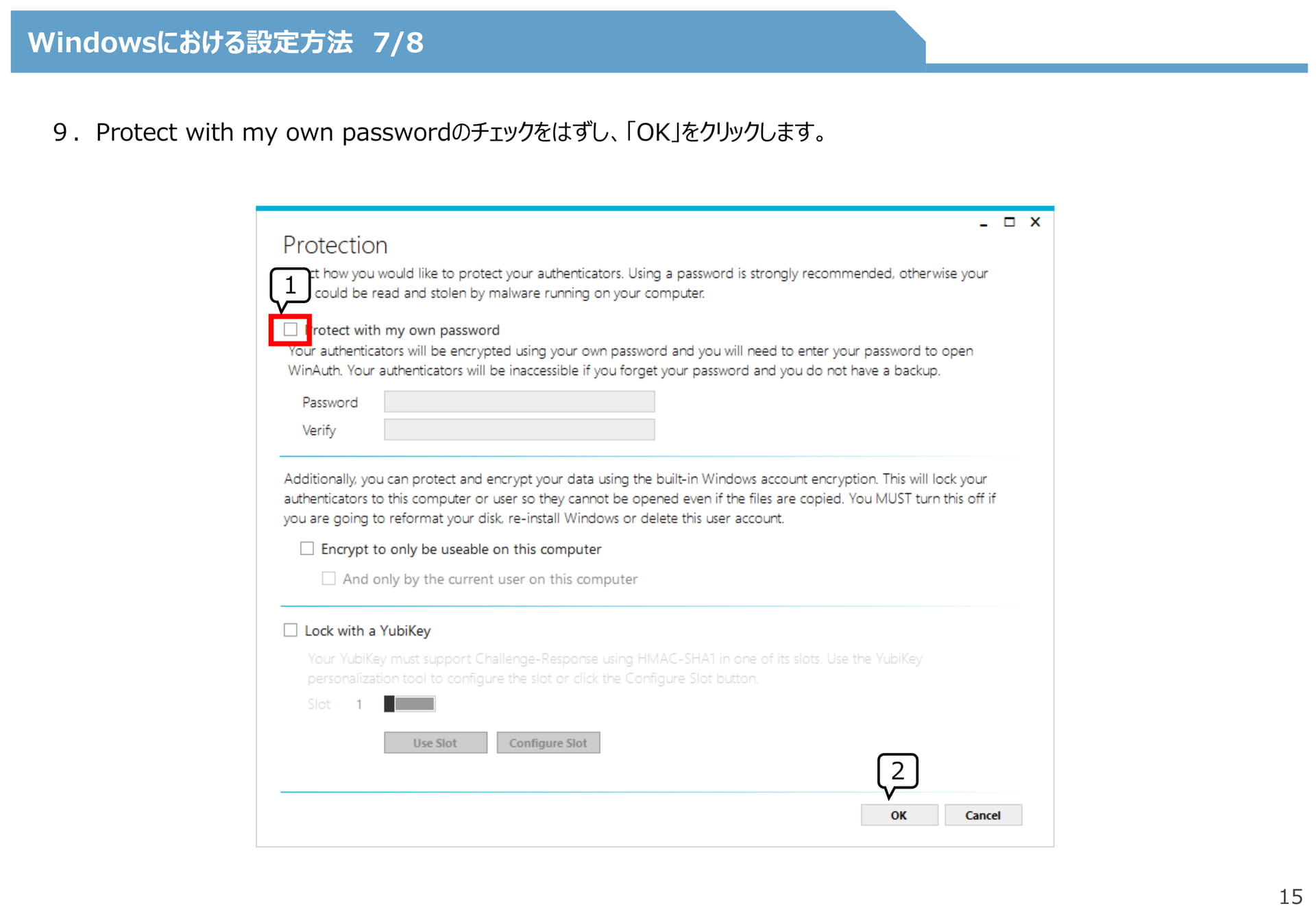
15Windowsにおける設定方法7/89.Protectwithmyownpasswordのチェックをはずし、「OK」をクリックします。12
Page 16
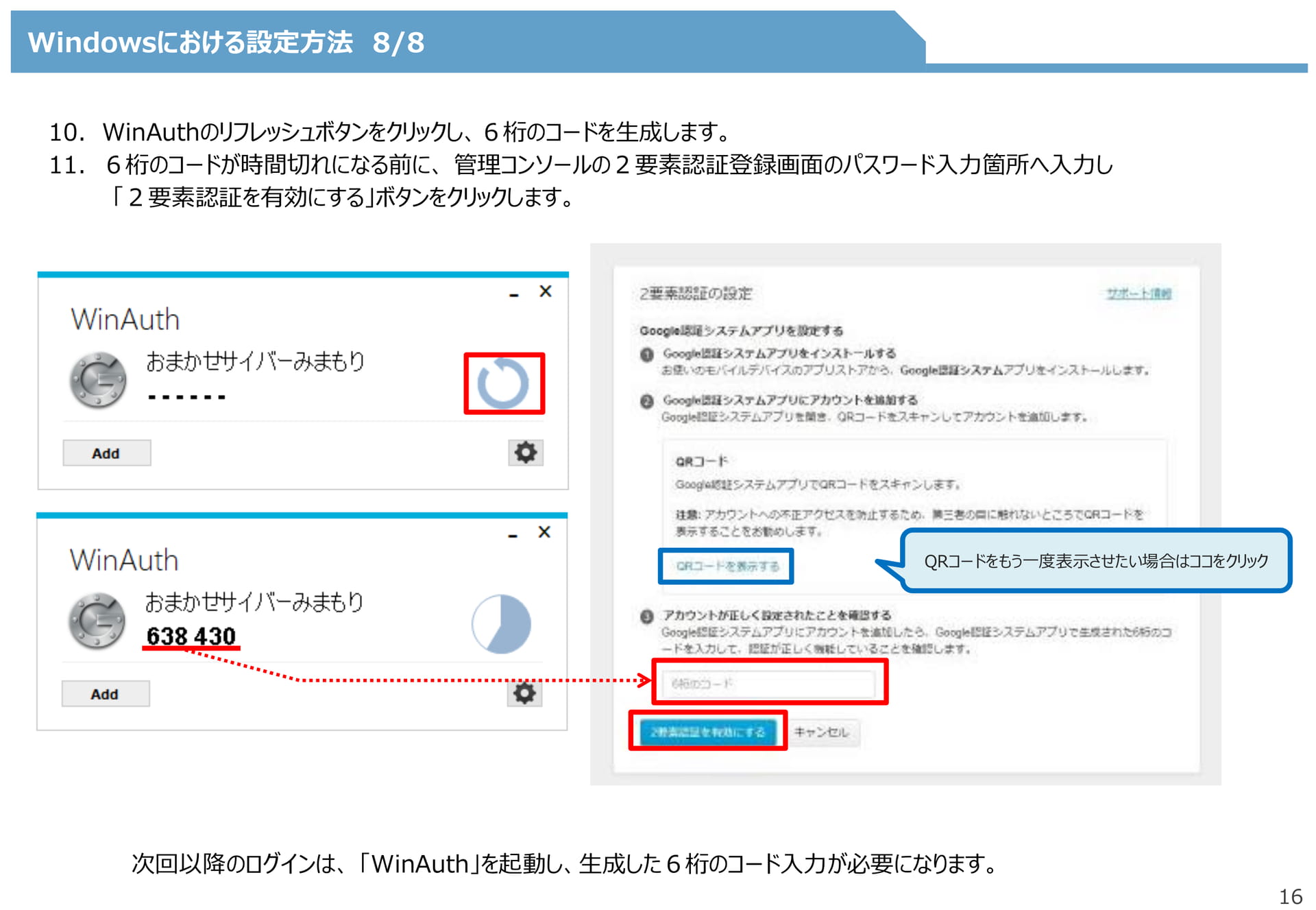
Windowsにおける設定方法8/810.WinAuthのリフレッシュボタンをクリックし、6桁のコードを生成します。11.6桁のコードが時間切れになる前に、管理コンソールの2要素認証登録画面のパスワード入力箇所へ入力し「2要素認証を有効にする」ボタンをクリックします。QRコードをもう一度表示させたい場合はココをクリック次回以降のログインは、「WinAuth」を起動し、生成した6桁のコード入力が必要になります。16
Page 17
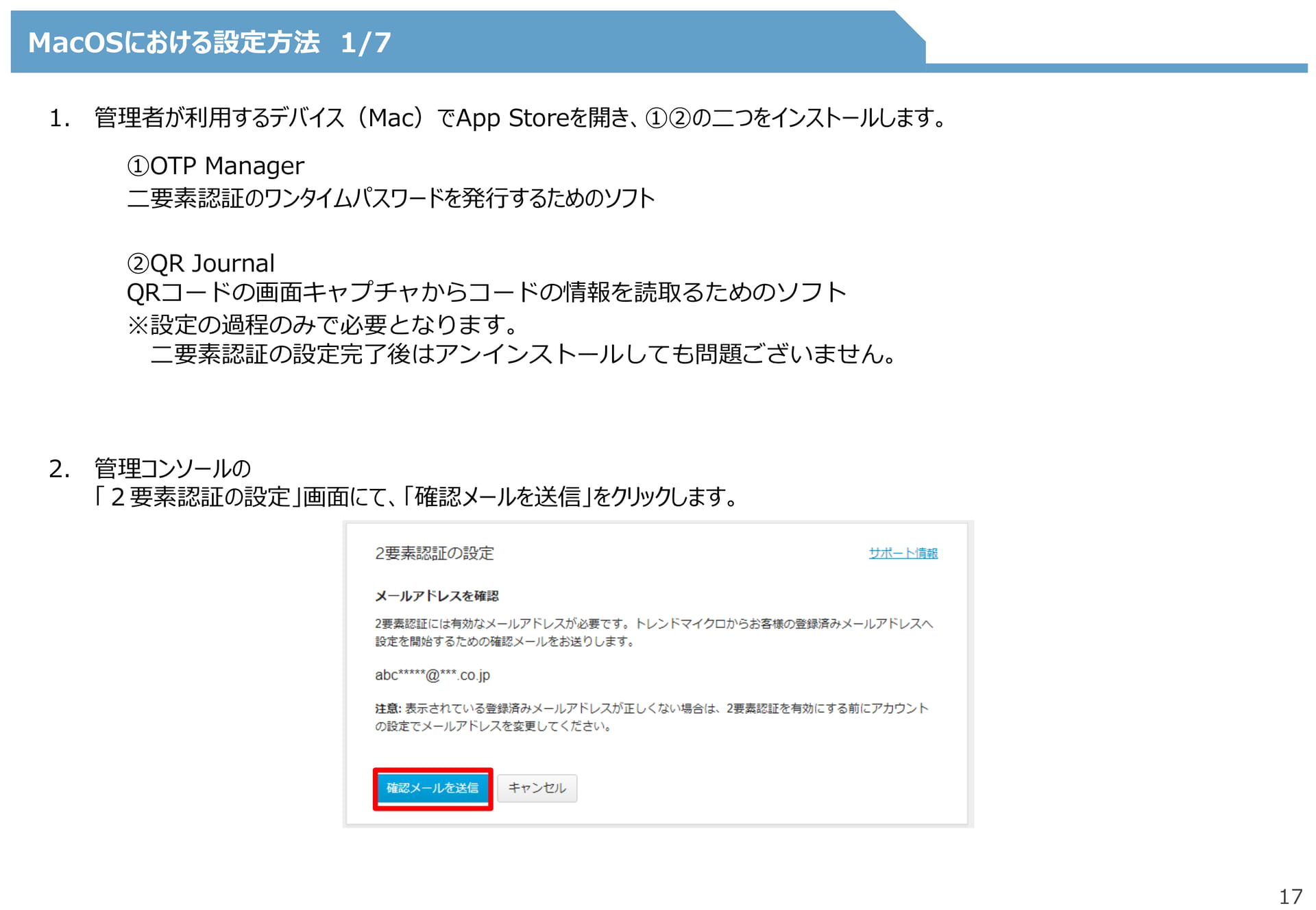
17MacOSにおける設定方法1/71.管理者が利用するデバイス(Mac)でAppStoreを開き、①②の二つをインストールします。①OTPManager二要素認証のワンタイムパスワードを発行するためのソフト②QRJournalQRコードの画面キャプチャからコードの情報を読取るためのソフト※設定の過程のみで必要となります。二要素認証の設定完了後はアンインストールしても問題ございません。2.管理コンソールの「2要素認証の設定」画面にて、「確認メールを送信」をクリックします。
Page 18
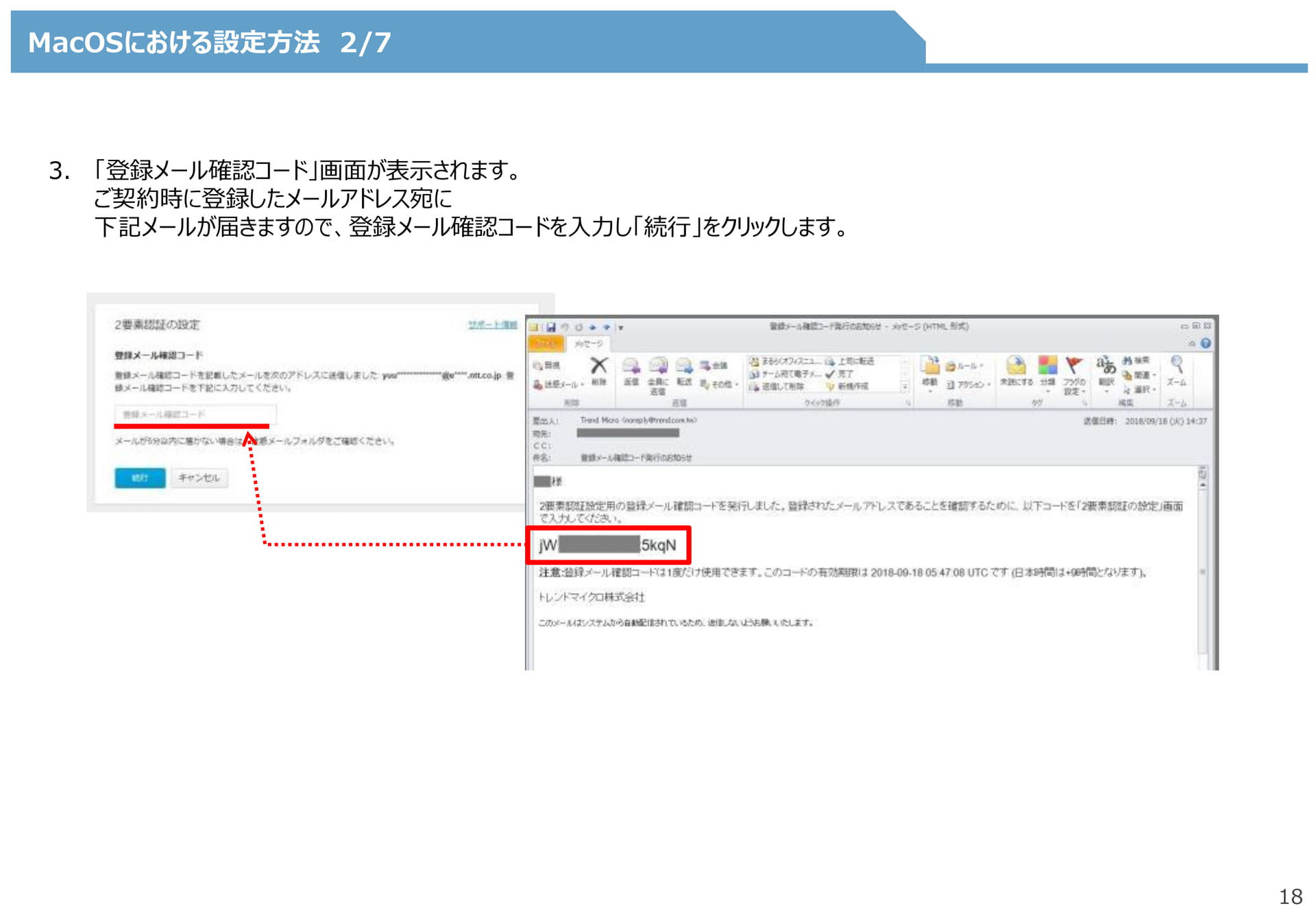
18MacOSにおける設定方法2/73.「登録メール確認コード」画面が表示されます。ご契約時に登録したメールアドレス宛に下記メールが届きますので、登録メール確認コードを入力し「続行」をクリックします。
Page 19
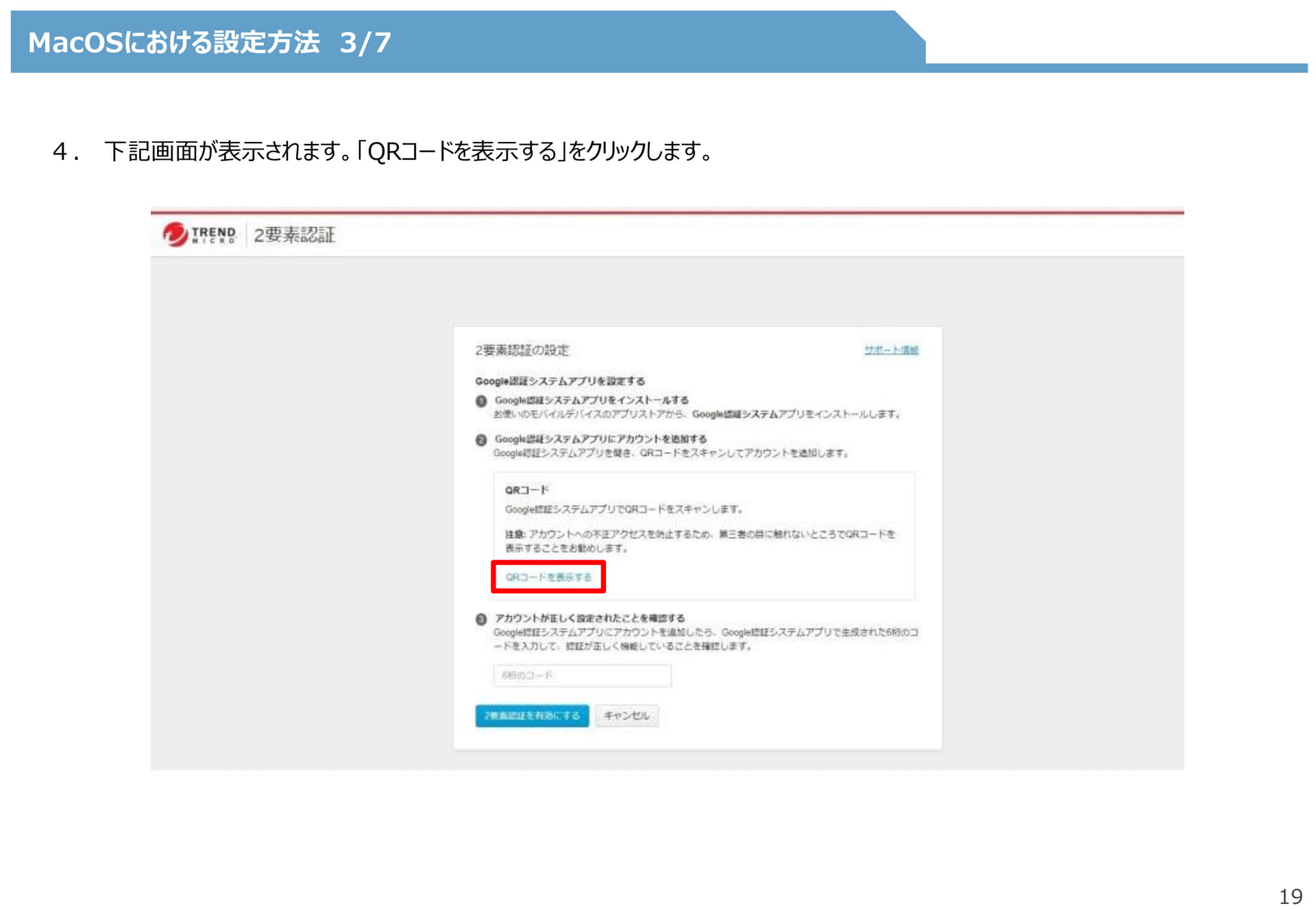
19MacOSにおける設定方法3/74.下記画面が表示されます。「QRコードを表示する」をクリックします。
Page 20
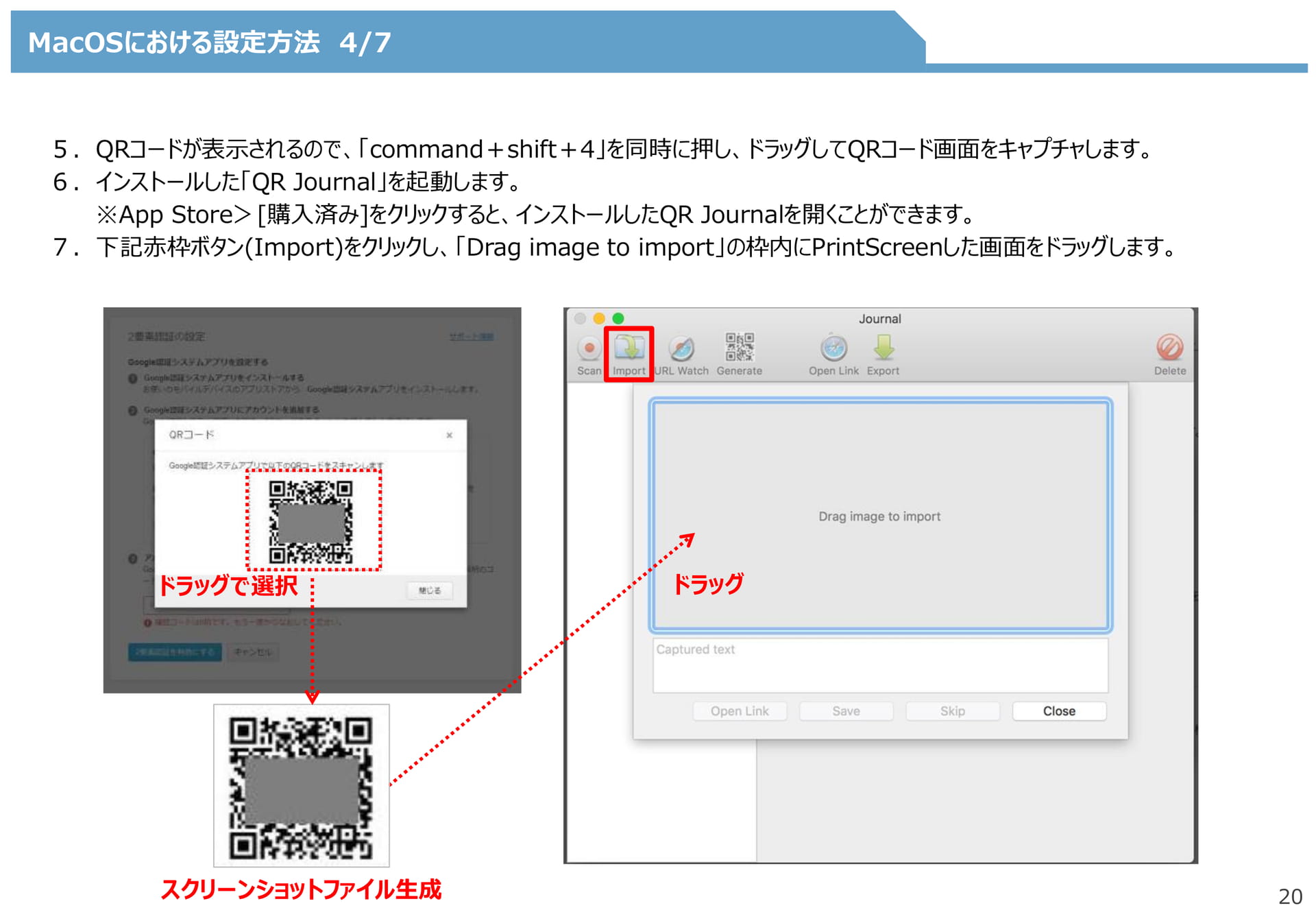
MacOSにおける設定方法4/75.QRコードが表示されるので、「command+shift+4」を同時に押し、ドラッグしてQRコード画面をキャプチャします。6.インストールした「QRJournal」を起動します。※AppStore>[購入済み]をクリックすると、インストールしたQRJournalを開くことができます。7.下記赤枠ボタン(Import)をクリックし、「Dragimagetoimport」の枠内にPrintScreenした画面をドラッグします。ドラッグで選択ドラッグスクリーンショットファイル生成20
Page 21
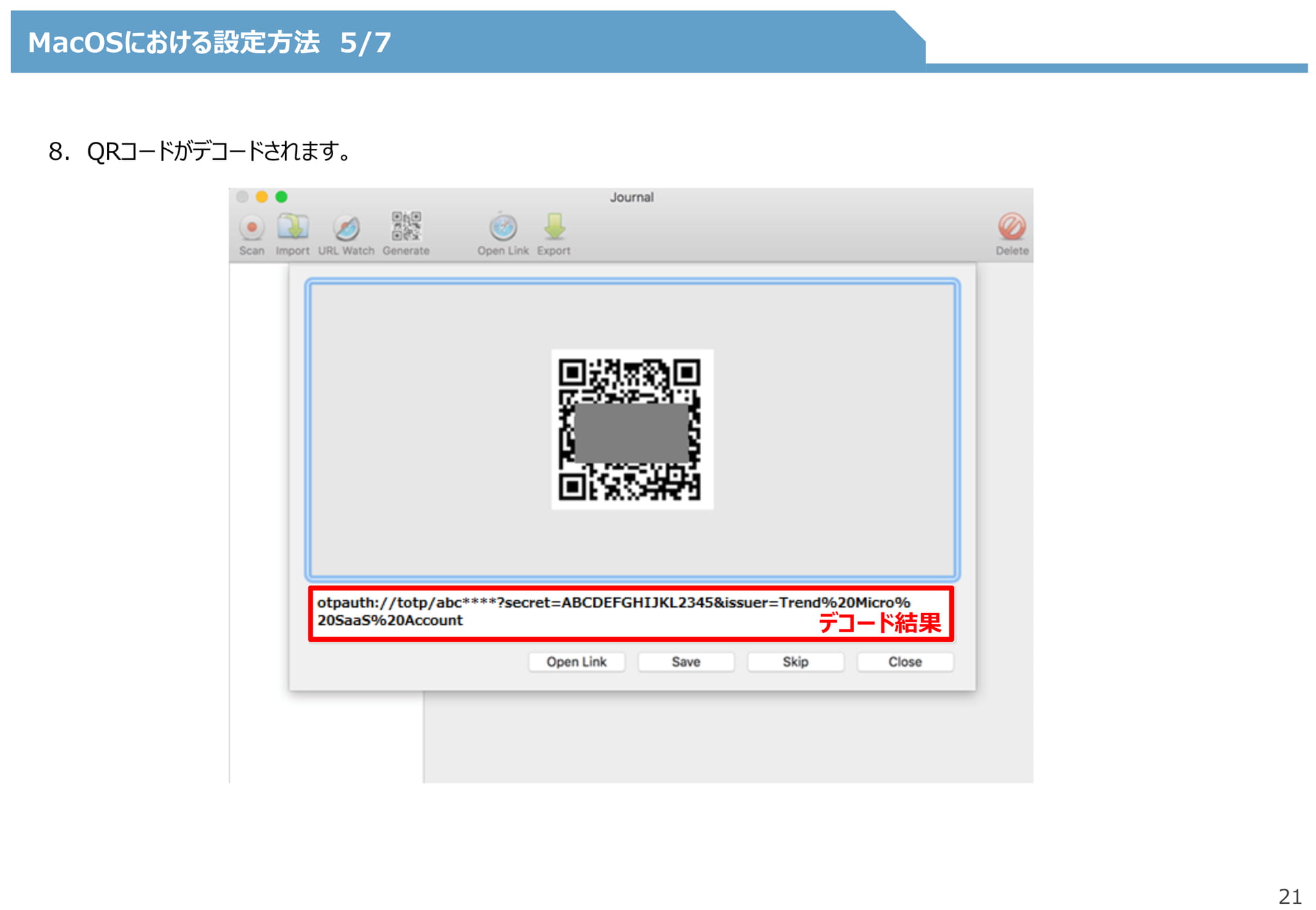
21MacOSにおける設定方法5/78.QRコードがデコードされます。デコード結果
Page 22
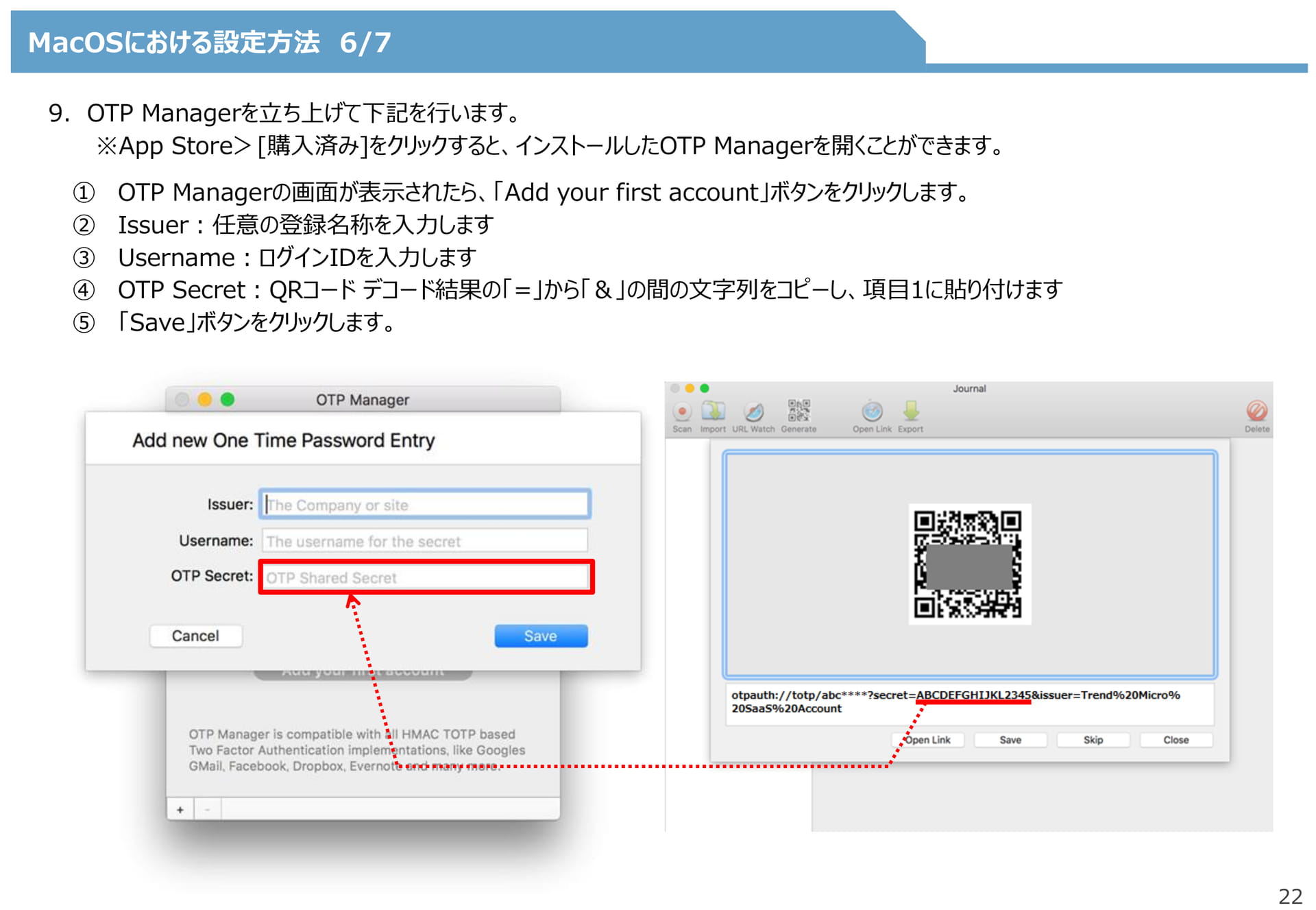
22MacOSにおける設定方法6/79.OTPManagerを立ち上げて下記を行います。※AppStore>[購入済み]をクリックすると、インストールしたOTPManagerを開くことができます。①OTPManagerの画面が表示されたら、「Addyourfirstaccount」ボタンをクリックします。②Issuer:任意の登録名称を入力します③Username:ログインIDを入力します④OTPSecret:QRコードデコード結果の「=」から「&」の間の文字列をコピーし、項目1に貼り付けます⑤「Save」ボタンをクリックします。
Page 23
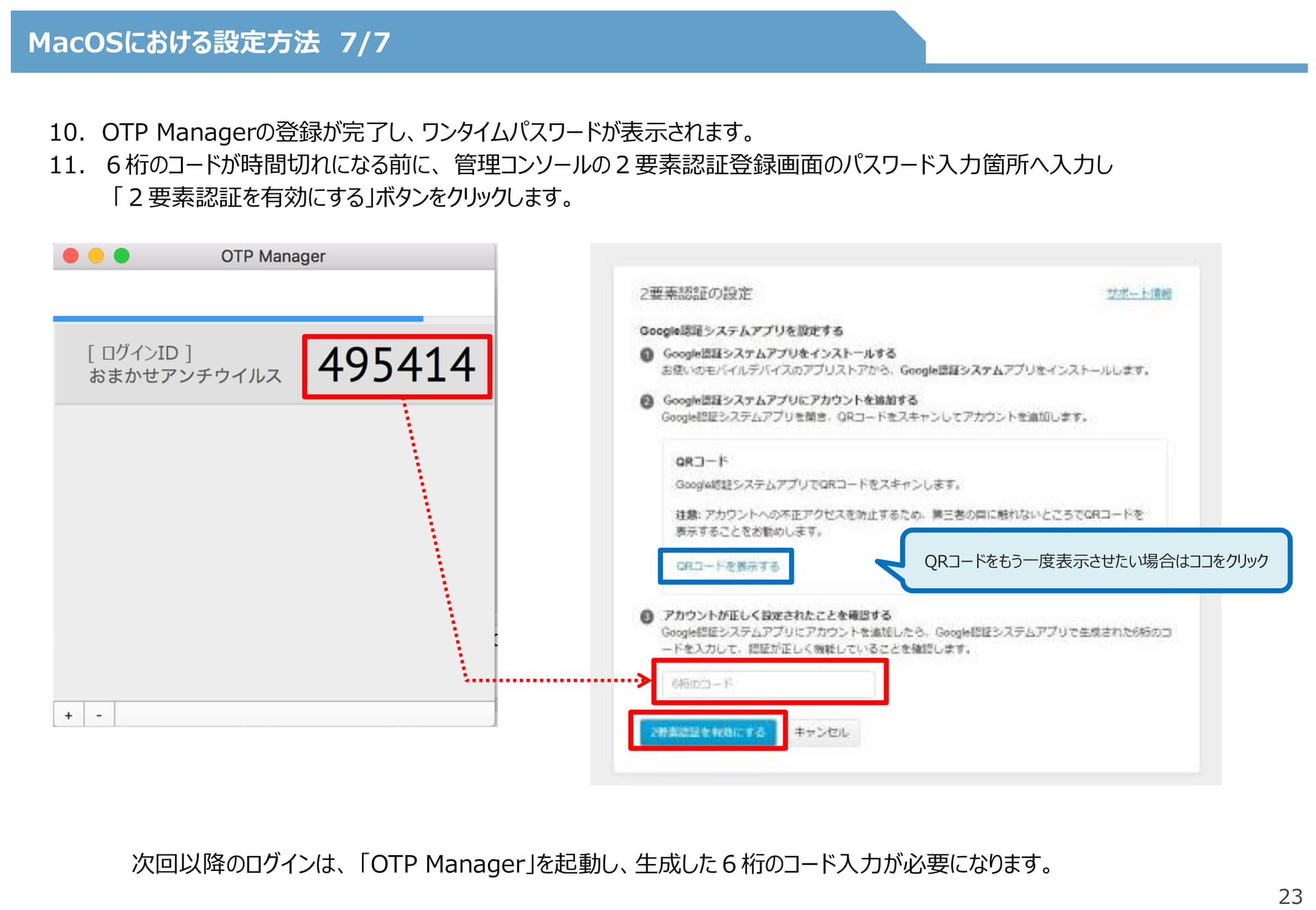
MacOSにおける設定方法7/710.OTPManagerの登録が完了し、ワンタイムパスワードが表示されます。11.6桁のコードが時間切れになる前に、管理コンソールの2要素認証登録画面のパスワード入力箇所へ入力し「2要素認証を有効にする」ボタンをクリックします。QRコードをもう一度表示させたい場合はココをクリック次回以降のログインは、「OTPManager」を起動し、生成した6桁のコード入力が必要になります。23
Page 24
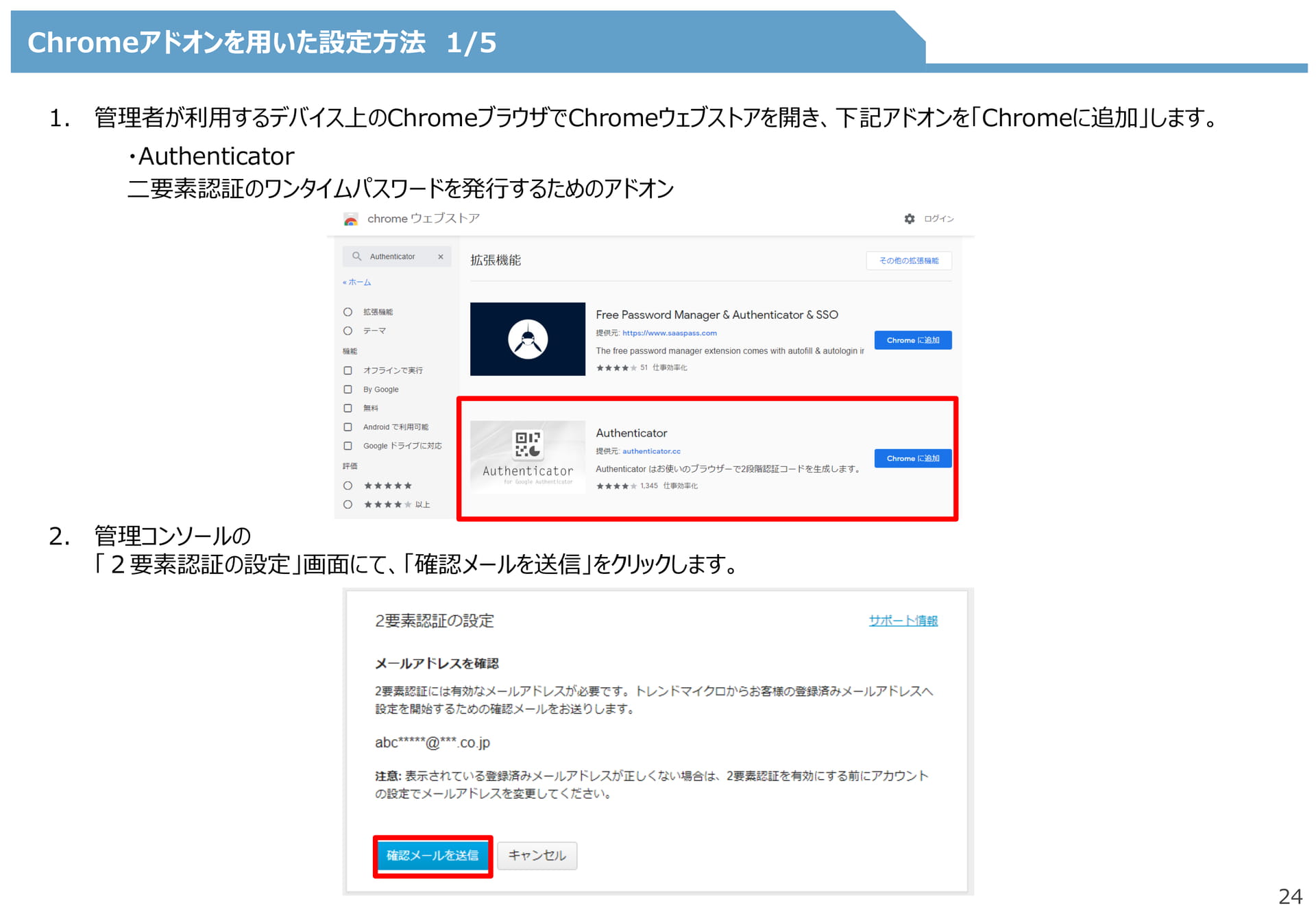
24Chromeアドオンを用いた設定方法1/51.管理者が利用するデバイス上のChromeブラウザでChromeウェブストアを開き、下記アドオンを「Chromeに追加」します。・Authenticator二要素認証のワンタイムパスワードを発行するためのアドオン2.管理コンソールの「2要素認証の設定」画面にて、「確認メールを送信」をクリックします。
Page 25
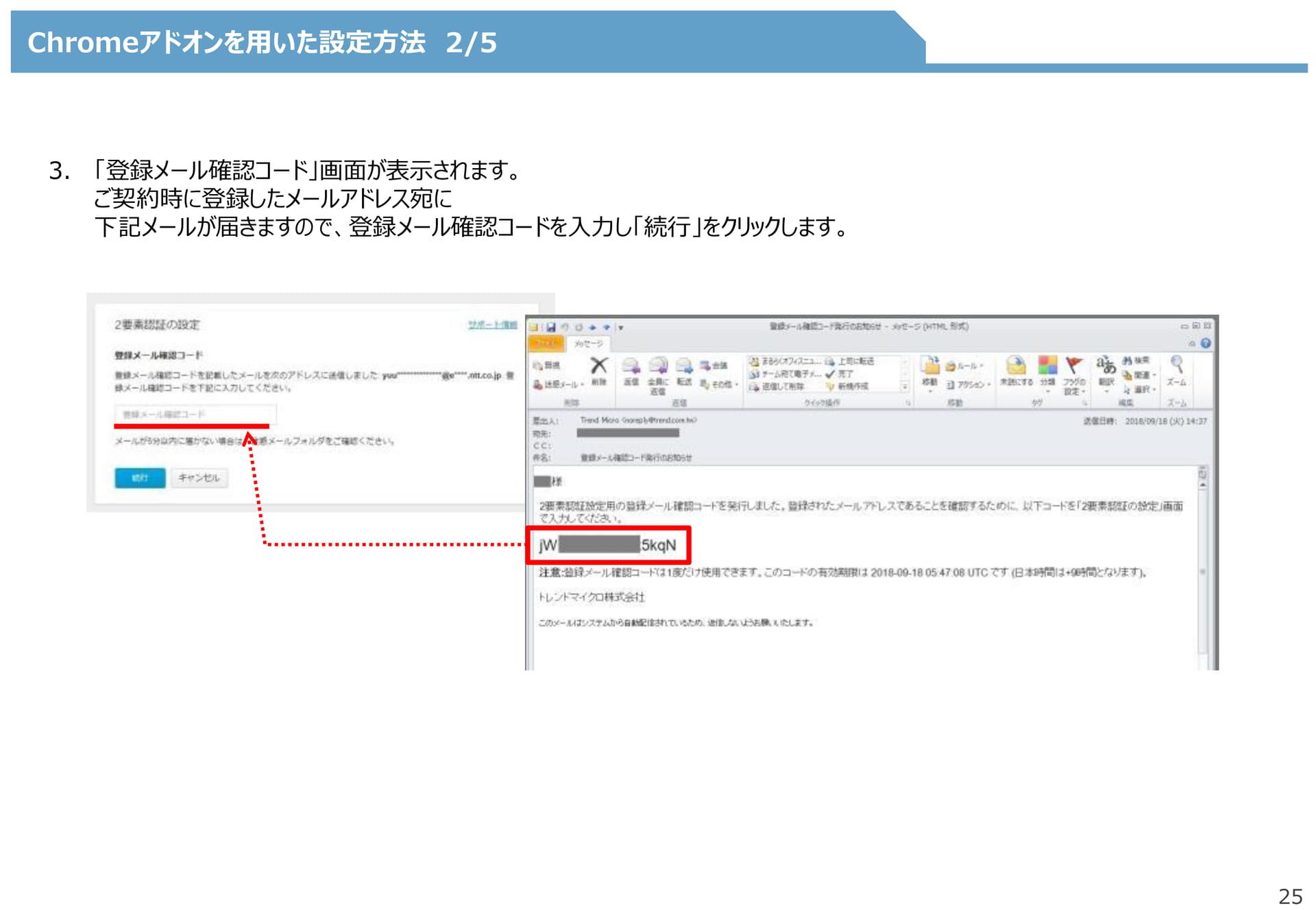
25Chromeアドオンを用いた設定方法2/53.「登録メール確認コード」画面が表示されます。ご契約時に登録したメールアドレス宛に下記メールが届きますので、登録メール確認コードを入力し「続行」をクリックします。
Page 26
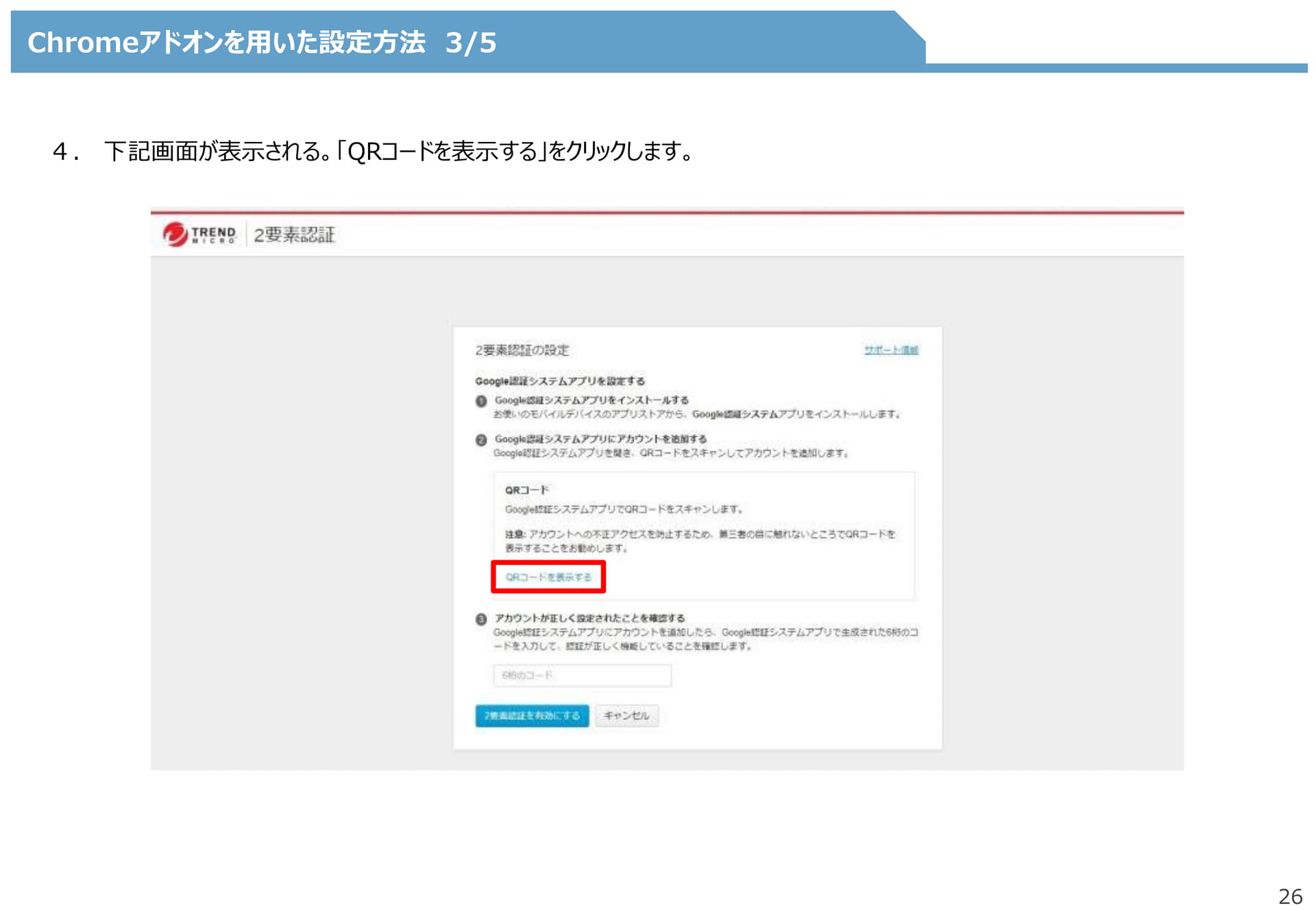
26Chromeアドオンを用いた設定方法3/54.下記画面が表示される。「QRコードを表示する」をクリックします。
Page 27
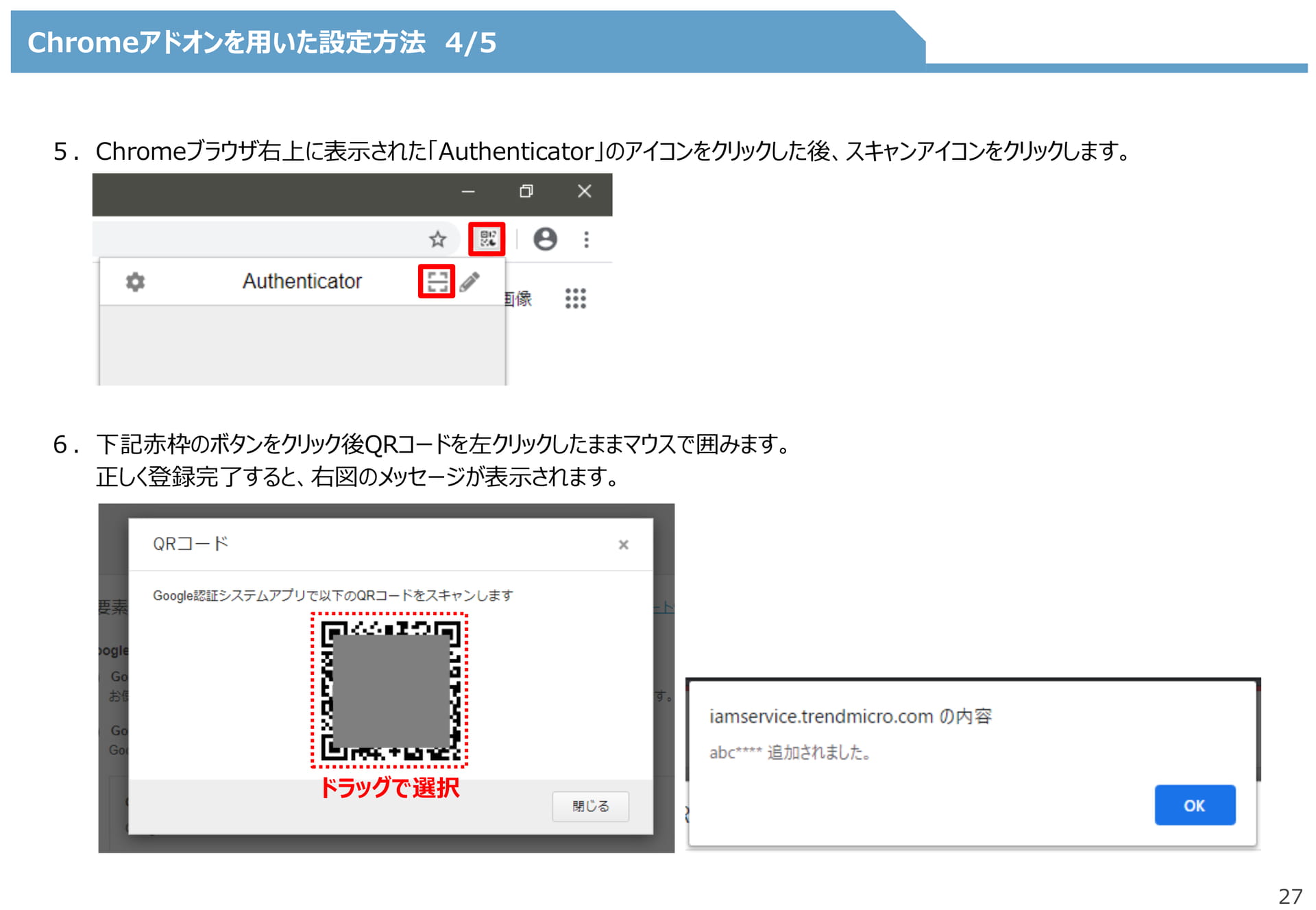
27Chromeアドオンを用いた設定方法4/55.Chromeブラウザ右上に表示された「Authenticator」のアイコンをクリックした後、スキャンアイコンをクリックします。6.下記赤枠のボタンをクリック後QRコードを左クリックしたままマウスで囲みます。正しく登録完了すると、右図のメッセージが表示されます。ドラッグで選択
Page 28
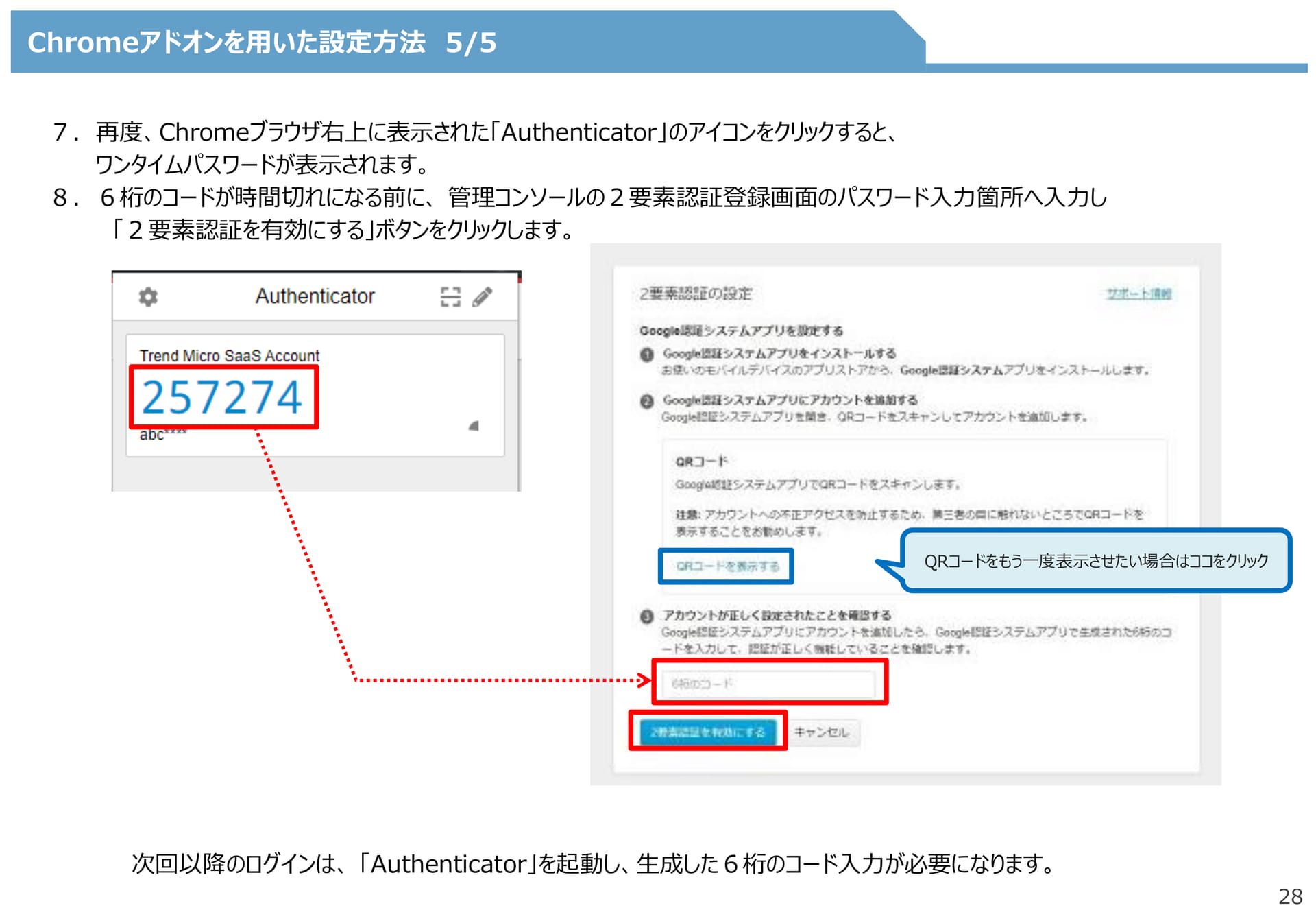
Chromeアドオンを用いた設定方法5/57.再度、Chromeブラウザ右上に表示された「Authenticator」のアイコンをクリックすると、ワンタイムパスワードが表示されます。8.6桁のコードが時間切れになる前に、管理コンソールの2要素認証登録画面のパスワード入力箇所へ入力し「2要素認証を有効にする」ボタンをクリックします。QRコードをもう一度表示させたい場合はココをクリック次回以降のログインは、「Authenticator」を起動し、生成した6桁のコード入力が必要になります。28
Page 29
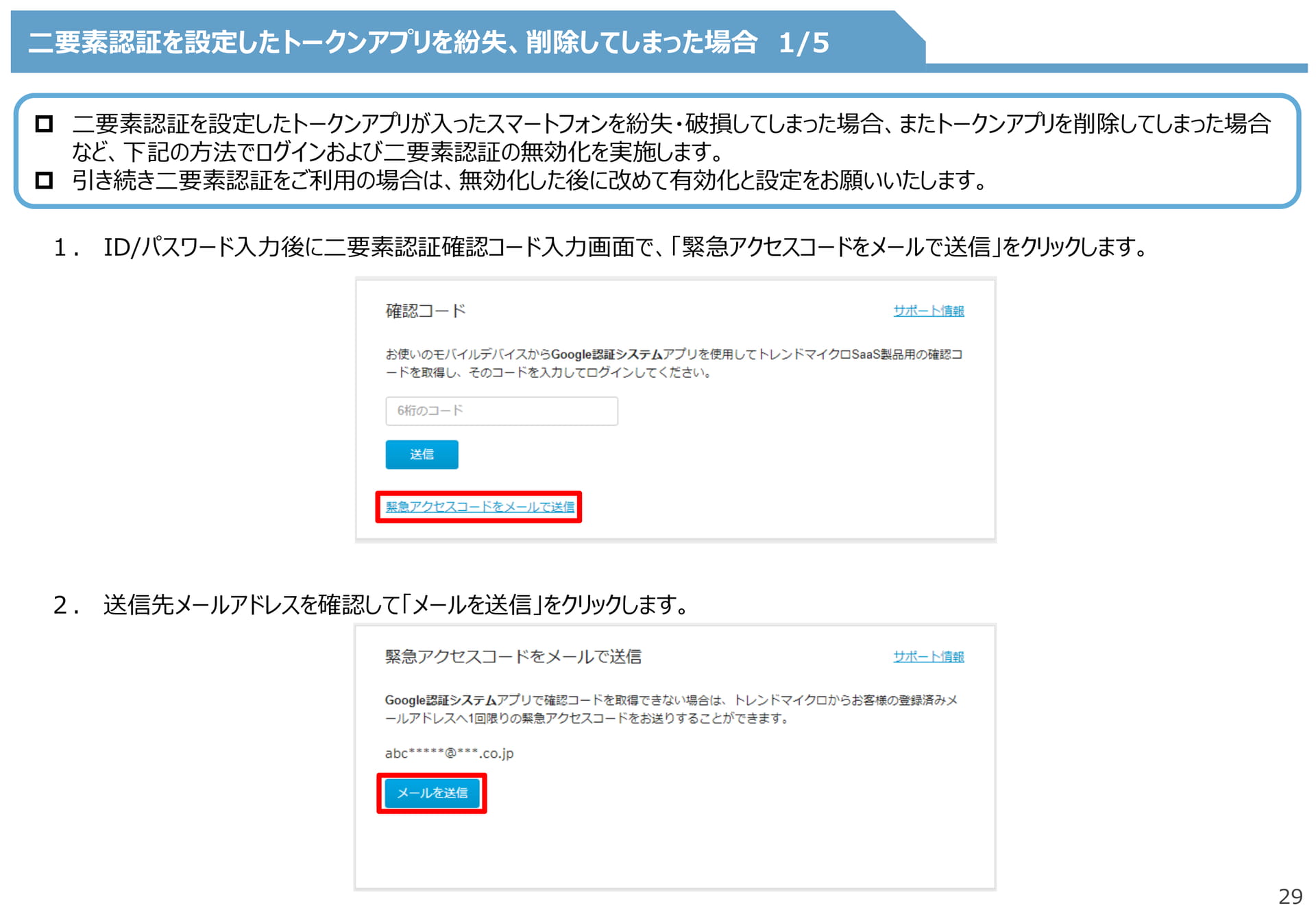
29二要素認証を設定したトークンアプリを紛失、削除してしまった場合1/5�二要素認証を設定したトークンアプリが入ったスマートフォンを紛失・破損してしまった場合、またトークンアプリを削除してしまった場合など、下記の方法でログインおよび二要素認証の無効化を実施します。�引き続き二要素認証をご利用の場合は、無効化した後に改めて有効化と設定をお願いいたします。1.ID/パスワード入力後に二要素認証確認コード入力画面で、「緊急アクセスコードをメールで送信」をクリックします。2.送信先メールアドレスを確認して「メールを送信」をクリックします。
Page 30
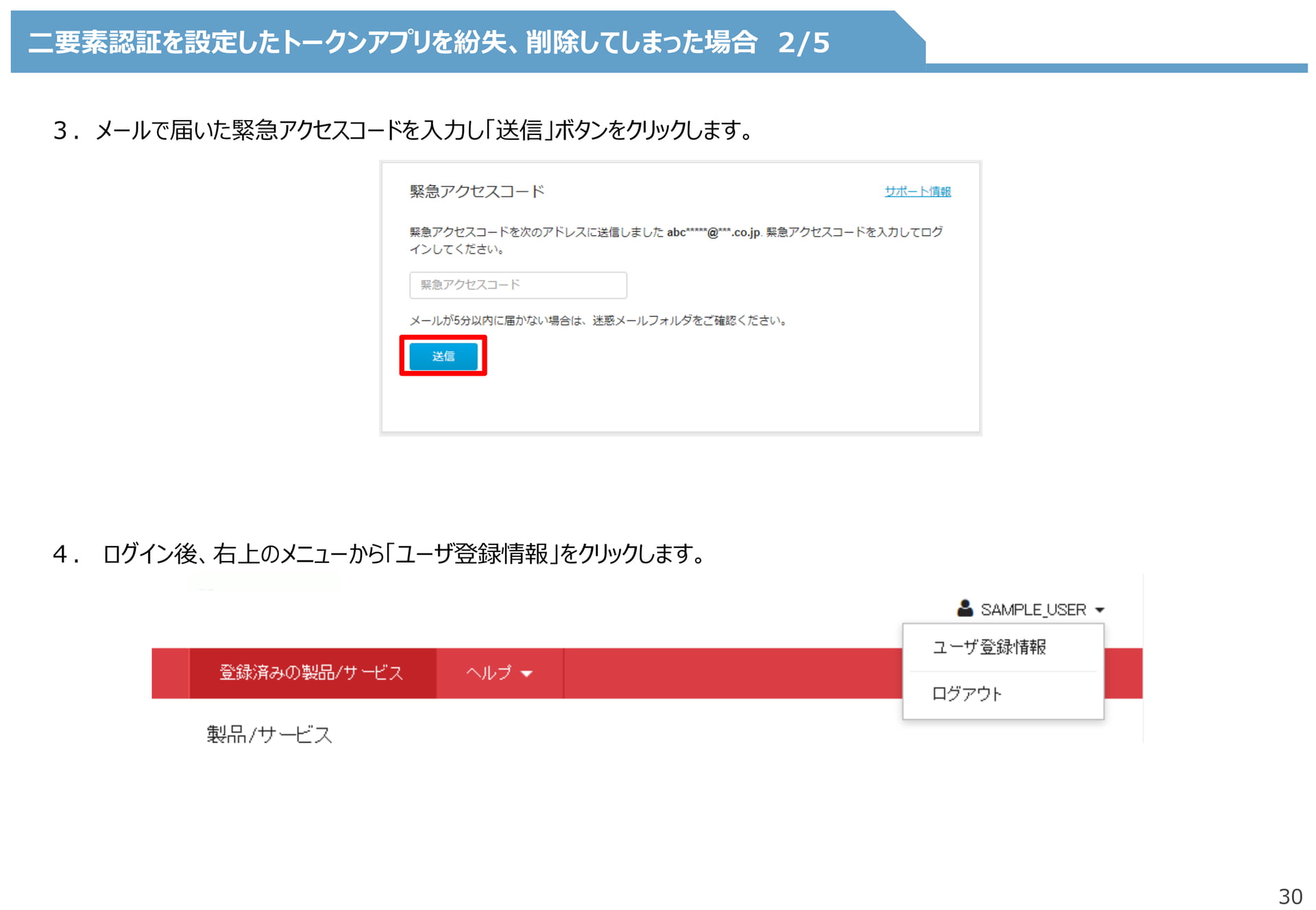
30二要素認証を設定したトークンアプリを紛失、削除してしまった場合2/53.メールで届いた緊急アクセスコードを入力し「送信」ボタンをクリックします。4.ログイン後、右上のメニューから「ユーザ登録情報」をクリックします。
Page 31
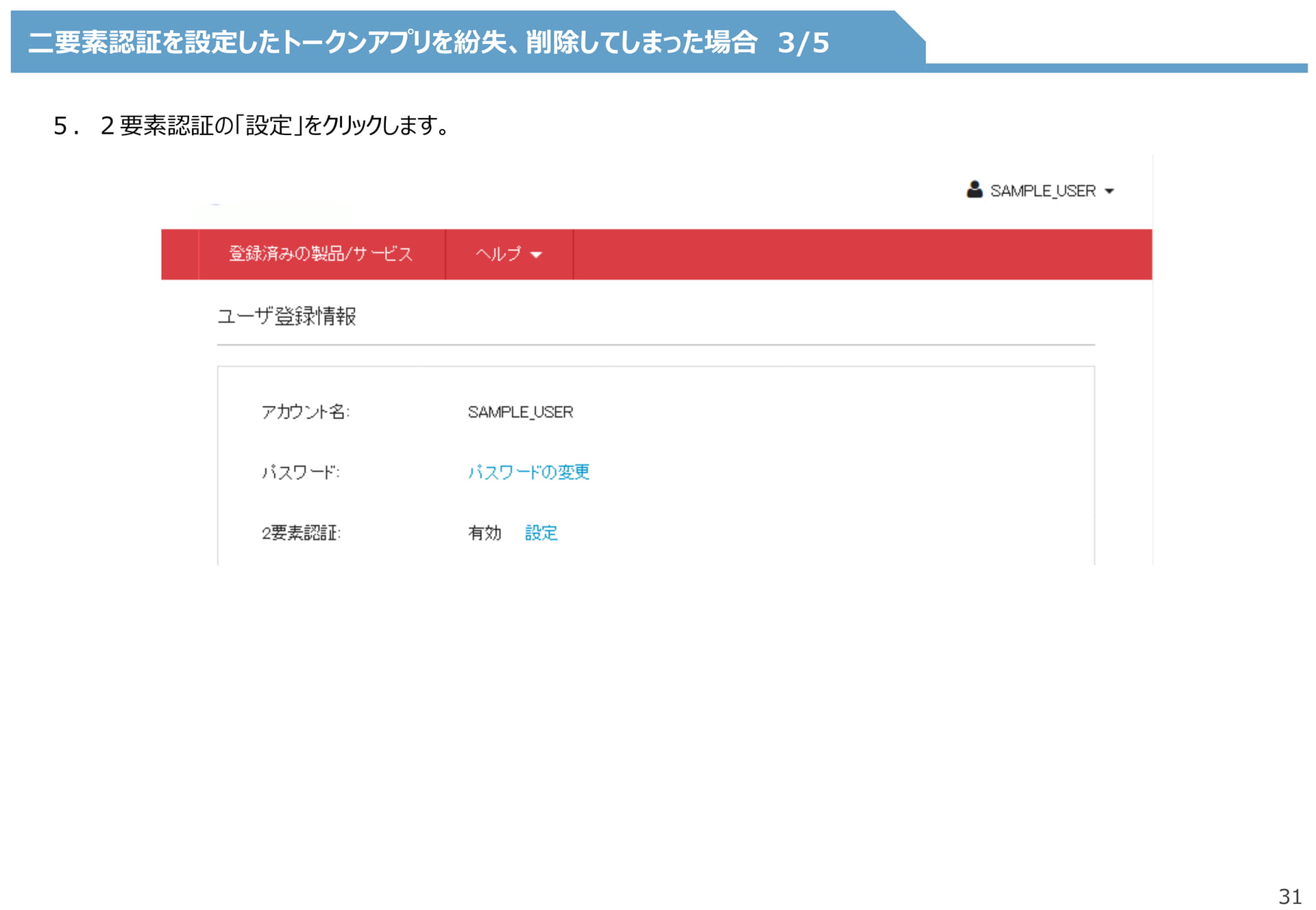
31二要素認証を設定したトークンアプリを紛失、削除してしまった場合3/55.2要素認証の「設定」をクリックします。
Page 32
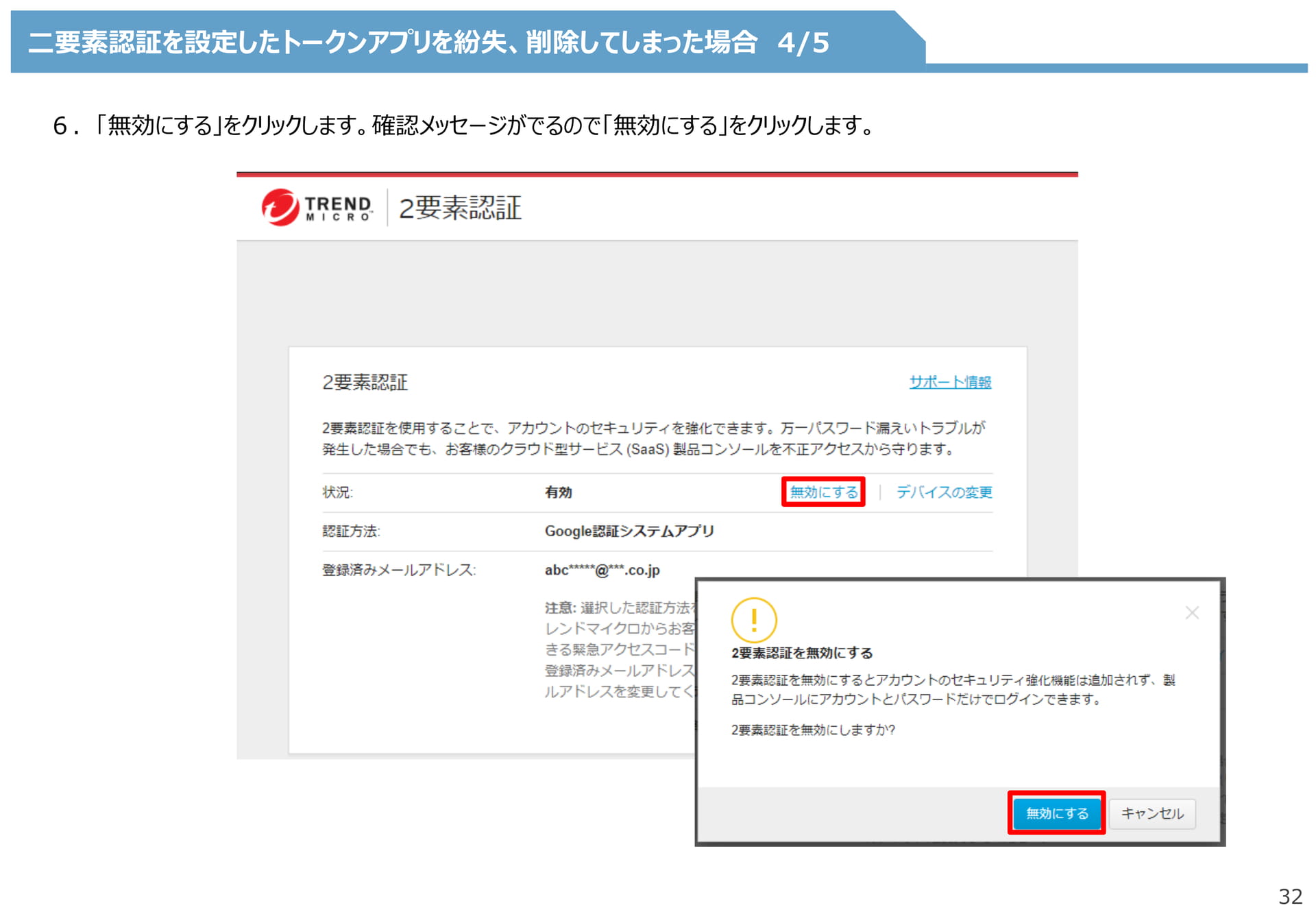
32二要素認証を設定したトークンアプリを紛失、削除してしまった場合4/56.「無効にする」をクリックします。確認メッセージがでるので「無効にする」をクリックします。
Page 33
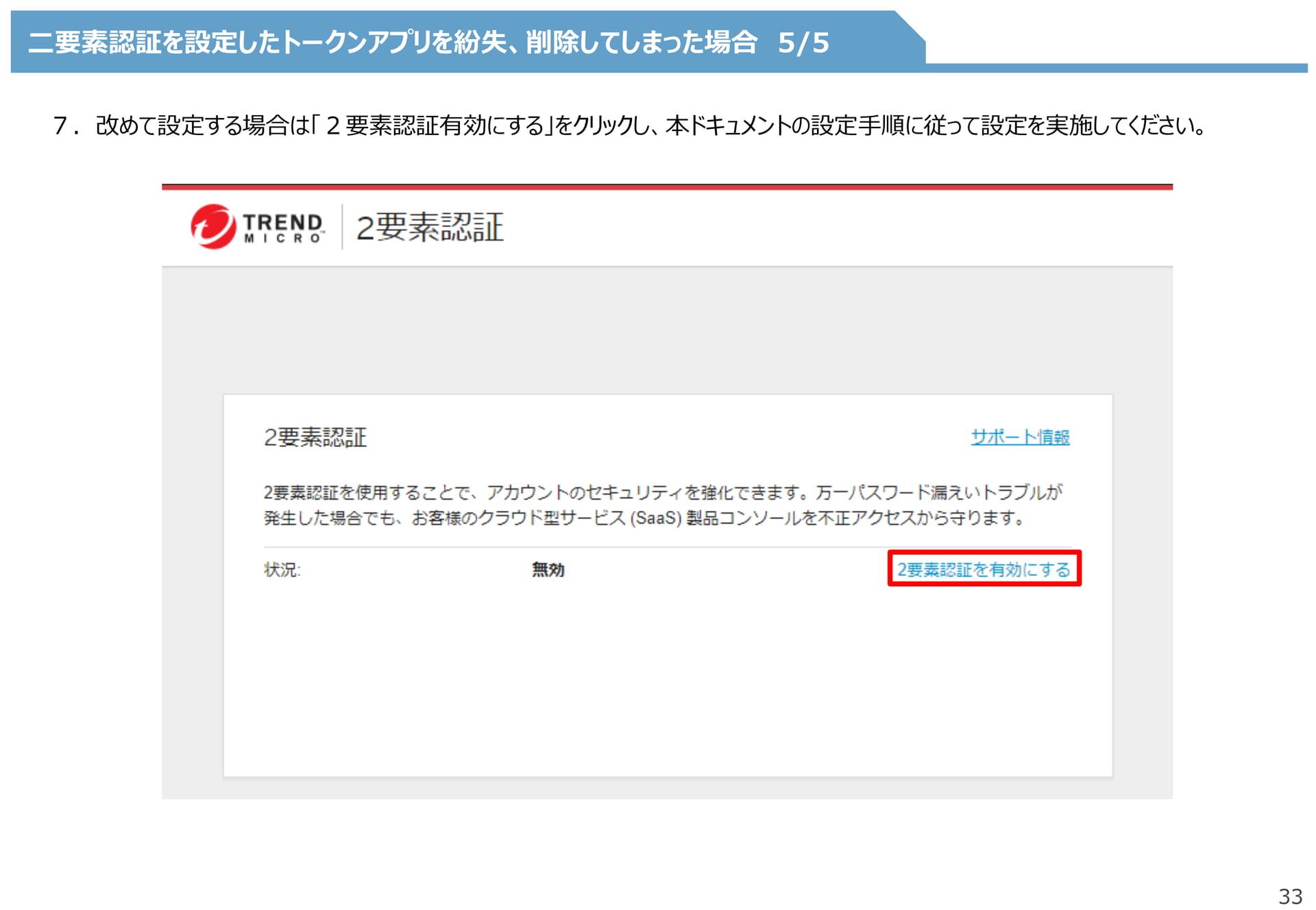
33二要素認証を設定したトークンアプリを紛失、削除してしまった場合5/57.改めて設定する場合は「2要素認証有効にする」をクリックし、本ドキュメントの設定手順に従って設定を実施してください。