BookmarkBookmark
テキスト表示モード
「 目次 ・利用ガイダンス 」
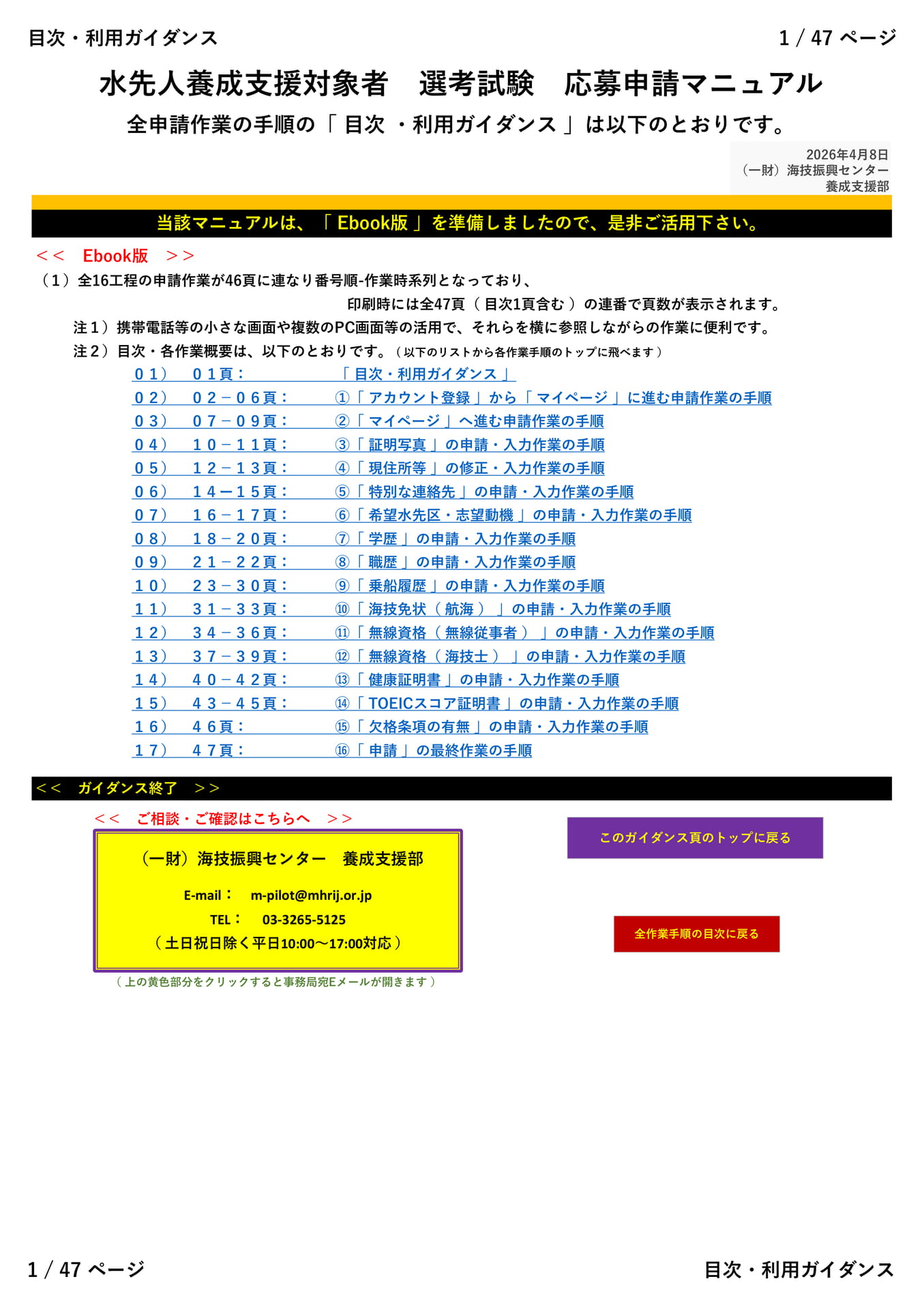
目次・利用ガイダンス水先人養成支援対象者選考試験応募申請マニュアル1/47ページ<<全申請作業の手順の「目次・利用ガイダンス」は以下のとおりです。Ebook版>>(1)全16工程の申請作業が46頁に連なり番号順-作業時系列となっており、印刷時には全47頁(目次1頁含む)の連番で頁数が表示されます。注1)携帯電話等の小さな画面や複数のPC画面等の活用で、それらを横に参照しながらの作業に便利です。注2)目次・各作業概要は、以下のとおりです。(以下のリストから各作業手順のトップに飛べます)<<ガイダンス終了>>当該マニュアルは、「Ebook版」を準備しましたので、是非ご活用下さい。01)01頁:「目次・利用ガイダンス」02)02-06頁:①「アカウント登録」から「マイページ」に進む申請作業の手順03)07-09頁:②「マイページ」へ進む申請作業の手順04)10-11頁:③「証明写真」の申請・入力作業の手順05)12-13頁:④「現住所等」の修正・入力作業の手順06)14ー15頁:⑤「特別な連絡先」の申請・入力作業の手順07)16-17頁:⑥「希望水先区・志望動機」の申請・入力作業の手順08)18-20頁:⑦「学歴」の申請・入力作業の手順09)21-22頁:⑧「職歴」の申請・入力作業の手順10)23-30頁:⑨「乗船履歴」の申請・入力作業の手順11)31-33頁:⑩「海技免状(航海)」の申請・入力作業の手順12)34-36頁:⑪「無線資格(無線従事者)」の申請・入力作業の手順13)37-39頁:⑫「無線資格(海技士)」の申請・入力作業の手順14)40-42頁:⑬「健康証明書」の申請・入力作業の手順15)43-45頁:⑭「TOEICスコア証明書」の申請・入力作業の手順16)46頁:⑮「欠格条項の有無」の申請・入力作業の手順17)47頁:⑯「申請」の最終作業の手順2026年4月8日(一財)海技振興センター養成支援部<<ご相談・ご確認はこちらへ>>(一財)海技振興センター養成支援部E-mail:m-pilot@mhrij.or.jpTEL:03-3265-5125(土日祝日除く平日10:00~17:00対応)このガイダンス頁のトップに戻る全作業手順の目次に戻る(上の黄色部分をクリックすると事務局宛Eメールが開きます)1/47ページ目次・利用ガイダンス
①「 アカウント登録 」から「 マイページ 」(1/5)
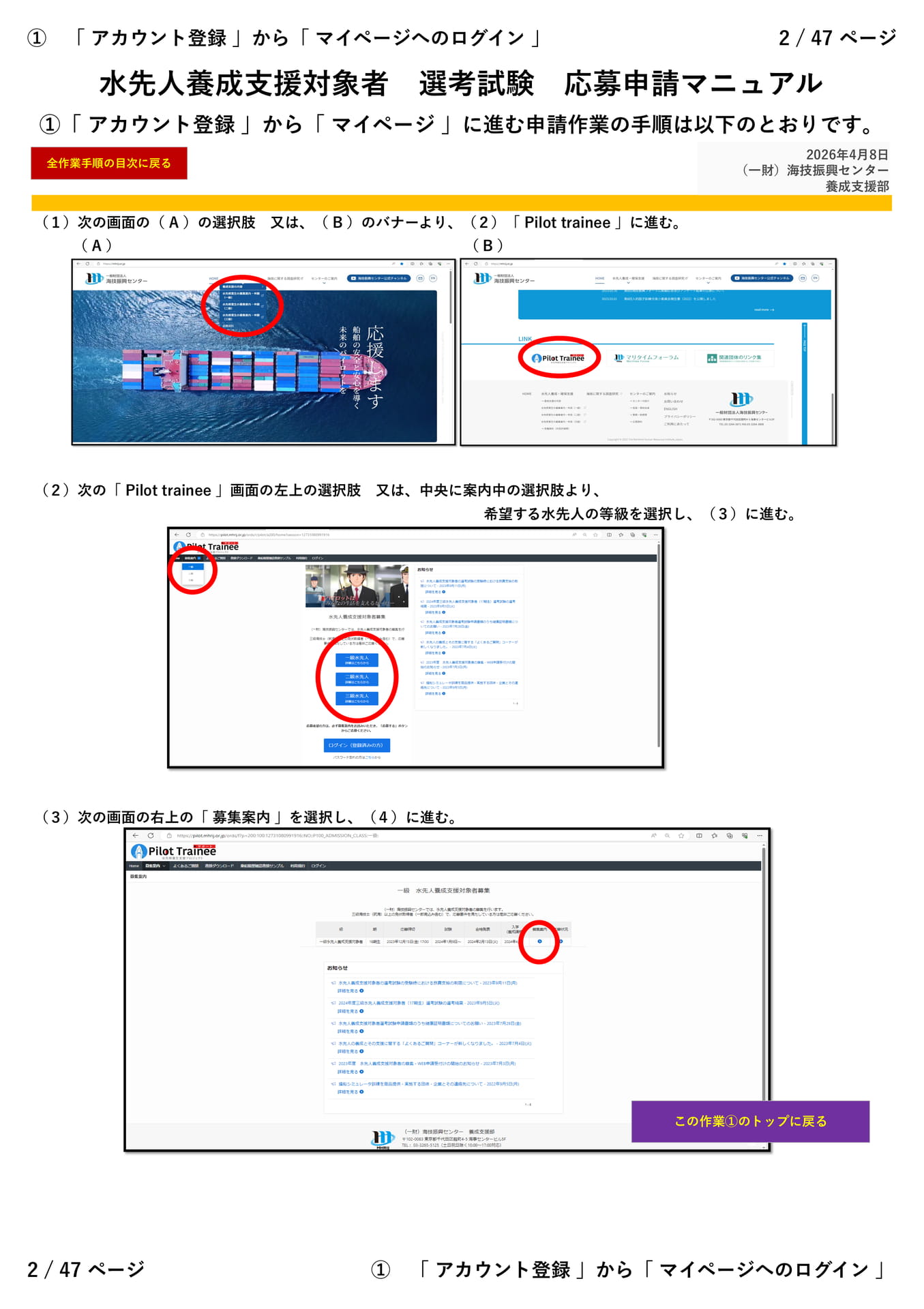
①「アカウント登録」から「マイページへのログイン」2/47ページ水先人養成支援対象者選考試験応募申請マニュアル①「アカウント登録」から「マイページ」に進む申請作業の手順は以下のとおりです。全作業手順の目次に戻る2026年4月8日(一財)海技振興センター養成支援部(1)次の画面の(A)の選択肢又は、(B)のバナーより、(2)「Pilottrainee」に進む。(A)(B)(2)次の「Pilottrainee」画面の左上の選択肢又は、中央に案内中の選択肢より、希望する水先人の等級を選択し、(3)に進む。(3)次の画面の右上の「募集案内」を選択し、(4)に進む。この作業①のトップに戻る2/47ページ①「アカウント登録」から「マイページへのログイン」
①「 アカウント登録 」から「 マイページ 」(2/5)
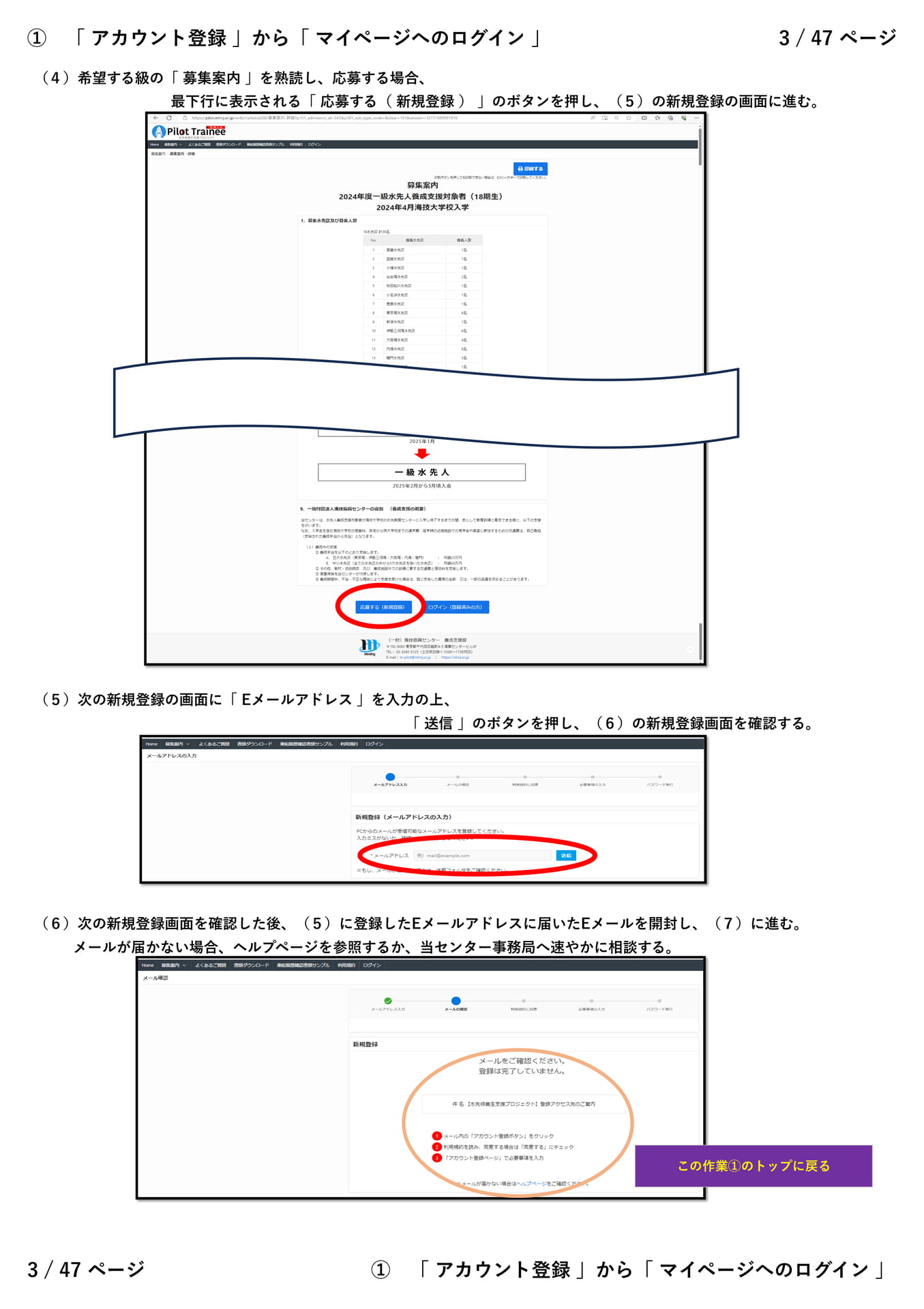
①「アカウント登録」から「マイページへのログイン」3/47ページ(4)希望する級の「募集案内」を熟読し、応募する場合、最下行に表示される「応募する(新規登録)」のボタンを押し、(5)の新規登録の画面に進む。(5)次の新規登録の画面に「Eメールアドレス」を入力の上、「送信」のボタンを押し、(6)の新規登録画面を確認する。(6)次の新規登録画面を確認した後、(5)に登録したEメールアドレスに届いたEメールを開封し、(7)に進む。メールが届かない場合、ヘルプページを参照するか、当センター事務局へ速やかに相談する。この作業①のトップに戻る3/47ページ①「アカウント登録」から「マイページへのログイン」
①「 アカウント登録 」から「 マイページ 」(3/5)
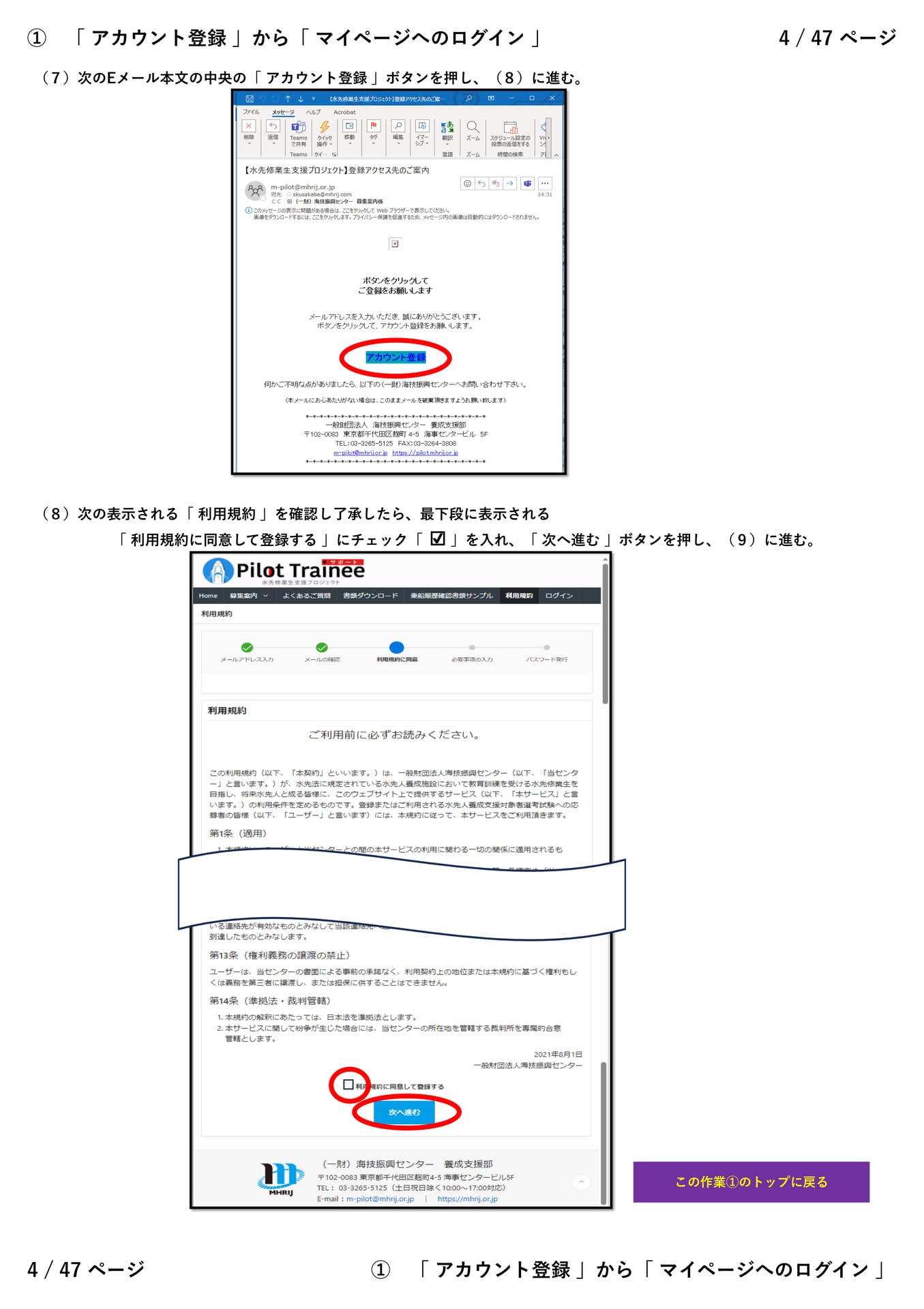
①「アカウント登録」から「マイページへのログイン」4/47ページ(7)次のEメール本文の中央の「アカウント登録」ボタンを押し、(8)に進む。(8)次の表示される「利用規約」を確認し了承したら、最下段に表示される「利用規約に同意して登録する」にチェック「☑」を入れ、「次へ進む」ボタンを押し、(9)に進む。この作業①のトップに戻る4/47ページ①「アカウント登録」から「マイページへのログイン」
①「 アカウント登録 」から「 マイページ 」(4/5)
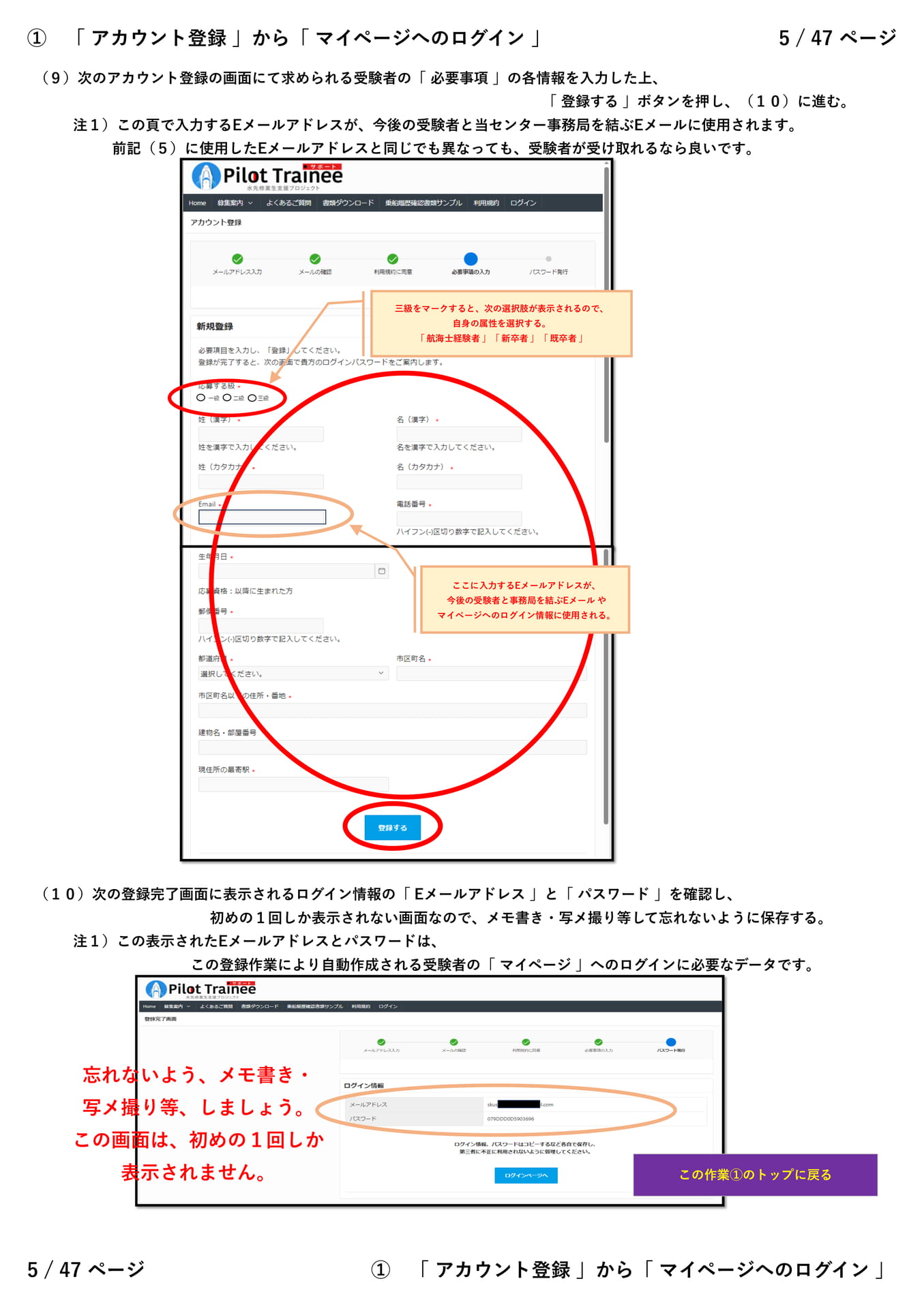
①「アカウント登録」から「マイページへのログイン」5/47ページ(9)次のアカウント登録の画面にて求められる受験者の「必要事項」の各情報を入力した上、「登録する10)に進む。注1)この頁で入力するEメールアドレスが、今後の受験者と当センター事務局を結ぶEメールに使用されます。前記(5)に使用したEメールアドレスと同じでも異なっても、受験者が受け取れるなら良いです。三級をマークすると、次の選択肢が表示されるので、自身の属性を選択する。「航海士経験者」「新卒者」「既卒者」ここに入力するEメールアドレスが、今後の受験者と事務局を結ぶEメールやマイページへのログイン情報に使用される。(10)次の登録完了画面に表示されるログイン情報の「Eメールアドレス」と「パスワード」を確認し、初めの1回しか表示されない画面なので、メモ書き・写メ撮り等して忘れないように保存する。注1)この表示されたEメールアドレスとパスワードは、この登録作業により自動作成される受験者の「マイページ」へのログインに必要なデータです。忘れないよう、メモ書き・写メ撮り等、しましょう。この画面は、初めの1回しか表示されません。この作業①のトップに戻る5/47ページ①「アカウント登録」から「マイページへのログイン」
①「 アカウント登録 」から「 マイページ 」(5/5)
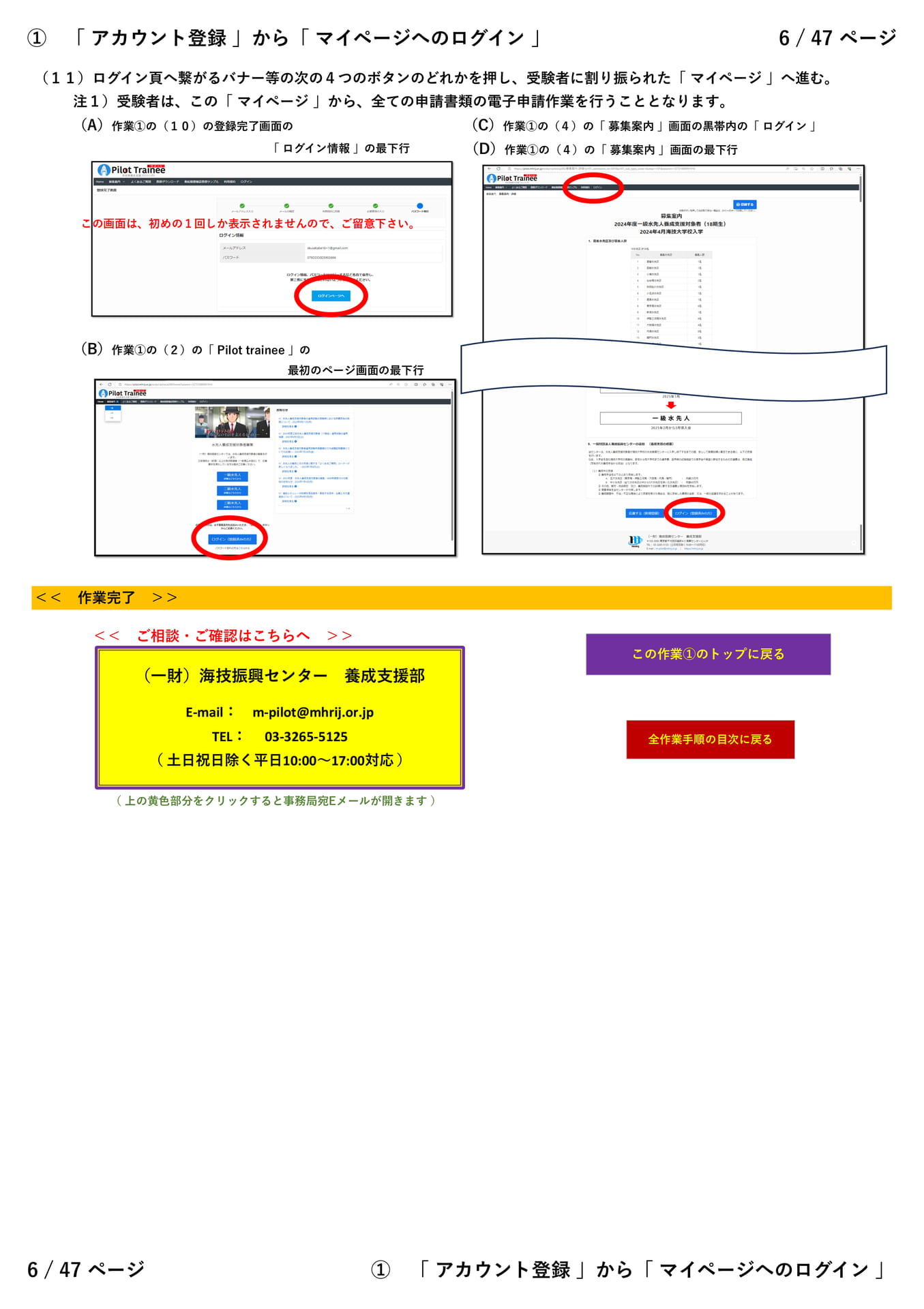
①「アカウント登録」から「マイページへのログイン」6/47ページ(11)ログイン頁へ繋がるバナー等の次の4つのボタンのどれかを押し、受験者に割り振られた「マイページ」へ進む。注1)受験者は、この「マイページ」から、全ての申請書類の電子申請作業を行うこととなります。(A)作業①の(10)の登録完了画面の(C)作業①の(4)の「募集案内」画面の黒帯内の「ログイン」「ログイン情報」の最下行(D)作業①の(4)の「募集案内」画面の最下行この画面は、初めの1回しか表示されませんので、ご留意下さい。(B)作業①の(2)の「Pilottrainee」の最初のページ画面の最下行<<作業完了>><<ご相談・ご確認はこちらへ>>(一財)海技振興センター養成支援部E-mail:m-pilot@mhrij.or.jpTEL:03-3265-5125(土日祝日除く平日10:00~17:00対応)この作業①のトップに戻る全作業手順の目次に戻る(上の黄色部分をクリックすると事務局宛Eメールが開きます)6/47ページ①「アカウント登録」から「マイページへのログイン」
②「 マイページ 」(1/3)
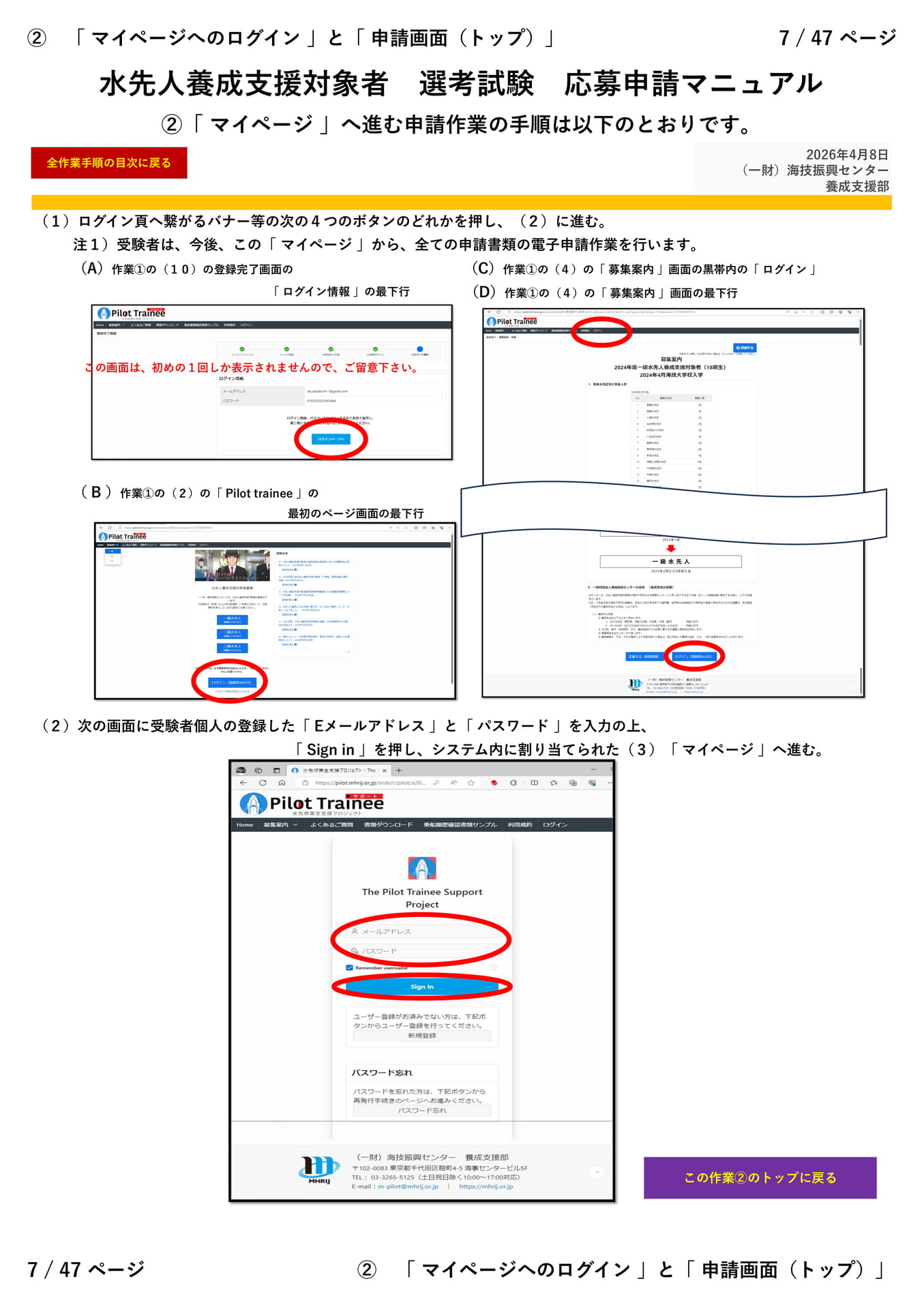
②「マイページへのログイン」と「申請画面(トップ)」7/47ページ水先人養成支援対象者選考試験応募申請マニュアル②「マイページ」へ進む申請作業の手順は以下のとおりです。全作業手順の目次に戻る2026年4月8日(一財)海技振興センター養成支援部(1)ログイン頁へ繋がるバナー等の次の4つのボタンのどれかを押し、(2)に進む。注1)受験者は、今後、この「マイページ」から、全ての申請書類の電子申請作業を行います。(A)作業①の(10)の登録完了画面の(C)作業①の(4)の「募集案内」画面の黒帯内の「ログイン」「ログイン情報」の最下行(D)作業①の(4)の「募集案内」画面の最下行この画面は、初めの1回しか表示されませんので、ご留意下さい。(B)作業①の(2)の「Pilottrainee」の最初のページ画面の最下行(2)次の画面に受験者個人の登録した「Eメールアドレス」と「パスワード」を入力の上、「Signin」を押し、システム内に割り当てられた(3)「マイページ」へ進む。この作業②のトップに戻る7/47ページ②「マイページへのログイン」と「申請画面(トップ)」
②「 マイページ 」(2/3)
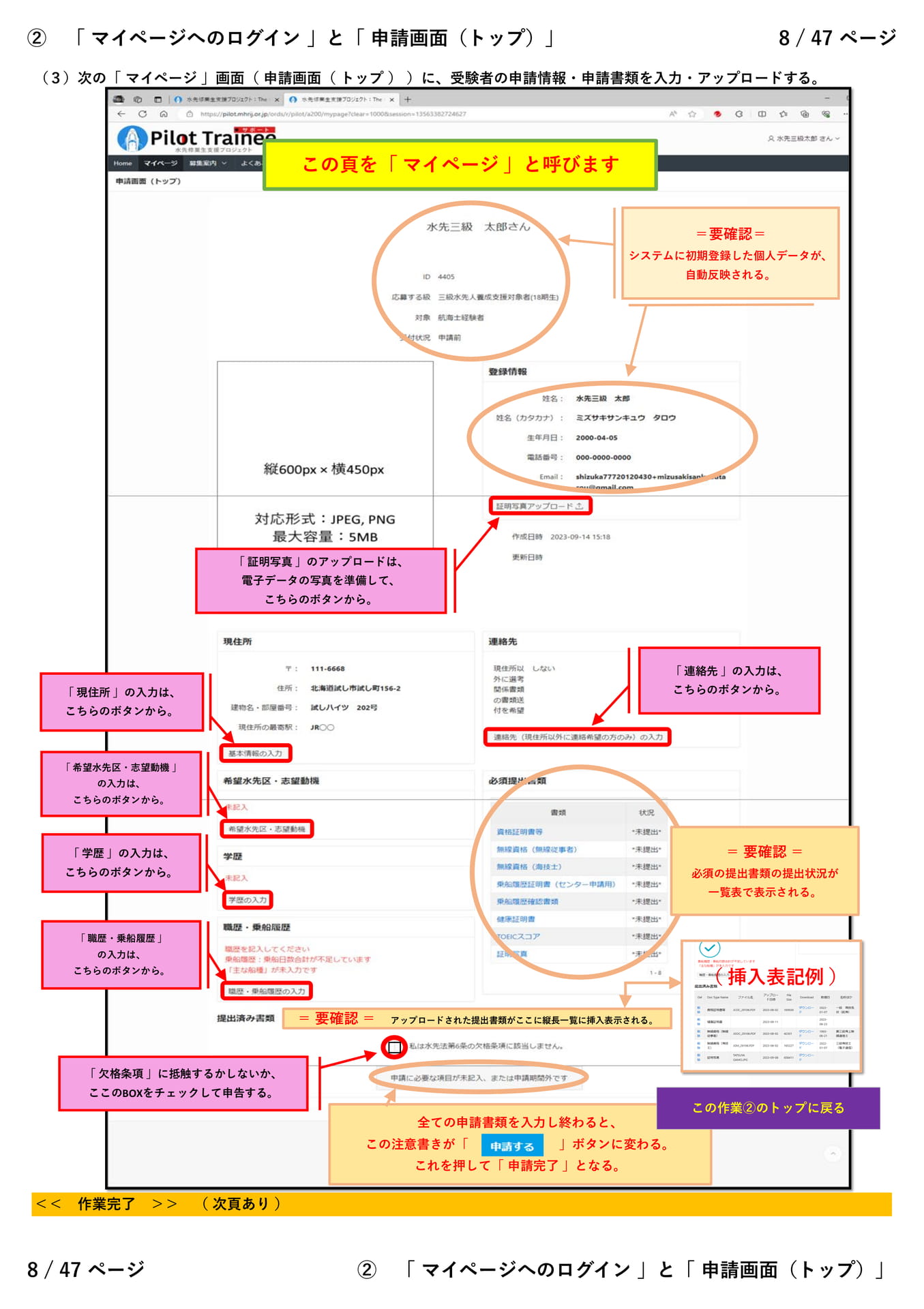
②「マイページへのログイン」と「申請画面(トップ)」8/47ページ(3)次の「マイページ」画面(申請画面(トップ))に、受験者の申請情報・申請書類を入力・アップロードする。この頁を「マイページ」と呼びます=要確認=システムに初期登録した個人データが、自動反映される。「証明写真」のアップロードは、電子データの写真を準備して、こちらのボタンから。「現住所」の入力は、こちらのボタンから。「連絡先」の入力は、こちらのボタンから。「希望水先区・志望動機」の入力は、こちらのボタンから。「学歴」の入力は、こちらのボタンから。=要確認=必須の提出書類の提出状況が一覧表で表示される。「職歴・乗船履歴」の入力は、こちらのボタンから。(挿入表記例)=要確認=アップロードされた提出書類がここに縦長一覧に挿入表示される。「欠格条項」に抵触するかしないか、ここのBOXをチェックして申告する。全ての申請書類を入力し終わると、この注意書きが「」ボタンに変わる。これを押して「申請完了」となる。この作業②のトップに戻る<<作業完了>>(次頁あり)8/47ページ②「マイページへのログイン」と「申請画面(トップ)」
②「 マイページ 」(3/3)
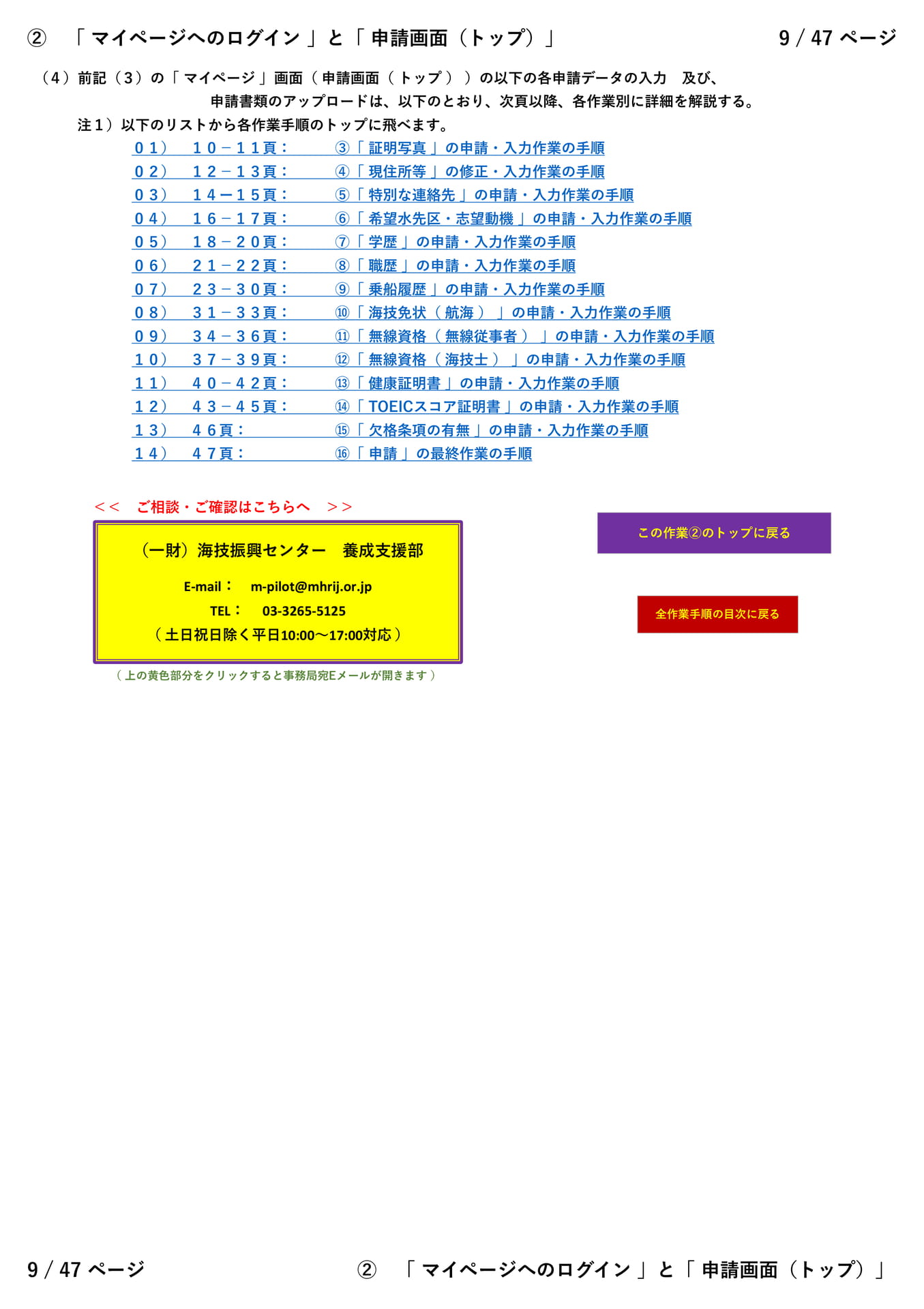
②「マイページへのログイン」と「申請画面(トップ)」9/47ページ(4)前記(3)の「マイページ申請画面(トップ))の以下の各申請データの入力及び、申請書類のアップロードは、以下のとおり、次頁以降、各作業別に詳細を解説する。注1)以下のリストから各作業手順のトップに飛べます。01)10-11頁:③「証明写真」の申請・入力作業の手順02)12-13頁:④「現住所等」の修正・入力作業の手順03)14ー15頁:⑤「特別な連絡先」の申請・入力作業の手順04)16-17頁:⑥「希望水先区・志望動機」の申請・入力作業の手順05)18-20頁:⑦「学歴」の申請・入力作業の手順06)21-22頁:⑧「職歴」の申請・入力作業の手順07)23-30頁:⑨「乗船履歴」の申請・入力作業の手順08)31-33頁:⑩「海技免状(航海)」の申請・入力作業の手順09)34-36頁:⑪「無線資格(無線従事者)」の申請・入力作業の手順10)37-39頁:⑫「無線資格(海技士)」の申請・入力作業の手順11)40-42頁:⑬「健康証明書」の申請・入力作業の手順12)43-45頁:⑭「TOEICスコア証明書」の申請・入力作業の手順13)46頁:⑮「欠格条項の有無」の申請・入力作業の手順14)47頁:⑯「申請」の最終作業の手順<<ご相談・ご確認はこちらへ>>(一財)海技振興センター養成支援部E-mail:m-pilot@mhrij.or.jpTEL:03-3265-5125(土日祝日除く平日10:00~17:00対応)この作業②のトップに戻る全作業手順の目次に戻る(上の黄色部分をクリックすると事務局宛Eメールが開きます)9/47ページ②「マイページへのログイン」と「申請画面(トップ)」
③「 証明写真 」(1/2)
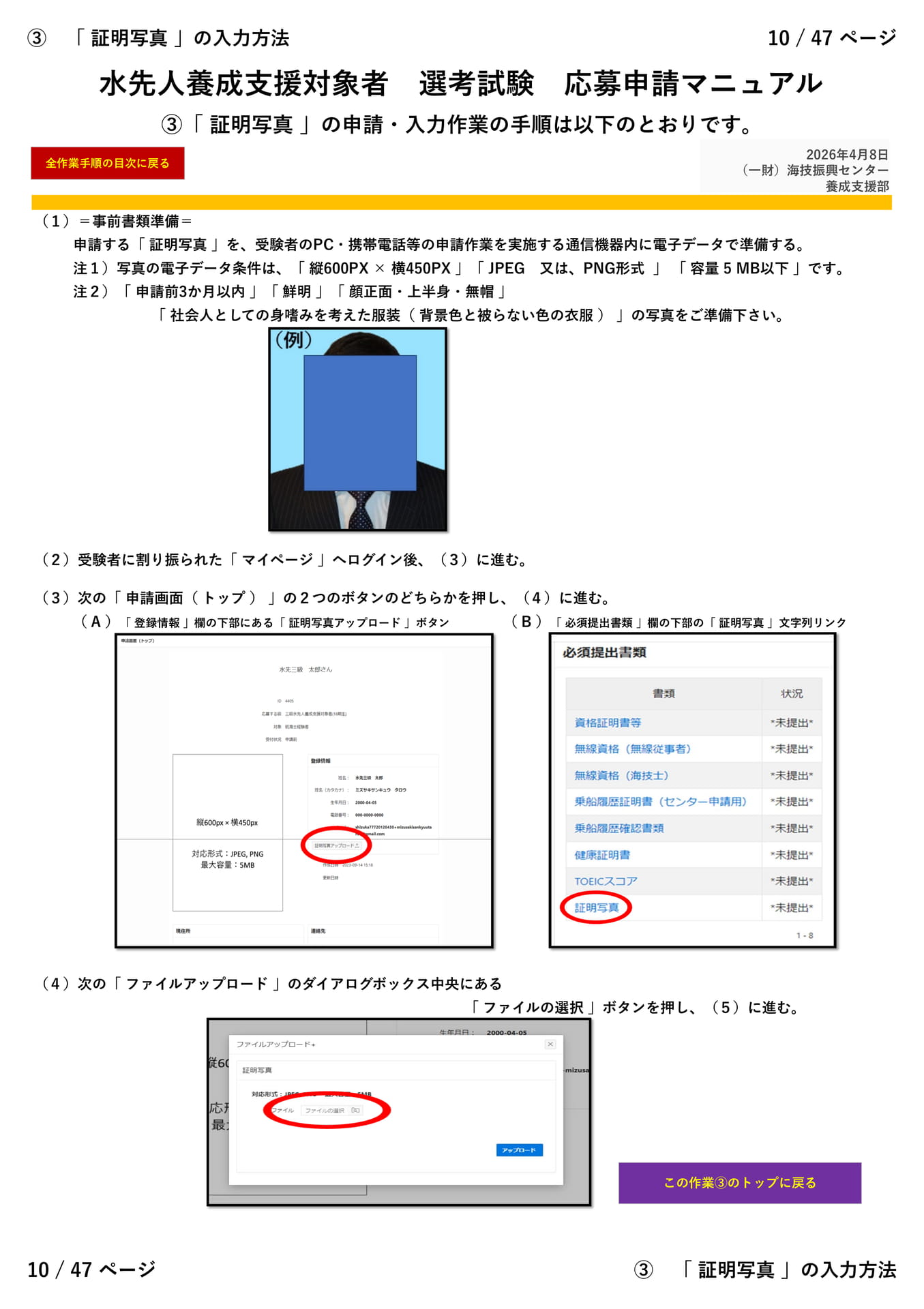
③「証明写真」の入力方法10/47ページ水先人養成支援対象者選考試験応募申請マニュアル③「証明写真」の申請・入力作業の手順は以下のとおりです。全作業手順の目次に戻る2026年4月8日(一財)海技振興センター養成支援部(1)=事前書類準備=申請する「証明写真」を、受験者のPC・携帯電話等の申請作業を実施する通信機器内に電子データで準備する。注1)写真の電子データ条件は、「縦600PX×横450PX」「JPEG又は、PNG形式」「容量5MB以下」です。注2)「申請前3か月以内」「鮮明」「顔正面・上半身・無帽」「社会人としての身嗜みを考えた服装(背景色と被らない色の衣服)」の写真をご準備下さい。(2)受験者に割り振られた「マイページ」へログイン後、(3)に進む。(3)次の「申請画面(トップ)」の2つのボタンのどちらかを押し、(4)に進む。(A)「登録情報」欄の下部にある「証明写真アップロード」ボタン(B)「必須提出書類」欄の下部の「証明写真」文字列リンク(4)次の「ファイルアップロード」のダイアログボックス中央にある「ファイルの選択」ボタンを押し、(5)に進む。この作業③のトップに戻る10/47ページ③「証明写真」の入力方法
③「 証明写真 」(2/2)
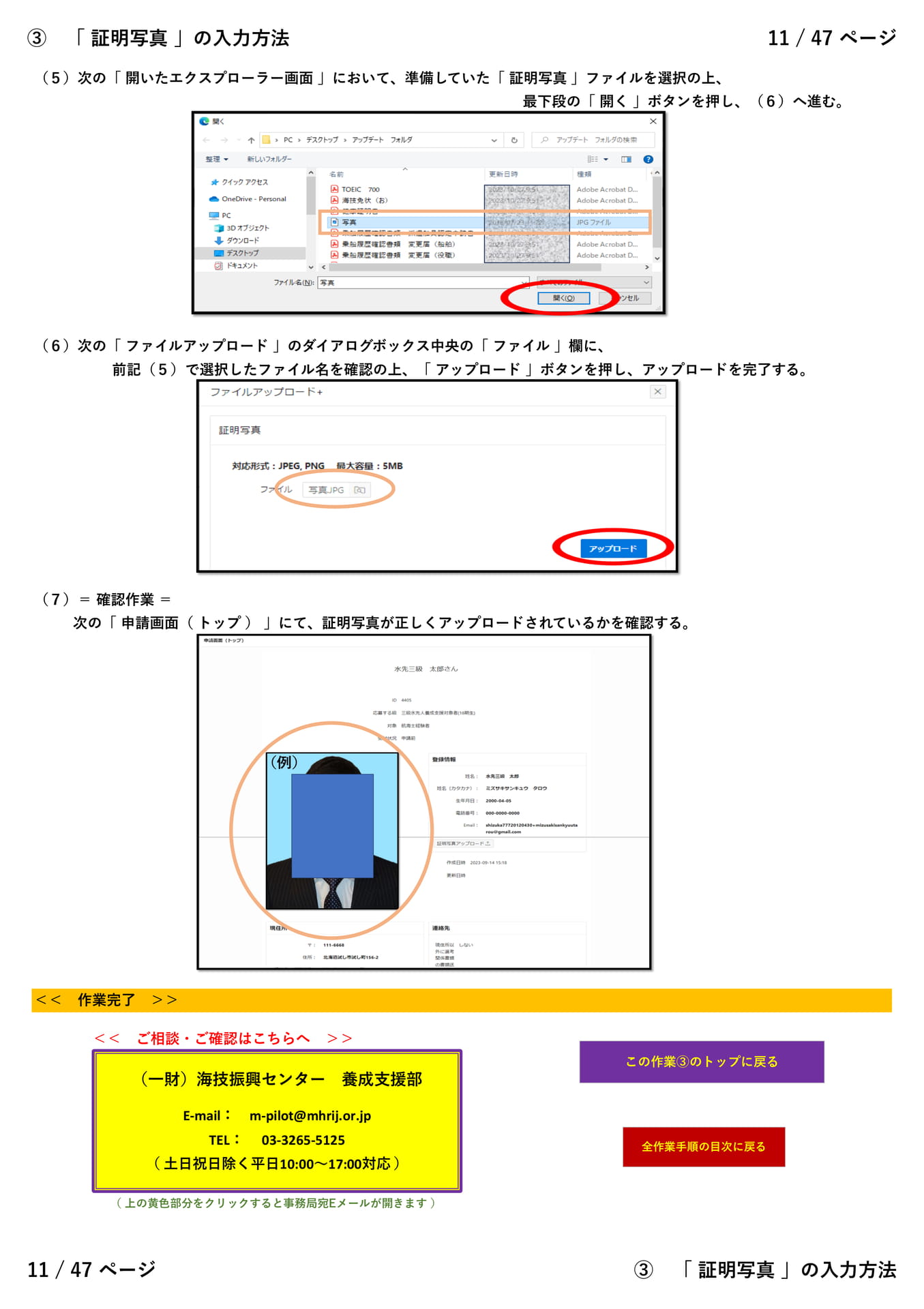
③「証明写真」の入力方法11/47ページ(5)次の「開いたエクスプローラー画面」において、準備していた「証明写真」ファイルを選択の上、最下段の「開く」ボタンを押し、(6)へ進む。(6)次の「ファイルアップロード」のダイアログボックス中央の「ファイル」欄に、前記(5)で選択したファイル名を確認の上、「アップロード」ボタンを押し、アップロードを完了する。(7)=確認作業=次の「申請画面(トップ)」にて、証明写真が正しくアップロードされているかを確認する。<<作業完了>><<ご相談・ご確認はこちらへ>>(一財)海技振興センター養成支援部E-mail:m-pilot@mhrij.or.jpTEL:03-3265-5125(土日祝日除く平日10:00~17:00対応)この作業③のトップに戻る全作業手順の目次に戻る(上の黄色部分をクリックすると事務局宛Eメールが開きます)11/47ページ③「証明写真」の入力方法
④「 現住所等 」(1/2)
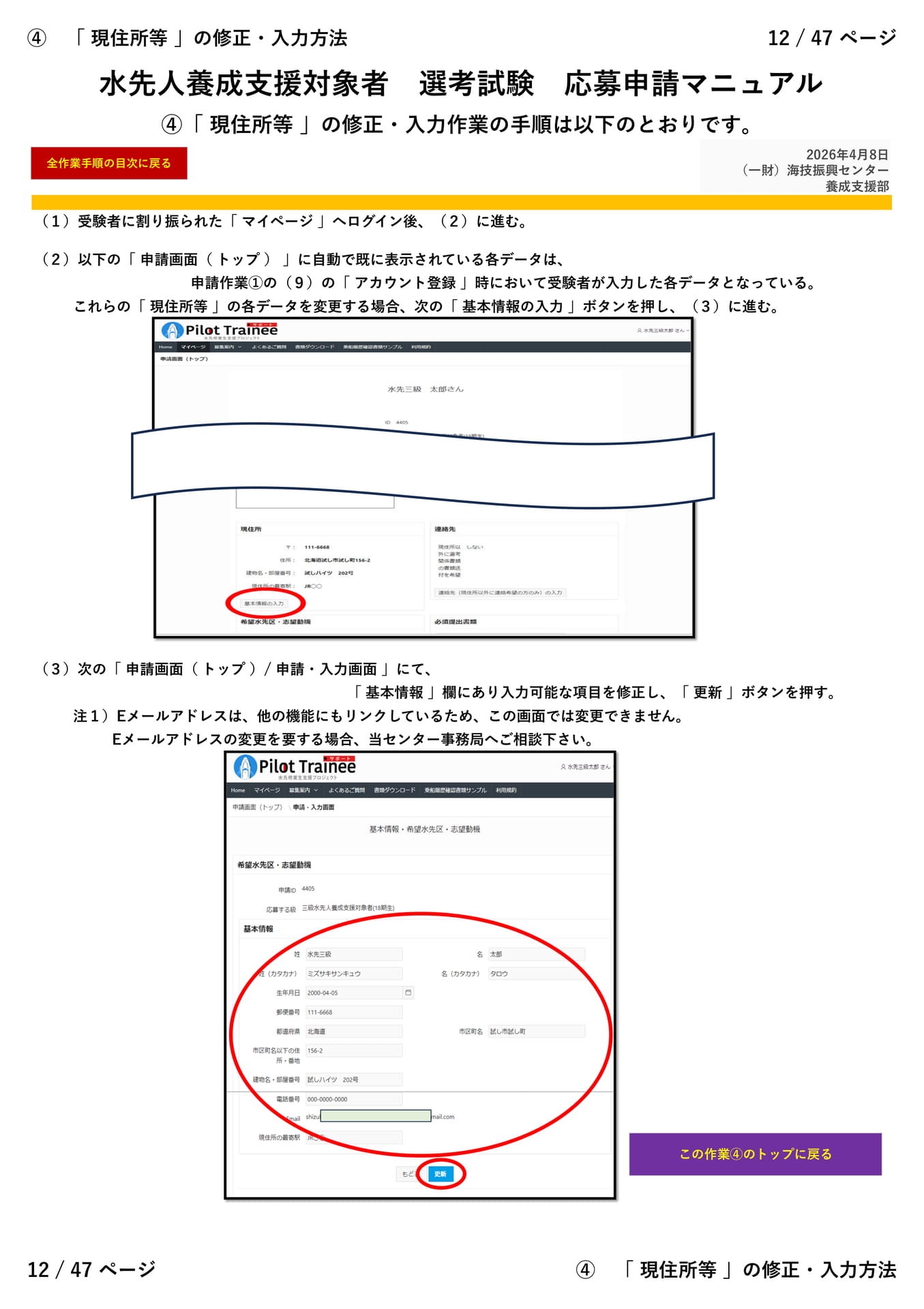
④「現住所等」の修正・入力方法12/47ページ水先人養成支援対象者選考試験応募申請マニュアル④「現住所等」の修正・入力作業の手順は以下のとおりです。全作業手順の目次に戻る2026年4月8日(一財)海技振興センター養成支援部(1)受験者に割り振られた「マイページ2)に進む。(2)以下の「申請画面(トップ)」に自動で既に表示されている各データは、申請作業①の(9)の「アカウント登録」時において受験者が入力した各データとなっている。これらの「現住所等」の各データを変更する場合、次の「基本情報の入力3)に進む。(3)次の「申請画面(トップ)/申請・入力画面」にて、「基本情報」欄にあり入力可能な項目を修正し、「更新」ボタンを押す。注1)Eメールアドレスは、他の機能にもリンクしているため、この画面では変更できません。Eメールアドレスの変更を要する場合、当センター事務局へご相談下さい。この作業④のトップに戻る12/47ページ④「現住所等」の修正・入力方法
④「 現住所等 」(2/2)
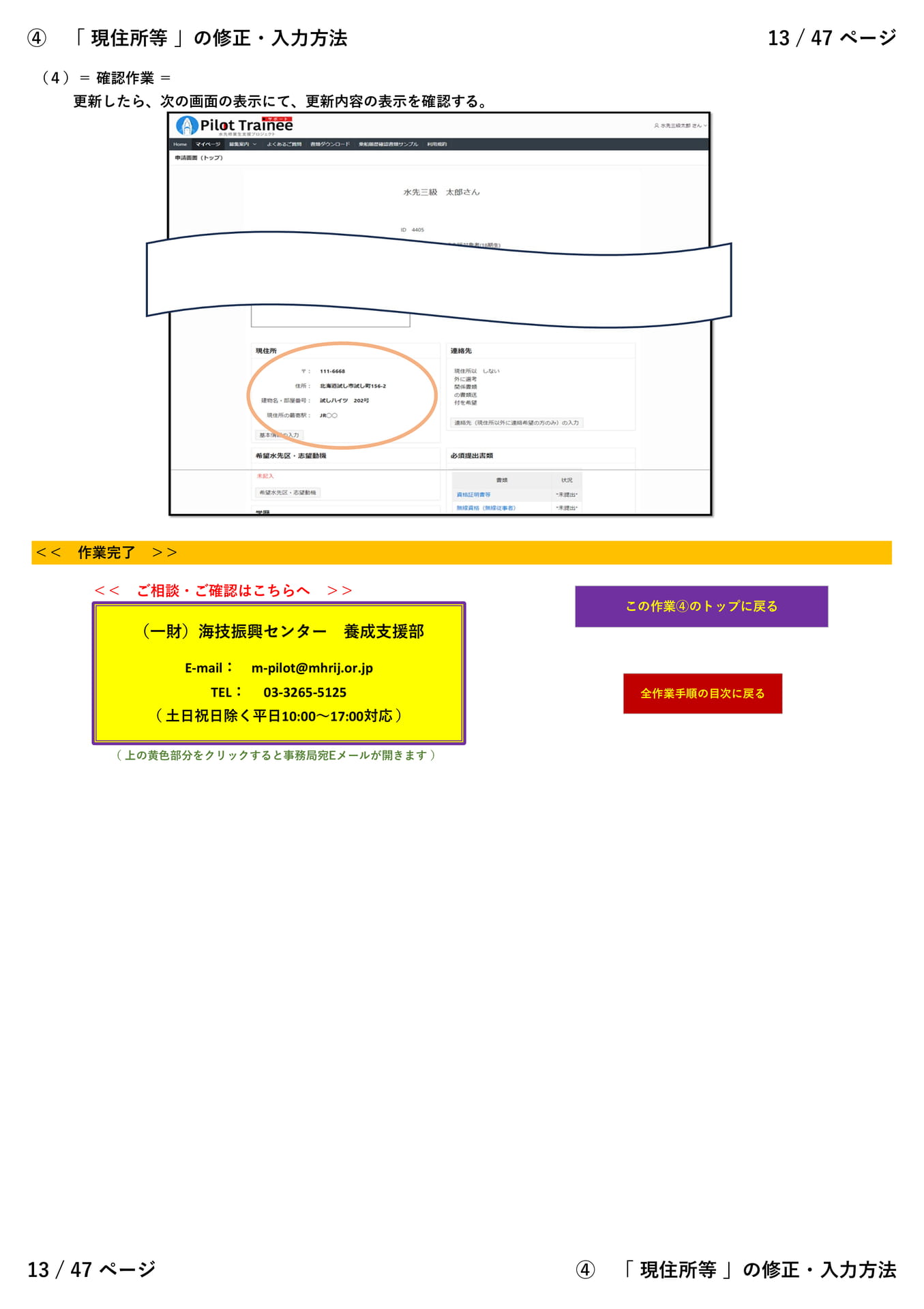
④「現住所等」の修正・入力方法13/47ページ(4)=確認作業=更新したら、次の画面の表示にて、更新内容の表示を確認する。<<作業完了>><<ご相談・ご確認はこちらへ>>(一財)海技振興センター養成支援部E-mail:m-pilot@mhrij.or.jpTEL:03-3265-5125(土日祝日除く平日10:00~17:00対応)この作業④のトップに戻る全作業手順の目次に戻る(上の黄色部分をクリックすると事務局宛Eメールが開きます)13/47ページ④「現住所等」の修正・入力方法
⑤「 特別な連絡先 」(1/2)
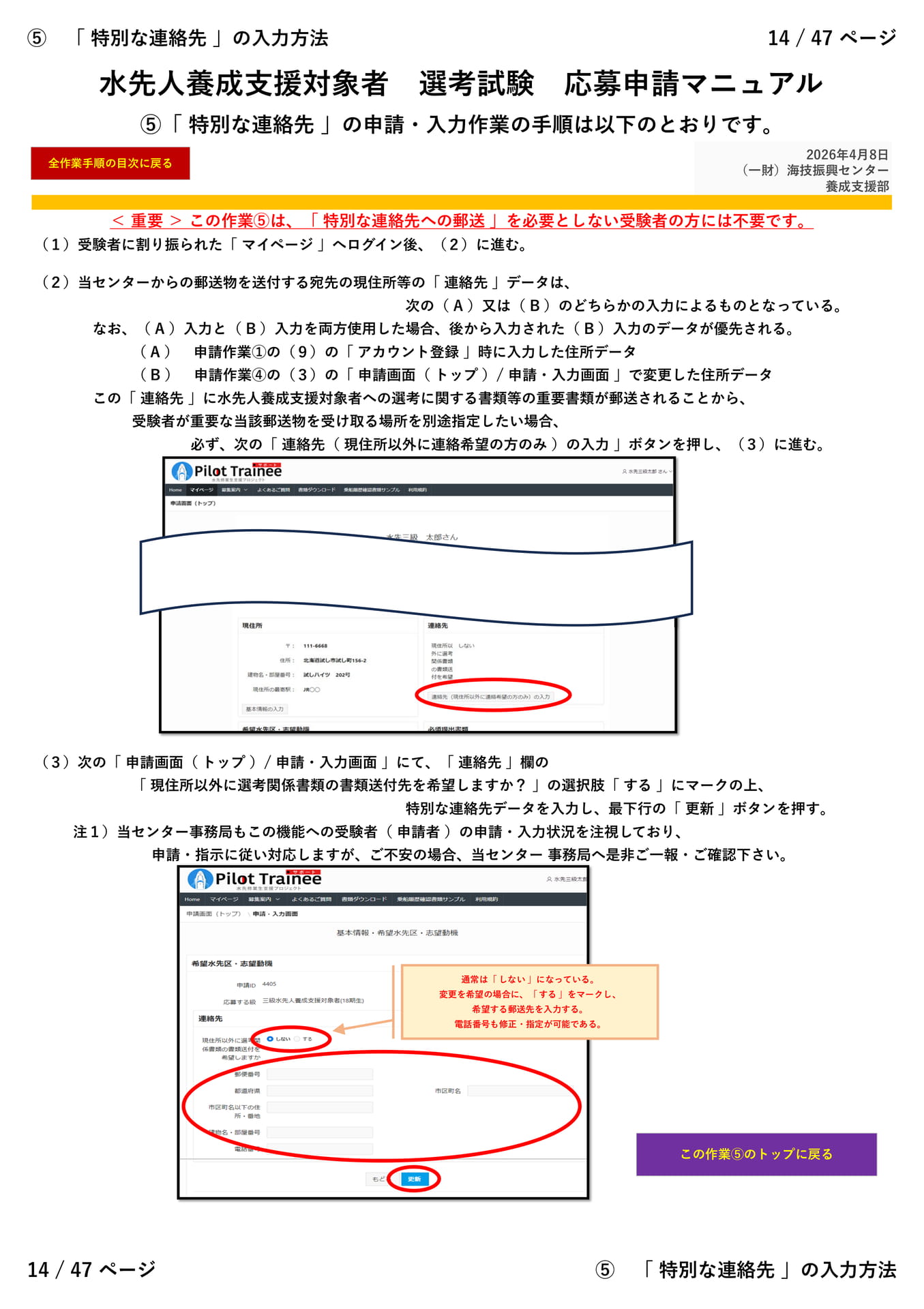
⑤「特別な連絡先」の入力方法14/47ページ水先人養成支援対象者選考試験応募申請マニュアル⑤「特別な連絡先」の申請・入力作業の手順は以下のとおりです。全作業手順の目次に戻る2026年4月8日(一財)海技振興センター養成支援部<重要>この作業⑤は、「特別な連絡先への郵送」を必要としない受験者の方には不要です。(1)受験者に割り振られた「マイページ2)に進む。(2)当センターからの郵送物を送付する宛先の現住所等の「連絡先」データは、次の(A)又は(B)のどちらかの入力によるものとなっている。なお、(A)入力と(B)入力を両方使用した場合、後から入力された(B)入力のデータが優先される。(A)申請作業①の(9)の「アカウント登録」時に入力した住所データ(B)申請作業④の(3)の「申請画面(トップ)/申請・入力画面」で変更した住所データこの「連絡先」に水先人養成支援対象者への選考に関する書類等の重要書類が郵送されることから、受験者が重要な当該郵送物を受け取る場所を別途指定したい場合、必ず、次の「連絡先(現住所以外に連絡希望の方のみ)の入力3)に進む。(3)次の「申請画面(トップ)/申請・入力画面」にて、「連絡先」欄の「現住所以外に選考関係書類の書類送付先を希望しますか?」の選択肢「する」にマークの上、特別な連絡先データを入力し、最下行の「更新」ボタンを押す。注1)当センター事務局もこの機能への受験者(申請者)の申請・入力状況を注視しており、申請・指示に従い対応しますが、ご不安の場合、当センター事務局へ是非ご一報・ご確認下さい。通常は「しない」になっている。変更を希望の場合に、「する」をマークし、希望する郵送先を入力する。電話番号も修正・指定が可能である。この作業⑤のトップに戻る14/47ページ⑤「特別な連絡先」の入力方法
⑤「 特別な連絡先 」(2/2)
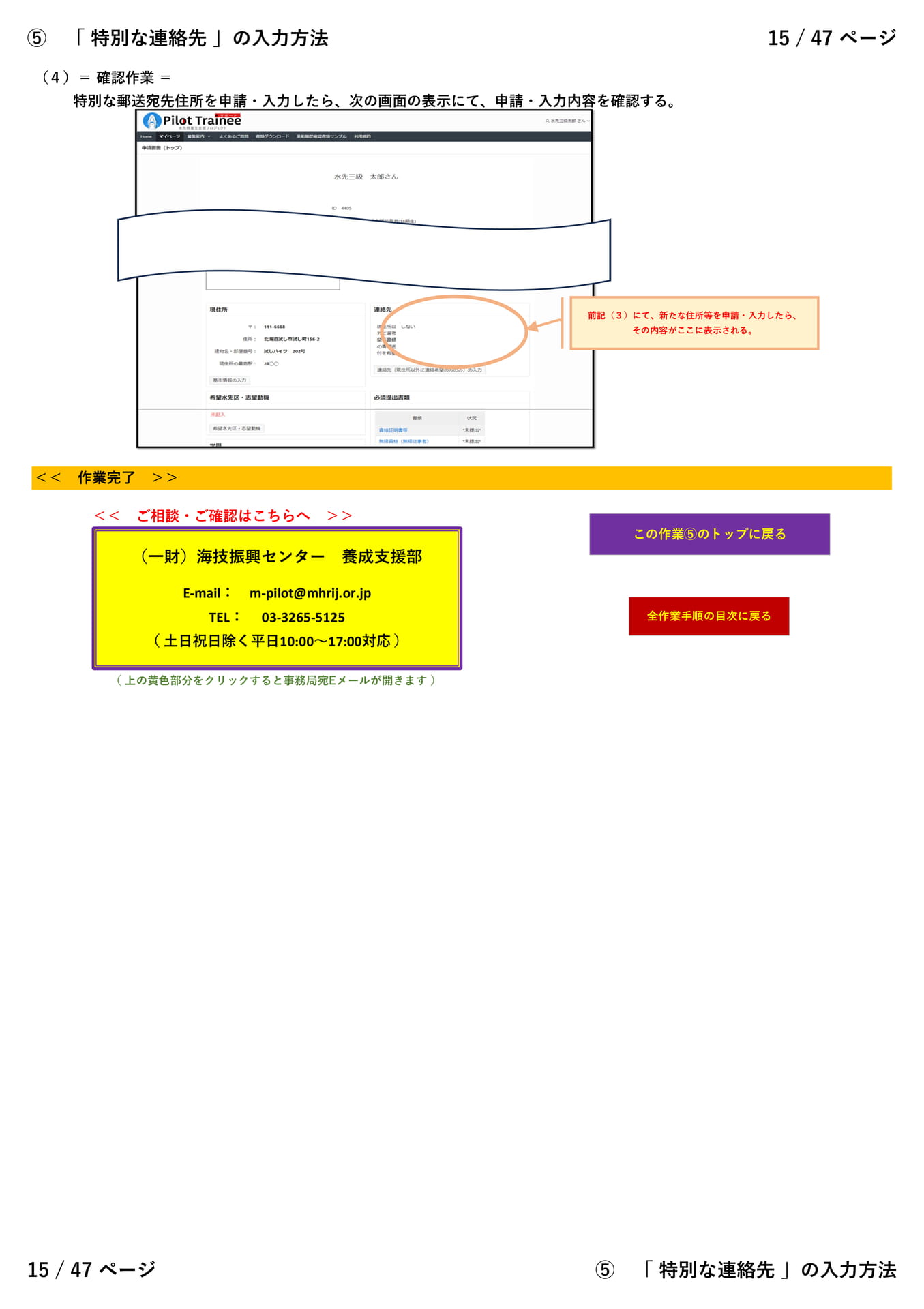
⑤「特別な連絡先」の入力方法15/47ページ(4)=確認作業=特別な郵送宛先住所を申請・入力したら、次の画面の表示にて、申請・入力内容を確認する。前記(3)にて、新たな住所等を申請・入力したら、その内容がここに表示される。<<作業完了>><<ご相談・ご確認はこちらへ>>(一財)海技振興センター養成支援部E-mail:m-pilot@mhrij.or.jpTEL:03-3265-5125(土日祝日除く平日10:00~17:00対応)この作業⑤のトップに戻る全作業手順の目次に戻る(上の黄色部分をクリックすると事務局宛Eメールが開きます)15/47ページ⑤「特別な連絡先」の入力方法
⑥「 希望水先区・志望動機 」(1/2)
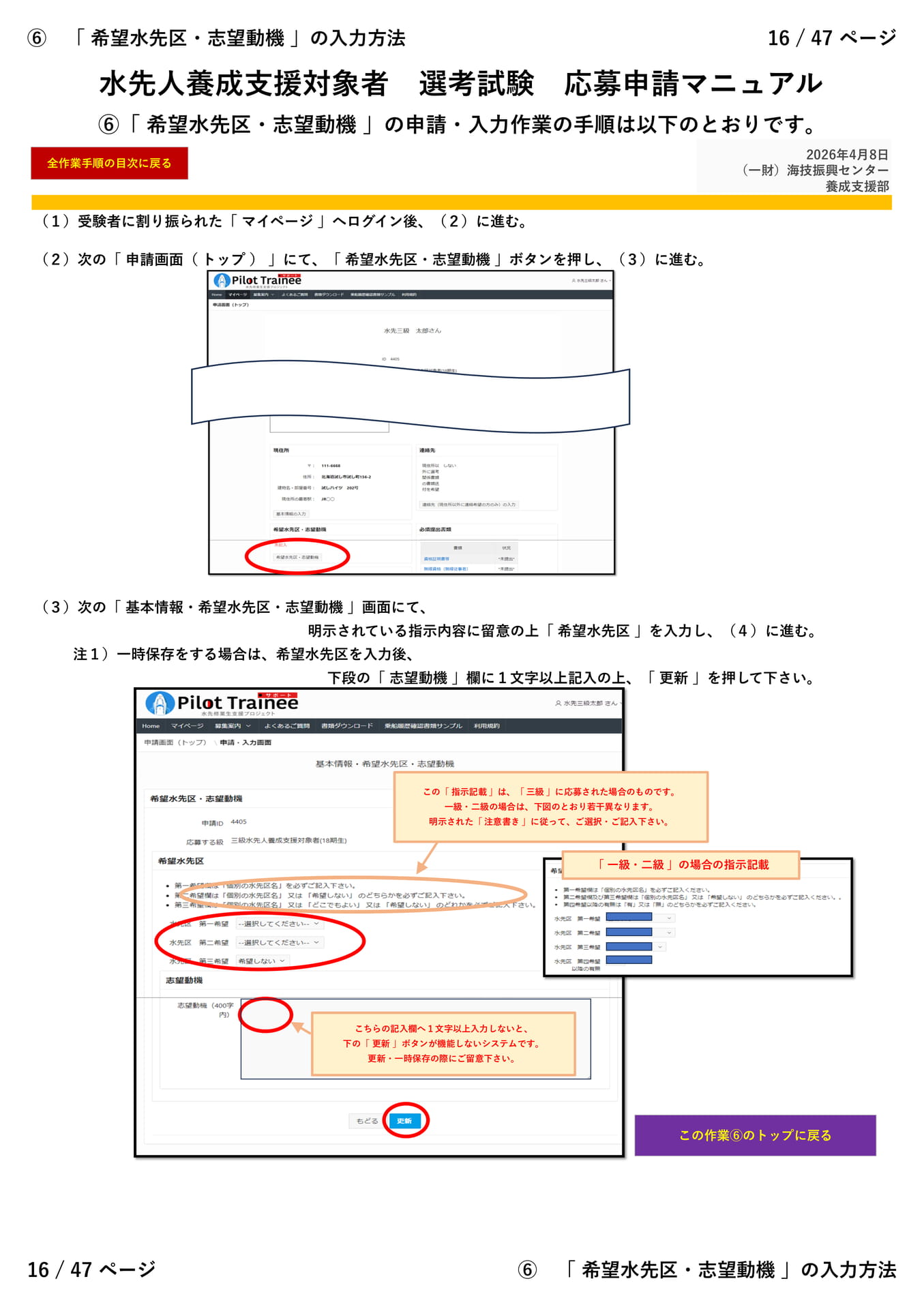
⑥「希望水先区・志望動機」の入力方法16/47ページ水先人養成支援対象者選考試験応募申請マニュアル⑥「希望水先区・志望動機」の申請・入力作業の手順は以下のとおりです。全作業手順の目次に戻る2026年4月8日(一財)海技振興センター養成支援部(1)受験者に割り振られた「マイページ」へログイン後、(2)に進む。(2)次の「申請画面(トップ)」にて、「希望水先区・志望動機」ボタンを押し、(3)に進む。(3)次の「基本情報・希望水先区・志望動機」画面にて、明示されている指示内容に留意の上「希望水先区4)に進む。注1)一時保存をする場合は、希望水先区を入力後、下段の「志望動機文字以上記入の上、「更新」を押して下さい。この「指示記載」は、「三級」に応募された場合のものです。一級・二級の場合は、下図のとおり若干異なります。明示された「注意書き」に従って、ご選択・ご記入下さい。「一級・二級」の場合の指示記載こちらの記入欄へ1文字以上入力しないと、下の「更新」ボタンが機能しないシステムです。更新・一時保存の際にご留意下さい。この作業⑥のトップに戻る16/47ページ⑥「希望水先区・志望動機」の入力方法
⑥「 希望水先区・志望動機 」(2/2)
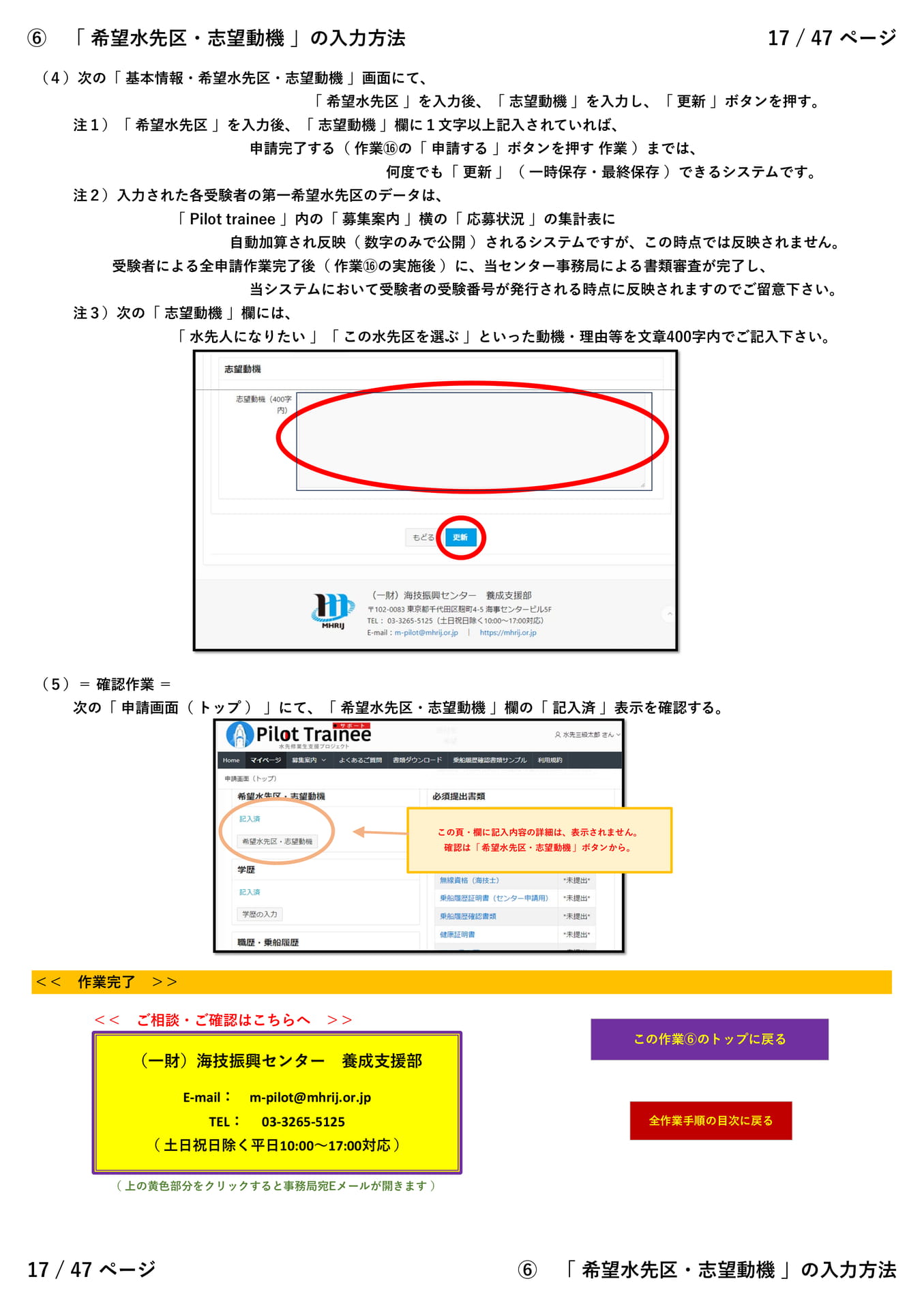
⑥「希望水先区・志望動機」の入力方法17/47ページ(4)次の「基本情報・希望水先区・志望動機」画面にて、「希望水先区」を入力後、「志望動機」を入力し、「更新」ボタンを押す。注1)「希望水先区」を入力後、「志望動機文字以上記入されていれば、申請完了する(作業⑯の「申請する」ボタンを押す作業)までは、何度でも「更新一時保存・最終保存)できるシステムです。注2)入力された各受験者の第一希望水先区のデータは、「Pilottrainee」内の「募集案内」横の「応募状況」の集計表に自動加算され反映(数字のみで公開)されるシステムですが、この時点では反映されません。受験者による全申請作業完了後(作業⑯の実施後)に、当センター事務局による書類審査が完了し、当システムにおいて受験者の受験番号が発行される時点に反映されますのでご留意下さい。注3)次の「志望動機」欄には、「水先人になりたい」「この水先区を選ぶ」といった動機・理由等を文章400字内でご記入下さい。(5)=確認作業=次の「申請画面(トップ)」にて、「希望水先区・志望動機」欄の「記入済」表示を確認する。この頁・欄に記入内容の詳細は、表示されません。確認は「希望水先区・志望動機」ボタンから。<<作業完了>><<ご相談・ご確認はこちらへ>>(一財)海技振興センター養成支援部E-mail:m-pilot@mhrij.or.jpTEL:03-3265-5125(土日祝日除く平日10:00~17:00対応)この作業⑥のトップに戻る全作業手順の目次に戻る(上の黄色部分をクリックすると事務局宛Eメールが開きます)17/47ページ⑥「希望水先区・志望動機」の入力方法
⑦「 学歴 」(1/3)
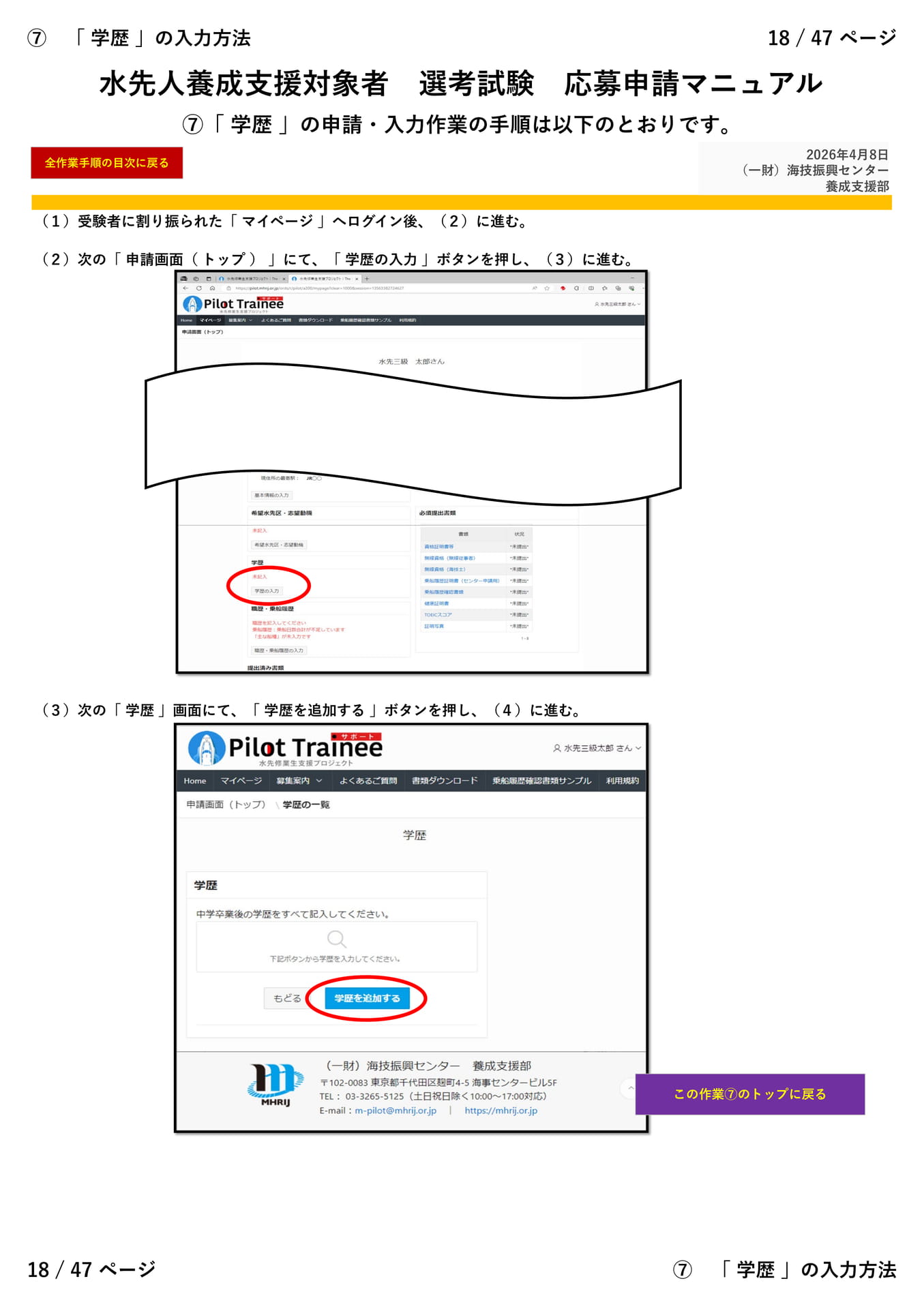
⑦「学歴」の入力方法18/47ページ水先人養成支援対象者選考試験応募申請マニュアル⑦「学歴」の申請・入力作業の手順は以下のとおりです。全作業手順の目次に戻る2026年4月8日(一財)海技振興センター養成支援部(1)受験者に割り振られた「マイページ」へログイン後、(2)に進む。(2)次の「申請画面(トップ)」にて、「学歴の入力」ボタンを押し、(3)に進む。(3)次の「学歴」画面にて、「学歴を追加する」ボタンを押し、(4)に進む。この作業⑦のトップに戻る18/47ページ⑦「学歴」の入力方法
⑦「 学歴 」(2/3)
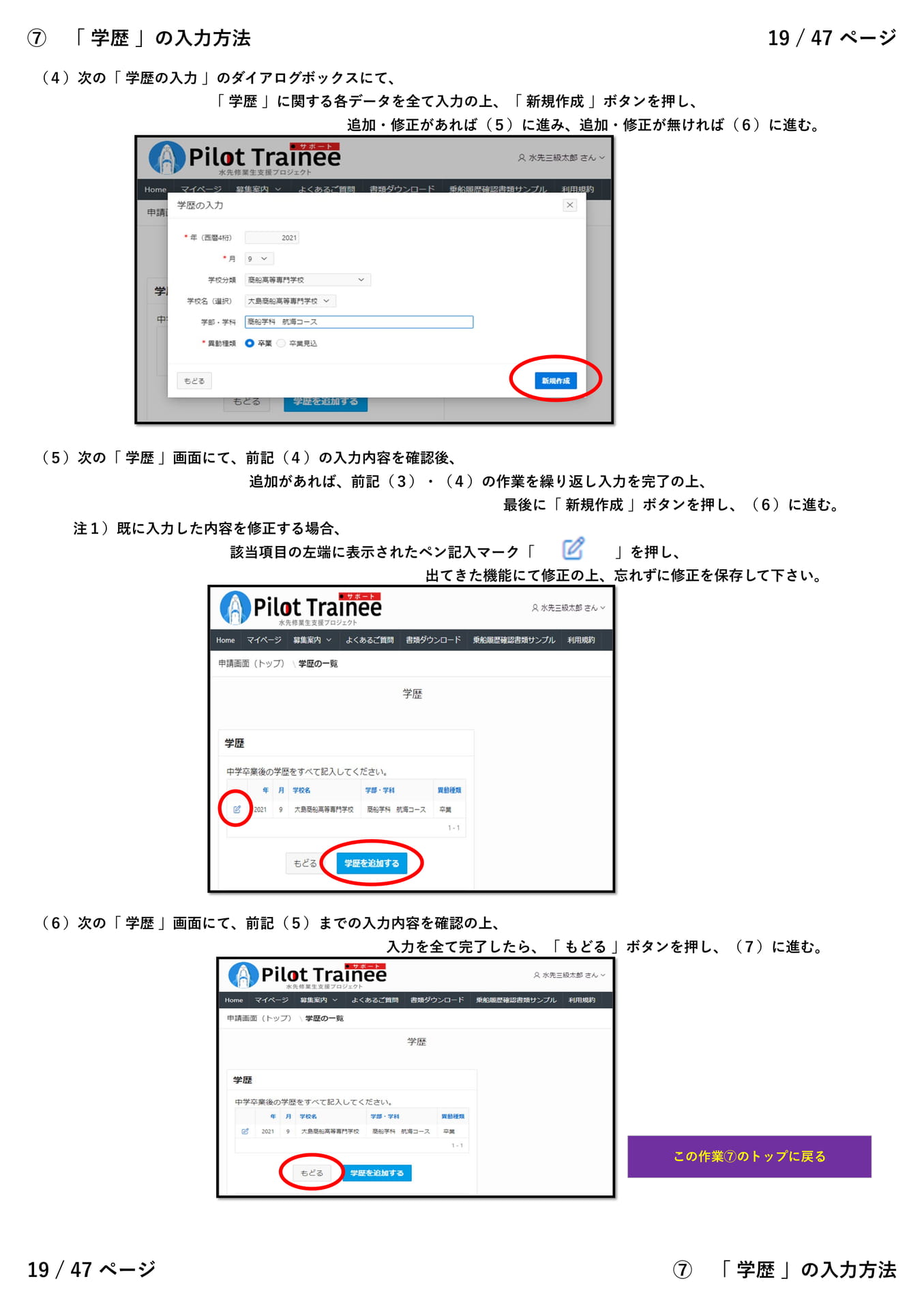
⑦「学歴」の入力方法19/47ページ(4)次の「学歴の入力」のダイアログボックスにて、「学歴」に関する各データを全て入力の上、「新規作成」ボタンを押し、追加・修正があれば(5)に進み、追加・修正が無ければ(6)に進む。(5)次の「学歴」画面にて、前記(4)の入力内容を確認後、追加があれば、前記(3)・(4)の作業を繰り返し入力を完了の上、最後に「新規作成6)に進む。注1)既に入力した内容を修正する場合、該当項目の左端に表示されたペン記入マーク「」を押し、出てきた機能にて修正の上、忘れずに修正を保存して下さい。(6)次の「学歴」画面にて、前記(5)までの入力内容を確認の上、入力を全て完了したら、「もどる」ボタンを押し、(7)に進む。この作業⑦のトップに戻る19/47ページ⑦「学歴」の入力方法
⑦「 学歴 」(3/3)
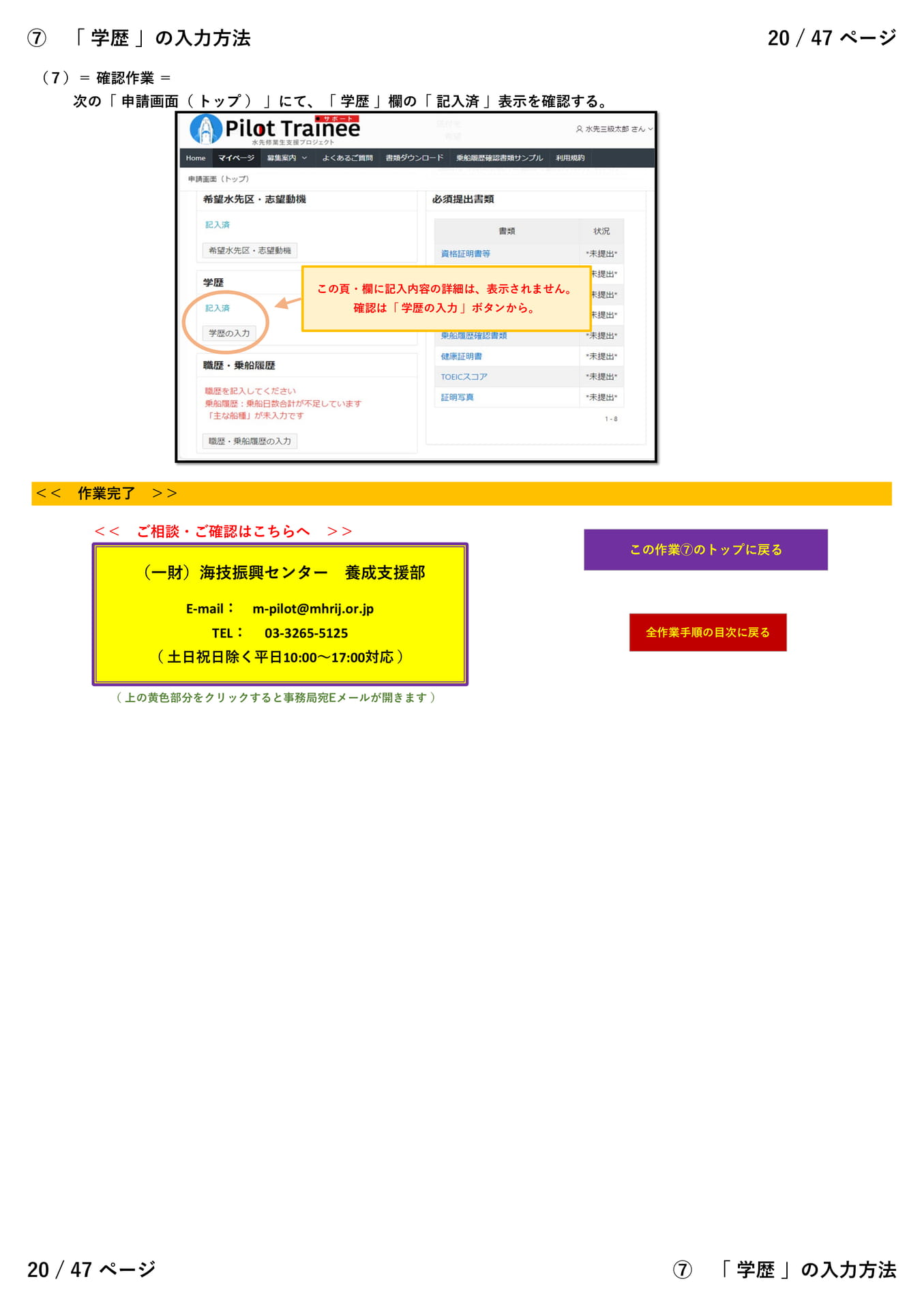
⑦「学歴」の入力方法20/47ページ(7)=確認作業=次の「申請画面(トップ)」にて、「学歴」欄の「記入済」表示を確認する。この頁・欄に記入内容の詳細は、表示されません。確認は「学歴の入力」ボタンから。<<作業完了>><<ご相談・ご確認はこちらへ>>(一財)海技振興センター養成支援部E-mail:m-pilot@mhrij.or.jpTEL:03-3265-5125(土日祝日除く平日10:00~17:00対応)この作業⑦のトップに戻る全作業手順の目次に戻る(上の黄色部分をクリックすると事務局宛Eメールが開きます)20/47ページ⑦「学歴」の入力方法
⑧「 職歴 」(1/2)
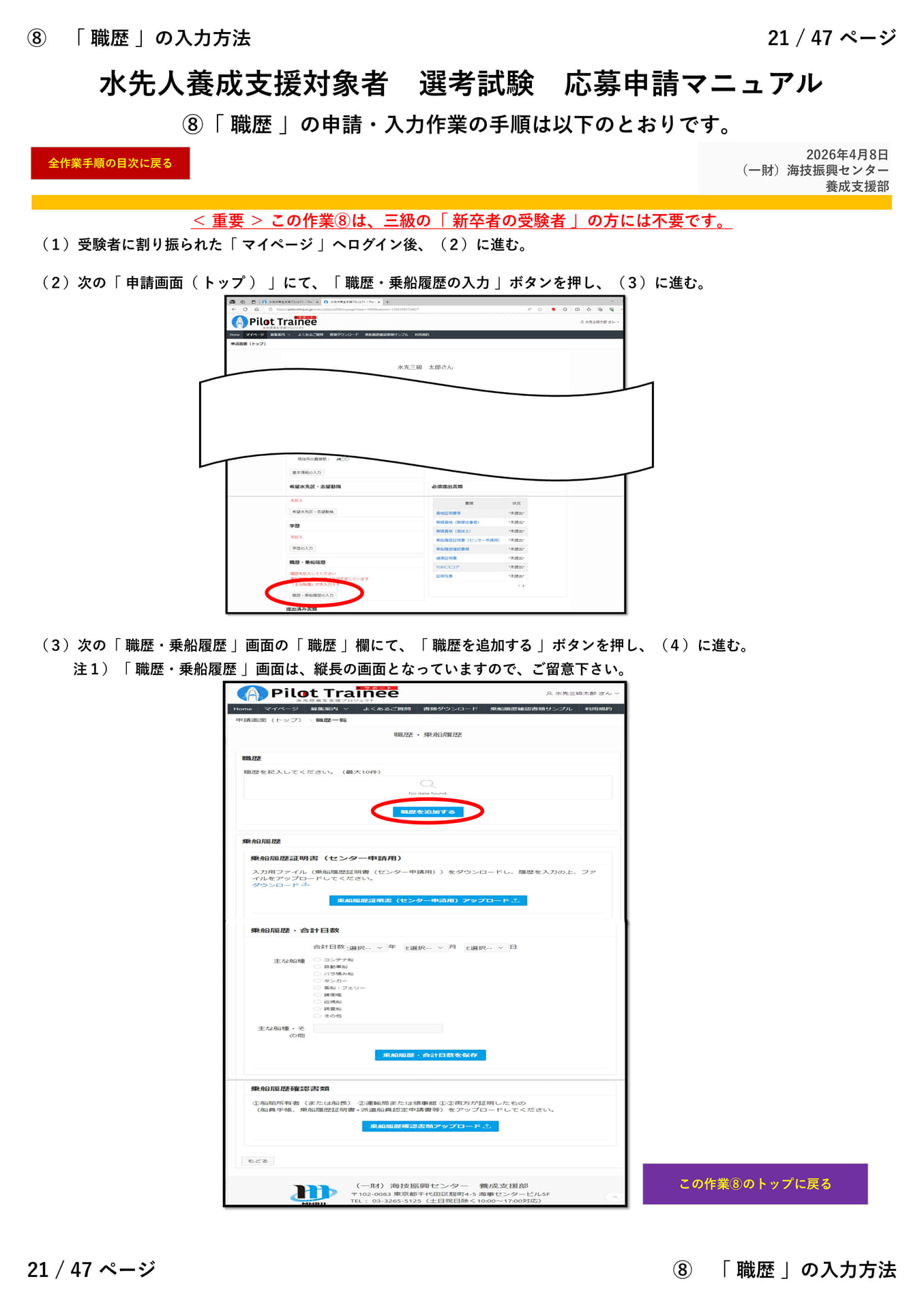
⑧「職歴」の入力方法水先人養成支援対象者選考試験応募申請マニュアル21/47ページ⑧「職歴」の申請・入力作業の手順は以下のとおりです。全作業手順の目次に戻る2026年4月8日(一財)海技振興センター養成支援部<重要>この作業⑧は、三級の「新卒者の受験者」の方には不要です。(1)受験者に割り振られた「マイページ」へログイン後、(2)に進む。(2)次の「申請画面(トップ)」にて、「職歴・乗船履歴の入力」ボタンを押し、(3)に進む。(3)次の「職歴・乗船履歴」画面の「職歴」欄にて、「職歴を追加する」ボタンを押し、(4)に進む。注1)「職歴・乗船履歴」画面は、縦長の画面となっていますので、ご留意下さい。この作業⑧のトップに戻る21/47ページ⑧「職歴」の入力方法
⑧「 職歴 」(2/2)
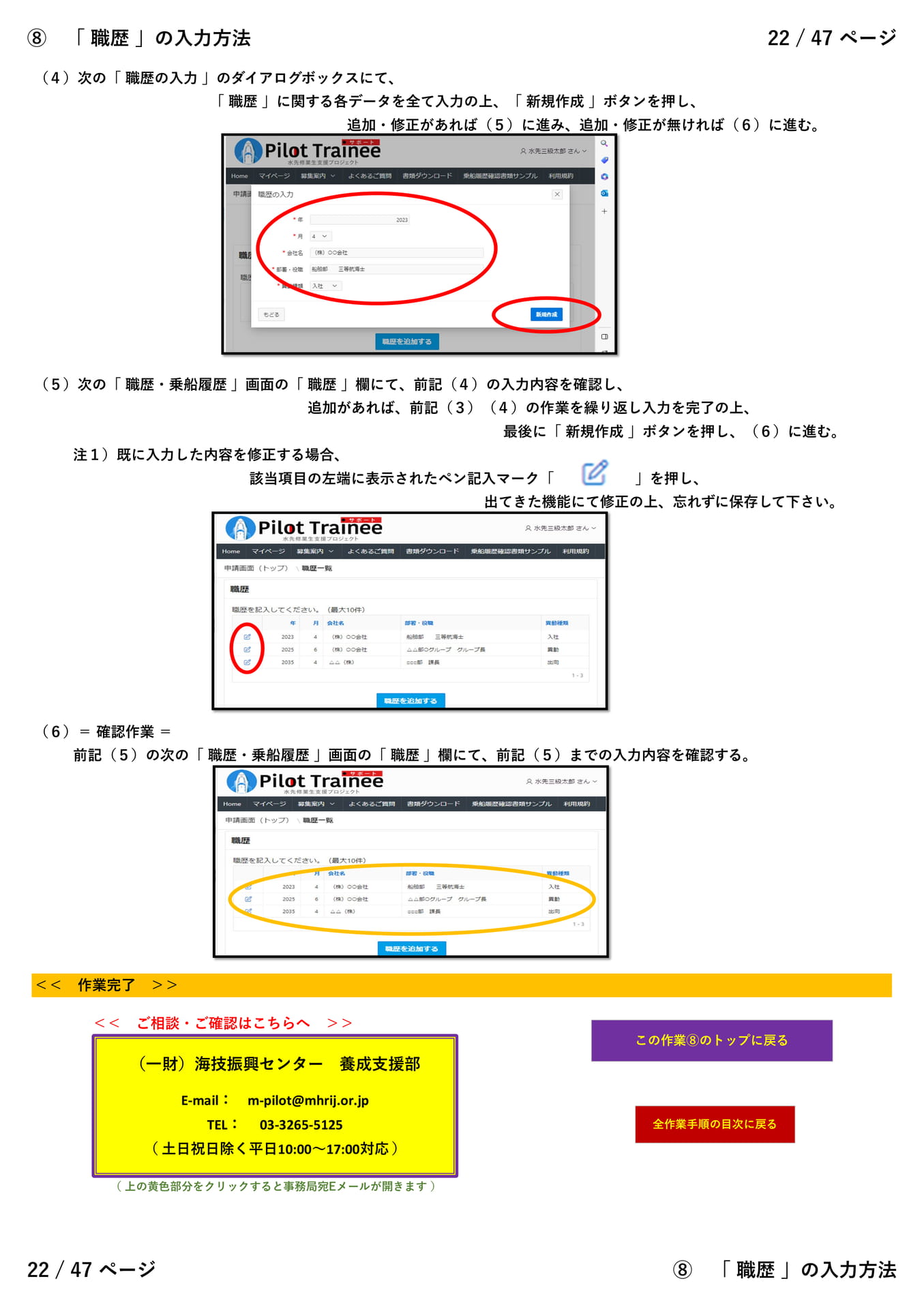
⑧「職歴」の入力方法22/47ページ(4)次の「職歴の入力」のダイアログボックスにて、「職歴」に関する各データを全て入力の上、「新規作成」ボタンを押し、追加・修正があれば(5)に進み、追加・修正が無ければ(6)に進む。(5)次の「職歴・乗船履歴」画面の「職歴」欄にて、前記(4)の入力内容を確認し、追加があれば、前記(3)(4)の作業を繰り返し入力を完了の上、最後に「新規作成6)に進む。注1)既に入力した内容を修正する場合、該当項目の左端に表示されたペン記入マーク「」を押し、出てきた機能にて修正の上、忘れずに保存して下さい。(6)=確認作業=前記(5)の次の「職歴・乗船履歴」画面の「職歴」欄にて、前記(5)までの入力内容を確認する。<<作業完了>><<ご相談・ご確認はこちらへ>>(一財)海技振興センター養成支援部E-mail:m-pilot@mhrij.or.jpTEL:03-3265-5125(土日祝日除く平日10:00~17:00対応)この作業⑧のトップに戻る全作業手順の目次に戻る(上の黄色部分をクリックすると事務局宛Eメールが開きます)22/47ページ⑧「職歴」の入力方法
⑨「 乗船履歴 」(1/8)
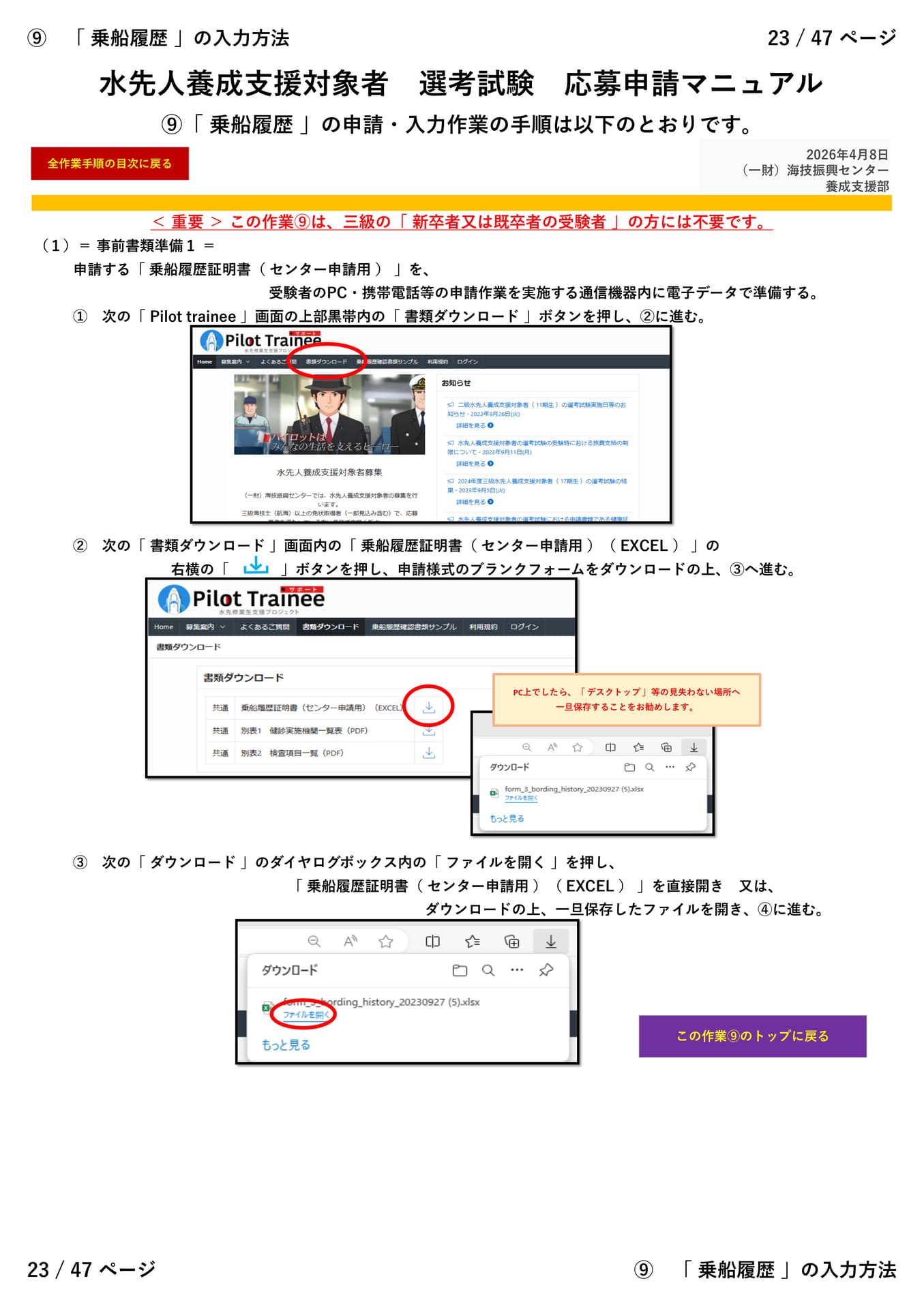
⑨「乗船履歴」の入力方法23/47ページ水先人養成支援対象者選考試験応募申請マニュアル⑨「乗船履歴」の申請・入力作業の手順は以下のとおりです。全作業手順の目次に戻る2026年4月8日(一財)海技振興センター養成支援部<重要>この作業⑨は、三級の「新卒者又は既卒者の受験者」の方には不要です。(1)=事前書類準備1=申請する「乗船履歴証明書(センター申請用)」を、受験者のPC・携帯電話等の申請作業を実施する通信機器内に電子データで準備する。①次の「Pilottrainee」画面の上部黒帯内の「書類ダウンロード」ボタンを押し、②に進む。②次の「書類ダウンロード」画面内の「乗船履歴証明書(センター申請用)(EXCEL)」の右横の「」ボタンを押し、申請様式のブランクフォームをダウンロードの上、③へ進む。PC上でしたら、「デスクトップ」等の見失わない場所へ一旦保存することをお勧めします。③次の「ダウンロード」のダイヤログボックス内の「ファイルを開く」を押し、「乗船履歴証明書(センター申請用)(EXCEL)」を直接開き又は、ダウンロードの上、一旦保存したファイルを開き、④に進む。この作業⑨のトップに戻る23/47ページ⑨「乗船履歴」の入力方法
⑨「 乗船履歴 」(2/8)
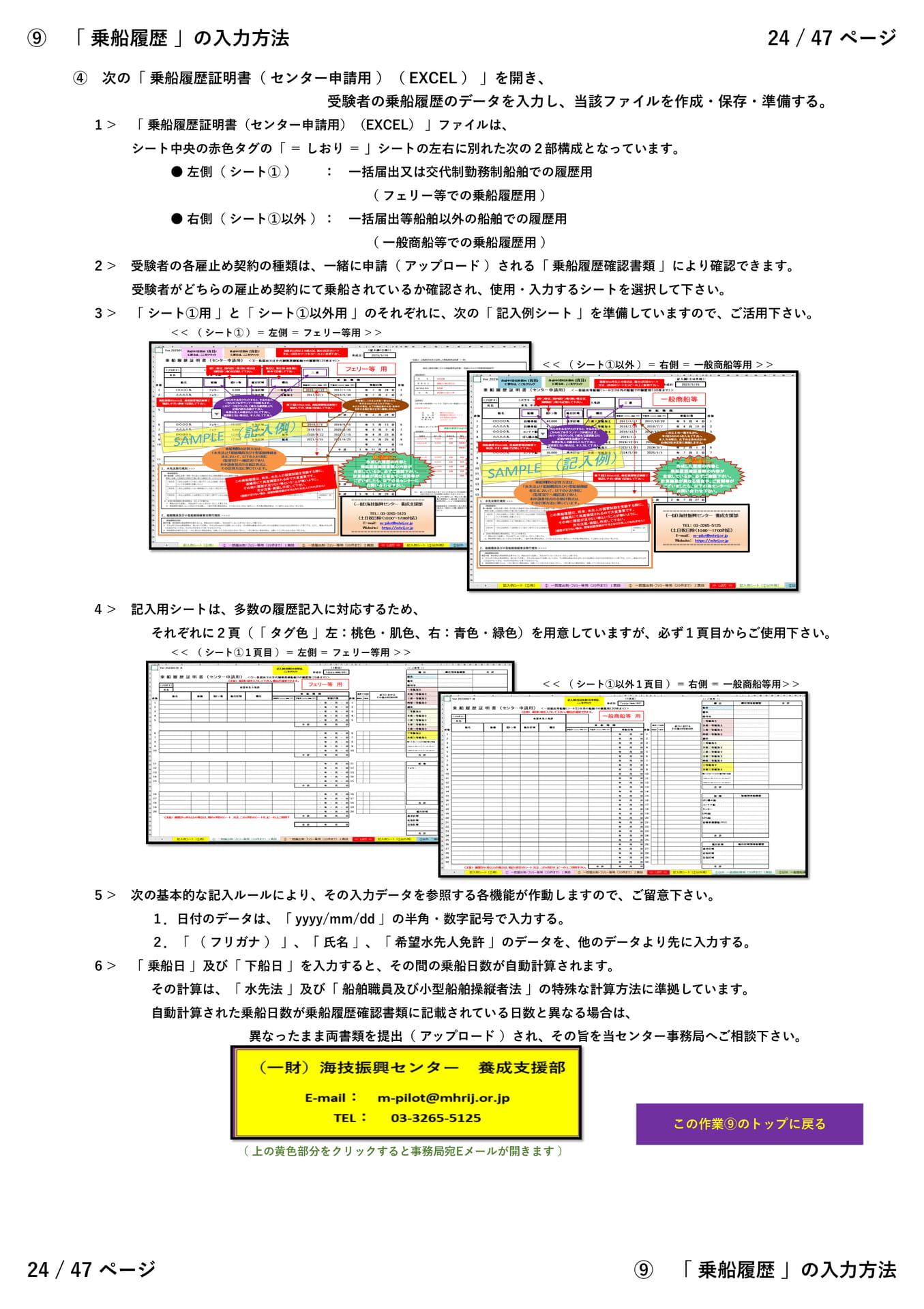
⑨「乗船履歴」の入力方法24/47ページ④次の「乗船履歴証明書(センター申請用)(EXCEL)」を開き、受験者の乗船履歴のデータを入力し、当該ファイルを作成・保存・準備する。1>「乗船履歴証明書(センター申請用)(EXCEL)」ファイルは、シート中央の赤色タグの「=しおり=」シートの左右に別れた次の2部構成となっています。●左側(シート①):一括届出又は交代制勤務制船舶での履歴用(フェリー等での乗船履歴用)●右側(シート①以外):一括届出等船舶以外の船舶での履歴用(一般商船等での乗船履歴用)2>受験者の各雇止め契約の種類は、一緒に申請(アップロード)される「乗船履歴確認書類」により確認できます。受験者がどちらの雇止め契約にて乗船されているか確認され、使用・入力するシートを選択して下さい。3>「用」と「以外用」のそれぞれに、次の「記入例シート」を準備していますので、ご活用下さい。<<(シート①)=左側=フェリー等用>><<(シート①以外)=右側=一般商船等用>>4>記入用シートは、多数の履歴記入に対応するため、それぞれに2頁(「タグ色」左:桃色・肌色、右:青色・緑色)を用意していますが、必ず1頁目からご使用下さい。<<(シート①1頁目)=左側=フェリー等用>><<(シート①以外1頁目)=右側=一般商船等用>>5>次の基本的な記入ルールにより、その入力データを参照する各機能が作動しますので、ご留意下さい。1.日付のデータは、「yyyy/mm/dd」の半角・数字記号で入力する。2.「(フリガナ)」、「氏名」、「希望水先人免許」のデータを、他のデータより先に入力する。6>「乗船日」及び「下船日」を入力すると、その間の乗船日数が自動計算されます。その計算は、「水先法」及び「船舶職員及び小型船舶操縦者法」の特殊な計算方法に準拠しています。自動計算された乗船日数が乗船履歴確認書類に記載されている日数と異なる場合は、異なったまま両書類を提出(アップロード)され、その旨を当センター事務局へご相談下さい。(上の黄色部分をクリックすると事務局宛Eメールが開きます)この作業⑨のトップに戻る24/47ページ⑨「乗船履歴」の入力方法
⑨「 乗船履歴 」(3/8)
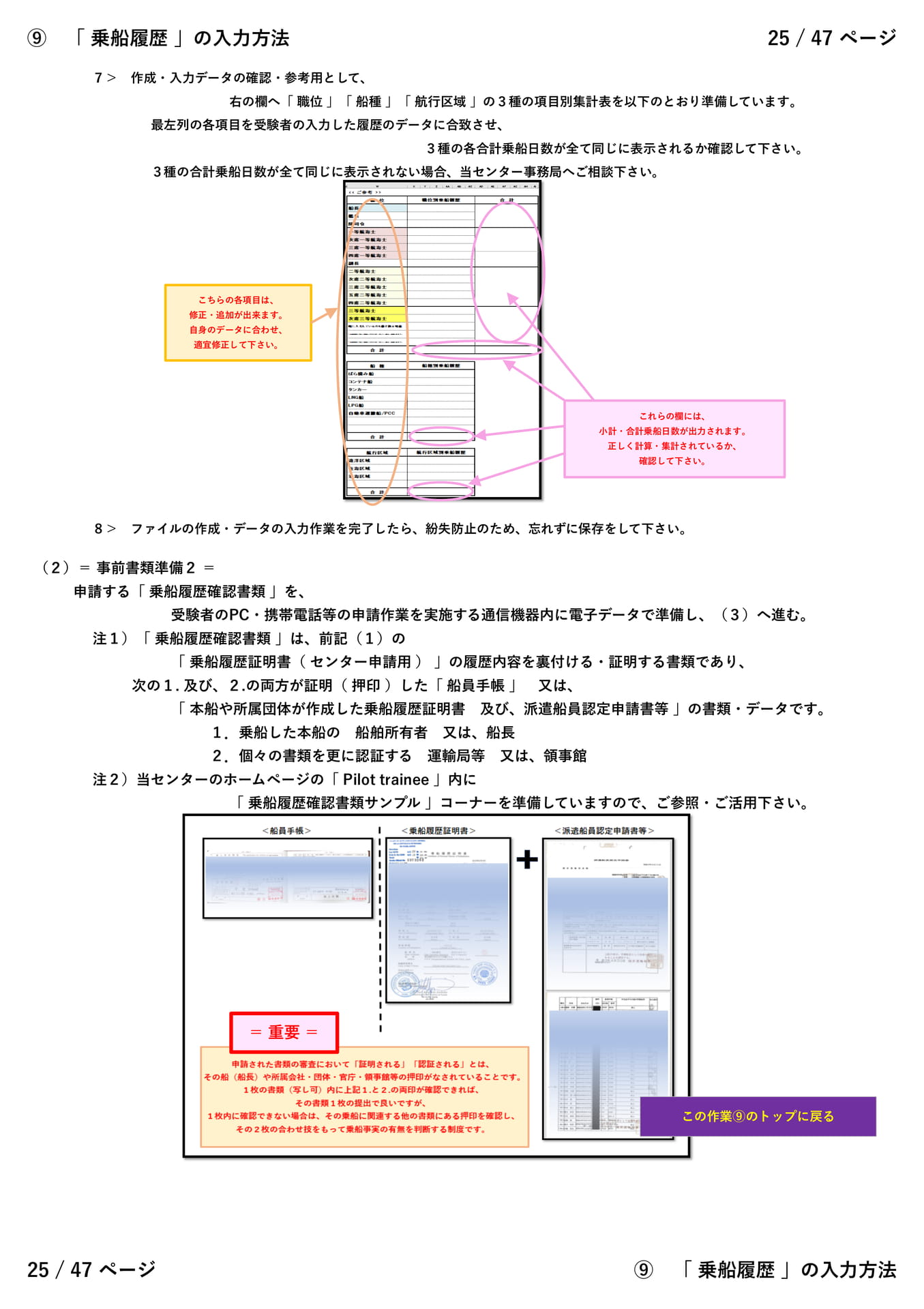
⑨「乗船履歴」の入力方法25/47ページ7>作成・入力データの確認・参考用として、右の欄へ「職位」「船種」「航行区域種の項目別集計表を以下のとおり準備しています。最左列の各項目を受験者の入力した履歴のデータに合致させ、3種の各合計乗船日数が全て同じに表示されるか確認して下さい。3種の合計乗船日数が全て同じに表示されない場合、当センター事務局へご相談下さい。こちらの各項目は、修正・追加が出来ます。自身のデータに合わせ、適宜修正して下さい。これらの欄には、小計・合計乗船日数が出力されます。正しく計算・集計されているか、確認して下さい。8>ファイルの作成・データの入力作業を完了したら、紛失防止のため、忘れずに保存をして下さい。(2)=事前書類準備2=申請する「乗船履歴確認書類」を、受験者のPC・携帯電話等の申請作業を実施する通信機器内に電子データで準備し、(3)へ進む。注1)「乗船履歴確認書類」は、前記(1)の「乗船履歴証明書(センター申請用)」の履歴内容を裏付ける・証明する書類であり、次の1.及び、2.の両方が証明(押印)した「船員手帳」又は、「本船や所属団体が作成した乗船履歴証明書及び、派遣船員認定申請書等」の書類・データです。1.乗船した本船の船舶所有者又は、船長2.個々の書類を更に認証する運輸局等又は、領事館注2)当センターのホームページの「Pilottrainee」内に「乗船履歴確認書類サンプル」コーナーを準備していますので、ご参照・ご活用下さい。=重要=この作業⑨のトップに戻る25/47ページ⑨「乗船履歴」の入力方法
⑨「 乗船履歴 」(4/8)
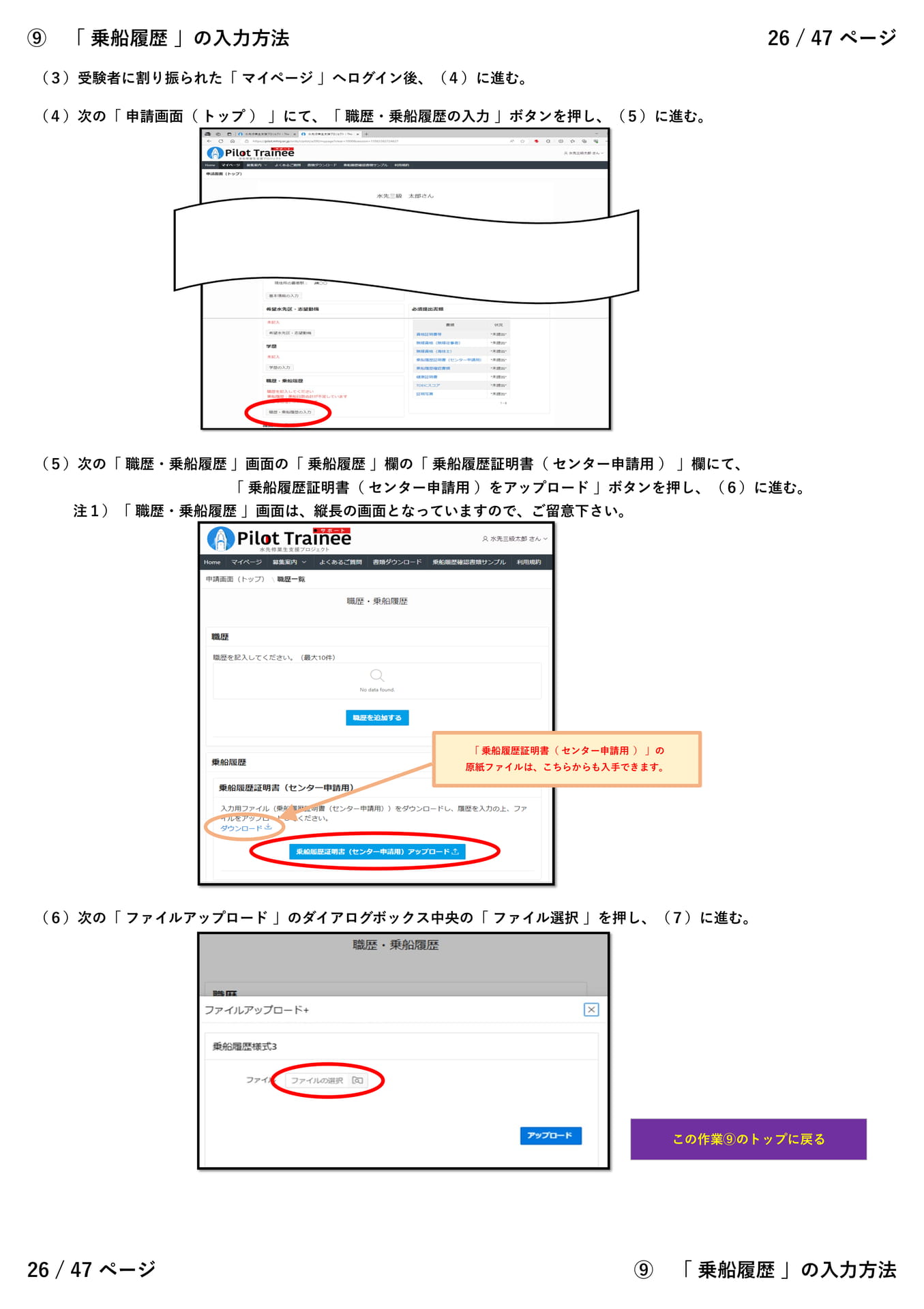
⑨「乗船履歴」の入力方法26/47ページ(3)受験者に割り振られた「マイページ」へログイン後、(4)に進む。(4)次の「申請画面(トップ)」にて、「職歴・乗船履歴の入力」ボタンを押し、(5)に進む。(5)次の「職歴・乗船履歴」画面の「乗船履歴」欄の「乗船履歴証明書(センター申請用)」欄にて、「乗船履歴証明書(センター申請用)をアップロード」ボタンを押し、(6)に進む。注1)「職歴・乗船履歴」画面は、縦長の画面となっていますので、ご留意下さい。「乗船履歴証明書(センター申請用)」の原紙ファイルは、こちらからも入手できます。(6)次の「ファイルアップロード」のダイアログボックス中央の「ファイル選択」を押し、(7)に進む。この作業⑨のトップに戻る26/47ページ⑨「乗船履歴」の入力方法
⑨「 乗船履歴 」(5/8)
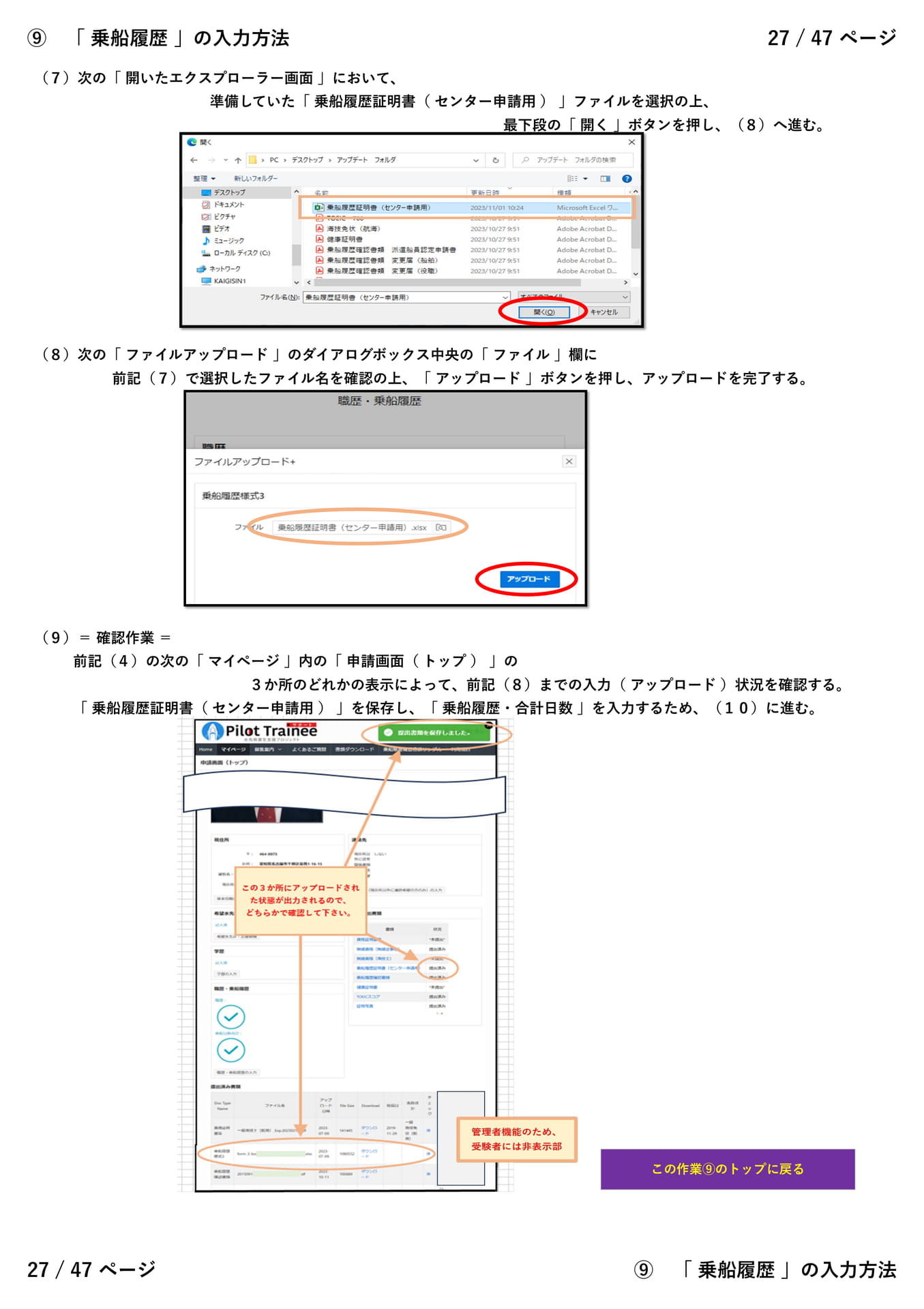
⑨「乗船履歴」の入力方法27/47ページ(7)次の「開いたエクスプローラー画面」において、準備していた「乗船履歴証明書(センター申請用)」ファイルを選択の上、最下段の「開く」ボタンを押し、(8)へ進む。(8)次の「ファイルアップロード」のダイアログボックス中央の「ファイル」欄に前記(7)で選択したファイル名を確認の上、「アップロード」ボタンを押し、アップロードを完了する。(9)=確認作業=前記(4)の次の「マイページ」内の「申請画面(トップ)」の3か所のどれかの表示によって、前記(8)までの入力(アップロード)状況を確認する。「乗船履歴証明書(センター申請用)」を保存し、「乗船履歴・合計日数10)に進む。この作業⑨のトップに戻る27/47ページ⑨「乗船履歴」の入力方法
⑨「 乗船履歴 」(6/8)
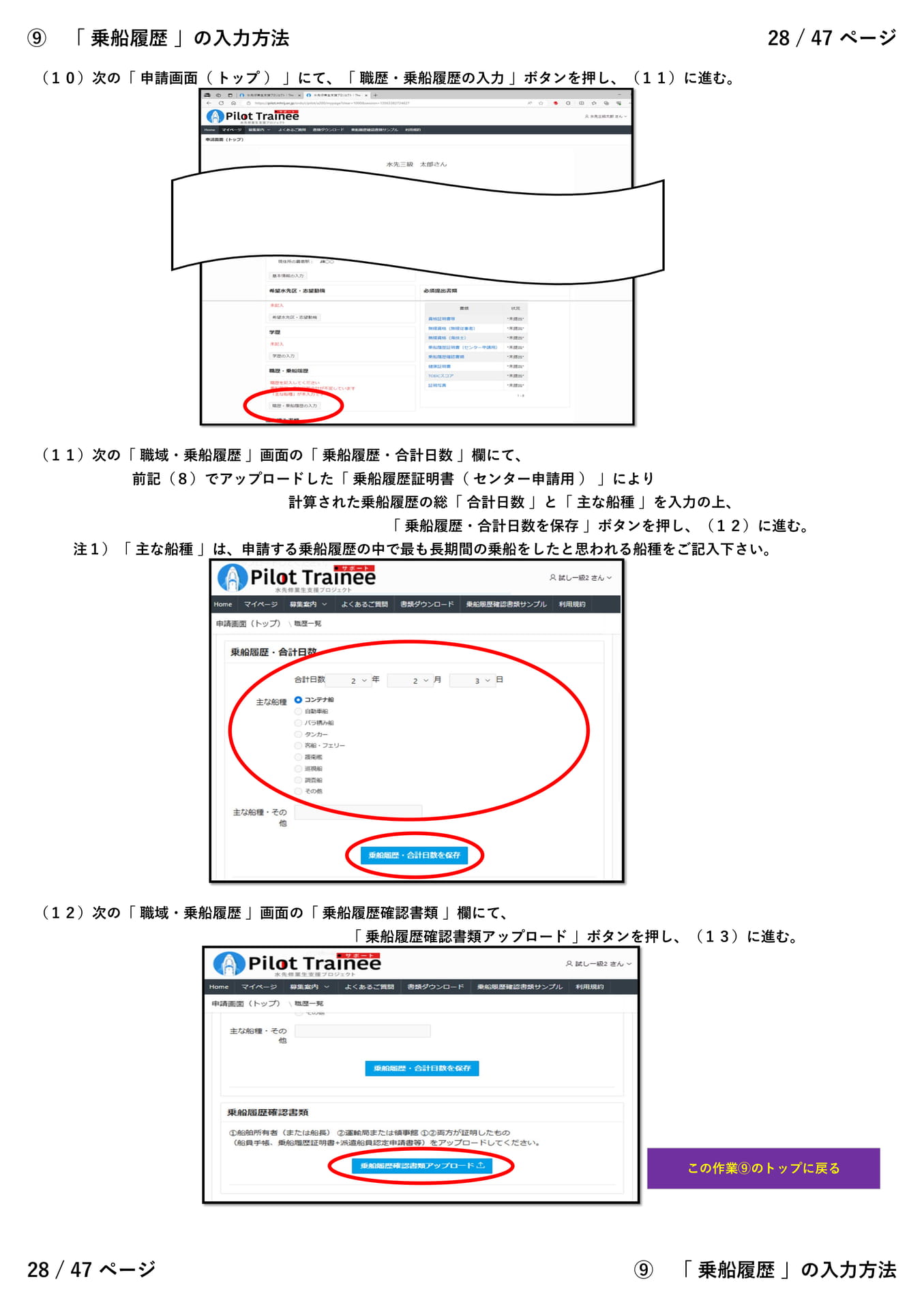
⑨「乗船履歴」の入力方法28/47ページ(10)次の「申請画面(トップ)」にて、「職歴・乗船履歴の入力」ボタンを押し、(11)に進む。(11)次の「職域・乗船履歴」画面の「乗船履歴・合計日数」欄にて、前記(8)でアップロードした「乗船履歴証明書(センター申請用)」により計算された乗船履歴の総「合計日数」と「主な船種」を入力の上、「乗船履歴・合計日数を保存12)に進む。注1)「主な船種」は、申請する乗船履歴の中で最も長期間の乗船をしたと思われる船種をご記入下さい。(12)次の「職域・乗船履歴」画面の「乗船履歴確認書類」欄にて、「乗船履歴確認書類アップロード」ボタンを押し、(13)に進む。この作業⑨のトップに戻る28/47ページ⑨「乗船履歴」の入力方法
⑨「 乗船履歴 」(7/8)
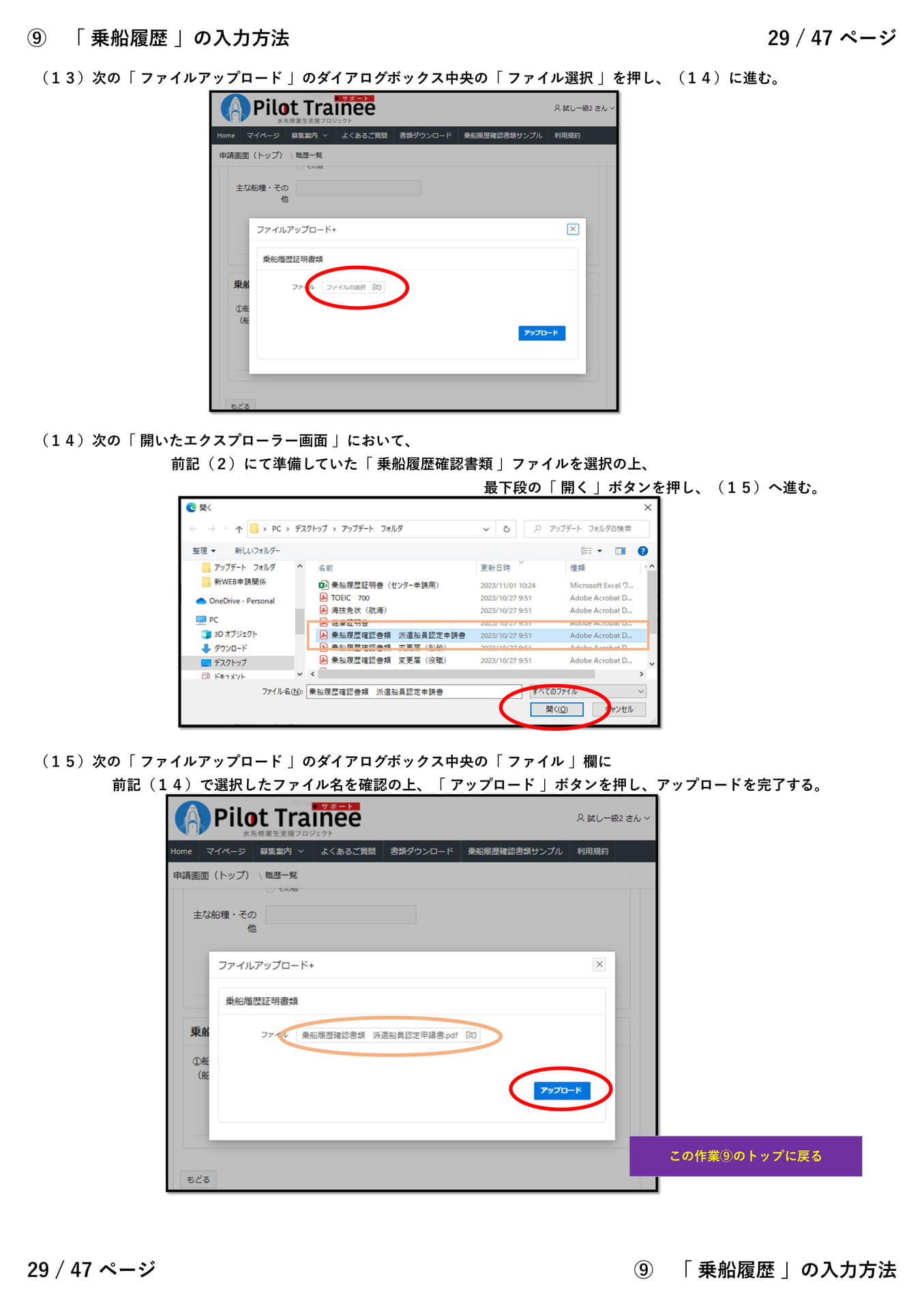
⑨「乗船履歴」の入力方法29/47ページ(13)次の「ファイルアップロード」のダイアログボックス中央の「ファイル選択」を押し、(14)に進む。(14)次の「開いたエクスプローラー画面」において、前記(2)にて準備していた「乗船履歴確認書類」ファイルを選択の上、最下段の「開く」ボタンを押し、(15)へ進む。(15)次の「ファイルアップロード」のダイアログボックス中央の「ファイル」欄に前記(14)で選択したファイル名を確認の上、「アップロード」ボタンを押し、アップロードを完了する。この作業⑨のトップに戻る29/47ページ⑨「乗船履歴」の入力方法
⑨「 乗船履歴 」(8/8)
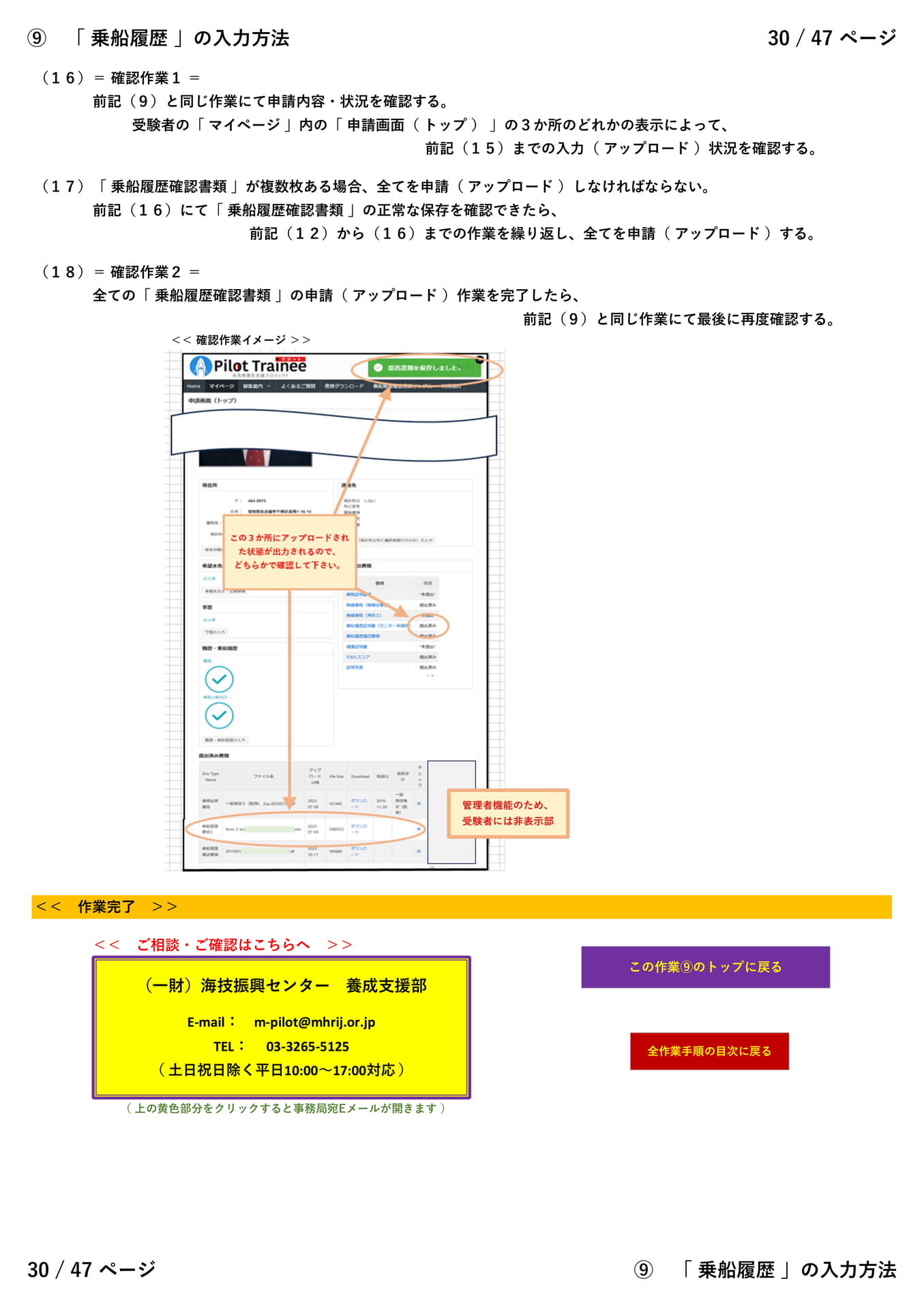
⑨「乗船履歴」の入力方法30/47ページ(16)=確認作業1=前記(9)と同じ作業にて申請内容・状況を確認する。受験者の「マイページ」内の「申請画面(トップ)」の3か所のどれかの表示によって、前記(15)までの入力(アップロード)状況を確認する。(17)「乗船履歴確認書類」が複数枚ある場合、全てを申請(アップロード)しなければならない。前記(16)にて「乗船履歴確認書類」の正常な保存を確認できたら、前記(12)から(16)までの作業を繰り返し、全てを申請(アップロード)する。(18)=確認作業2=全ての「乗船履歴確認書類アップロード)作業を完了したら、前記(9)と同じ作業にて最後に再度確認する。<<確認作業イメージ>><<作業完了>><<ご相談・ご確認はこちらへ>>(一財)海技振興センター養成支援部E-mail:m-pilot@mhrij.or.jpTEL:03-3265-5125(土日祝日除く平日10:00~17:00対応)この作業⑨のトップに戻る全作業手順の目次に戻る(上の黄色部分をクリックすると事務局宛Eメールが開きます)30/47ページ⑨「乗船履歴」の入力方法
⑩「 海技免状( 航海 ) 」(1/3)
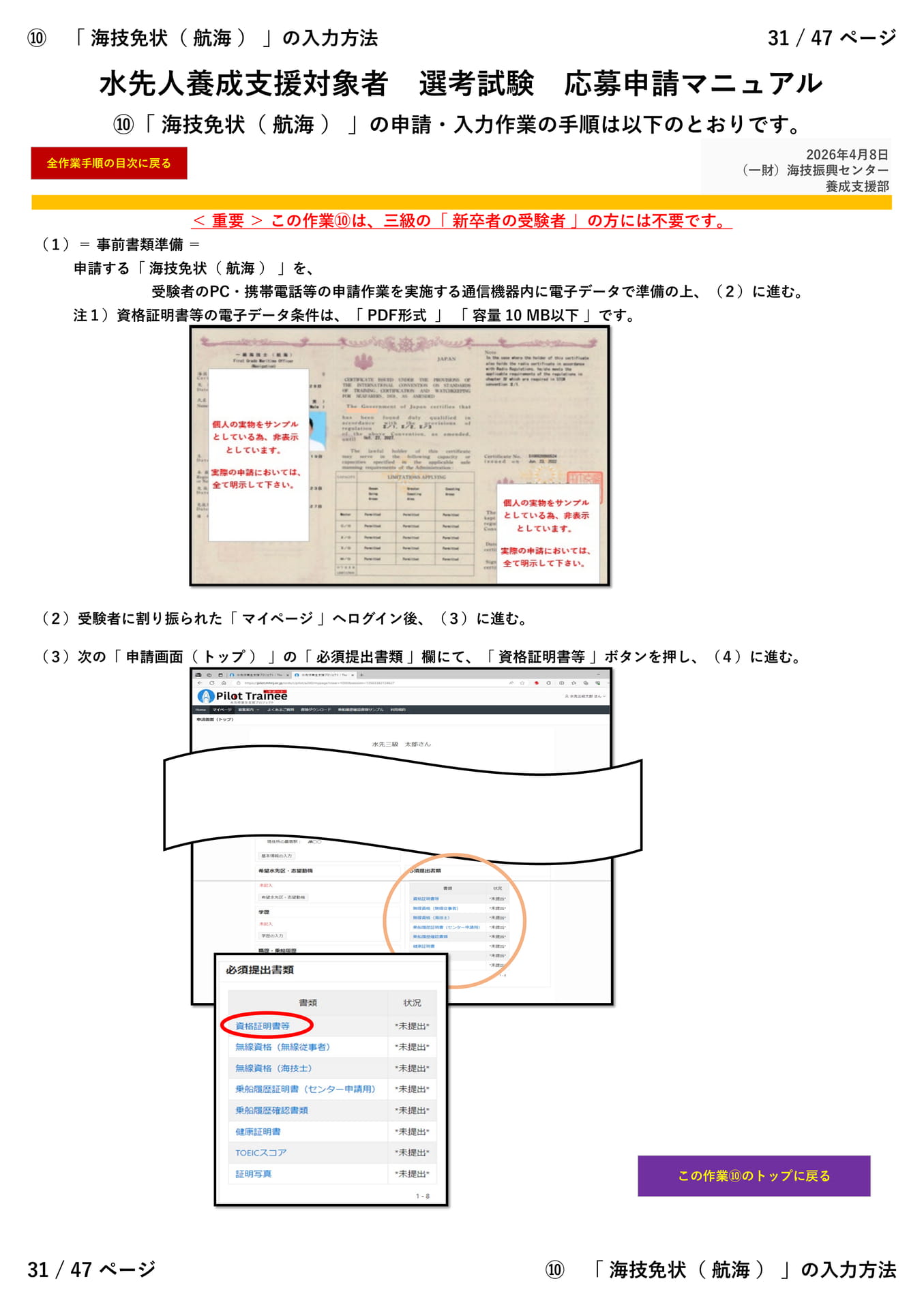
⑩「海技免状(航海)」の入力方法水先人養成支援対象者選考試験応募申請マニュアル31/47ページ⑩「海技免状(航海)」の申請・入力作業の手順は以下のとおりです。全作業手順の目次に戻る2026年4月8日(一財)海技振興センター養成支援部<重要>この作業⑩は、三級の「新卒者の受験者」の方には不要です。(1)=事前書類準備=申請する「海技免状(航海)」を、受験者のPC・携帯電話等の申請作業を実施する通信機器内に電子データで準備の上、(2)に進む。注1)資格証明書等の電子データ条件は、「PDF形式」「容量10MB以下」です。(2)受験者に割り振られた「マイページ」へログイン後、(3)に進む。(3)次の「申請画面(トップ)」の「必須提出書類」欄にて、「資格証明書等」ボタンを押し、(4)に進む。この作業⑩のトップに戻る31/47ページ⑩「海技免状(航海)」の入力方法
⑩「 海技免状( 航海 ) 」(2/3)
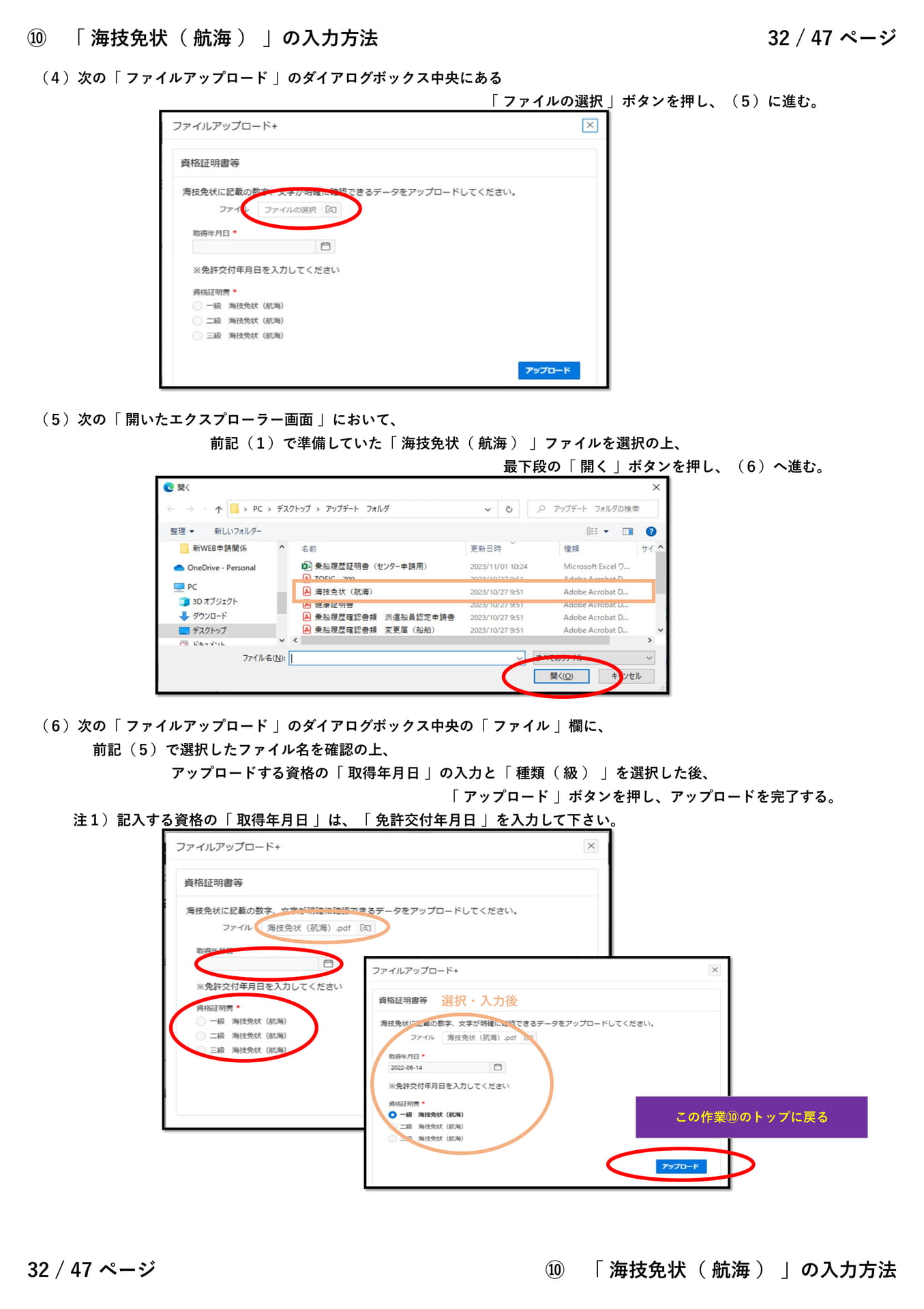
⑩「海技免状(航海)」の入力方法32/47ページ(4)次の「ファイルアップロード」のダイアログボックス中央にある「ファイルの選択」ボタンを押し、(5)に進む。(5)次の「開いたエクスプローラー画面」において、前記(1)で準備していた「海技免状(航海)」ファイルを選択の上、最下段の「開く」ボタンを押し、(6)へ進む。(6)次の「ファイルアップロード」のダイアログボックス中央の「ファイル」欄に、前記(5)で選択したファイル名を確認の上、アップロードする資格の「取得年月日」の入力と「種類(級)」を選択した後、「アップロード」ボタンを押し、アップロードを完了する。注1)記入する資格の「取得年月日」は、「免許交付年月日」を入力して下さい。選択・入力後この作業⑩のトップに戻る32/47ページ⑩「海技免状(航海)」の入力方法
⑩「 海技免状( 航海 ) 」(3/3)
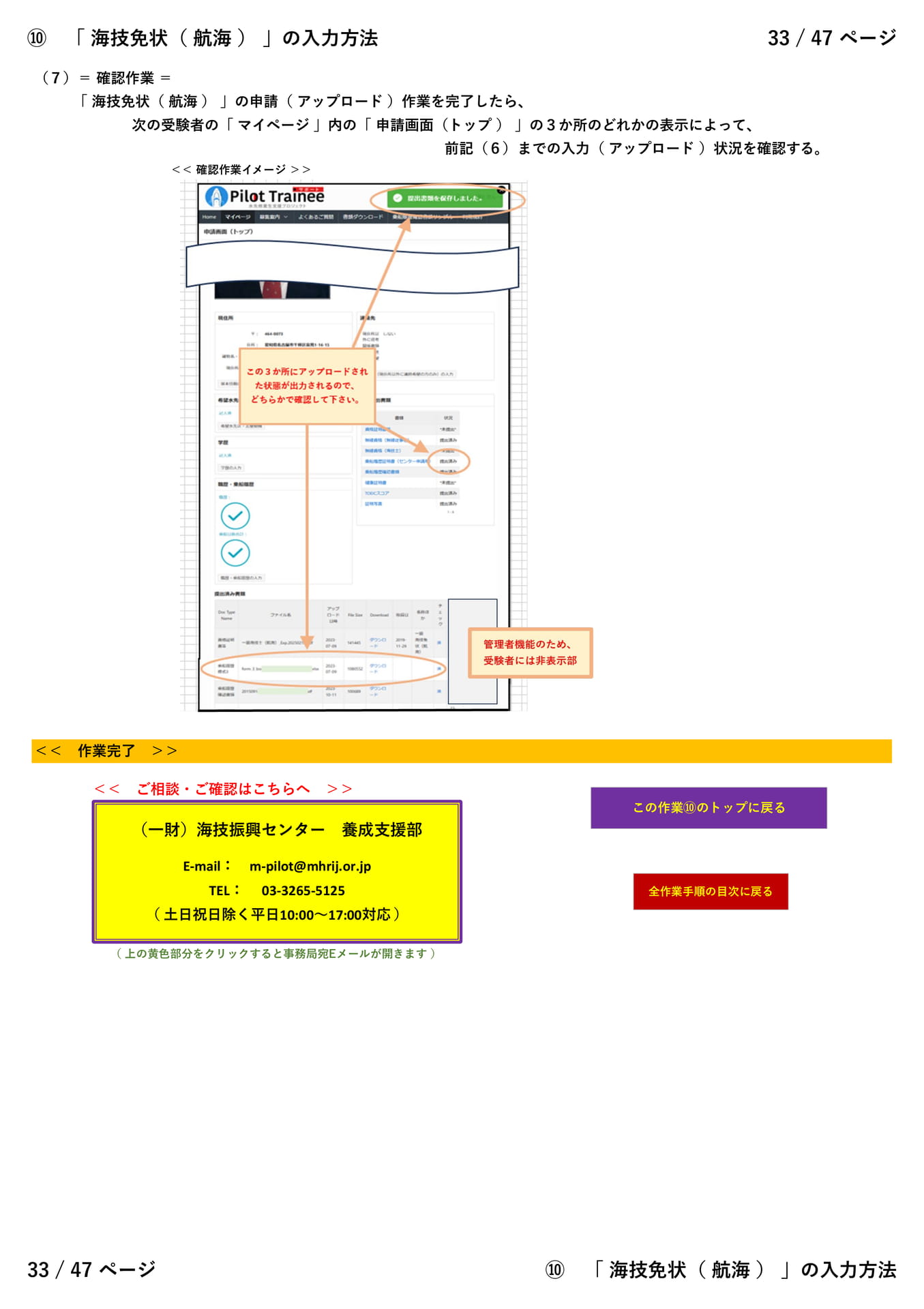
⑩「海技免状(航海)」の入力方法33/47ページ(7)=確認作業=「海技免状(航海)」の申請(アップロード)作業を完了したら、次の受験者の「マイページ」内の「申請画面(トップ)」の3か所のどれかの表示によって、前記(6)までの入力(アップロード)状況を確認する。<<確認作業イメージ>><<作業完了>><<ご相談・ご確認はこちらへ>>(一財)海技振興センター養成支援部E-mail:m-pilot@mhrij.or.jpTEL:03-3265-5125(土日祝日除く平日10:00~17:00対応)この作業⑩のトップに戻る全作業手順の目次に戻る(上の黄色部分をクリックすると事務局宛Eメールが開きます)33/47ページ⑩「海技免状(航海)」の入力方法
⑪「 無線資格( 無線従事者 ) 」(1/3)
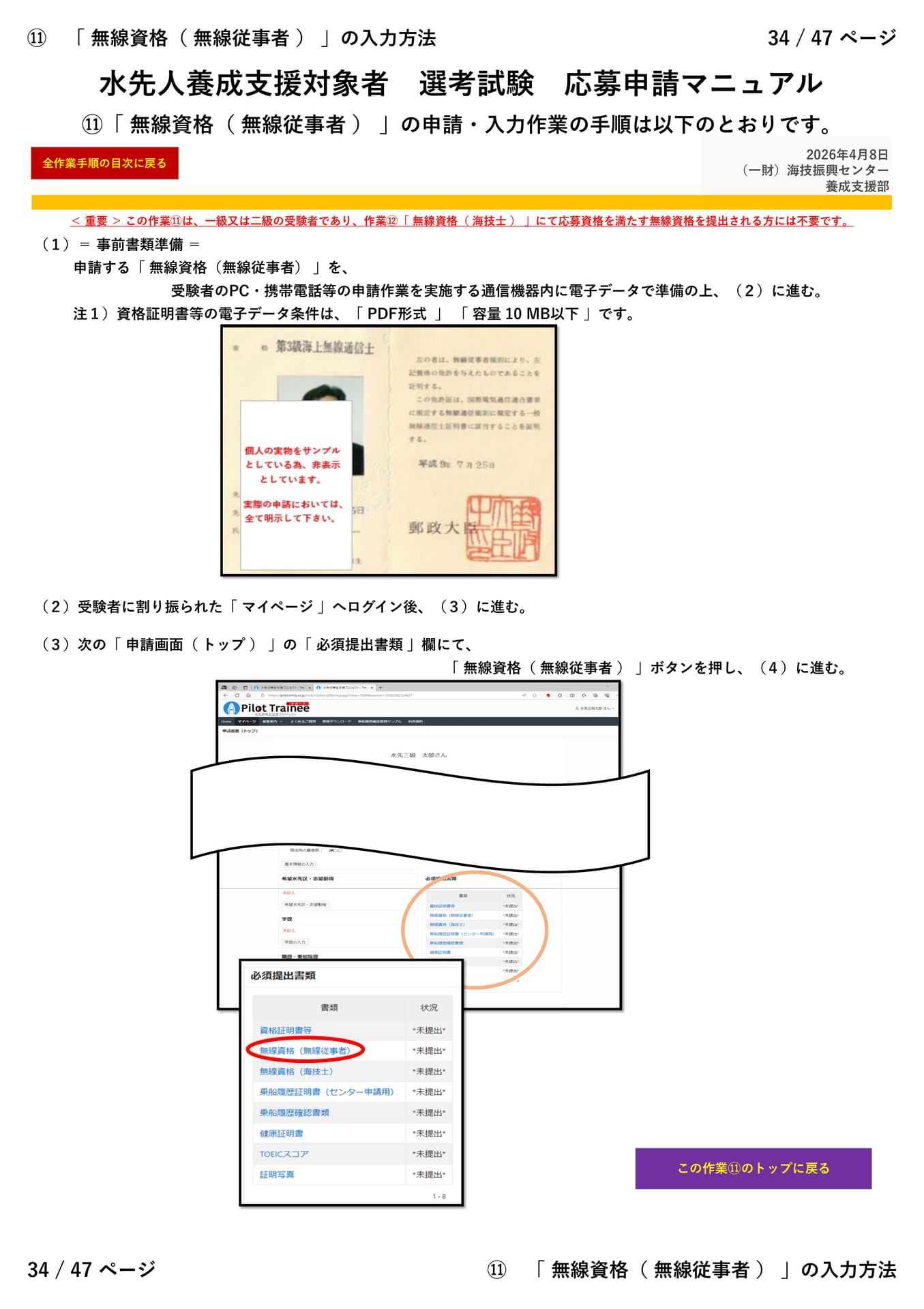
⑪「無線資格(無線従事者)」の入力方法34/47ページ水先人養成支援対象者選考試験応募申請マニュアル⑪「無線資格(無線従事者)」の申請・入力作業の手順は以下のとおりです。全作業手順の目次に戻る2026年4月8日(一財)海技振興センター養成支援部<重要>この作業⑪は、一級又は二級の受験者であり、作業⑫「無線資格(海技士)」にて応募資格を満たす無線資格を提出される方には不要です。(1)=事前書類準備=申請する「無線資格(無線従事者)」を、受験者のPC・携帯電話等の申請作業を実施する通信機器内に電子データで準備の上、(2)に進む。注1)資格証明書等の電子データ条件は、「PDF形式」「容量10MB以下」です。(2)受験者に割り振られた「マイページ」へログイン後、(3)に進む。(3)次の「申請画面(トップ)」の「必須提出書類」欄にて、「無線資格(無線従事者)」ボタンを押し、(4)に進む。この作業⑪のトップに戻る34/47ページ⑪「無線資格(無線従事者)」の入力方法
⑪「 無線資格( 無線従事者 ) 」(2/3)
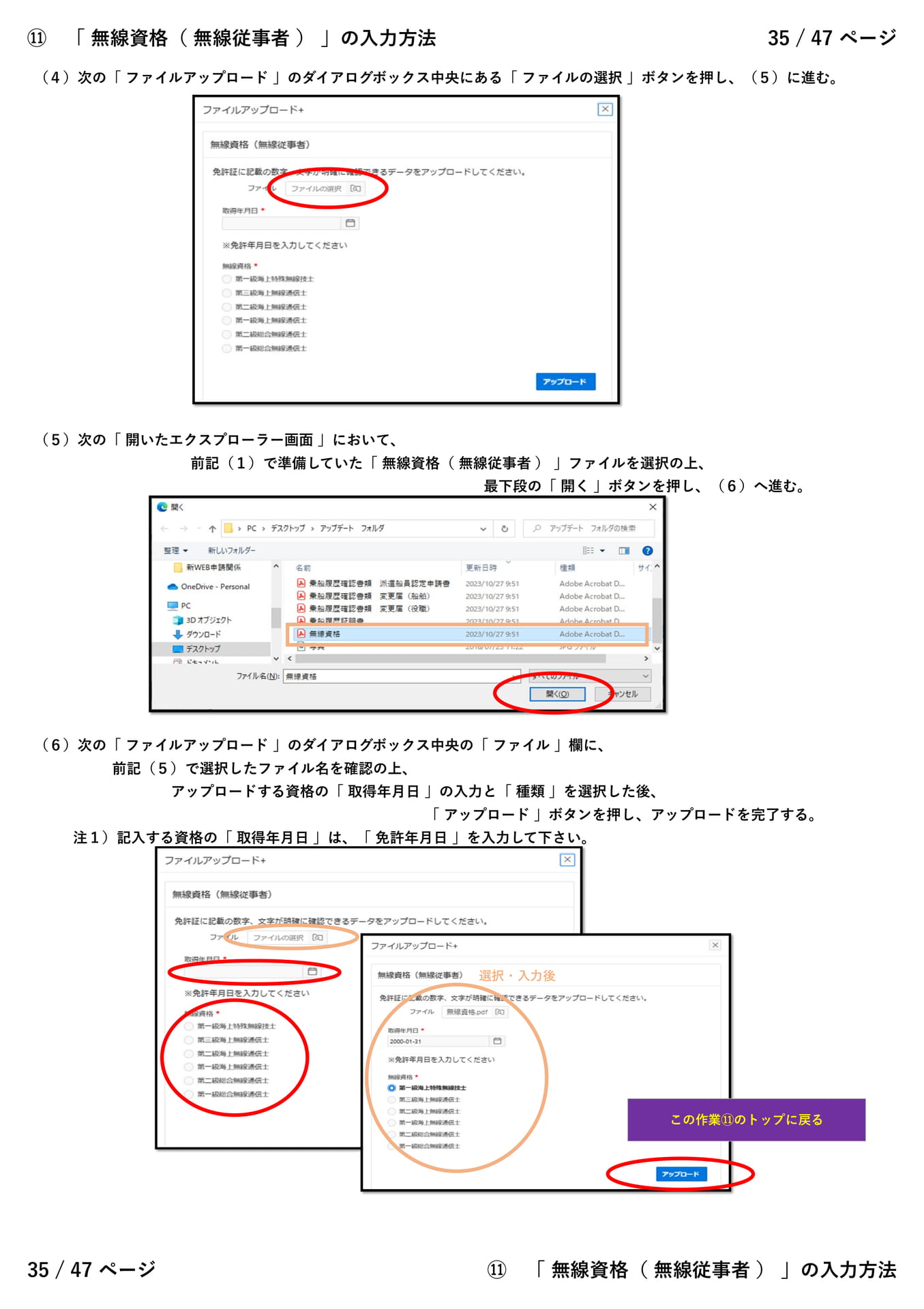
⑪「無線資格(無線従事者)」の入力方法35/47ページ(4)次の「ファイルアップロード」のダイアログボックス中央にある「ファイルの選択」ボタンを押し、(5)に進む。(5)次の「開いたエクスプローラー画面」において、前記(1)で準備していた「無線資格(無線従事者)」ファイルを選択の上、最下段の「開く」ボタンを押し、(6)へ進む。(6)次の「ファイルアップロード」のダイアログボックス中央の「ファイル」欄に、前記(5)で選択したファイル名を確認の上、アップロードする資格の「取得年月日」の入力と「種類」を選択した後、「アップロード」ボタンを押し、アップロードを完了する。注1)記入する資格の「取得年月日」は、「免許年月日」を入力して下さい。選択・入力後この作業⑪のトップに戻る35/47ページ⑪「無線資格(無線従事者)」の入力方法
⑪「 無線資格( 無線従事者 ) 」(3/3)
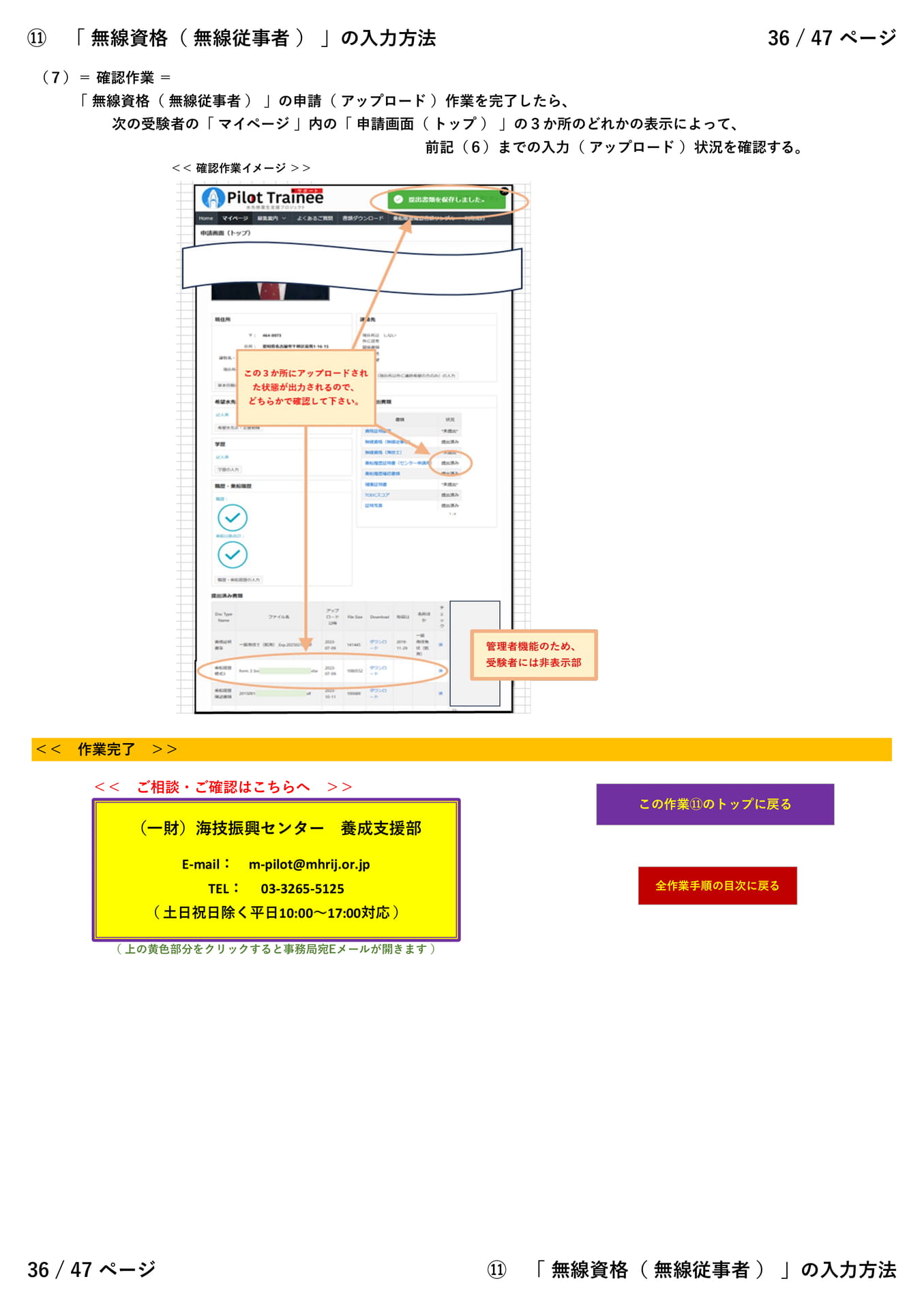
⑪「無線資格(無線従事者)」の入力方法36/47ページ(7)=確認作業=「無線資格(無線従事者)」の申請(アップロード)作業を完了したら、次の受験者の「マイページ」内の「申請画面(トップ)」の3か所のどれかの表示によって、前記(6)までの入力(アップロード)状況を確認する。<<確認作業イメージ>><<作業完了>><<ご相談・ご確認はこちらへ>>(一財)海技振興センター養成支援部E-mail:m-pilot@mhrij.or.jpTEL:03-3265-5125(土日祝日除く平日10:00~17:00対応)この作業⑪のトップに戻る全作業手順の目次に戻る(上の黄色部分をクリックすると事務局宛Eメールが開きます)36/47ページ⑪「無線資格(無線従事者)」の入力方法
⑫「 無線資格( 海技士 ) 」(1/3)
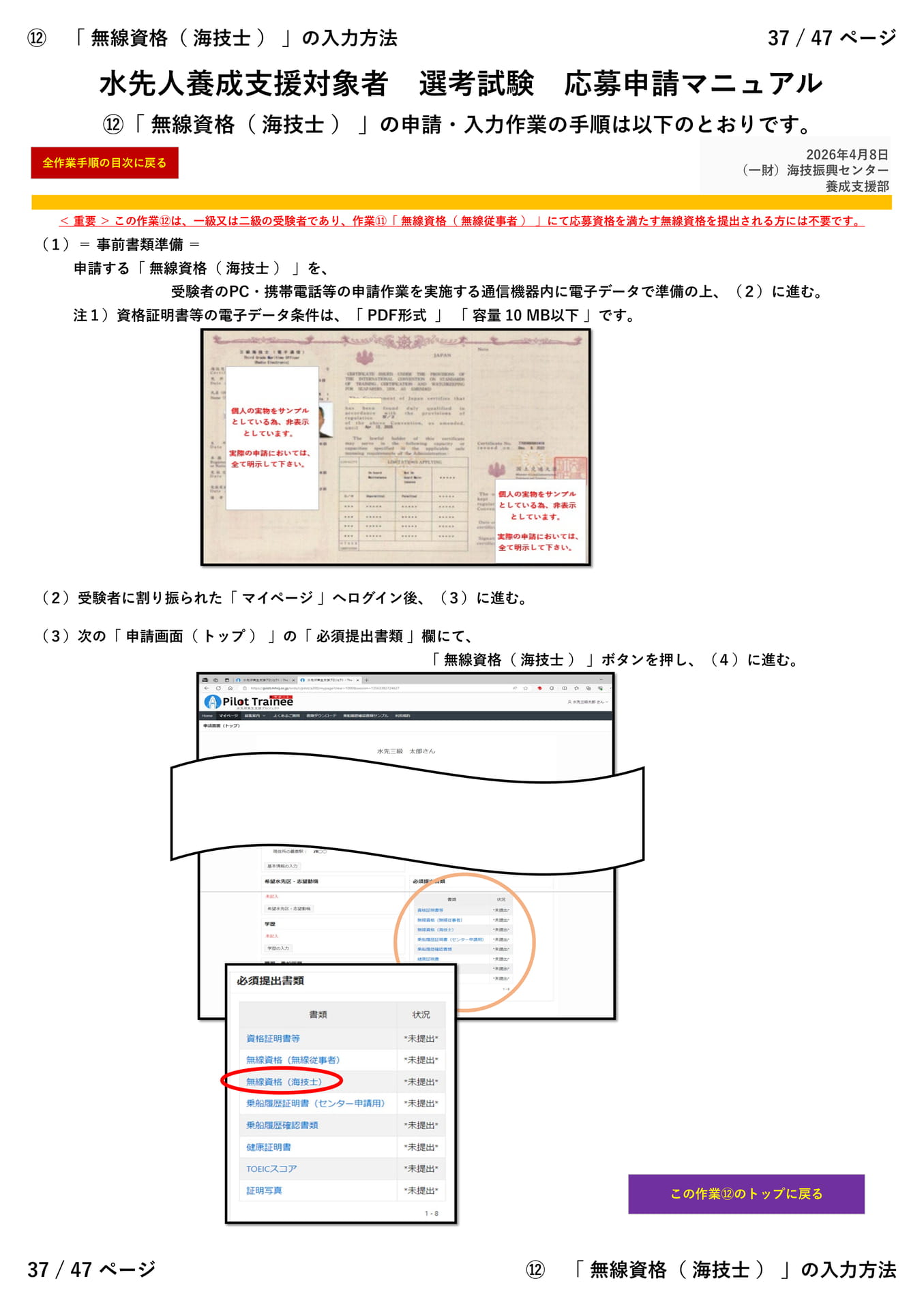
⑫「無線資格(海技士)」の入力方法水先人養成支援対象者選考試験応募申請マニュアル37/47ページ⑫「無線資格(海技士)」の申請・入力作業の手順は以下のとおりです。全作業手順の目次に戻る2026年4月8日(一財)海技振興センター養成支援部<重要>この作業⑫は、一級又は二級の受験者であり、作業⑪「無線資格(無線従事者)」にて応募資格を満たす無線資格を提出される方には不要です。(1)=事前書類準備=申請する「無線資格(海技士)」を、受験者のPC・携帯電話等の申請作業を実施する通信機器内に電子データで準備の上、(2)に進む。注1)資格証明書等の電子データ条件は、「PDF形式」「容量10MB以下」です。(2)受験者に割り振られた「マイページ」へログイン後、(3)に進む。(3)次の「申請画面(トップ)」の「必須提出書類」欄にて、「無線資格(海技士)」ボタンを押し、(4)に進む。この作業⑫のトップに戻る37/47ページ⑫「無線資格(海技士)」の入力方法
⑫「 無線資格( 海技士 ) 」(2/3)
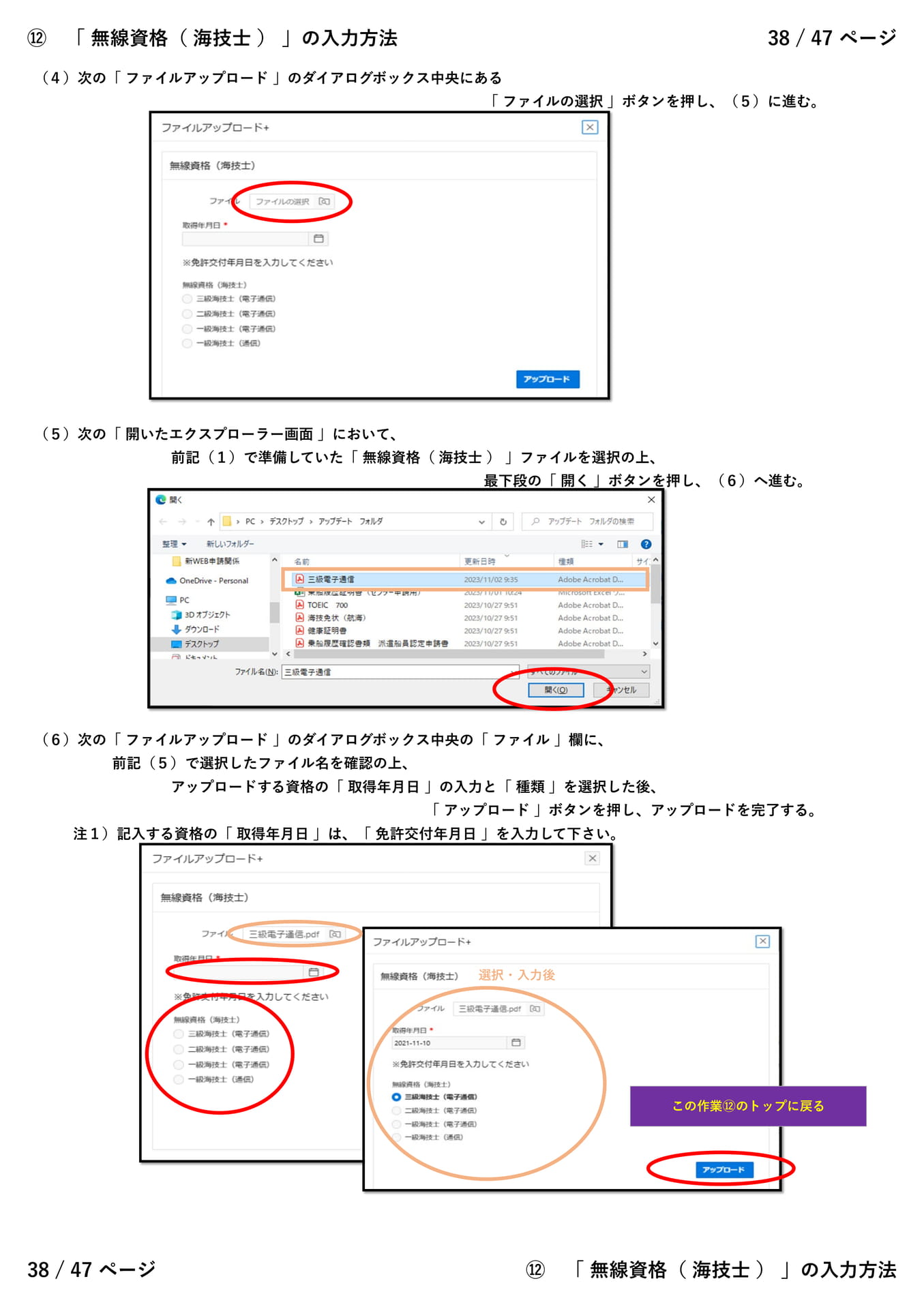
⑫「無線資格(海技士)」の入力方法38/47ページ(4)次の「ファイルアップロード」のダイアログボックス中央にある「ファイルの選択」ボタンを押し、(5)に進む。(5)次の「開いたエクスプローラー画面」において、前記(1)で準備していた「無線資格(海技士)」ファイルを選択の上、最下段の「開く」ボタンを押し、(6)へ進む。(6)次の「ファイルアップロード」のダイアログボックス中央の「ファイル」欄に、前記(5)で選択したファイル名を確認の上、アップロードする資格の「取得年月日」の入力と「種類」を選択した後、「アップロード」ボタンを押し、アップロードを完了する。注1)記入する資格の「取得年月日」は、「免許交付年月日」を入力して下さい。選択・入力後この作業⑫のトップに戻る38/47ページ⑫「無線資格(海技士)」の入力方法
⑫「 無線資格( 海技士 ) 」(3/3)
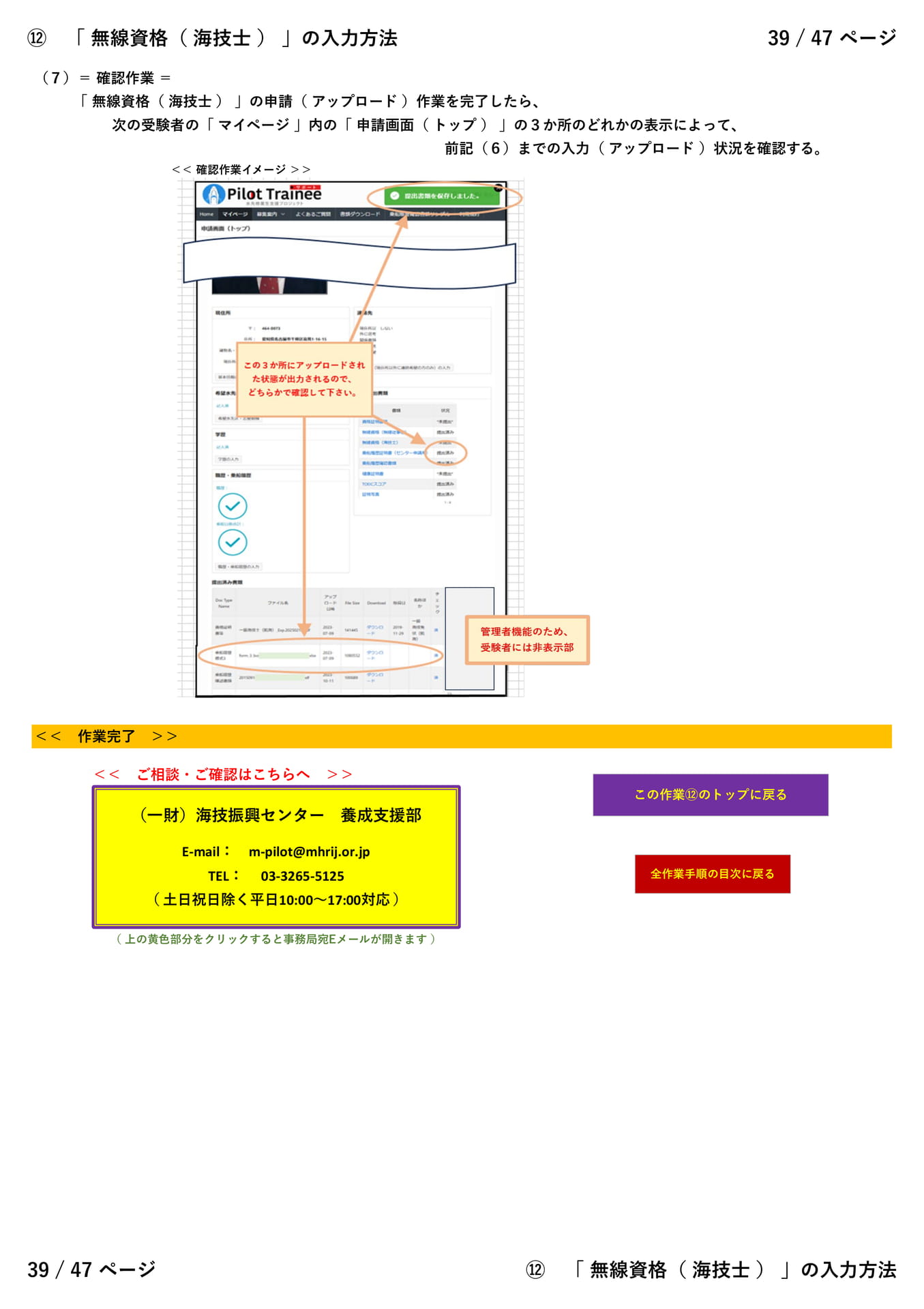
⑫「無線資格(海技士)」の入力方法39/47ページ(7)=確認作業=「無線資格(海技士)」の申請(アップロード)作業を完了したら、次の受験者の「マイページ」内の「申請画面(トップ)」の3か所のどれかの表示によって、前記(6)までの入力(アップロード)状況を確認する。<<確認作業イメージ>><<作業完了>><<ご相談・ご確認はこちらへ>>(一財)海技振興センター養成支援部E-mail:m-pilot@mhrij.or.jpTEL:03-3265-5125(土日祝日除く平日10:00~17:00対応)この作業⑫のトップに戻る全作業手順の目次に戻る(上の黄色部分をクリックすると事務局宛Eメールが開きます)39/47ページ⑫「無線資格(海技士)」の入力方法
⑬「 健康証明書 」(1/3)
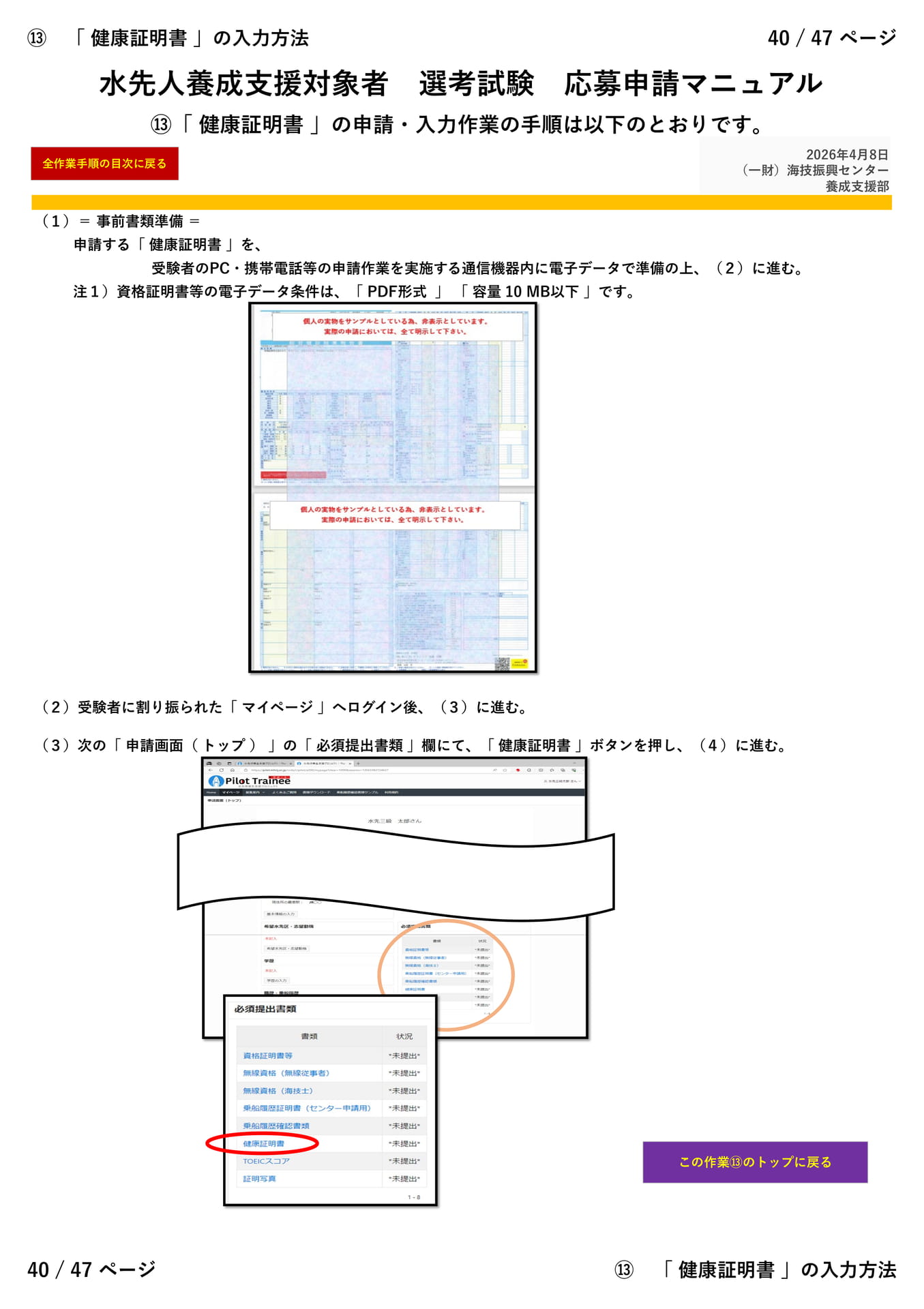
⑬「健康証明書」の入力方法水先人養成支援対象者選考試験応募申請マニュアル40/47ページ⑬「健康証明書」の申請・入力作業の手順は以下のとおりです。全作業手順の目次に戻る2026年4月8日(一財)海技振興センター養成支援部(1)=事前書類準備=申請する「健康証明書」を、受験者のPC・携帯電話等の申請作業を実施する通信機器内に電子データで準備の上、(2)に進む。注1)資格証明書等の電子データ条件は、「PDF形式」「容量10MB以下」です。(2)受験者に割り振られた「マイページ」へログイン後、(3)に進む。(3)次の「申請画面(トップ)」の「必須提出書類」欄にて、「健康証明書」ボタンを押し、(4)に進む。この作業⑬のトップに戻る40/47ページ⑬「健康証明書」の入力方法
⑬「 健康証明書 」(2/3)
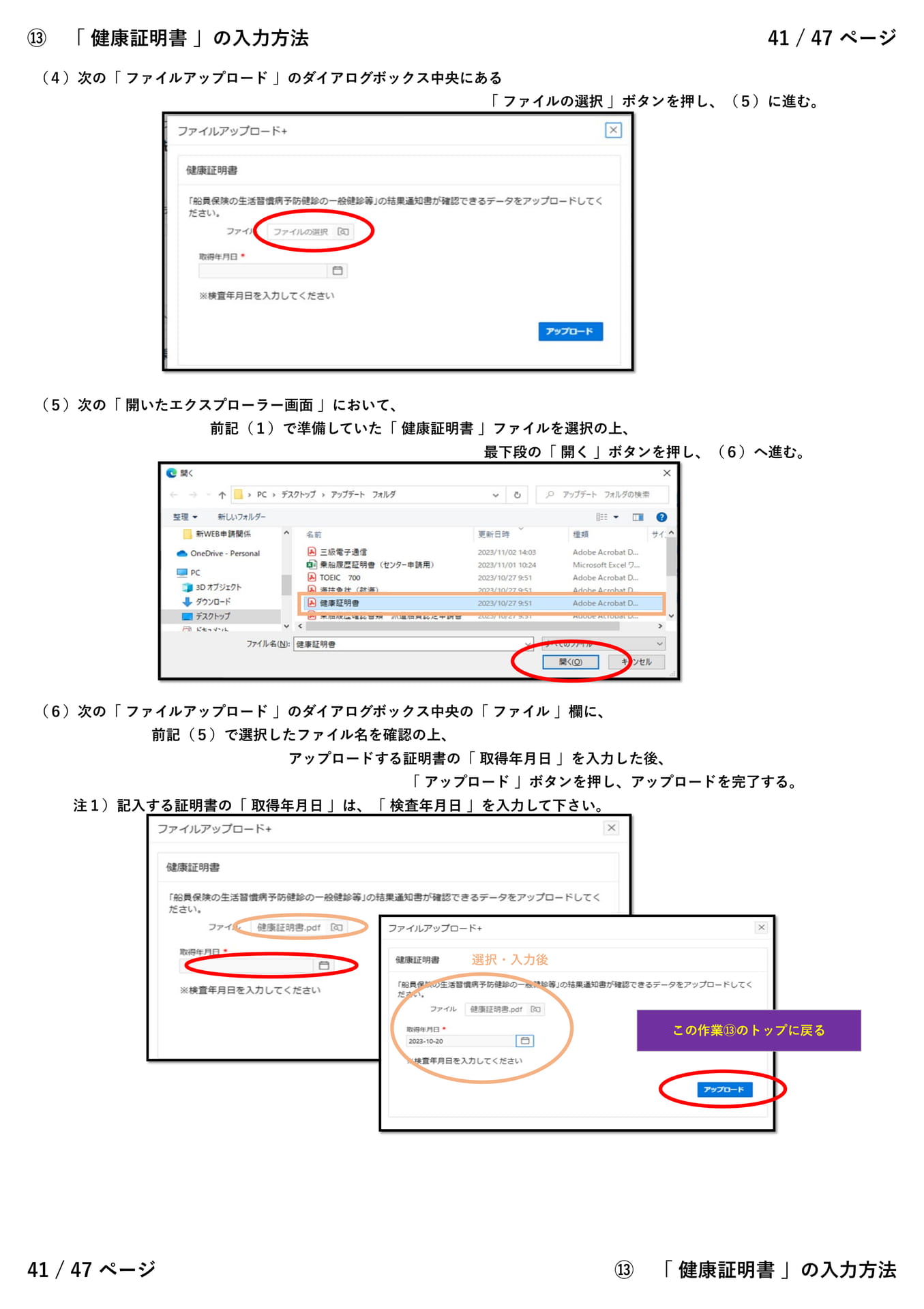
⑬「健康証明書」の入力方法41/47ページ(4)次の「ファイルアップロード」のダイアログボックス中央にある「ファイルの選択」ボタンを押し、(5)に進む。(5)次の「開いたエクスプローラー画面」において、前記(1)で準備していた「健康証明書」ファイルを選択の上、最下段の「開く」ボタンを押し、(6)へ進む。(6)次の「ファイルアップロード」のダイアログボックス中央の「ファイル」欄に、前記(5)で選択したファイル名を確認の上、アップロードする証明書の「取得年月日」を入力した後、「アップロード」ボタンを押し、アップロードを完了する。注1)記入する証明書の「取得年月日」は、「検査年月日」を入力して下さい。選択・入力後この作業⑬のトップに戻る41/47ページ⑬「健康証明書」の入力方法
⑬「 健康証明書 」(3/3)
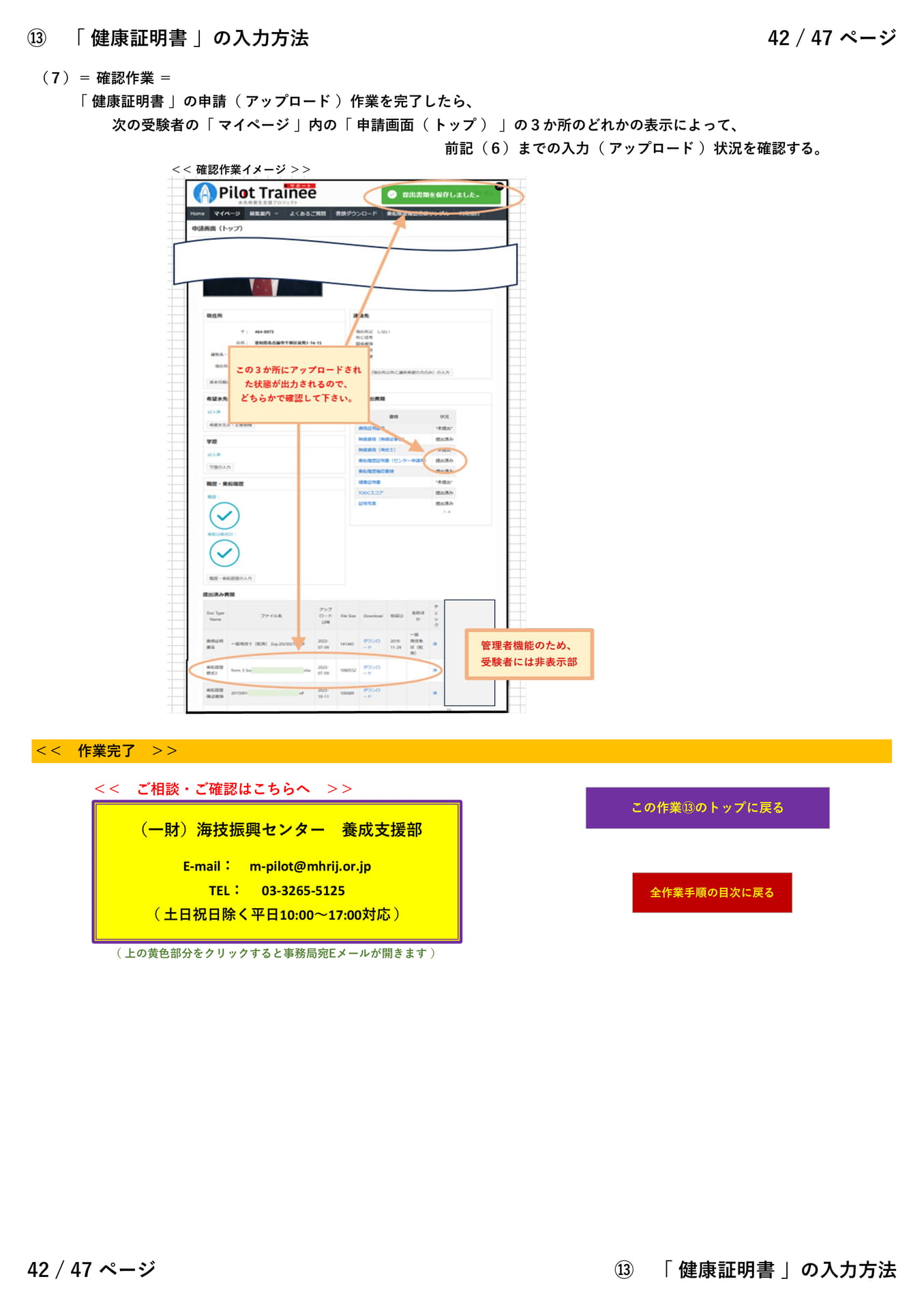
⑬「健康証明書」の入力方法42/47ページ(7)=確認作業=「健康証明書アップロード)作業を完了したら、次の受験者の「マイページ」内の「申請画面(トップ)」の3か所のどれかの表示によって、前記(6)までの入力(アップロード)状況を確認する。<<確認作業イメージ>><<作業完了>><<ご相談・ご確認はこちらへ>>(一財)海技振興センター養成支援部E-mail:m-pilot@mhrij.or.jpTEL:03-3265-5125(土日祝日除く平日10:00~17:00対応)この作業⑬のトップに戻る全作業手順の目次に戻る(上の黄色部分をクリックすると事務局宛Eメールが開きます)42/47ページ⑬「健康証明書」の入力方法
⑭「 TOEICスコア証明書 」(1/3)
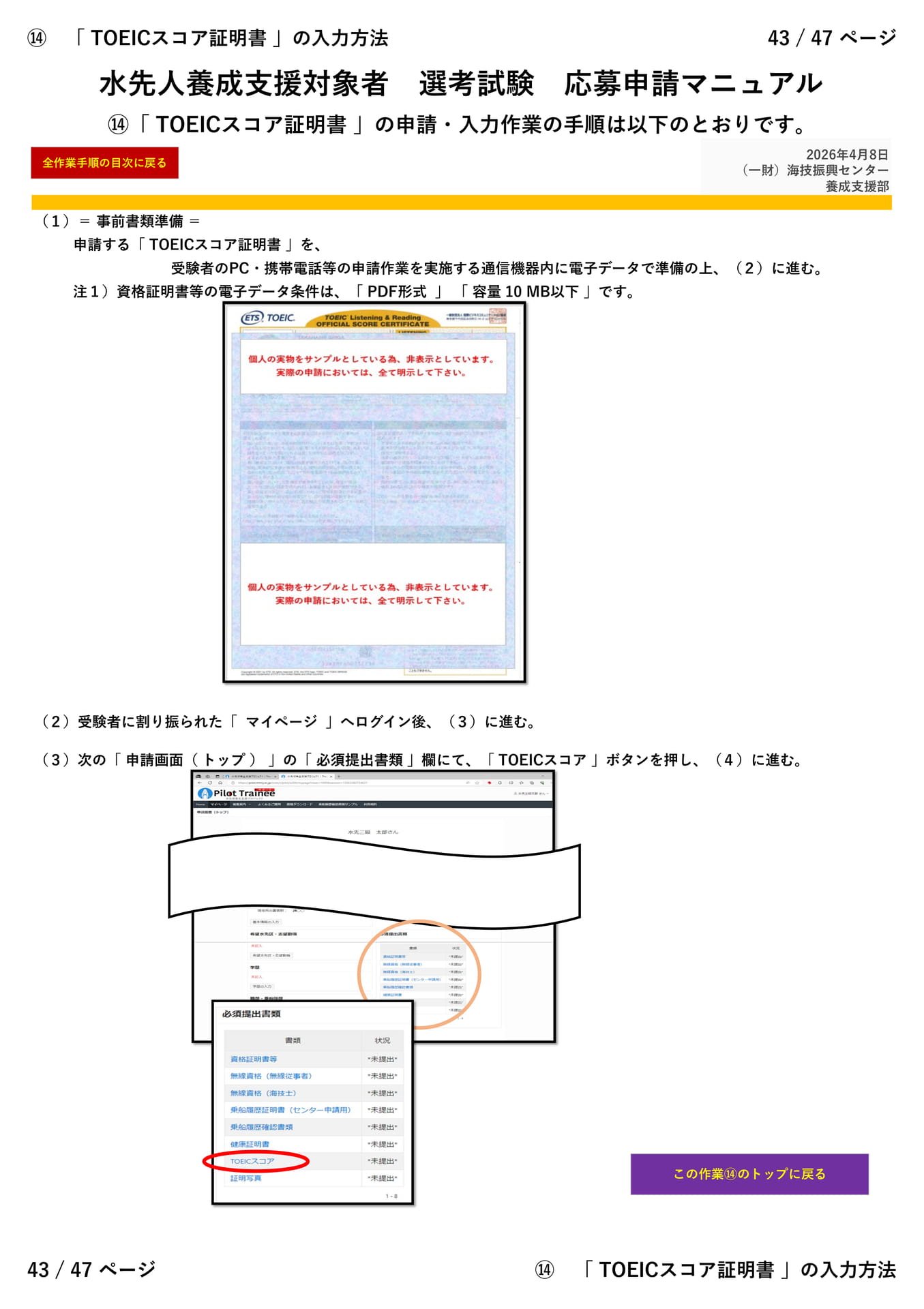
⑭「TOEICスコア証明書」の入力方法水先人養成支援対象者選考試験応募申請マニュアル43/47ページ⑭「TOEICスコア証明書」の申請・入力作業の手順は以下のとおりです。全作業手順の目次に戻る2026年4月8日(一財)海技振興センター養成支援部(1)=事前書類準備=申請する「TOEICスコア証明書」を、受験者のPC・携帯電話等の申請作業を実施する通信機器内に電子データで準備の上、(2)に進む。注1)資格証明書等の電子データ条件は、「PDF形式」「容量10MB以下」です。(2)受験者に割り振られた「マイページ」へログイン後、(3)に進む。(3)次の「申請画面(トップ)」の「必須提出書類」欄にて、「TOEICスコア」ボタンを押し、(4)に進む。この作業⑭のトップに戻る43/47ページ⑭「TOEICスコア証明書」の入力方法
⑭「 TOEICスコア証明書 」(2/3)
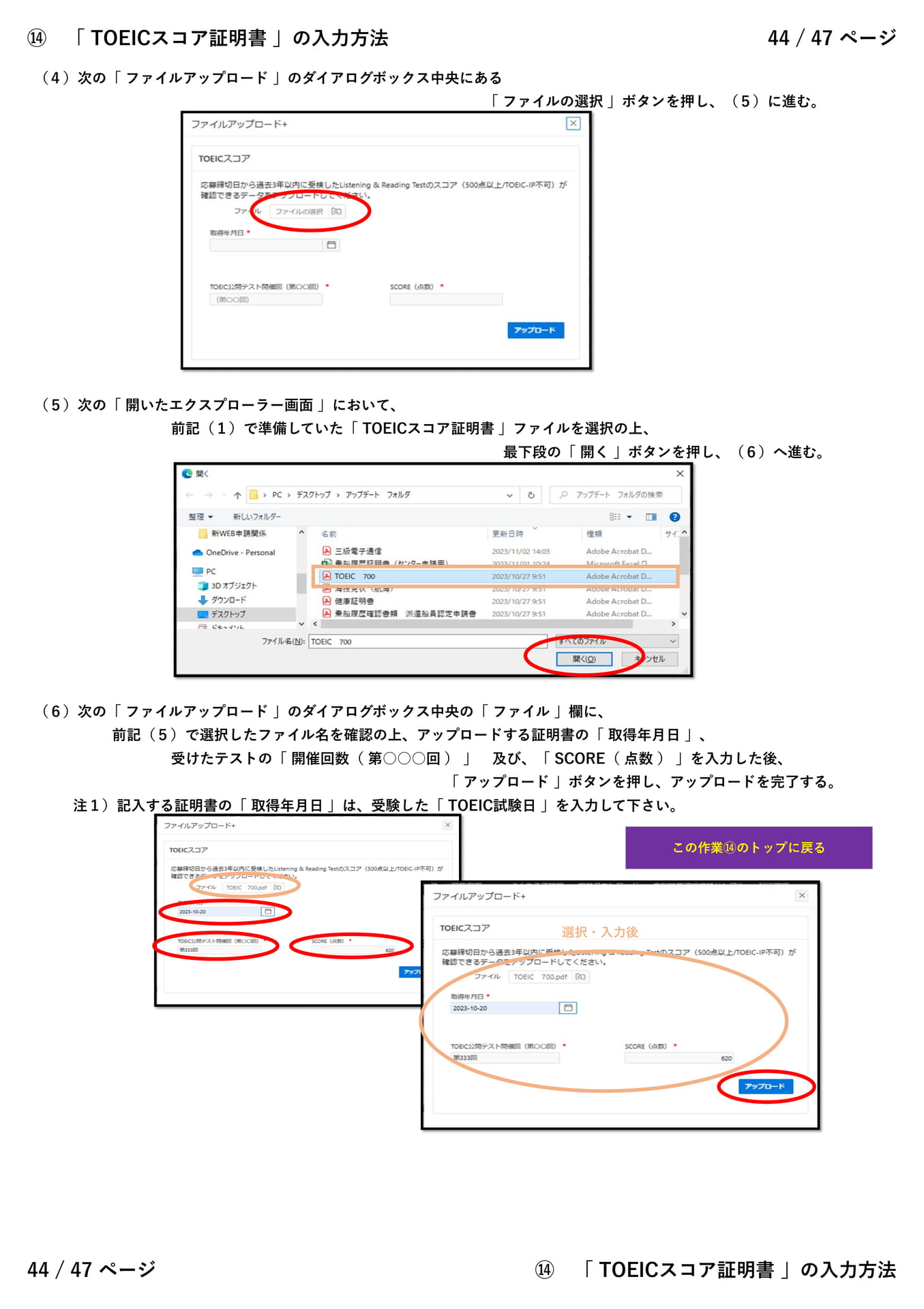
⑭「TOEICスコア証明書」の入力方法44/47ページ(4)次の「ファイルアップロード」のダイアログボックス中央にある「ファイルの選択」ボタンを押し、(5)に進む。(5)次の「開いたエクスプローラー画面」において、前記(1)で準備していた「TOEICスコア証明書」ファイルを選択の上、最下段の「開く」ボタンを押し、(6)へ進む。(6)次の「ファイルアップロード」のダイアログボックス中央の「ファイル」欄に、前記(5)で選択したファイル名を確認の上、アップロードする証明書の「取得年月日」、受けたテストの「開催回数(第○○○回)」及び、「SCORE(点数)」を入力した後、「アップロード」ボタンを押し、アップロードを完了する。注1)記入する証明書の「取得年月日」は、受験した「TOEIC試験日」を入力して下さい。この作業⑭のトップに戻る選択・入力後44/47ページ⑭「TOEICスコア証明書」の入力方法
⑭「 TOEICスコア証明書 」(3/3)
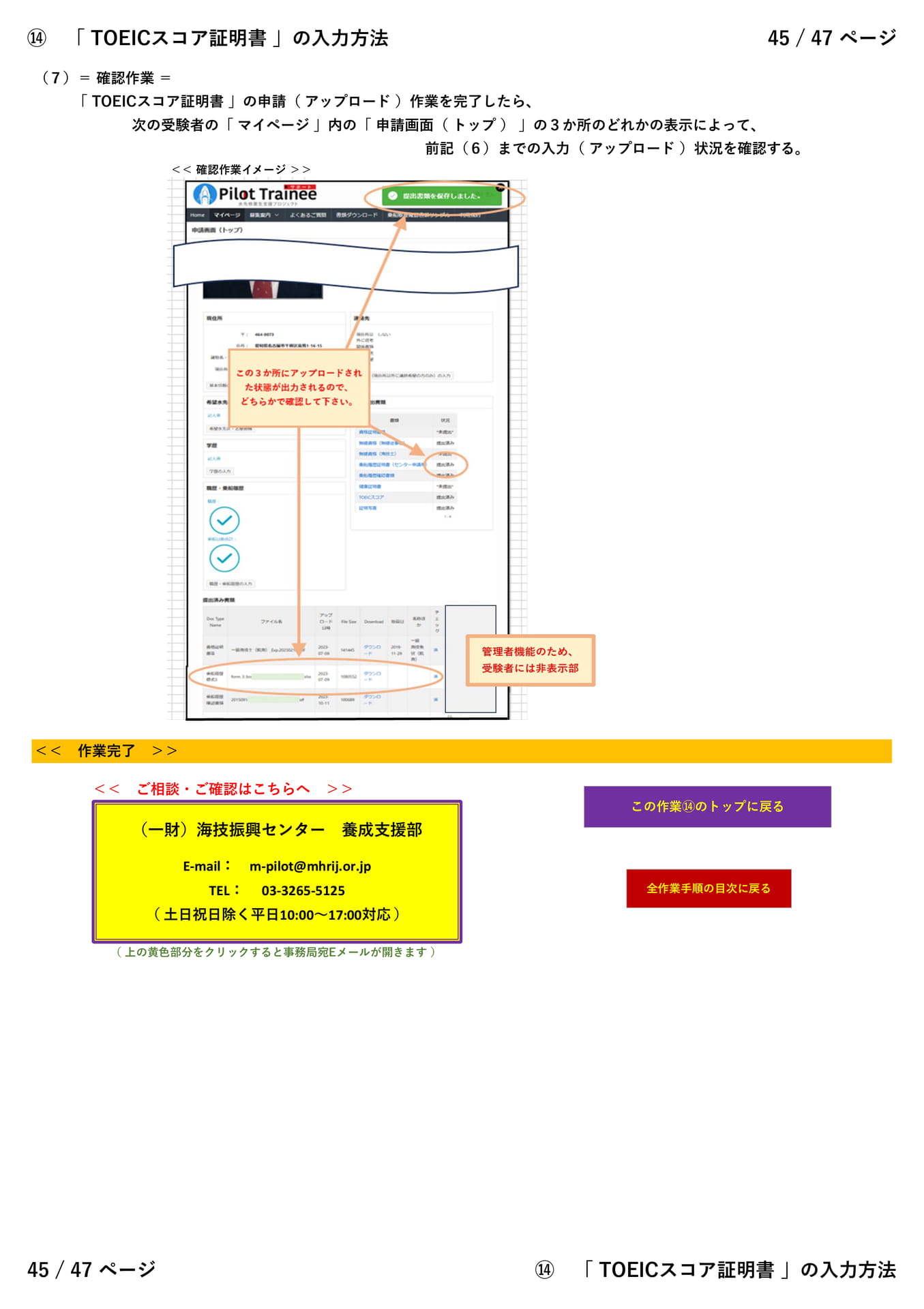
⑭「TOEICスコア証明書」の入力方法45/47ページ(7)=確認作業=「TOEICスコア証明書アップロード)作業を完了したら、次の受験者の「マイページ」内の「申請画面(トップ)」の3か所のどれかの表示によって、前記(6)までの入力(アップロード)状況を確認する。<<確認作業イメージ>><<作業完了>><<ご相談・ご確認はこちらへ>>(一財)海技振興センター養成支援部E-mail:m-pilot@mhrij.or.jpTEL:03-3265-5125(土日祝日除く平日10:00~17:00対応)この作業⑭のトップに戻る全作業手順の目次に戻る(上の黄色部分をクリックすると事務局宛Eメールが開きます)45/47ページ⑭「TOEICスコア証明書」の入力方法
⑮「 欠格条項の有無 」(1/1)
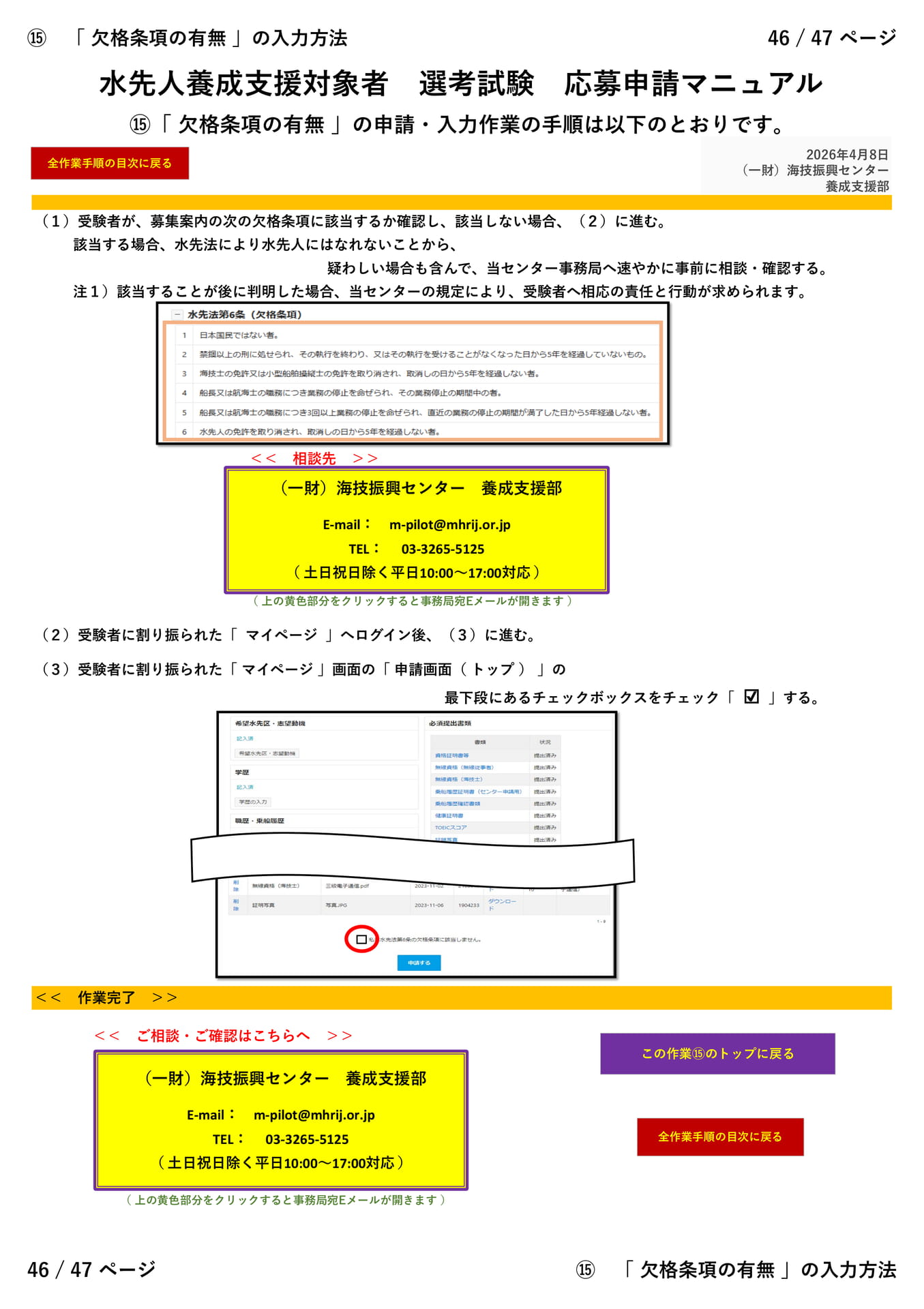
⑮「欠格条項の有無」の入力方法水先人養成支援対象者選考試験応募申請マニュアル46/47ページ⑮「欠格条項の有無」の申請・入力作業の手順は以下のとおりです。全作業手順の目次に戻る2026年4月8日(一財)海技振興センター養成支援部(1)受験者が、募集案内の次の欠格条項に該当するか確認し、該当しない場合、(2)に進む。該当する場合、水先法により水先人にはなれないことから、疑わしい場合も含んで、当センター事務局へ速やかに事前に相談・確認する。注1)該当することが後に判明した場合、当センターの規定により、受験者へ相応の責任と行動が求められます。<<相談先>>(一財)海技振興センター養成支援部E-mail:m-pilot@mhrij.or.jpTEL:03-3265-5125(土日祝日除く平日10:00~17:00対応)(上の黄色部分をクリックすると事務局宛Eメールが開きます)(2)受験者に割り振られた「マイページ3)に進む。(3)受験者に割り振られた「マイページ」画面の「申請画面(トップ)」の最下段にあるチェックボックスをチェック「☑」する。<<作業完了>><<ご相談・ご確認はこちらへ>>(一財)海技振興センター養成支援部E-mail:m-pilot@mhrij.or.jpTEL:03-3265-5125(土日祝日除く平日10:00~17:00対応)この作業⑮のトップに戻る全作業手順の目次に戻る(上の黄色部分をクリックすると事務局宛Eメールが開きます)46/47ページ⑮「欠格条項の有無」の入力方法
⑯「 申請 」(1/1)
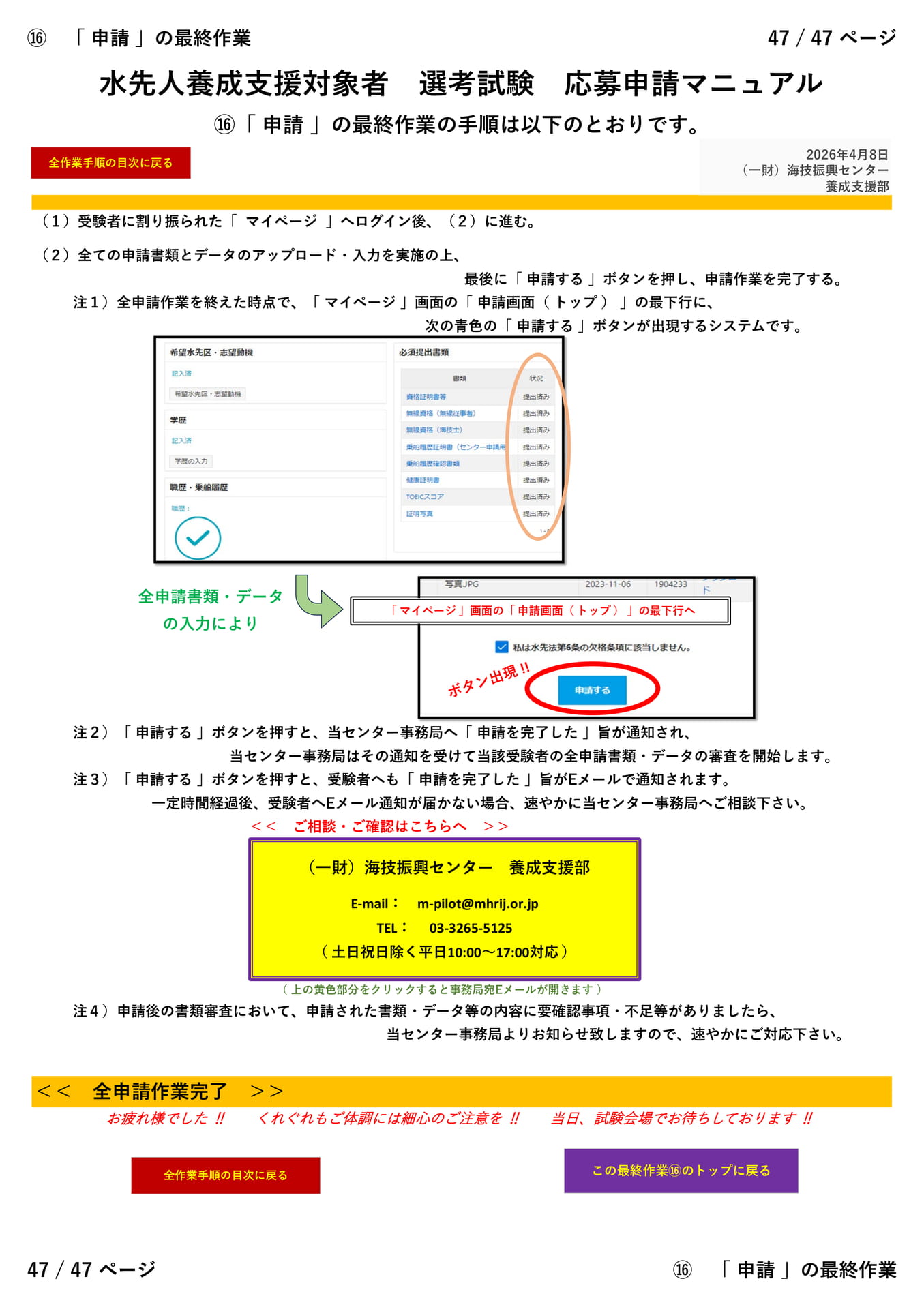
⑯「申請」の最終作業水先人養成支援対象者選考試験応募申請マニュアル47/47ページ⑯「申請」の最終作業の手順は以下のとおりです。全作業手順の目次に戻る2026年4月8日(一財)海技振興センター養成支援部(1)受験者に割り振られた「マイページ2)に進む。(2)全ての申請書類とデータのアップロード・入力を実施の上、最後に「申請する」ボタンを押し、申請作業を完了する。注1)全申請作業を終えた時点で、「マイページ」画面の「申請画面(トップ)」の最下行に、次の青色の「申請する」ボタンが出現するシステムです。全申請書類・データの入力により「マイページ」画面の「申請画面(トップ)」の最下行へ注2)「申請する」ボタンを押すと、当センター事務局へ「申請を完了した」旨が通知され、当センター事務局はその通知を受けて当該受験者の全申請書類・データの審査を開始します。注3)「申請する」ボタンを押すと、受験者へも「申請を完了した」旨がEメールで通知されます。一定時間経過後、受験者へEメール通知が届かない場合、速やかに当センター事務局へご相談下さい。<<ご相談・ご確認はこちらへ>>(一財)海技振興センター養成支援部E-mail:m-pilot@mhrij.or.jpTEL:03-3265-5125(土日祝日除く平日10:00~17:00対応)(上の黄色部分をクリックすると事務局宛Eメールが開きます)注4)申請後の書類審査において、申請された書類・データ等の内容に要確認事項・不足等がありましたら、当センター事務局よりお知らせ致しますので、速やかにご対応下さい。<<全申請作業完了>>お疲れ様でした!!くれぐれもご体調には細心のご注意を!!当日、試験会場でお待ちしております!!全作業手順の目次に戻るこの最終作業⑯のトップに戻る47/47ページ⑯「申請」の最終作業