BookmarkBookmark
テキスト表示モード
Page 01
スマートフォンで作るデジタルサイネージiMovie使い方
Page 02
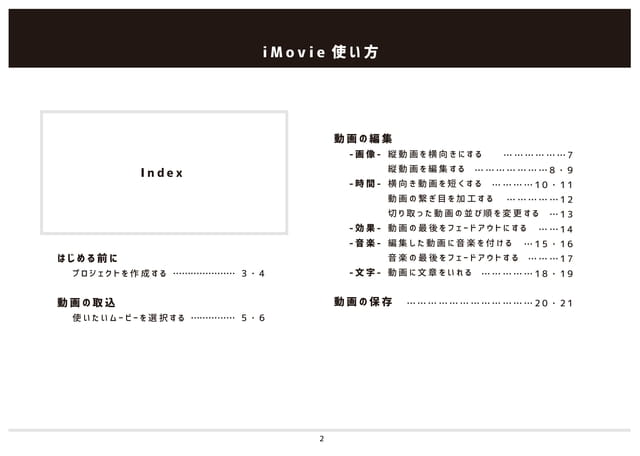
iMovie使い方はじめる前にIndexプロジェクトを作成する…………………3・4動画の編集-画像-縦動画を横向きにする………………7縦動画を編集する…………………8・9-時間-横向き動画を短くする…………10・11動画の繋ぎ目を加工する……………12切り取った動画の並び順を変更する…13-効果-動画の最後をフェードアウトにする……14-音楽-編集した動画に音楽を付ける…15・16音楽の最後をフェードアウトする………17-文字-動画に文章をいれる……………18・19動画の取込使いたいムービーを選択する……………5・6動画の保存………………………………20・212
Page 03
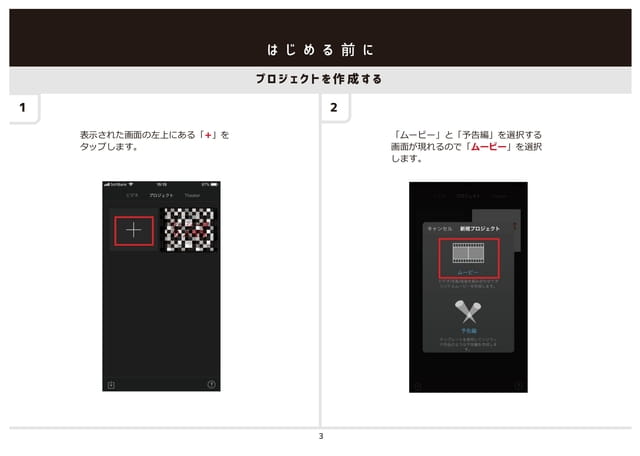
はじめる前にプロジェクトを作成する12表示された画面の左上にある「+」をタップします。「ムービー」と「予告編」を選択する画面が現れるので「ムービー」を選択します。3
Page 04
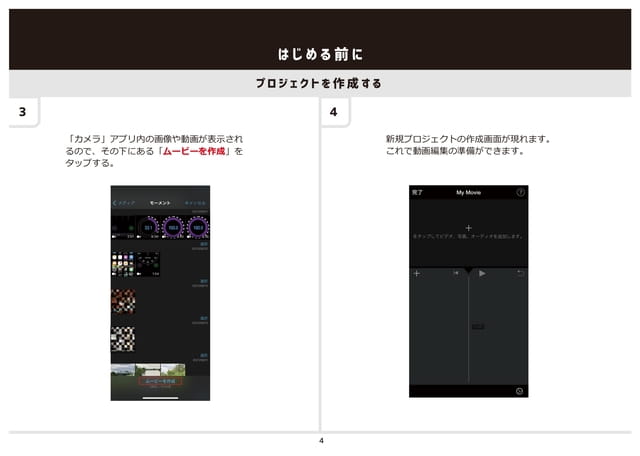
はじめる前にプロジェクトを作成する34「カメラ」アプリ内の画像や動画が表示されるので、その下にある「ムービーを作成」をタップする。新規プロジェクトの作成画面が現れます。これで動画編集の準備ができます。4
Page 05
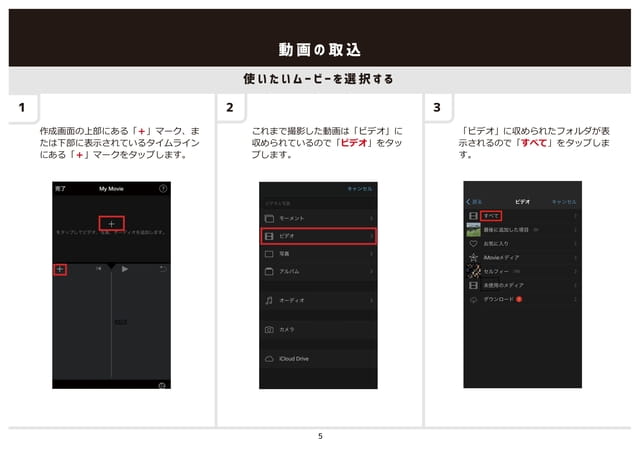
動画の取込使いたいムービーを選択する123作成画面の上部にある「+」マーク、または下部に表示されているタイムラインにある「+」マークをタップします。これまで撮影した動画は「ビデオ」に収められているので「ビデオ」をタップします。「ビデオ」に収められたフォルダが表示されるので「すべて」をタップします。5
Page 06
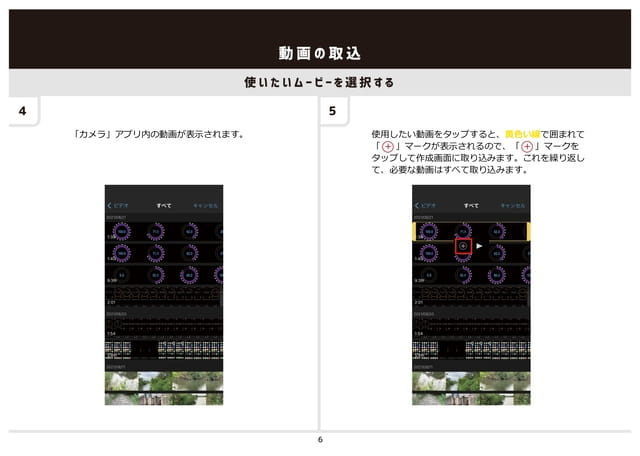
動画の取込使いたいムービーを選択する45「カメラ」アプリ内の動画が表示されます。使用したい動画をタップすると、黄色い線で囲まれて「+」マークが表示されるので、「+」マークをタップして作成画面に取り込みます。これを繰り返して、必要な動画はすべて取り込みます。6
Page 07
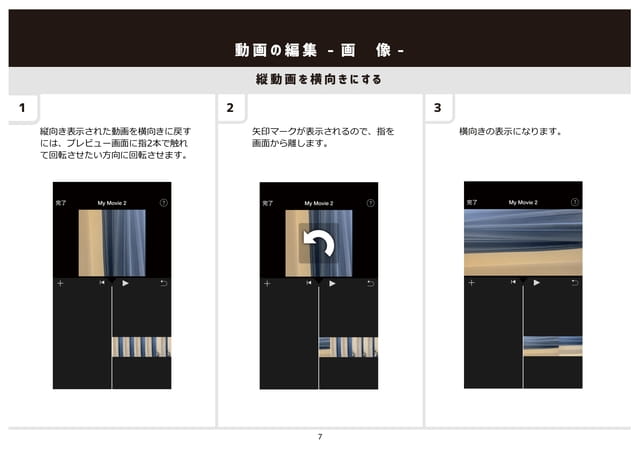
動画の編集-画像-縦動画を横向きにする123縦向き表示された動画を横向きに戻すには、プレビュー画面に指2本で触れて回転させたい方向に回転させます。矢印マークが表示されるので、指を画面から離します。横向きの表示になります。7
Page 08
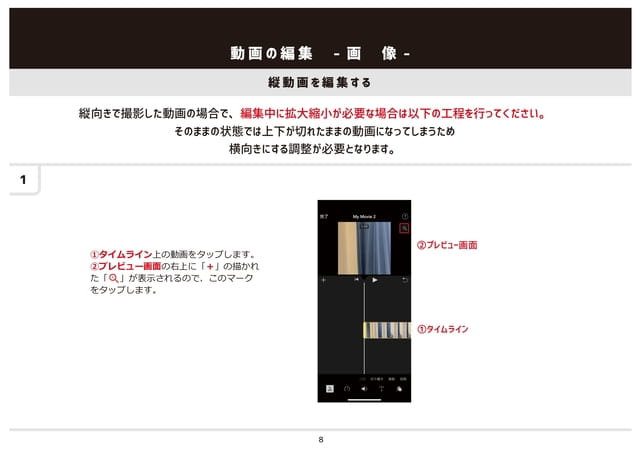
動画の編集-画像-縦動画を編集する縦向きで撮影した動画の場合で、編集中に拡大縮小が必要な場合は以下の工程を行ってください。そのままの状態では上下が切れたままの動画になってしまうため横向きにする調整が必要となります。1①タイムライン上の動画をタップします。②プレビュー画面の右上に「+」の描かれた「」が表示されるので、このマークをタップします。②プレビュー画面①タイムライン8
Page 09
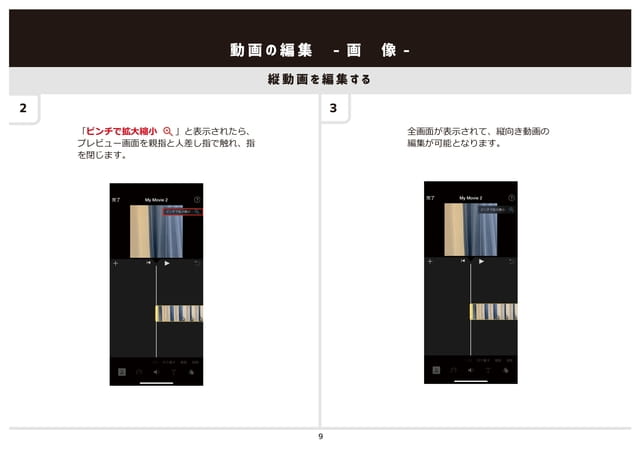
動画の編集-画像-縦動画を編集する23「ピンチで拡大縮小」と表示されたら、プレビュー画面を親指と人差し指で触れ、指を閉じます。全画面が表示されて、縦向き動画の編集が可能となります。9
Page 10
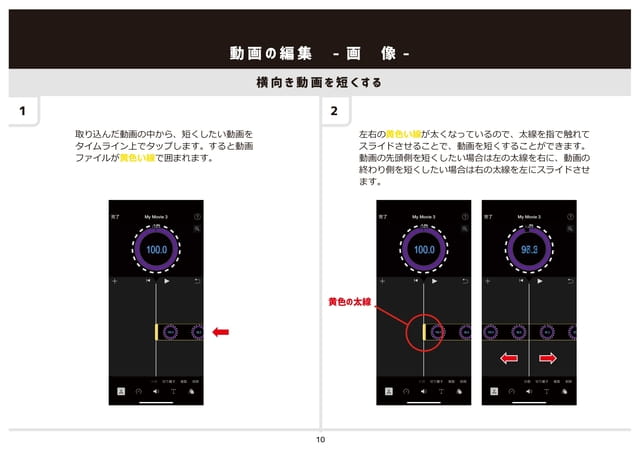
動画の編集-画像-横向き動画を短くする12取り込んだ動画の中から、短くしたい動画をタイムライン上でタップします。すると動画ファイルが黄色い線で囲まれます。左右の黄色い線が太くなっているので、太線を指で触れてスライドさせることで、動画を短くすることができます。動画の先頭側を短くしたい場合は左の太線を右に、動画の終わり側を短くしたい場合は右の太線を左にスライドさせます。黄色の太線10
Page 11
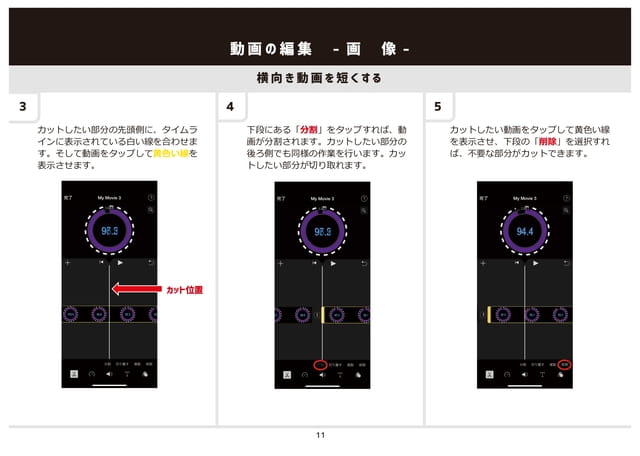
動画の編集-画像-横向き動画を短くする345カットしたい部分の先頭側に、タイムラインに表示されている白い線を合わせます。そして動画をタップして黄色い線を表示させます。下段にある「分割」をタップすれば、動画が分割されます。カットしたい部分の後ろ側でも同様の作業を行います。カットしたい部分が切り取れます。カットしたい動画をタップして黄色い線を表示させ、下段の「削除」を選択すれば、不要な部分がカットできます。カット位置11
Page 12
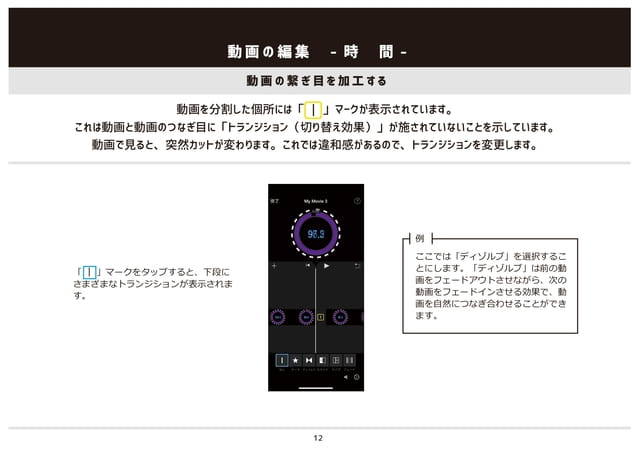
動画の編集-時間-動画の繋ぎ目を加工する動画を分割した個所には「|」マークが表示されています。これは動画と動画のつなぎ目に「トランジション(切り替え効果)」が施されていないことを示しています。動画で見ると、突然カットが変わります。これでは違和感があるので、トランジションを変更します。例「|」マークをタップすると、下段にさまざまなトランジションが表示されます。ここでは「ディゾルブ」を選択することにします。「ディゾルブ」は前の動画をフェードアウトさせながら、次の動画をフェードインさせる効果で、動画を自然につなぎ合わせることができます。12
Page 13
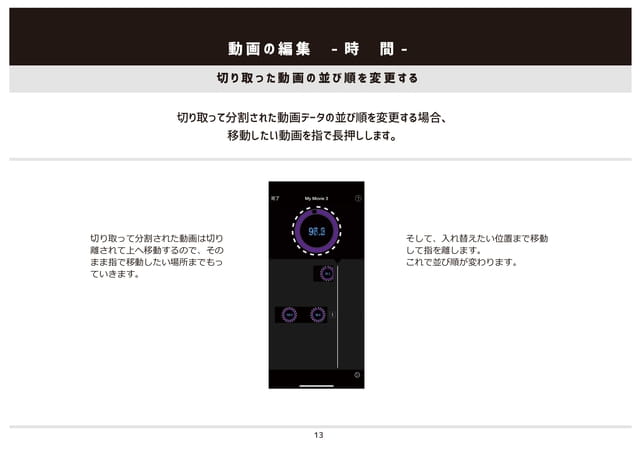
動画の編集-時間-切り取った動画の並び順を変更する切り取って分割された動画データの並び順を変更する場合、移動したい動画を指で長押しします。切り取って分割された動画は切り離されて上へ移動するので、そのまま指で移動したい場所までもっていきます。そして、入れ替えたい位置まで移動して指を離します。これで並び順が変わります。13
Page 14
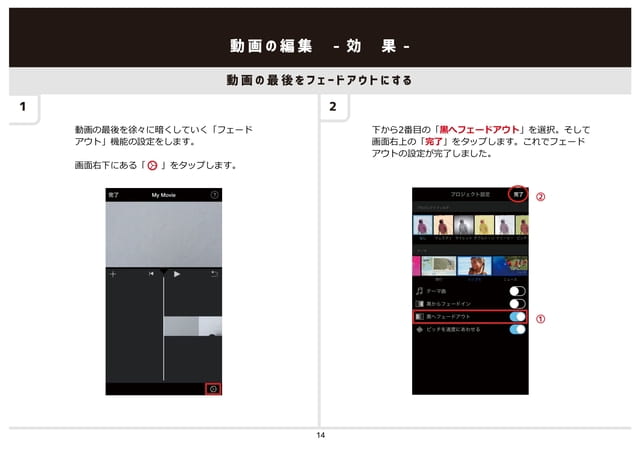
動画の編集-効果-動画の最後をフェードアウトにする12動画の最後を徐々に暗くしていく「フェードアウト」機能の設定をします。画面右下にある「」をタップします。下から2番目の「黒へフェードアウト」を選択。そして画面右上の「完了」をタップします。これでフェードアウトの設定が完了しました。②①14
Page 15
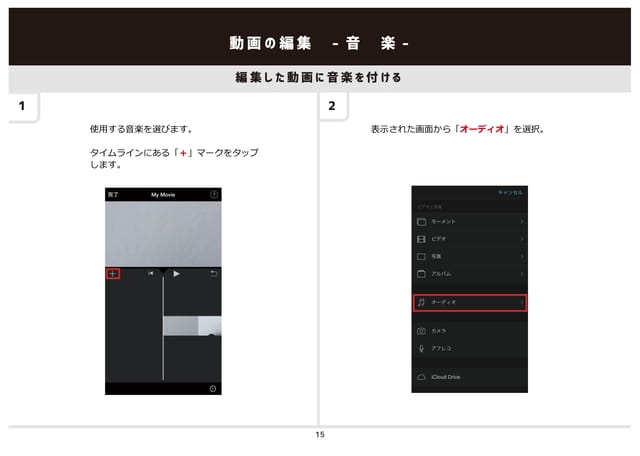
動画の編集-音楽-編集した動画に音楽を付ける12使用する音楽を選びます。表示された画面から「オーディオ」を選択。タイムラインにある「+」マークをタップします。15
Page 16
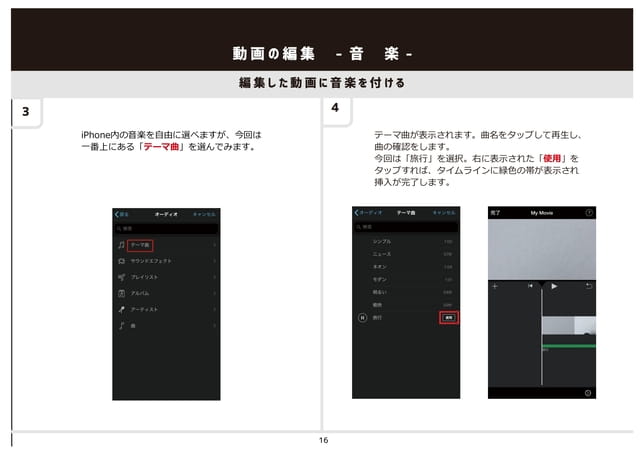
動画の編集-音楽-編集した動画に音楽を付ける34iPhone内の音楽を自由に選べますが、今回は一番上にある「テーマ曲」を選んでみます。テーマ曲が表示されます。曲名をタップして再生し、曲の確認をします。今回は「旅行」を選択。右に表示された「使用」をタップすれば、タイムラインに緑色の帯が表示され挿入が完了します。16
Page 17
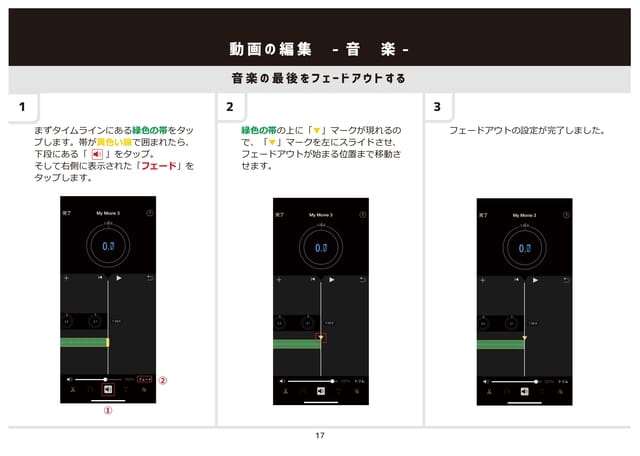
動画の編集-音楽-音楽の最後をフェードアウトする123まずタイムラインにある緑色の帯をタップします。帯が黄色い線で囲まれたら、下段にある「」をタップ。そして右側に表示された「フェード」をタップします。緑色の帯の上に「▼」マークが現れるので、「▼」マークを左にスライドさせ、フェードアウトが始まる位置まで移動させます。フェードアウトの設定が完了しました。②①17
Page 18
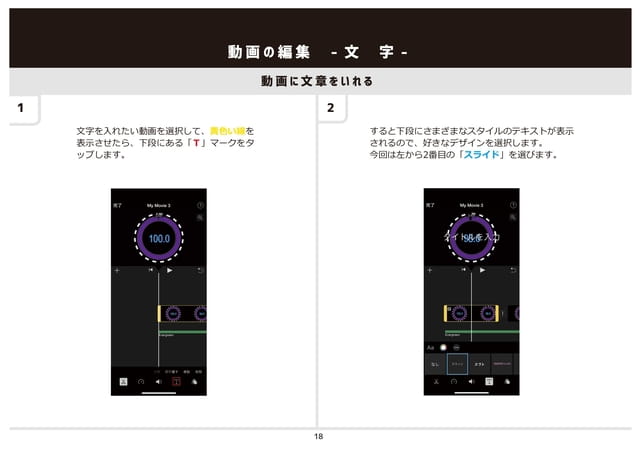
動画の編集-文字-動画に文章をいれる12文字を入れたい動画を選択して、黄色い線を表示させたら、下段にある「T」マークをタップします。すると下段にさまざまなスタイルのテキストが表示されるので、好きなデザインを選択します。今回は左から2番目の「スライド」を選びます。18
Page 19
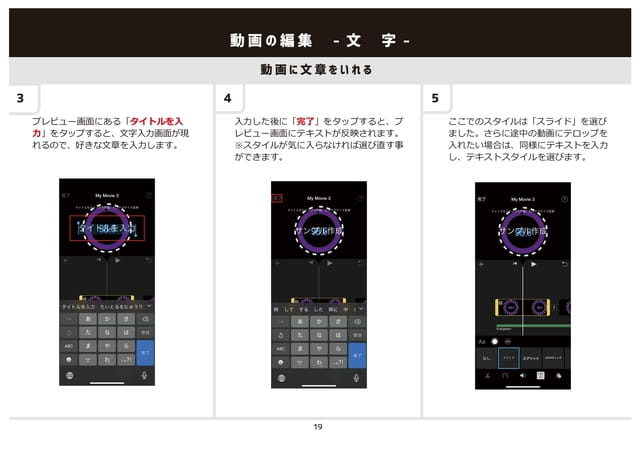
動画の編集-文字-動画に文章をいれる345プレビュー画面にある「タイトルを入力」をタップすると、文字入力画面が現れるので、好きな文章を入力します。入力した後に「完了」をタップすると、プレビュー画面にテキストが反映されます。※スタイルが気に入らなければ選び直す事ができます。ここでのスタイルは「スライド」を選びました。さらに途中の動画にテロップを入れたい場合は、同様にテキストを入力し、テキストスタイルを選びます。19
Page 20
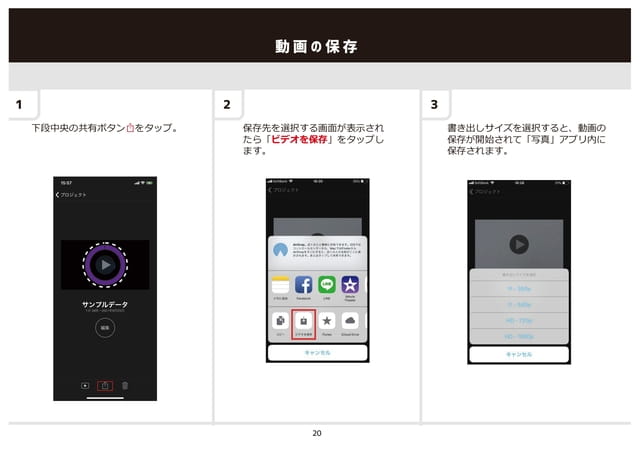
動画の保存123下段中央の共有ボタンをタップ。保存先を選択する画面が表示されたら「ビデオを保存」をタップします。書き出しサイズを選択すると、動画の保存が開始されて「写真」アプリ内に保存されます。20
Page 21
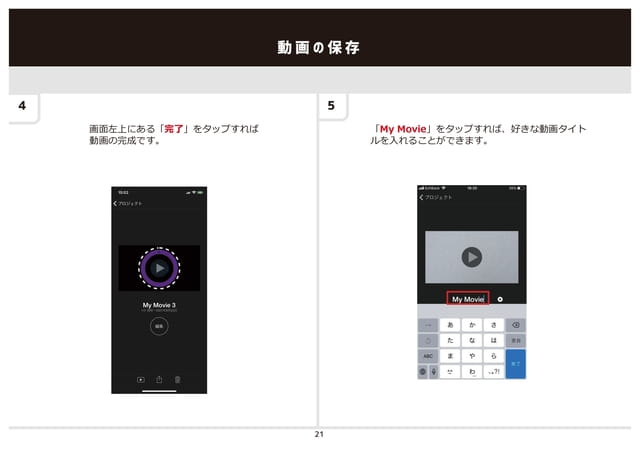
動画の保存45画面左上にある「完了」をタップすれば動画の完成です。「MyMovie」をタップすれば、好きな動画タイトルを入れることができます。21
Page 22
【発行者】https://hansoku-monitor.jp【発行所】https://www.kncolor.com〒540-0004大阪府大阪市中央区玉造1-13-4Tel:06-6768-3744FAX:06-6768-3756E-mail:info@kncolor.com【定価】300円(税込330円)