BookmarkBookmark
テキスト表示モード

01_イベントを予約する
三越伊勢丹アプリを使ってみよう01イベントを予約する1/16
Page 02
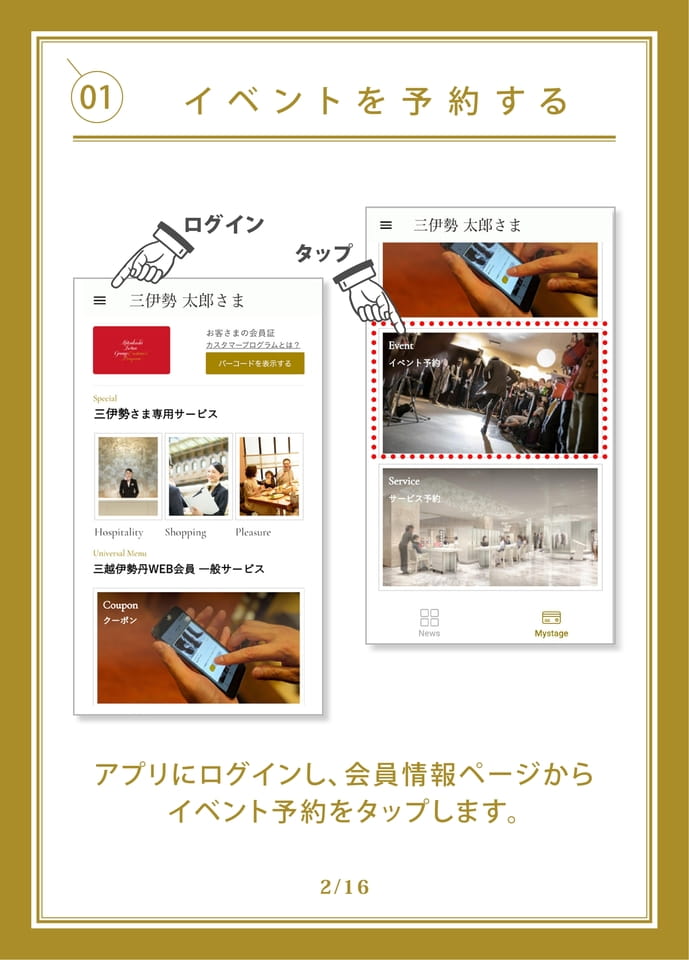
01イベントを予約するログインタップアプリにログインし、会員情報ページからイベント予約をタップします。2/16
Page 03
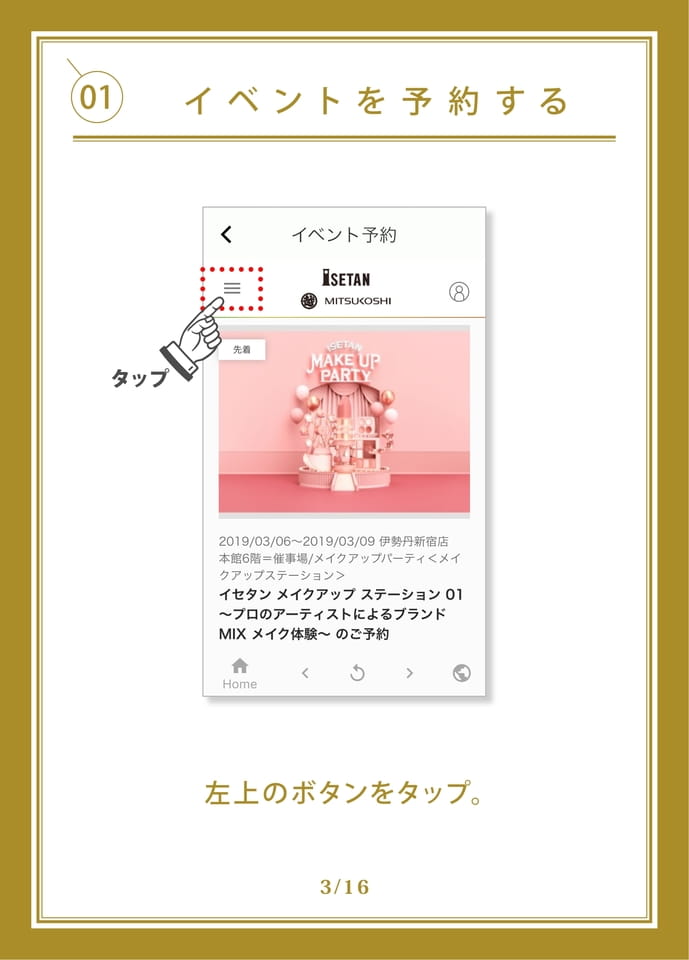
01イベントを予約するタップ左上のボタンをタップ。3/16
Page 04
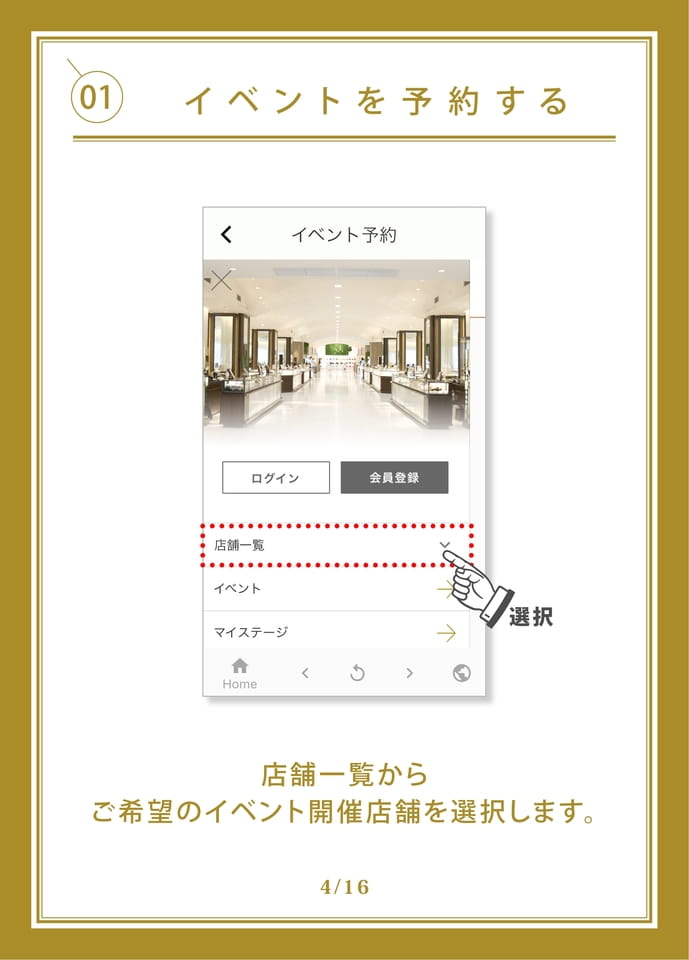
01イベントを予約する選択店舗一覧からご希望のイベント開催店舗を選択します。4/16
Page 05
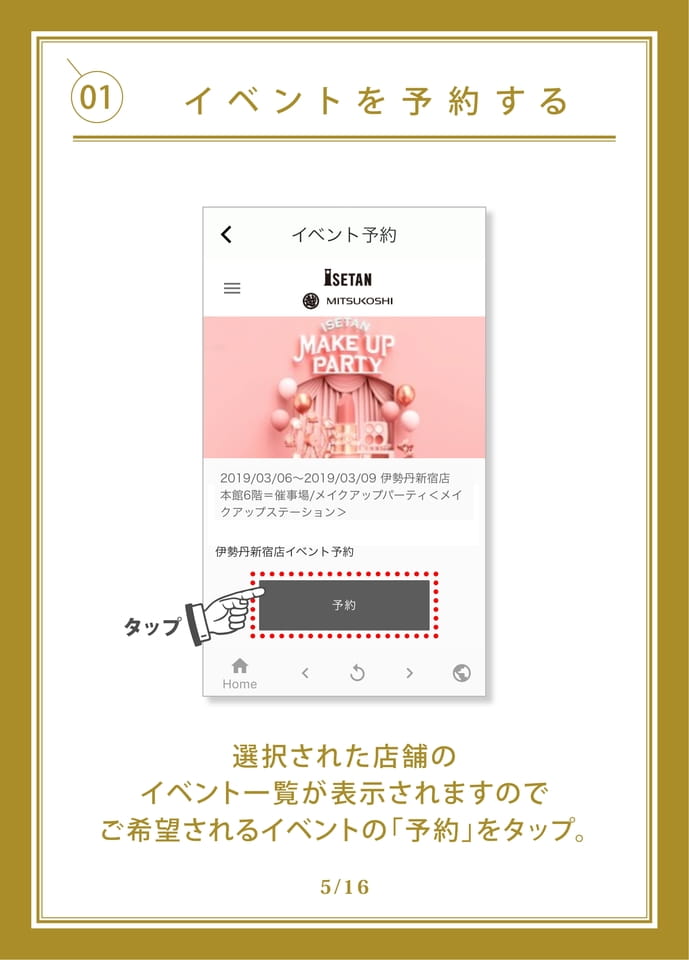
01イベントを予約するタップ選択された店舗のイベント一覧が表示されますのでご希望されるイベントの「予約」をタップ。5/16
Page 06
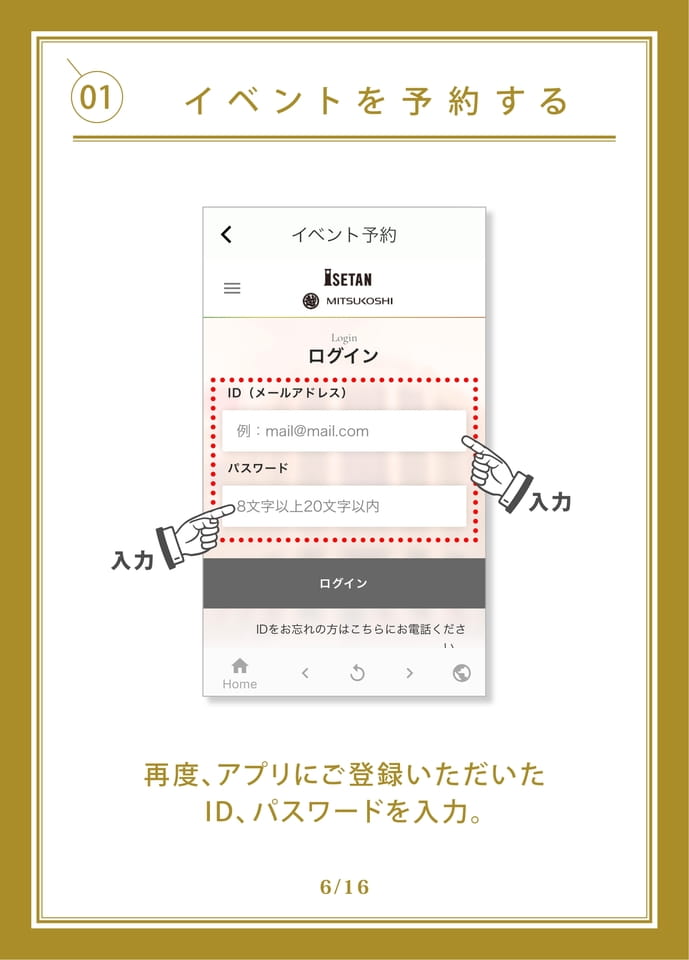
01イベントを予約する入力入力再度、アプリにご登録いただいたID、パスワードを入力。6/16
Page 07
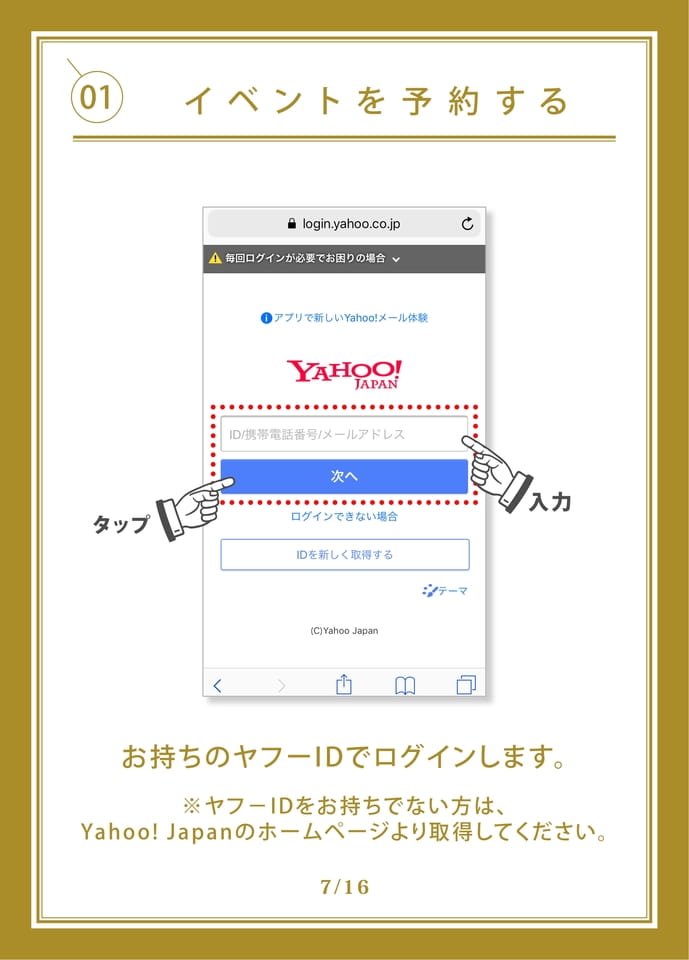
01イベントを予約するタップ入力お持ちのヤフーIDでログインします。※ヤフ−IDをお持ちでない方は、Yahoo!Japanのホームページより取得してください。7/16
Page 08
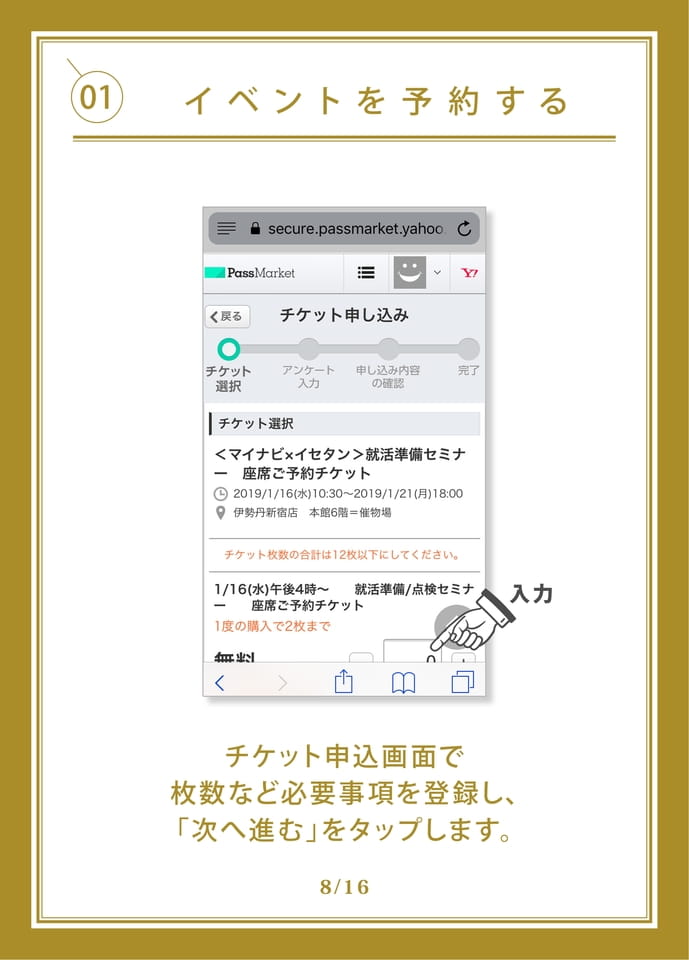
01イベントを予約する入力チケット申込画面で枚数など必要事項を登録し、「次へ進む」をタップします。8/16
Page 09
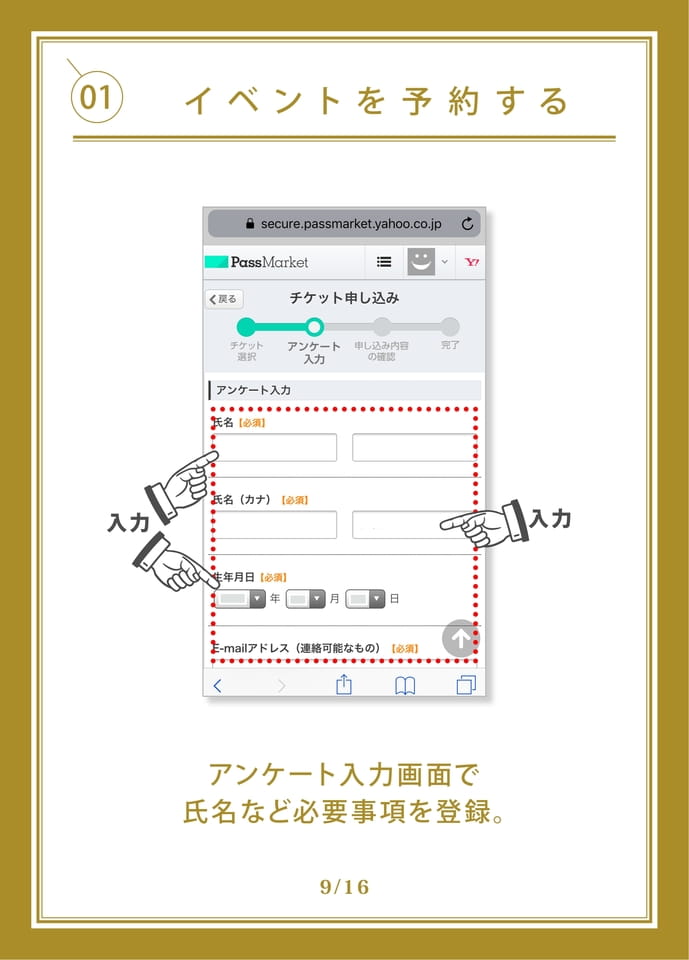
01イベントを予約する入力入力アンケート入力画面で氏名など必要事項を登録。9/16
Page 10
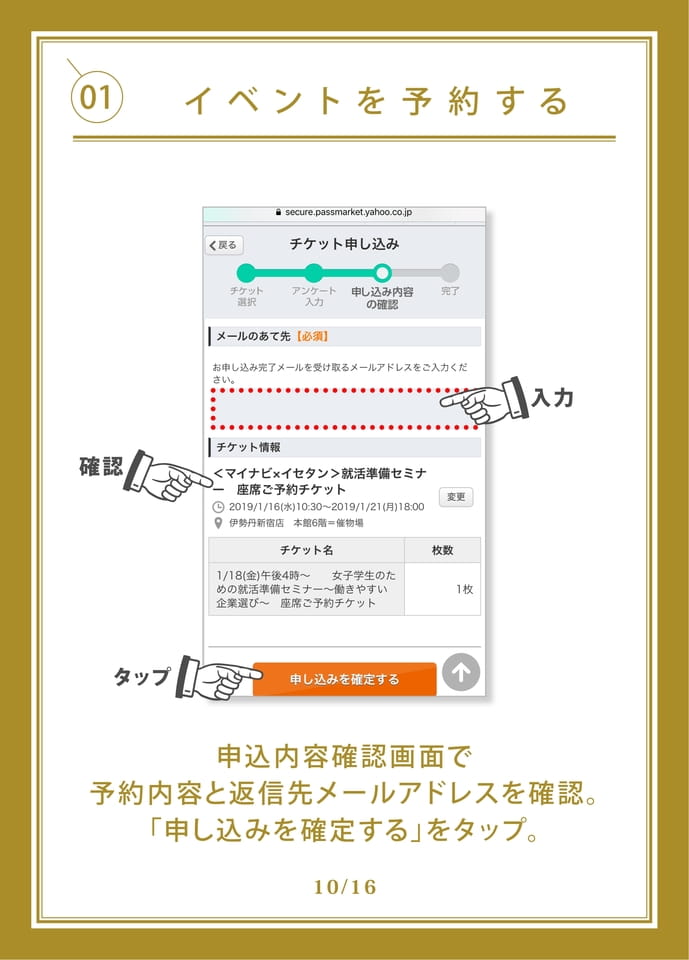
01イベントを予約する入力確認タップ申込内容確認画面で予約内容と返信先メールアドレスを確認。「申し込みを確定する」をタップ。10/16
Page 11
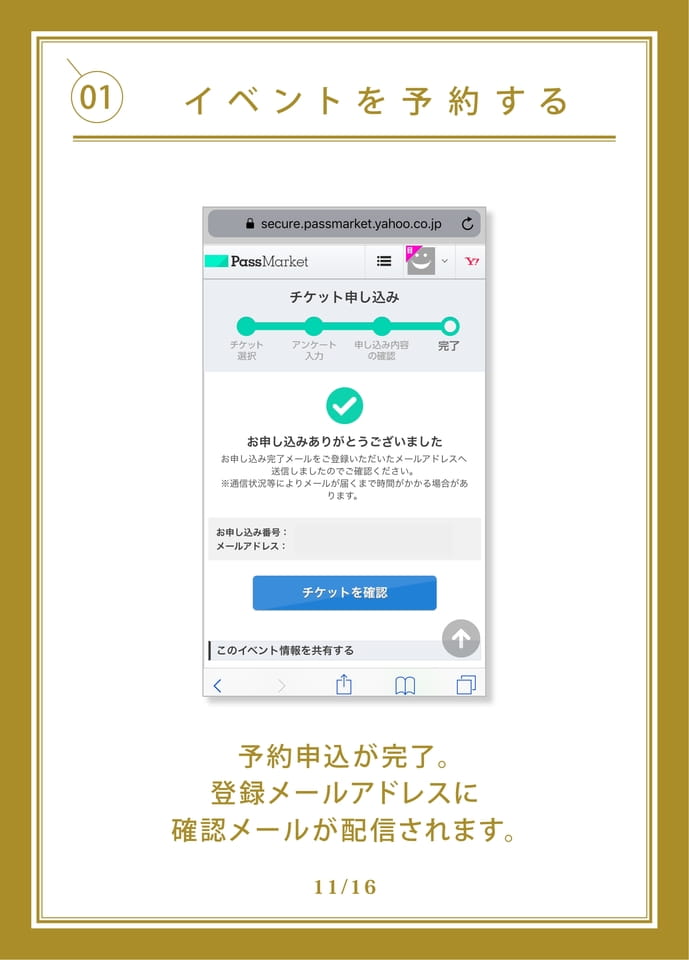
01イベントを予約する予約申込が完了。登録メールアドレスに確認メールが配信されます。11/16
Page 12
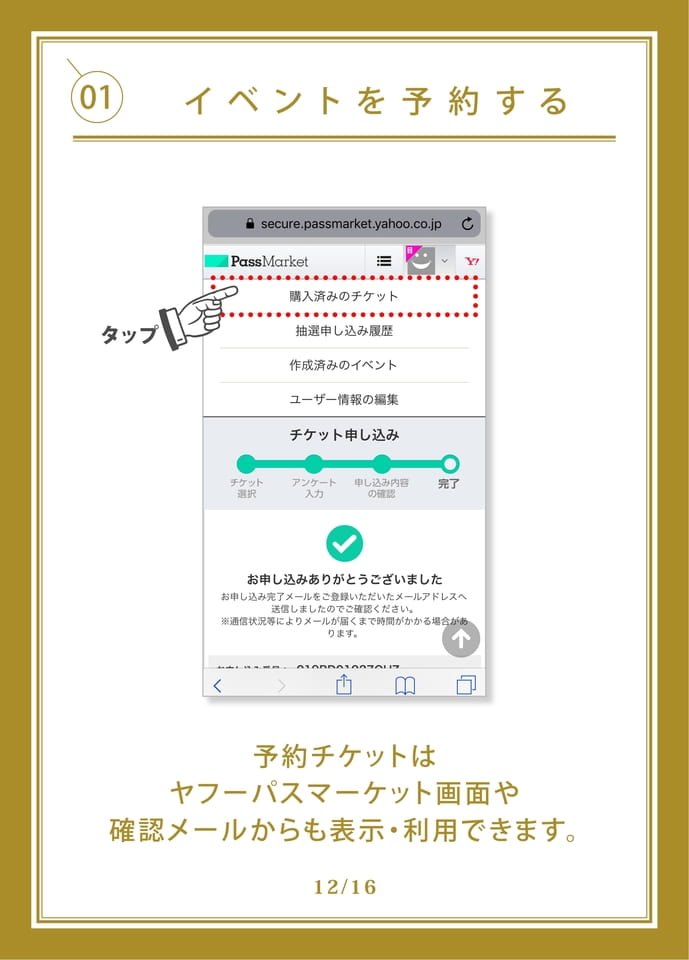
01イベントを予約するタップ予約チケットはヤフーパスマーケット画面や確認メールからも表示・利用できます。12/16
Page 13
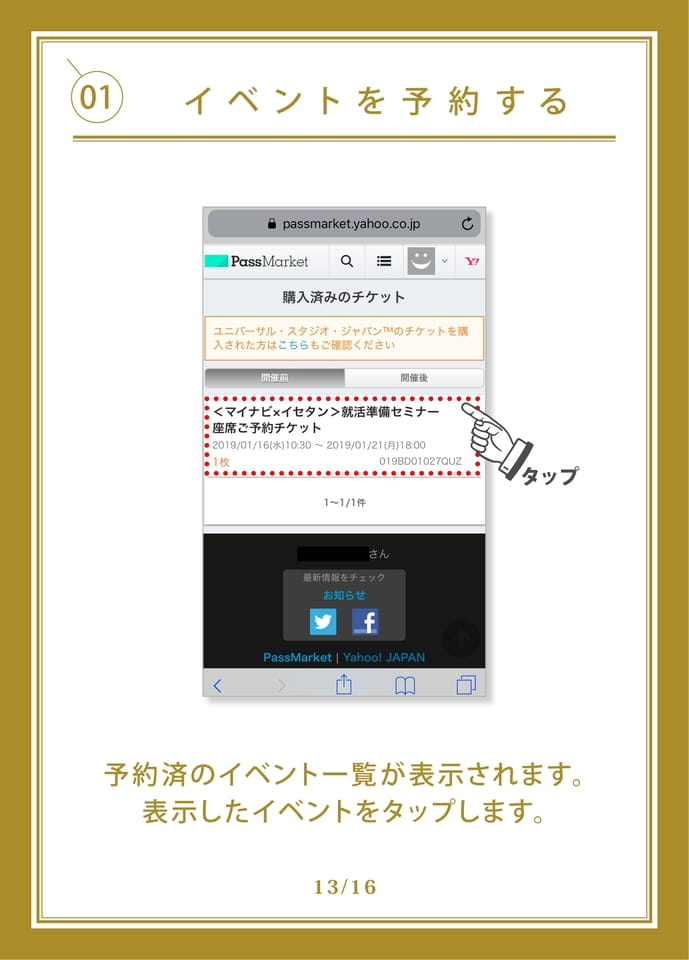
01イベントを予約するタップ予約済のイベント一覧が表示されます。表示したイベントをタップします。13/16
Page 14
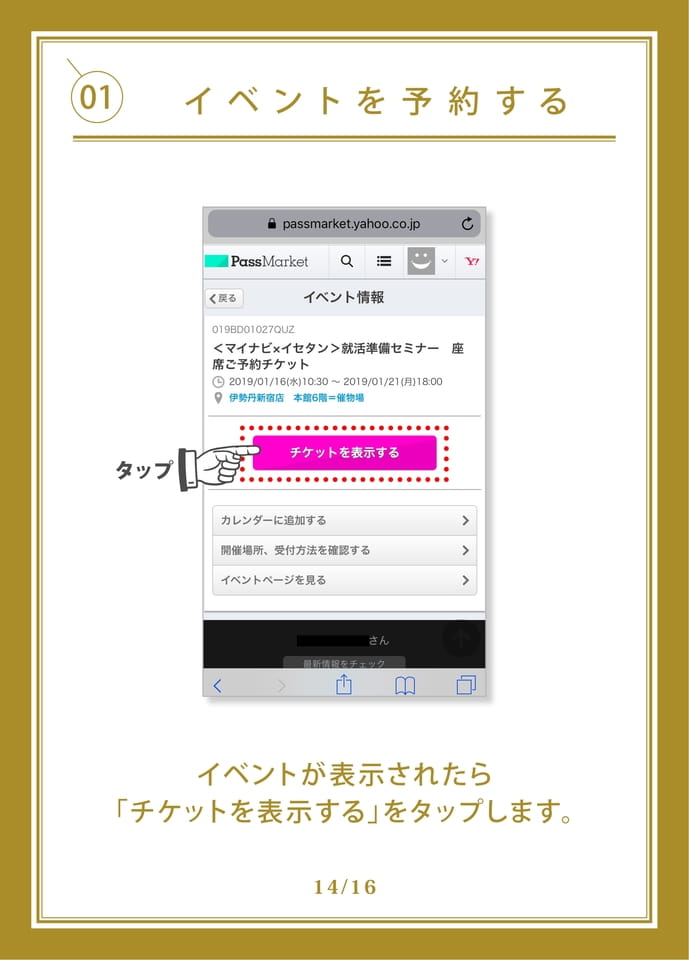
01イベントを予約するタップイベントが表示されたら「チケットを表示する」をタップします。14/16
Page 15
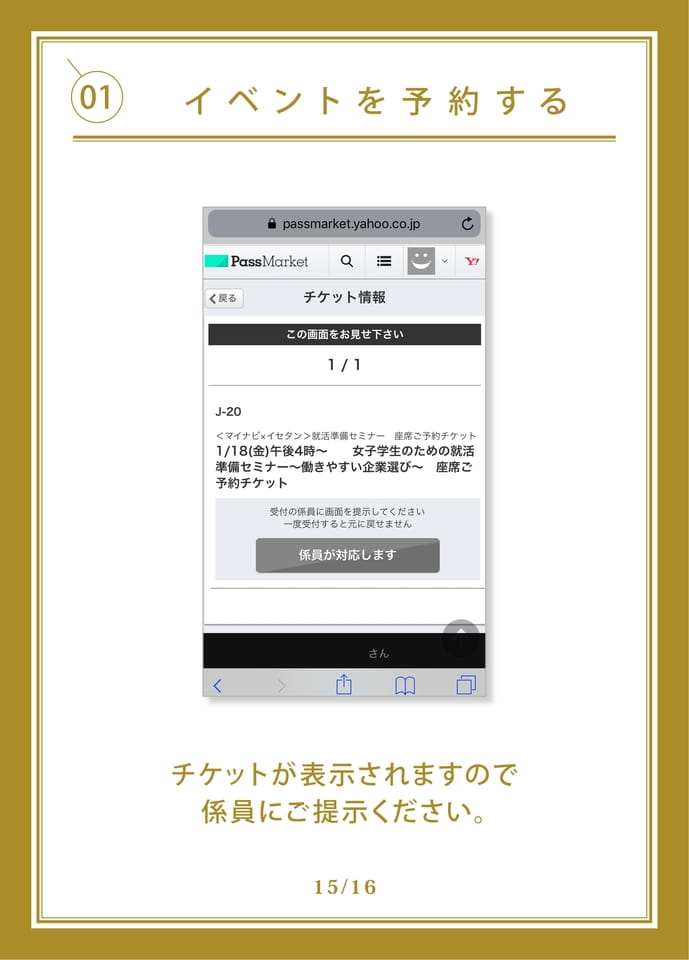
01イベントを予約するチケットが表示されますので係員にご提示ください。15/16
Page 16
サイトへもどる01イベントを予約するへ02サービスを予約するへ03クーポンを利用するへ16/16