BookmarkBookmark
テキスト表示モード
Page 01
LUMION導入章ver9.0Lumionを初めてお使いになる⽅向けの解説書です。Lumionのインストールから、静⽌画・動画のレンダリングまで、ポイントをまとめてご紹介!Lumionへの第⼀歩をサポートします。Lumionで素敵なレンダリングを!最初の最初の一歩第5章
Page 02
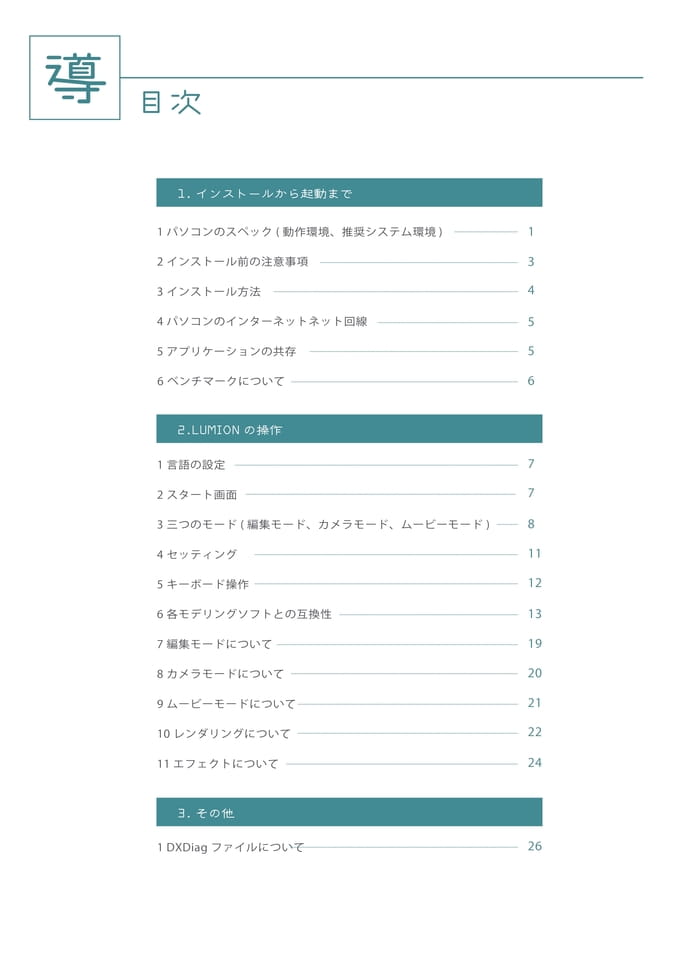
導目次1.インストールから起動まで1パソコンのスペック(動作環境、推奨システム環境)2インストール前の注意事項3インストール方法4パソコンのインターネットネット回線5アプリケーションの共存6ベンチマークについて1345562.LUMIONの操作1言語の設定2スタート画面3三つのモード(編集モード、カメラモード、ムービーモード)4セッティング5キーボード操作6各モデリングソフトとの互換性7編集モードについて8カメラモードについて9ムービーモードについて10レンダリングについて11エフェクトについて77811121319202122243.その他1DXDiagファイルについて26
Page 03
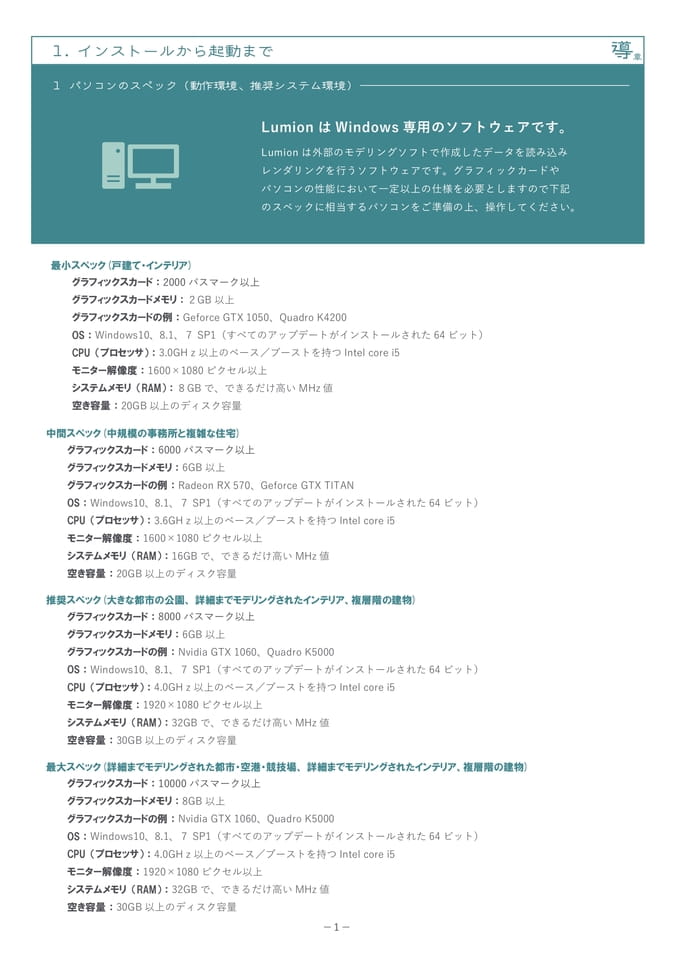
1.インストールから起動まで導章1パソコンのスペック(動作環境、推奨システム環境)LumionはWindows専⽤のソフトウェアです。Lumionは外部のモデリングソフトで作成したデータを読み込みレンダリングを⾏うソフトウェアです。グラフィックカードやパソコンの性能において⼀定以上の仕様を必要としますので下記のスペックに相当するパソコンをご準備の上、操作してください。最小スペック(戸建て・インテリア)グラフィックスカード:2000パスマーク以上グラフィックスカードメモリ:2GB以上グラフィックスカードの例:GeforceGTX1050、QuadroK4200OS:Windows10、8.1、7SP1(すべてのアップデートがインストールされた64ビット)CPU(プロセッサ):3.0GHz以上のベース/ブーストを持つIntelcorei5モニター解像度:1600×1080ピクセル以上システムメモリ(RAM):8GBで、できるだけ⾼いMHz値空き容量:20GB以上のディスク容量中間スペック(中規模の事務所と複雑な住宅)グラフィックスカード:6000パスマーク以上グラフィックスカードメモリ:6GB以上グラフィックスカードの例:RadeonRX570、GeforceGTXTITANOS:Windows10、8.1、7SP1(すべてのアップデートがインストールされた64ビット)CPU(プロセッサ):3.6GHz以上のベース/ブーストを持つIntelcorei5モニター解像度:1600×1080ピクセル以上システムメモリ(RAM):16GBで、できるだけ⾼いMHz値空き容量:20GB以上のディスク容量推奨スペック(大きな都市の公園、詳細までモデリングされたインテリア、複層階の建物)グラフィックスカード:8000パスマーク以上グラフィックスカードメモリ:6GB以上グラフィックスカードの例:NvidiaGTX1060、QuadroK5000OS:Windows10、8.1、7SP1(すべてのアップデートがインストールされた64ビット)CPU(プロセッサ):4.0GHz以上のベース/ブーストを持つIntelcorei5モニター解像度:1920×1080ピクセル以上システムメモリ(RAM):32GBで、できるだけ⾼いMHz値空き容量:30GB以上のディスク容量最大スペック(詳細までモデリングされた都市・空港・競技場、詳細までモデリングされたインテリア、複層階の建物)グラフィックスカード:10000パスマーク以上グラフィックスカードメモリ:8GB以上グラフィックスカードの例:NvidiaGTX1060、QuadroK5000OS:Windows10、8.1、7SP1(すべてのアップデートがインストールされた64ビット)CPU(プロセッサ):4.0GHz以上のベース/ブーストを持つIntelcorei5モニター解像度:1920×1080ピクセル以上システムメモリ(RAM):32GBで、できるだけ⾼いMHz値空き容量:30GB以上のディスク容量1
Page 04
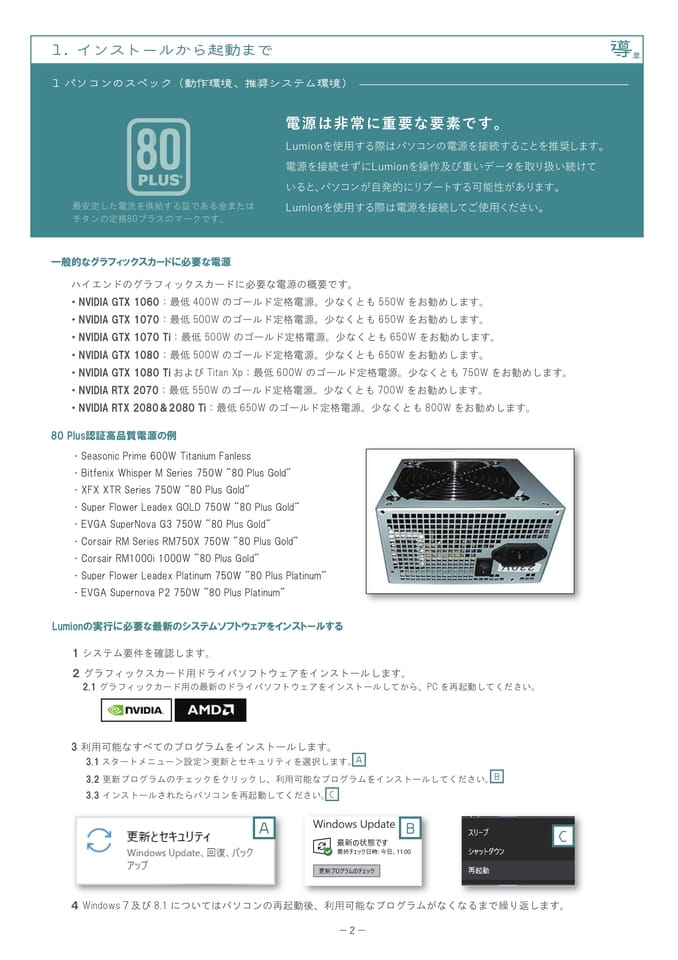
1.インストールから起動まで導章1パソコンのスペック(動作環境、推奨システム環境)電源は⾮常に重要な要素です。Lumionを使⽤する際はパソコンの電源を接続することを推奨します。電源を接続せずにLumionを操作及び重いデータを取り扱い続けていると、パソコンが⾃発的にリブートする可能性があります。最安定した電流を供給する証である金またはチタンの定格80プラスのマークです。Lumionを使⽤する際は電源を接続してご使⽤ください。一般的なグラフィックスカードに必要な電源ハイエンドのグラフィックスカードに必要な電源の概要です。・NVIDIAGTX1060:最低400Wのゴールド定格電源。少なくとも550Wをお勧めします。・NVIDIAGTX1070:最低500Wのゴールド定格電源。少なくとも650Wをお勧めします。・NVIDIAGTX1070Ti:最低500Wのゴールド定格電源。少なくとも650Wをお勧めします。・NVIDIAGTX1080:最低500Wのゴールド定格電源。少なくとも650Wをお勧めします。・NVIDIAGTX1080TiおよびTitanXp:最低600Wのゴールド定格電源。少なくとも750Wをお勧めします。・NVIDIARTX2070:最低550Wのゴールド定格電源。少なくとも700Wをお勧めします。・NVIDIARTX2080&2080Ti:最低650Wのゴールド定格電源。少なくとも800Wをお勧めします。80Plus認証高品質電源の例・SeasonicPrime600WTitaniumFanless・BitfenixWhisperMSeries750W"80PlusGold"・XFXXTRSeries750W"80PlusGold"・SuperFlowerLeadexGOLD750W"80PlusGold"・EVGASuperNovaG3750W"80PlusGold"・CorsairRMSeriesRM750X750W"80PlusGold"・CorsairRM1000i1000W"80PlusGold"・SuperFlowerLeadexPlatinum750W"80PlusPlatinum"・EVGASupernovaP2750W"80PlusPlatinum"Lumionの実行に必要な最新のシステムソフトウェアをインストールする1システム要件を確認します。2グラフィックスカード用ドライバソフトウェアをインストールします。2.1グラフィックカード用の最新のドライバソフトウェアをインストールしてから、PCを再起動してください。3利用可能なすべてのプログラムをインストールします。3.1スタートメニュー>設定>更新とセキュリティを選択します。3.2更新プログラムのチェックをクリックし、利用可能なプログラムをインストールしてください。B3.3インストールされたらパソコンを再起動してください。CBC4Windows7及び8.1についてはパソコンの再起動後、利用可能なプログラムがなくなるまで繰り返します。2
Page 05
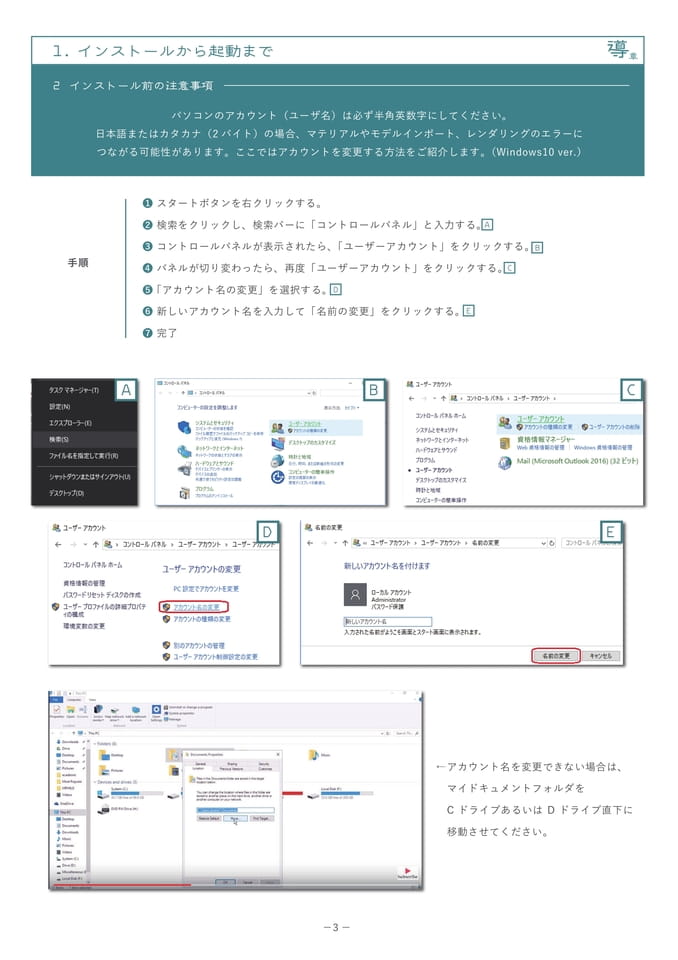
1.インストールから起動まで導章2インストール前の注意事項パソコンのアカウント(ユーザ名)は必ず半⾓英数字にしてください。⽇本語またはカタカナ(2バイト)の場合、マテリアルやモデルインポート、レンダリングのエラーにつながる可能性があります。ここではアカウントを変更する⽅法をご紹介します。(Windows10ver.)❶スタートボタンを右クリックする。❷検索をクリックし、検索バーに「コントロールパネル」と⼊⼒する。A⼿順❸コントロールパネルが表⽰されたら、「ユーザーアカウント」をクリックする。B❹パネルが切り変わったら、再度「ユーザーアカウント」をクリックする。C❺「アカウント名の変更」を選択する。D❻新しいアカウント名を⼊⼒して「名前の変更」をクリックする。E❼完了ABCDE←アカウント名を変更できない場合は、マイドキュメントフォルダをCドライブあるいはDドライブ直下に移動させてください。3
Page 06
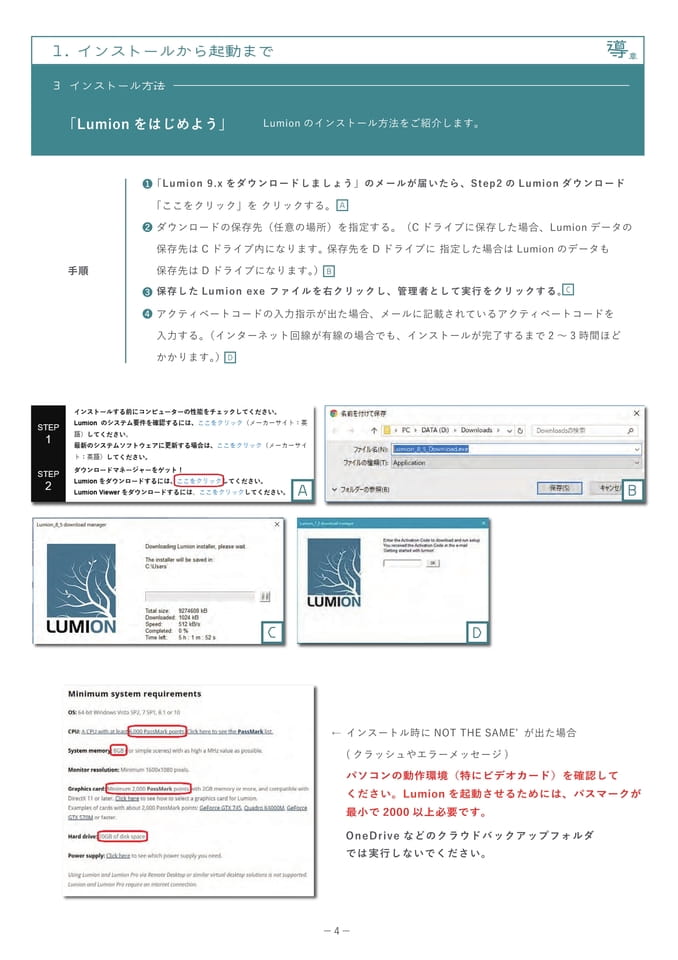
1.インストールから起動まで導章3インストール方法「Lumion9.xをダウンロードしましょう」のメールが届いたら、Step2のLumionダウンロードAB保存したLumionexeファイルを右クリックし、管理者として実⾏をクリックする。CDABCD←OneDriveなどのクラウドバックアップフォルダでは実⾏しないでください。4
Page 07
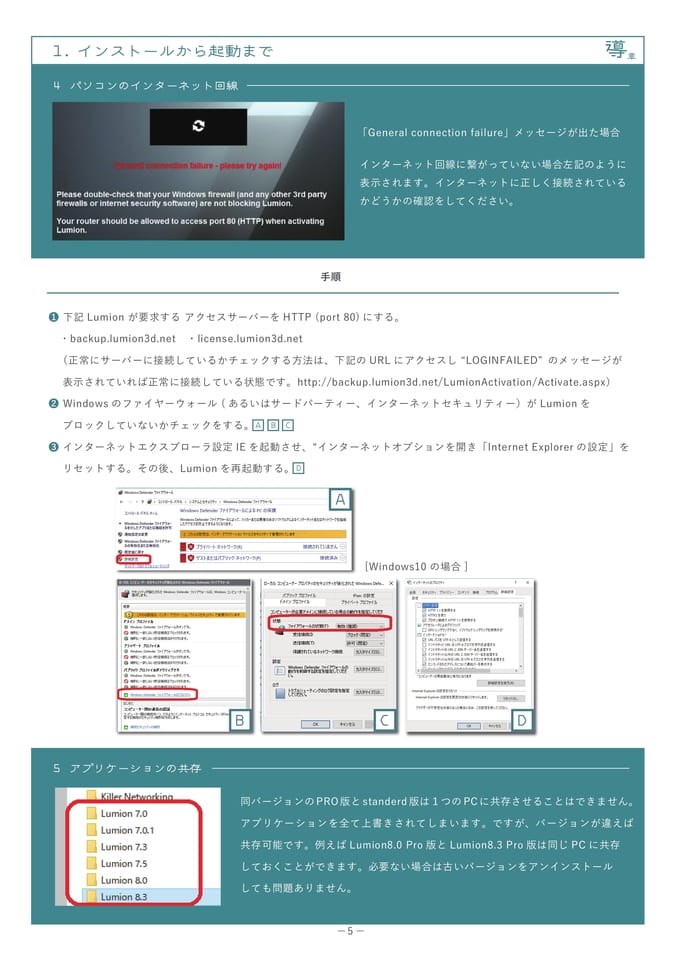
1.インストールから起動まで導章4パソコンのインターネット回線「Generalconnectionfailure」メッセージが出た場合インターネット回線に繋がっていない場合左記のように表⽰されます。インターネットに正しく接続されているかどうかの確認をしてください。⼿順❶下記Lumionが要求するアクセスサーバーをHTTP(port80)にする。・backup.lumion3d.net・license.lumion3d.net(正常にサーバーに接続しているかチェックする⽅法は、下記のURLにアクセスし“LOGINFAILED”のメッセージが表⽰されていれば正常に接続している状態です。http://backup.lumion3d.net/LumionActivation/Activate.aspx)❷Windowsのファイヤーウォール(あるいはサードパーティー、インターネットセキュリティー)がLumionをブロックしていないかチェックをする。ABC❸インターネットエクスプローラ設定IEを起動させ、“インターネットオプションを開き「InternetExplorerの設定」をリセットする。その後、Lumionを再起動する。DA[Windows10の場合]BCD5アプリケーションの共存同バージョンのPRO版とstanderd版は1つのPCに共存させることはできません。アプリケーションを全て上書きされてしまいます。ですが、バージョンが違えば共存可能です。例えばLumion8.0Pro版とLumion8.3Pro版は同じPCに共存しておくことができます。必要ない場合は古いバージョンをアンインストールしても問題ありません。5
Page 08
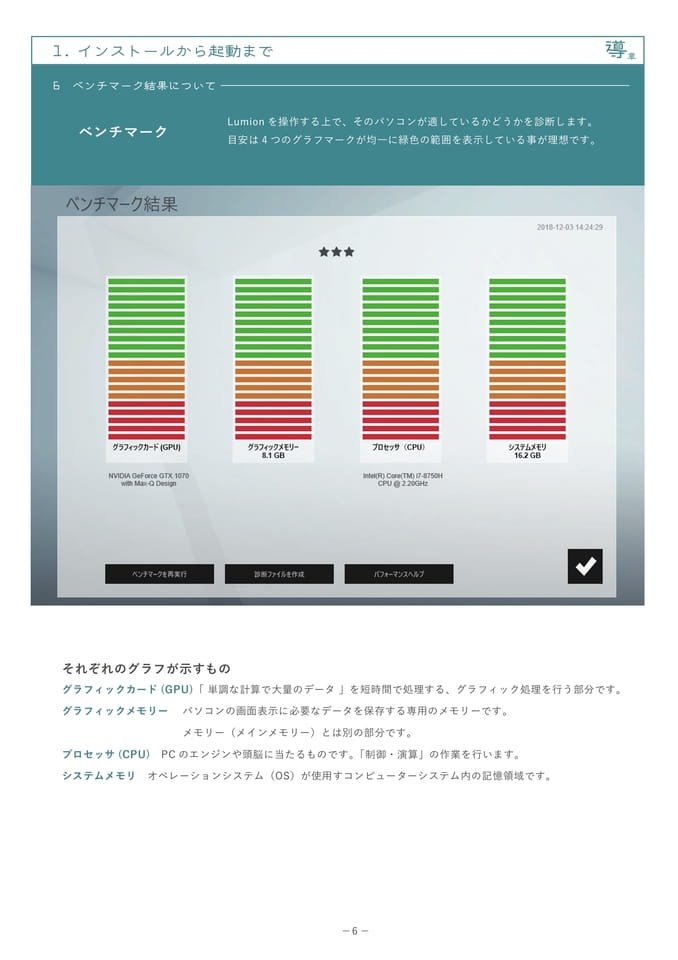
1.インストールから起動まで導章6ベンチマーク結果についてベンチマークLumionを操作する上で、そのパソコンが適しているかどうかを診断します。⽬安は4つのグラフマークが均⼀に緑⾊の範囲を表⽰している事が理想です。それぞれのグラフが⽰すものグラフィックカード(GPU)「単調な計算で⼤量のデー�」を短時間で処理する、グラフィック処理を⾏う部分です。グラフィックメモリーパソコンの画⾯表⽰に必要なデータを保存する専⽤のメモリーです。メモリー(メインメモリー)とは別の部分です。プロセッサ(CPU)PCのエンジンや頭脳に当たるものです。「制御・演算」の作業を⾏います。システムメモリオペレーションシステム(OS)が使⽤すコンピューターシステム内の記憶領域です。6
Page 09
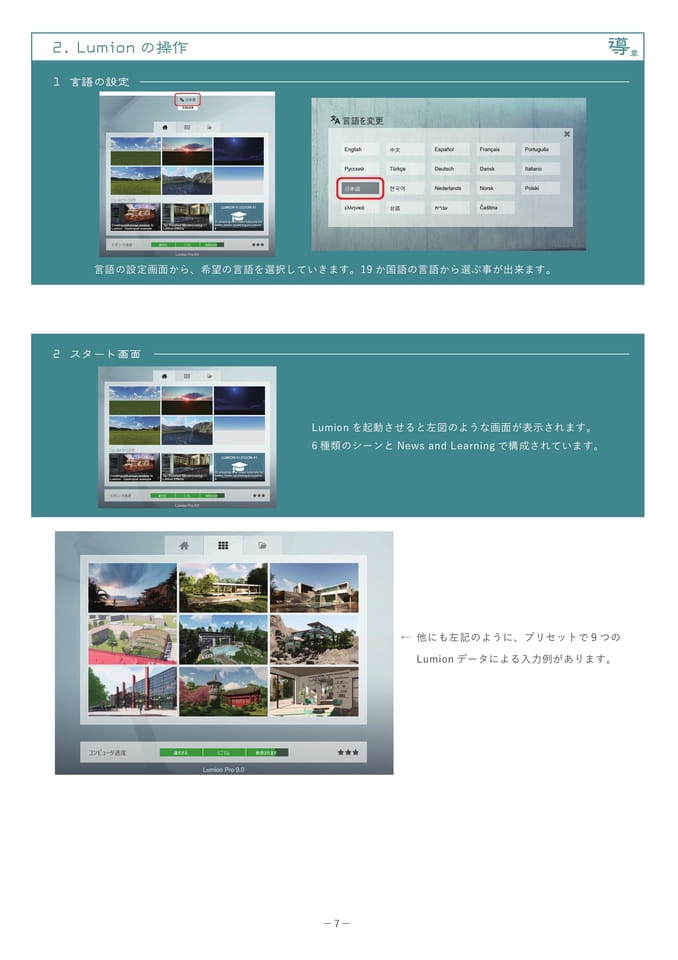
2.Lumionの操作導章1言語の設定⾔語の設定画⾯から、希望の⾔語を選択していきます。19か国語の⾔語から選ぶ事が出来ます。2スタート画面Lumionを起動させると左図のような画⾯が表⽰されます。6種類のシーンとNewsandLearningで構成されています。←他にも左記のように、プリセットで9つのLumionデータによる⼊⼒例があります。7
Page 10
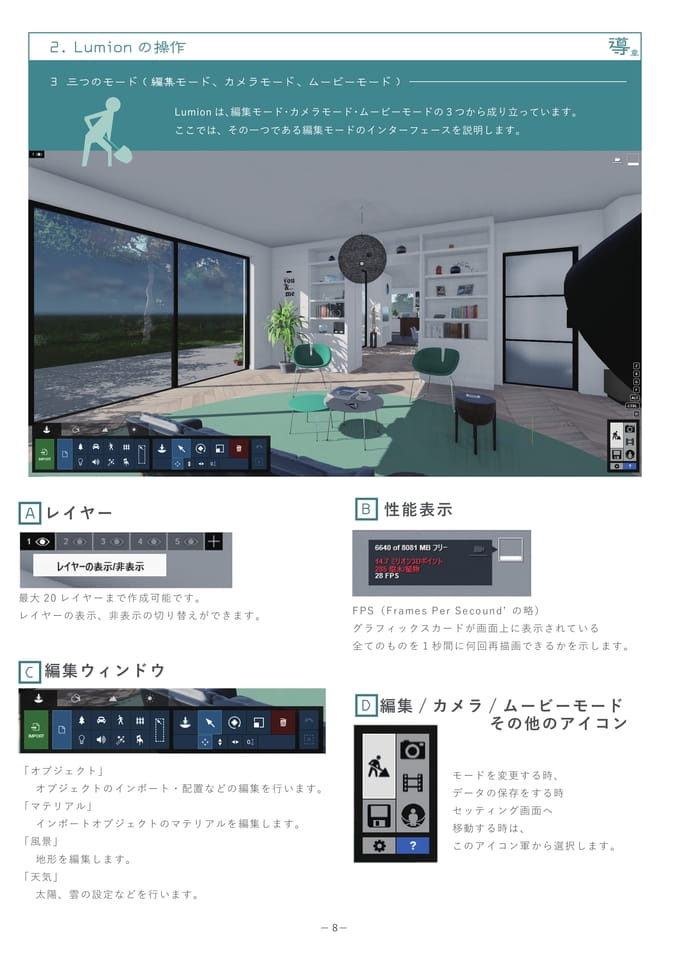
2.Lumionの操作導章3三つのモード(編集モード、カメラモード、ムービーモード)ADBCEレイヤーB性能表⽰最⼤20レイヤーまで作成可能です。レイヤーの表⽰、⾮表⽰の切り替えができます。C編集ウィンドウFPS(FramesPerSecoundʼの略)グラフィックスカードが画⾯上に表⽰されている全てのものを1秒間に何回再描画できるかを⽰します。D編集/カメラ/ムービーモードその他のアイコン「オブジェクト」オブジェクトのインポート・配置などの編集を⾏います。「マテリアル」インポートオブジェクトのマテリアルを編集します。「⾵景」地形を編集します。「天気」太陽、雲の設定などを⾏います。モードを変更する時、データの保存をする時セッティング画⾯へ移動する時は、このアイコン軍から選択します。8
Page 11
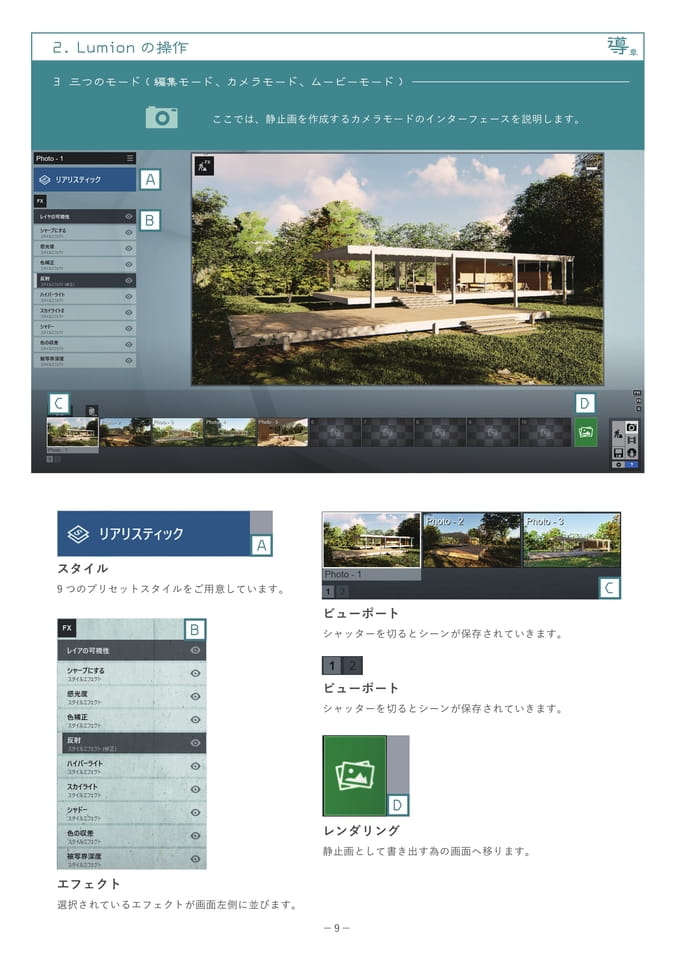
2.Lumionの操作導章3三つのモード(編集モード、カメラモード、ムービーモード)ここでは、静⽌画を作成するカメラモードのインターフェースを説明します。ABCDスタイル9つのプリセットスタイルをご⽤意しています。BAビューポートシャッターを切るとシーンが保存されていきます。Cビューポートシャッターを切るとシーンが保存されていきます。Dレンダリング静⽌画として書き出す為の画⾯へ移ります。エフェクト選択されているエフェクトが画⾯左側に並びます。9
Page 12
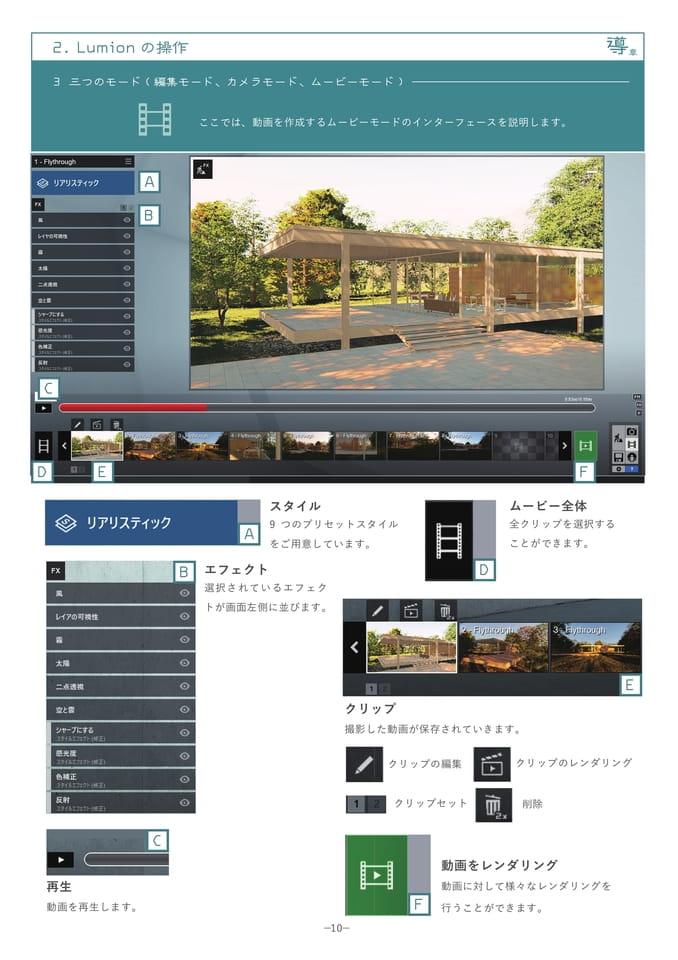
2.Lumionの操作導章3三つのモード(編集モード、カメラモード、ムービーモード)ここでは、動画を作成するムービーモードのインターフェースを説明します。ABCDEFBAスタイル9つのプリセットスタイルをご⽤意しています。エフェクト選択されているエフェクトが画⾯左側に並びます。Dムービー全体全クリップを選択することができます。クリップ撮影した動画が保存されていきます。Eクリップの編集クリップのレンダリングクリップセット削除再⽣動画を再⽣します。C10F動画をレンダリング動画に対して様々なレンダリングを⾏うことができます。
Page 13
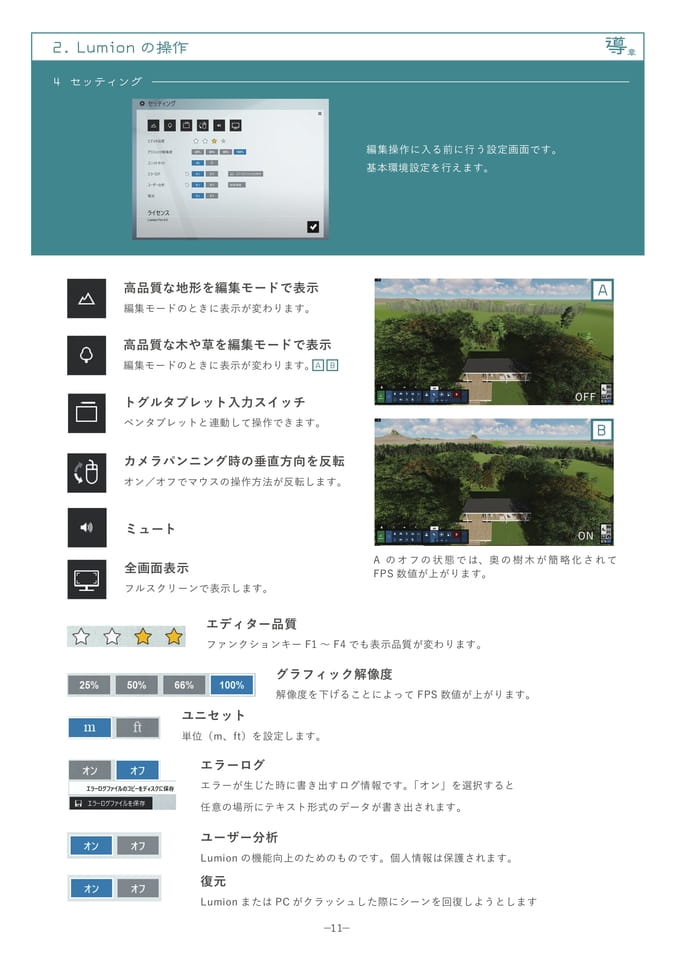
2.Lumionの操作導章4セッティング編集操作に⼊る前に⾏う設定画⾯です。基本環境設定を⾏えます。⾼品質な地形を編集モードで表⽰編集モードのときに表⽰が変わります。A⾼品質な⽊や草を編集モードで表⽰編集モードのときに表⽰が変わります。ABトグルタブレット⼊⼒スイッチペンタブレットと連動して操作できます。OFFBカメラパンニング時の垂直⽅向を反転オン/オフでマウスの操作⽅法が反転します。ミュート全画⾯表⽰フルスクリーンで表⽰します。ONAのオフの状態では、奥の樹⽊が簡略化されてFPS数値が上がります。エディター品質ファンクションキーF1〜F4でも表⽰品質が変わります。グラフィック解像度解像度を下げることによってFPS数値が上がります。ユニセット単位(m、ft)を設定します。エラーログエラーが⽣じた時に書き出すログ情報です。「オン」を選択すると任意の場所にテキスト形式のデータが書き出されます。ユーザー分析Lumionの機能向上のためのものです。個⼈情報は保護されます。復元LumionまたはPCがクラッシュした際にシーンを回復しようとします11
Page 14
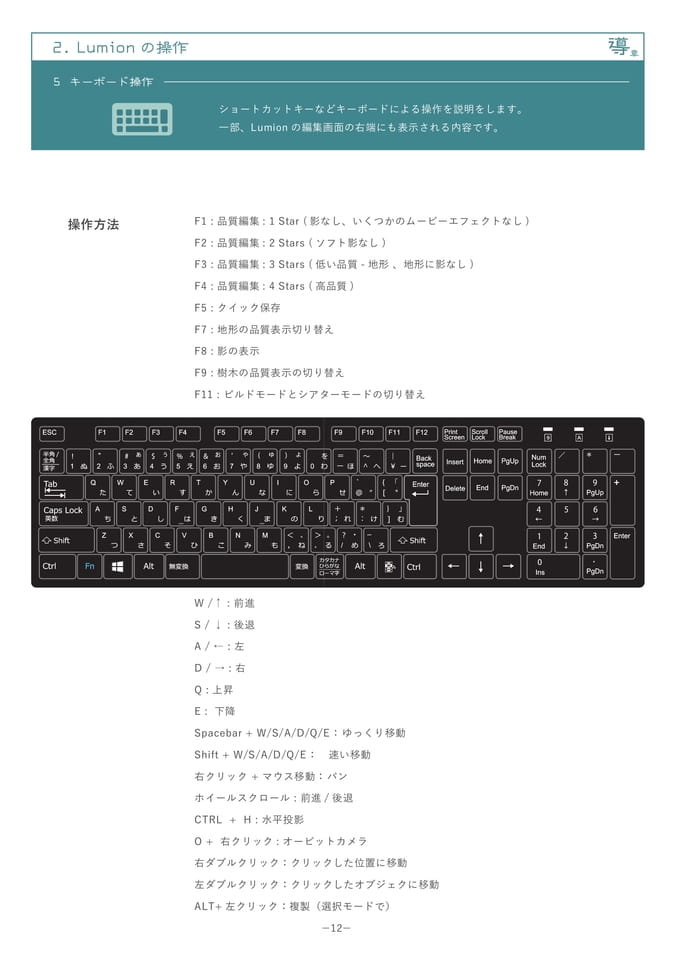
2.Lumionの操作導章5キーボード操作ショートカットキーなどキーボードによる操作を説明をします。⼀部、Lumionの編集画⾯の右端にも表⽰される内容です。操作⽅法F1:品質編集:1Star(影なし、いくつかのムービーエフェクトなし)F2:品質編集:2Stars(ソフト影なし)F3:品質編集:3Stars(低い品質-地形、地形に影なし)F4:品質編集:4Stars(⾼品質)F5:クイック保存F7:地形の品質表⽰切り替えF8:影の表⽰F9:樹⽊の品質表⽰の切り替えF11:ビルドモードとシアターモードの切り替えW/↑:前進S/↓:後退A/←:左D/→:右Q:上昇E:下降Spacebar+W/S/A/D/Q/E:ゆっくり移動Shift+W/S/A/D/Q/E:速い移動右クリック+マウス移動:パンホイールスクロール:前進/後退CTRL+H:⽔平投影O+右クリック:オービットカメラ右ダブルクリック:クリックした位置に移動左ダブルクリック:クリックしたオブジェクに移動ALT+左クリック:複製(選択モードで)12
Page 15
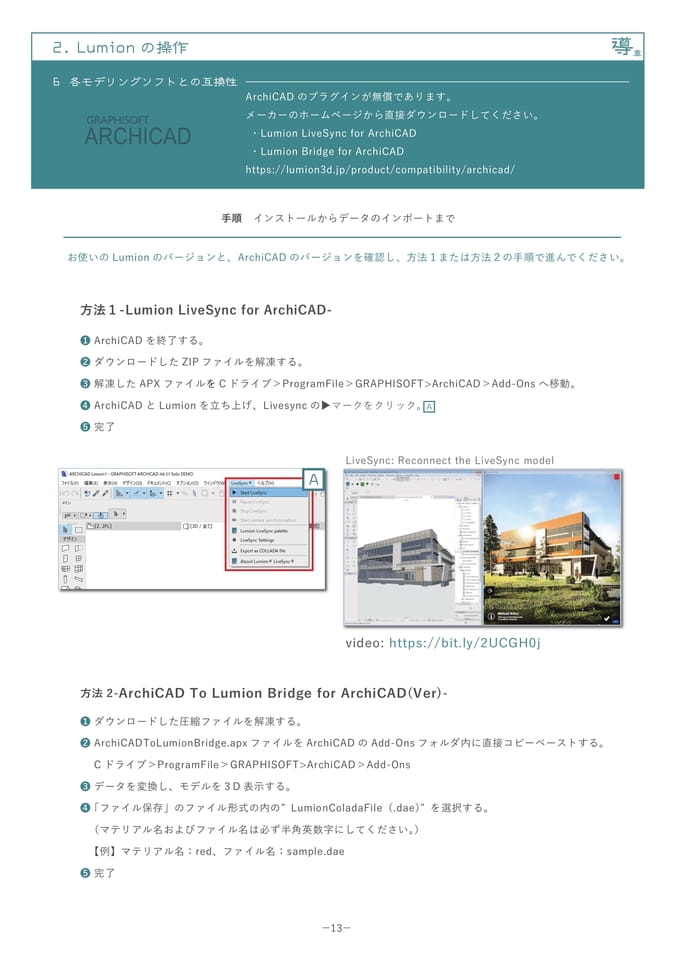
2.Lumionの操作導章6各モデリングソフトとの互換性ArchiCADのプラグインが無償であります。メーカーのホームページから直接ダウンロードしてください。・LumionLiveSyncforArchiCAD・LumionBridgeforArchiCADhttps://lumion3d.jp/product/compatibility/archicad/⼿順インストールからデータのインポートまでお使いのLumionのバージョンと、ArchiCADのバージョンを確認し、⽅法1または⽅法2の⼿順で進んでください。⽅法1-LumionLiveSyncforArchiCAD-❶ArchiCADを終了する。❷ダウンロードしたZIPファイルを解凍する。❸解凍したAPXファイルをCドライブ>ProgramFile>GRAPHISOFT>ArchiCAD>Add-Onsへ移動。❹ArchiCADとLumionを⽴ち上げ、Livesyncの▶マークをクリック。A❺完了ALiveSync:ReconnecttheLiveSyncmodelvideo:https://bit.ly/2UCGH0j⽅法2-ArchiCADToLumionBridgeforArchiCAD(Ver)-❶ダウンロードした圧縮ファイルを解凍する。❷ArchiCADToLumionBridge.apxファイルをArchiCADのAdd-Onsフォルダ内に直接コピーペーストする。Cドライブ>ProgramFile>GRAPHISOFT>ArchiCAD>Add-Ons❸データを変換し、モデルを3D表⽰する。❹「ファイル保存」のファイル形式の内の”LumionColadaFile(.dae)”を選択する。(マテリアル名およびファイル名は必ず半⾓英数字にしてください。)【例】マテリアル名:red、ファイル名:sample.dae❺完了13
Page 16
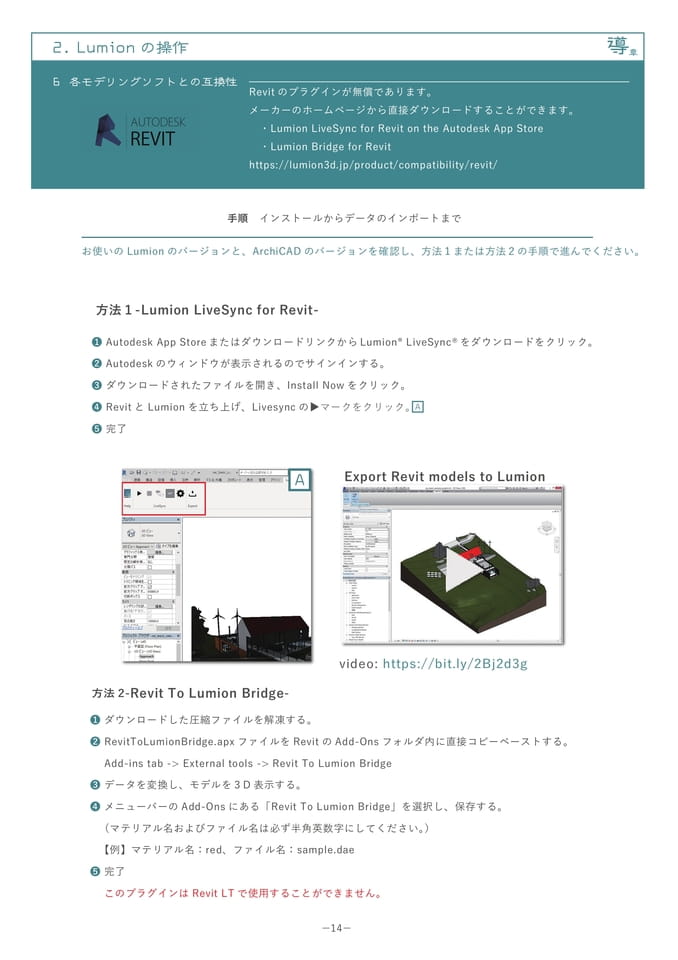
2.Lumionの操作導章6各モデリングソフトとの互換性Revitのプラグインが無償であります。メーカーのホームページから直接ダウンロードすることができます。・LumionLiveSyncforRevitontheAutodeskAppStore・LumionBridgeforRevithttps://lumion3d.jp/product/compatibility/revit/⼿順インストールからデータのインポートまでお使いのLumionのバージョンと、ArchiCADのバージョンを確認し、⽅法1または⽅法2の⼿順で進んでください。⽅法1-LumionLiveSyncforRevit-❶AutodeskAppStoreまたはダウンロードリンクからLumion®LiveSync®をダウンロードをクリック。❷Autodeskのウィンドウが表⽰されるのでサインインする。❸ダウンロードされたファイルを開き、InstallNowをクリック。❹RevitとLumionを⽴ち上げ、Livesyncの▶マークをクリック。A❺完了AExportRevitmodelstoLumionvideo:https://bit.ly/2Bj2d3g⽅法2-RevitToLumionBridge-❶ダウンロードした圧縮ファイルを解凍する。❷RevitToLumionBridge.apxファイルをRevitのAdd-Onsフォルダ内に直接コピーペーストする。Add-instab->Externaltools->RevitToLumionBridge❸データを変換し、モデルを3D表⽰する。❹メニューバーのAdd-Onsにある「RevitToLumionBridge」を選択し、保存する。(マテリアル名およびファイル名は必ず半⾓英数字にしてください。)【例】マテリアル名:red、ファイル名:sample.dae❺完了このプラグインはRevitLTで使⽤することができません。14
Page 17
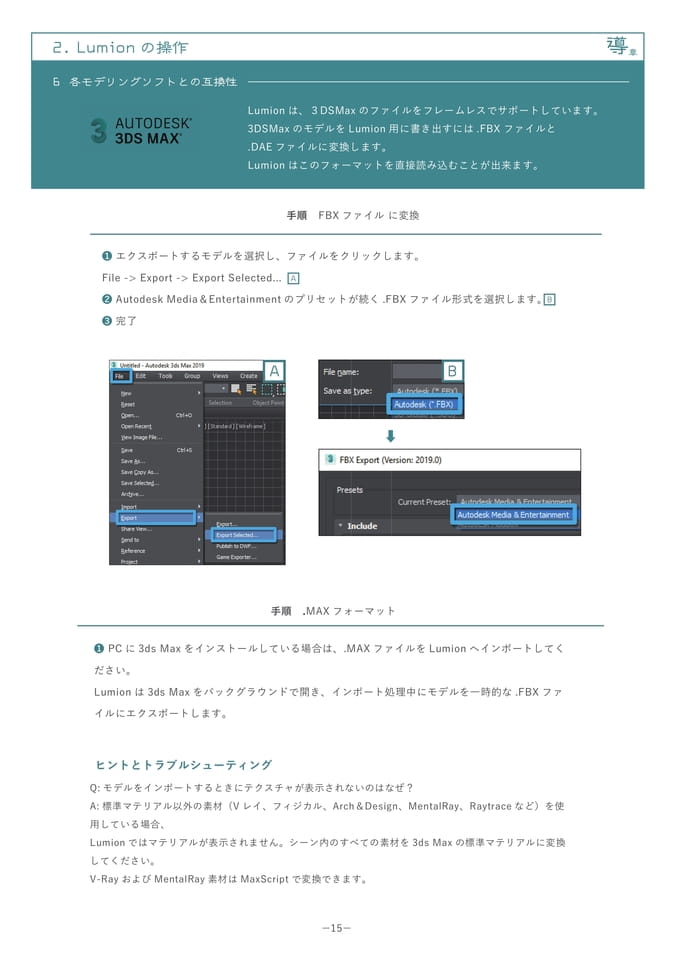
2.Lumionの操作導章6各モデリングソフトとの互換性Lumionは、3DSMaxのファイルをフレームレスでサポートしています。3DSMaxのモデルをLumion⽤に書き出すには.FBXファイルと.DAEファイルに変換します。Lumionはこのフォーマットを直接読み込むことが出来ます。⼿順FBXファイルに変換❶エクスポートするモデルを選択し、ファイルをクリックします。File->Export->ExportSelected...A❷AutodeskMedia&Entertainmentのプリセットが続く.FBXファイル形式を選択します。B❸完了AB⬇⼿順.MAXフォーマット❶PCに3dsMaxをインストールしている場合は、.MAXファイルをLumionへインポートしてください。Lumionは3dsMaxをバックグラウンドで開き、インポート処理中にモデルを⼀時的な.FBXファイルにエクスポートします。ヒントとトラブルシューティングQ:モデルをインポートするときにテクスチャが表⽰されないのはなぜ?A:標準マテリアル以外の素材(Vレイ、フィジカル、Arch&Design、MentalRay、Raytraceなど)を使⽤している場合、Lumionではマテリアルが表⽰されません。シーン内のすべての素材を3dsMaxの標準マテリアルに変換してください。V-RayおよびMentalRay素材はMaxScriptで変換できます。15
Page 18
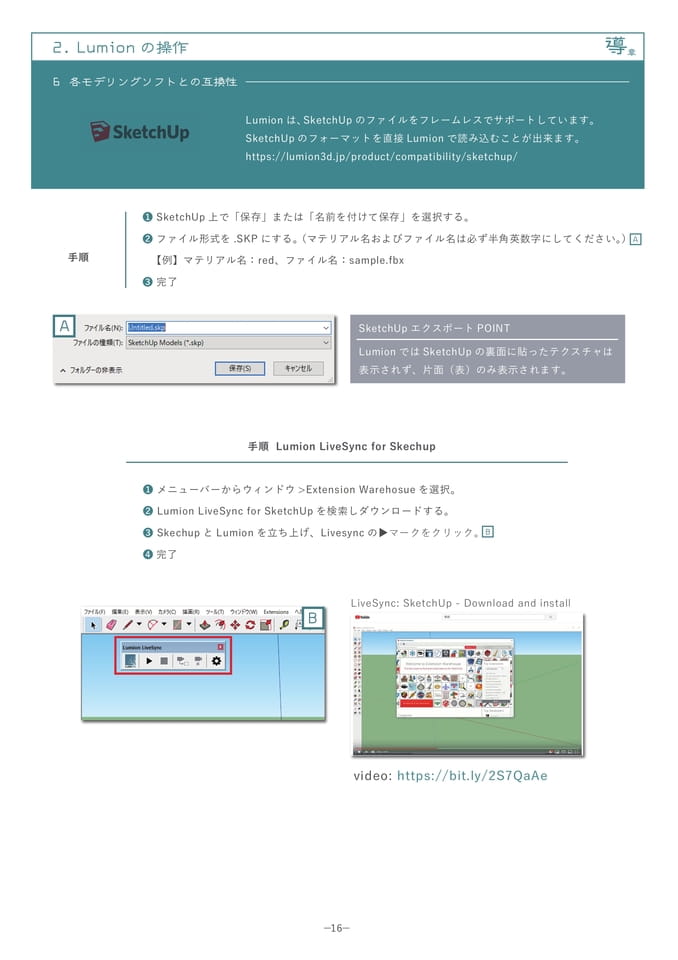
2.Lumionの操作導章6各モデリングソフトとの互換性Lumionは、SketchUpのファイルをフレームレスでサポートしています。SketchUpのフォーマットを直接Lumionで読み込むことが出来ます。https://lumion3d.jp/product/compatibility/sketchup/❶SketchUp上で「保存」または「名前を付けて保存」を選択する。⼿順❷ファイル形式を.SKPにする。(マテリアル名およびファイル名は必ず半⾓英数字にしてください。)A【例】マテリアル名:red、ファイル名:sample.fbx❸完了ASketchUpエクスポートPOINTLumionではSketchUpの裏⾯に貼ったテクスチャは表⽰されず、⽚⾯(表)のみ表⽰されます。⼿順LumionLiveSyncforSkechup❶メニューバーからウィンドウ>ExtensionWarehosueを選択。❷LumionLiveSyncforSketchUpを検索しダウンロードする。❸SkechupとLumionを⽴ち上げ、Livesyncの▶マークをクリック。B❹完了BLiveSync:SketchUp-Downloadandinstallvideo:https://bit.ly/2S7QaAe16
Page 19
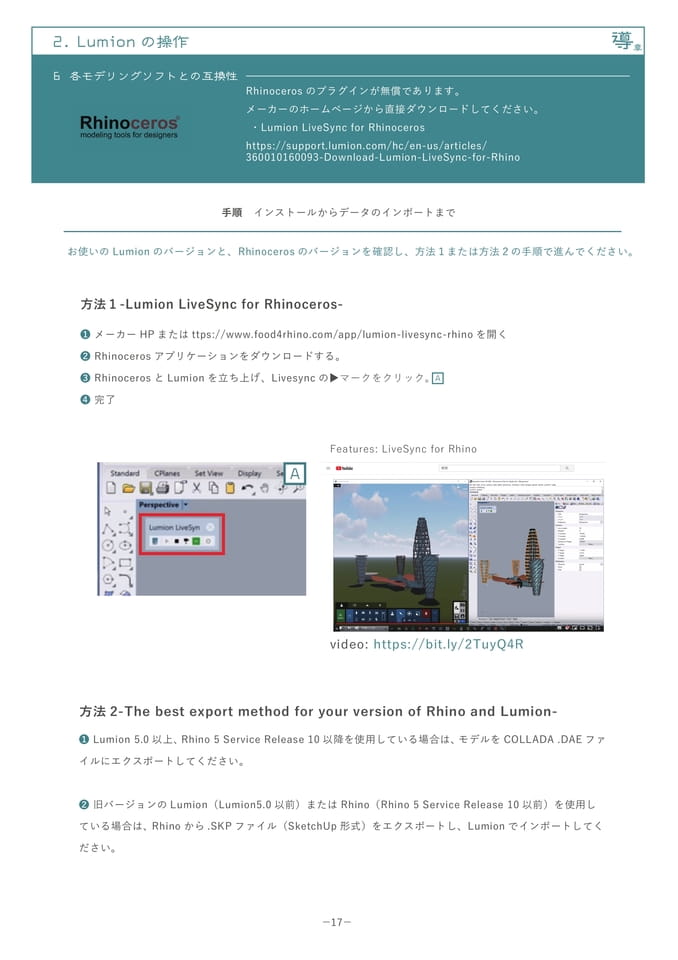
2.Lumionの操作導章6各モデリングソフトとの互換性Rhinocerosのプラグインが無償であります。メーカーのホームページから直接ダウンロードしてください。・LumionLiveSyncforRhinoceroshttps://support.lumion.com/hc/en-us/articles/360010160093-Download-Lumion-LiveSync-for-Rhino⼿順インストールからデータのインポートまでお使いのLumionのバージョンと、Rhinocerosのバージョンを確認し、⽅法1または⽅法2の⼿順で進んでください。⽅法1-LumionLiveSyncforRhinoceros-❶メーカーHPまたはttps://www.food4rhino.com/app/lumion-livesync-rhinoを開く❷Rhinocerosアプリケーションをダウンロードする。❸RhinocerosとLumionを⽴ち上げ、Livesyncの▶マークをクリック。A❹完了AFeatures:LiveSyncforRhinovideo:https://bit.ly/2TuyQ4R⽅法2-ThebestexportmethodforyourversionofRhinoandLumion-❶Lumion5.0以上、Rhino5ServiceRelease10以降を使⽤している場合は、モデルをCOLLADA.DAEファイルにエクスポートしてください。❷旧バージョンのLumion(Lumion5.0以前)またはRhino(Rhino5ServiceRelease10以前)を使⽤している場合は、Rhinoから.SKPファイル(SketchUp形式)をエクスポートし、Lumionでインポートしてください。17
Page 20
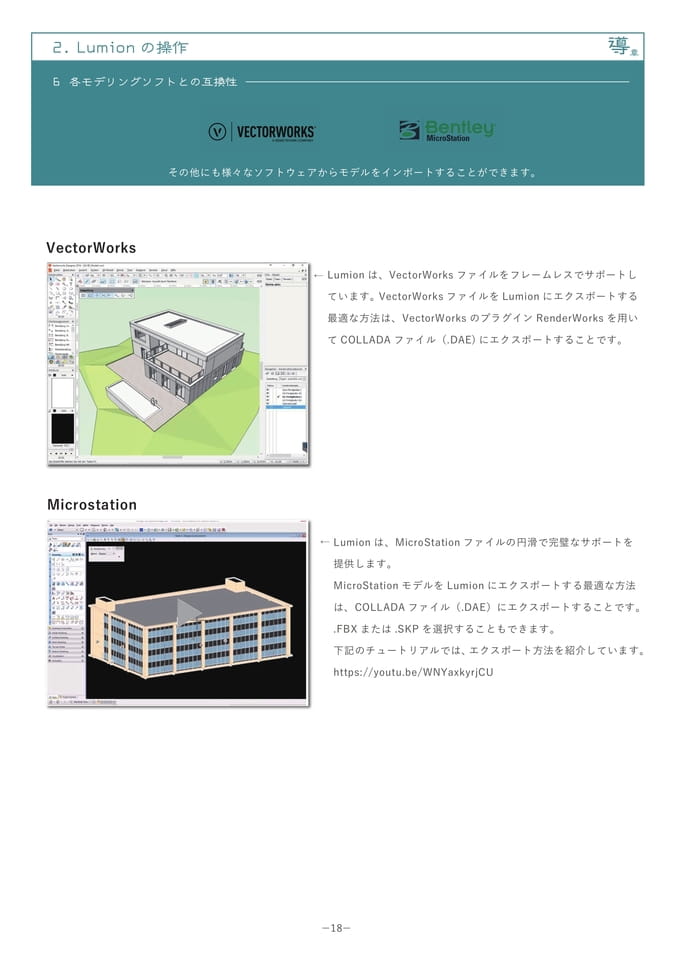
2.Lumionの操作導章6各モデリングソフトとの互換性その他にも様々なソフトウェアからモデルをインポートすることができます。VectorWorks←Lumionは、VectorWorksファイルをフレームレスでサポートしています。VectorWorksファイルをLumionにエクスポートする最適な⽅法は、VectorWorksのプラグインRenderWorksを⽤いてCOLLADAファイル(.DAE)にエクスポートすることです。Microstation←Lumionは、MicroStationファイルの円滑で完璧なサポートを提供します。MicroStationモデルをLumionにエクスポートする最適な⽅法は、COLLADAファイル(.DAE)にエクスポートすることです。.FBXまたは.SKPを選択することもできます。下記のチュートリアルでは、エクスポート⽅法を紹介しています。https://youtu.be/WNYaxkyrjCU18
Page 21
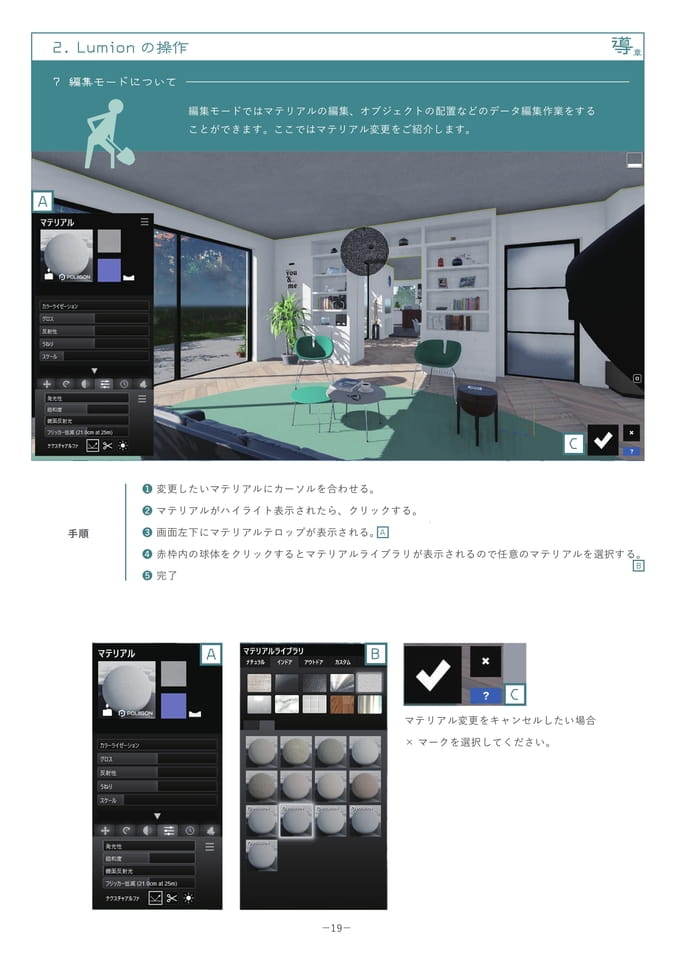
2.Lumionの操作導章7編集モードについて編集モードではマテリアルの編集、オブジェクトの配置などのデータ編集作業をすることができます。ここではマテリアル変更をご紹介します。AC❶変更したいマテリアルにカーソルを合わせる。❷マテリアルがハイライト表⽰されたら、クリックする。⼿順❸画⾯左下にマテリアルテロップが表⽰される。A❹⾚枠内の球体をクリックするとマテリアルライブラリが表⽰されるので任意のマテリアルを選択する。B❺完了ABCマテリアル変更をキャンセルしたい場合×マークを選択してください。19
Page 22
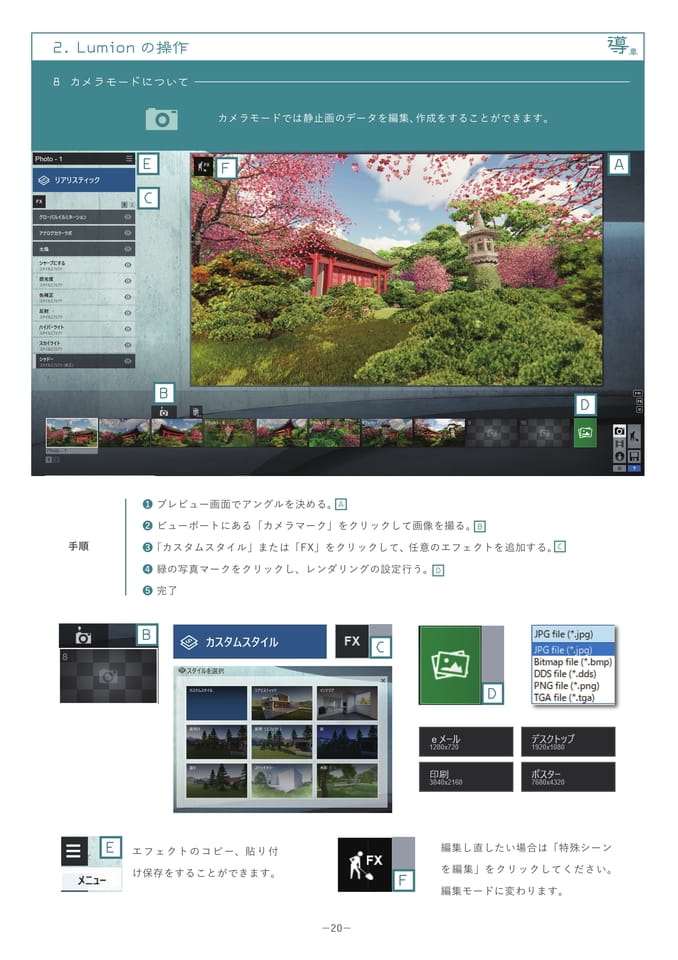
2.Lumionの操作導章8カメラモードについてカメラモードでは静⽌画のデータを編集、作成をすることができます。ECFABD❶プレビュー画⾯でアングルを決める。A❷ビューポートにある「カメラマーク」をクリックして画像を撮る。B⼿順❸「カスタムスタイル」または「FX」をクリックして、任意のエフェクトを追加する。C❹緑の写真マークをクリックし、レンダリングの設定⾏う。D❺完了BCDEエフェクトのコピー、貼り付け保存をすることができます。F編集し直したい場合は「特殊シーンを編集」をクリックしてください。編集モードに変わります。20
Page 23
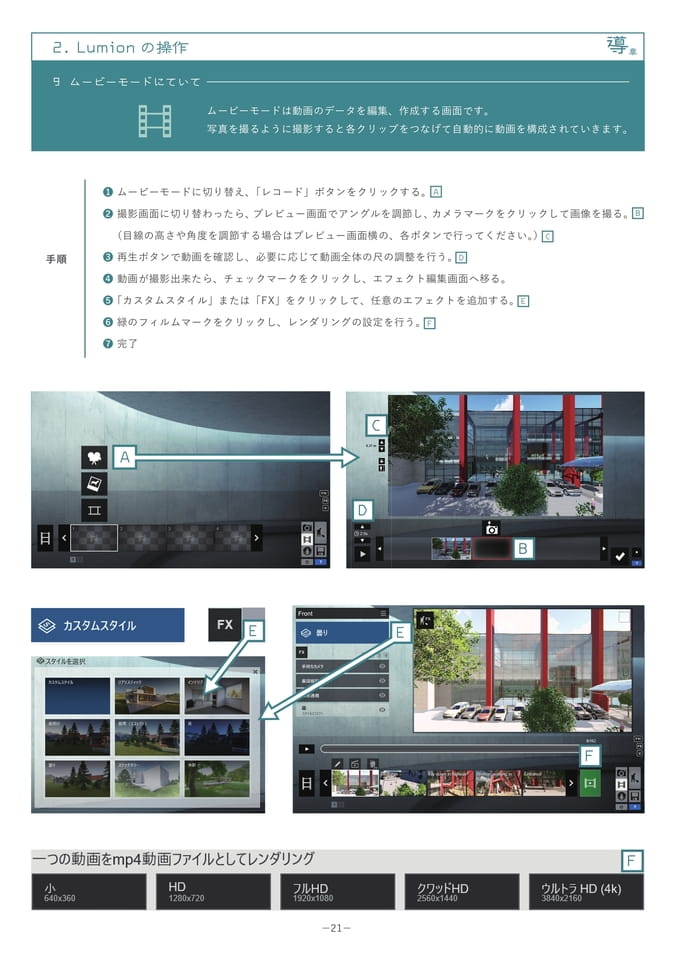
2.Lumionの操作導章9ムービーモードにていてムービーモードは動画のデータを編集、作成する画⾯です。写真を撮るように撮影すると各クリップをつなげて⾃動的に動画を構成されていきます。❶ムービーモードに切り替え、「レコード」ボタンをクリックする。A❷撮影画⾯に切り替わったら、プレビュー画⾯でアングルを調節し、カメラマークをクリックして画像を撮る。B(⽬線の⾼さや⾓度を調節する場合はプレビュー画⾯横の、各ボタンで⾏ってください。)C⼿順❸再⽣ボタンで動画を確認し、必要に応じて動画全体の尺の調整を⾏う。D❹動画が撮影出来たら、チェックマークをクリックし、エフェクト編集画⾯へ移る。❺「カスタムスタイル」または「FX」をクリックして、任意のエフェクトを追加する。E❻緑のフィルムマークをクリックし、レンダリングの設定を⾏う。F❼完了ACDBEEFF21
Page 24
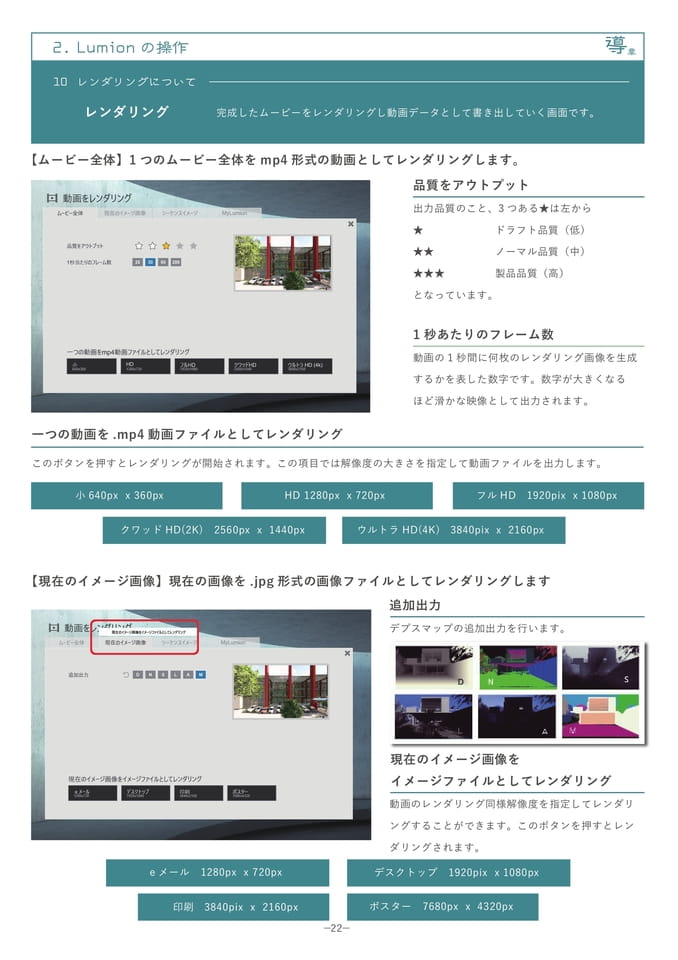
2.Lumionの操作導章10レンダリングについてレンダリング完成したムービーをレンダリングし動画データとして書き出していく画⾯です。【ムービー全体】1つのムービー全体をmp4形式の動画としてレンダリングします。品質をアウトプット出⼒品質のこと、3つある★は左から★ドラフト品質(低)★★ノーマル品質(中)★★★製品品質(⾼)となっています。1秒あたりのフレーム数動画の1秒間に何枚のレンダリング画像を⽣成するかを表した数字です。数字が⼤きくなるほど滑かな映像として出⼒されます。⼀つの動画を.mp4動画ファイルとしてレンダリングこのボタンを押すとレンダリングが開始されます。この項⽬では解像度の⼤きさを指定して動画ファイルを出⼒します。⼩640pxx360pxHD1280pxx720pxフルHD1920pixx1080pxクワッドHD(2K)2560pxx1440pxウルトラHD(4K)3840pixx2160px【現在のイメージ画像】現在の画像を.jpg形式の画像ファイルとしてレンダリングします追加出⼒デプスマップの追加出⼒を⾏います。現在のイメージ画像をイメージファイルとしてレンダリング動画のレンダリング同様解像度を指定してレンダリングすることができます。このボタンを押すとレンダリングされます。eメール1280pxx720pxデスクトップ1920pixx1080px印刷3840pixx2160pxポスター7680pxx4320px22
Page 25
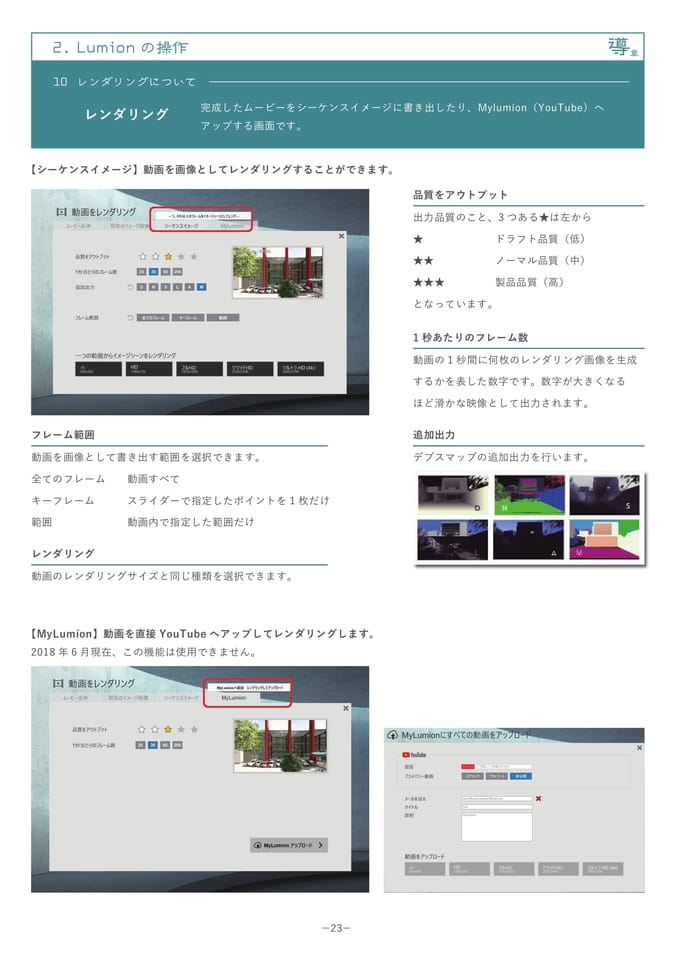
2.Lumionの操作導章10レンダリングについてレンダリング完成したムービーをシーケンスイメージに書き出したり、Mylumion(YouTube)へアップする画⾯です。【シーケンスイメージ】動画を画像としてレンダリングすることができます。品質をアウトプット出⼒品質のこと、3つある★は左から★ドラフト品質(低)★★ノーマル品質(中)★★★製品品質(⾼)となっています。1秒あたりのフレーム数動画の1秒間に何枚のレンダリング画像を⽣成するかを表した数字です。数字が⼤きくなるほど滑かな映像として出⼒されます。フレーム範囲動画を画像として書き出す範囲を選択できます。追加出⼒デプスマップの追加出⼒を⾏います。全てのフレームキーフレーム範囲動画すべてスライダーで指定したポイントを1枚だけ動画内で指定した範囲だけレンダリング動画のレンダリングサイズと同じ種類を選択できます。【MyLumion】動画を直接YouTubeへアップしてレンダリングします。2018年6⽉現在、この機能は使⽤できません。23
Page 26
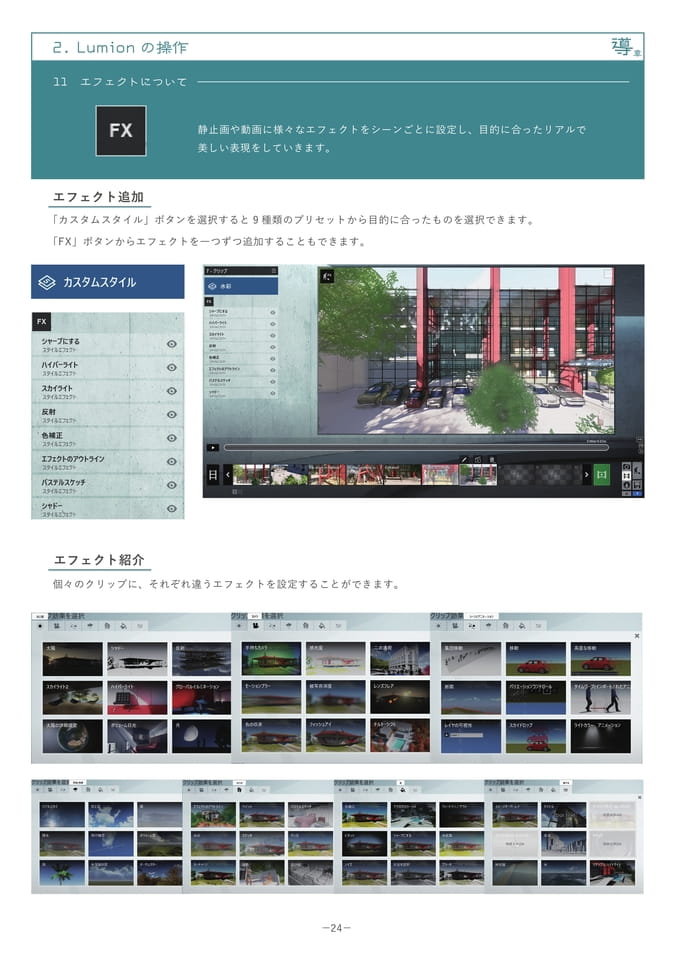
2.Lumionの操作導章11エフェクトについて静⽌画や動画に様々なエフェクトをシーンごとに設定し、⽬的に合ったリアルで美しい表現をしていきます。エフェクト追加「カスタムスタイル」ボタンを選択すると9種類のプリセットから⽬的に合ったものを選択できます。「FX」ボタンからエフェクトを⼀つずつ追加することもできます。エフェクト紹介個々のクリップに、それぞれ違うエフェクトを設定することができます。24
Page 27
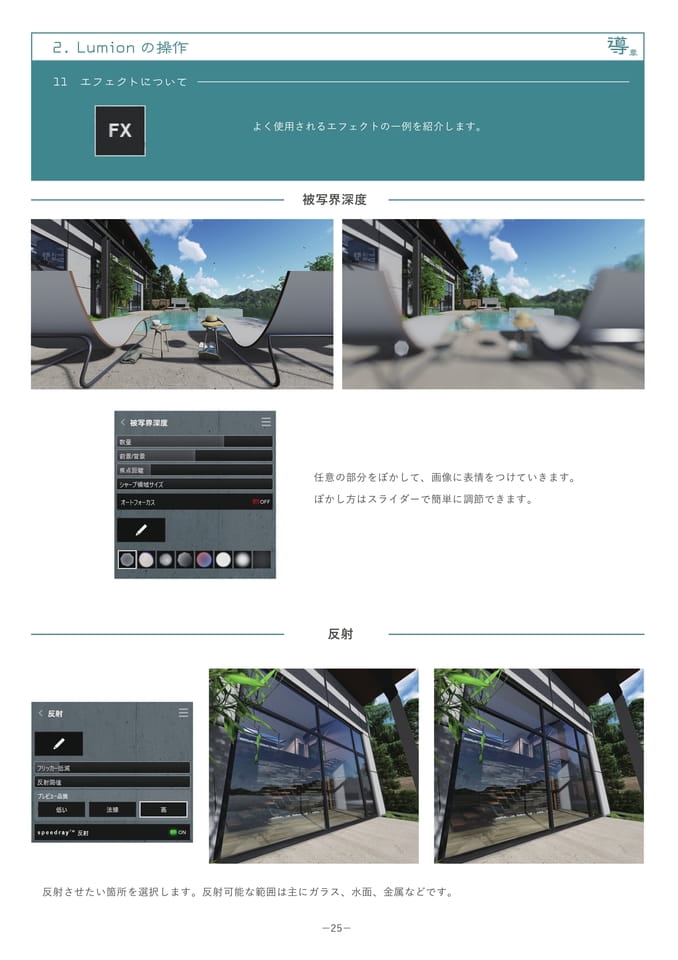
2.Lumionの操作導章11エフェクトについてよく使⽤されるエフェクトの⼀例を紹介します。被写界深度任意の部分をぼかして、画像に表情をつけていきます。ぼかし⽅はスライダーで簡単に調節できます。反射反射させたい箇所を選択します。反射可能な範囲は主にガラス、⽔⾯、⾦属などです。25
Page 28
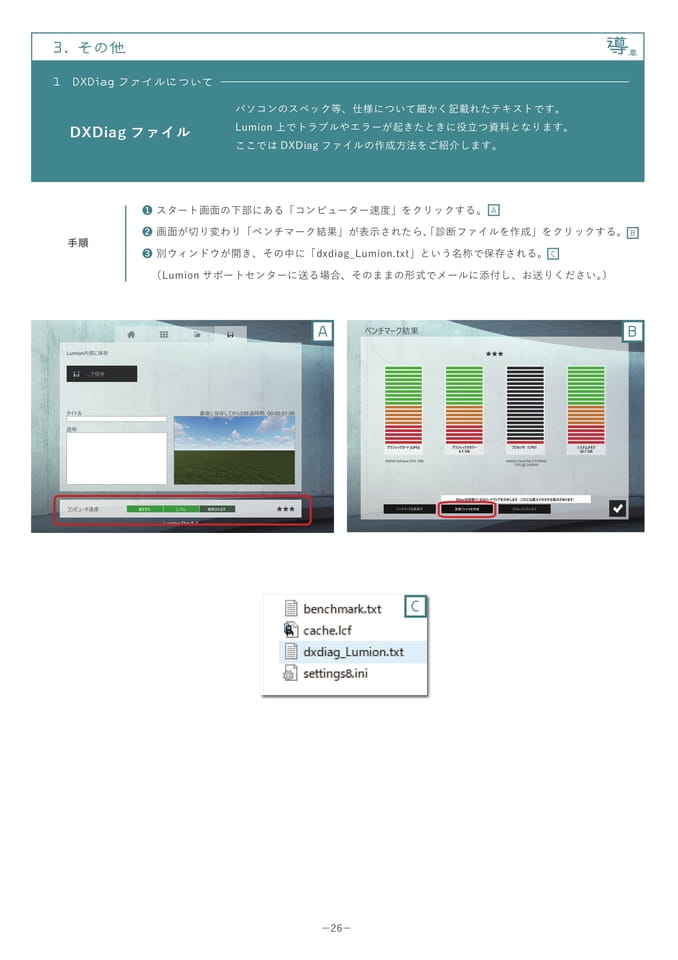
3.その他導章1DXDiagファイルについてDXDiagファイルパソコンのスペック等、仕様について細かく記載れたテキストです。Lumion上でトラブルやエラーが起きたときに役⽴つ資料となります。ここではDXDiagファイルの作成⽅法をご紹介します。❶スタート画⾯の下部にある「コンピューター速度」をクリックする。A⼿順❷画⾯が切り変わり「ベンチマーク結果」が表⽰されたら、「診断ファイルを作成」をクリックする。B❸別ウィンドウが開き、その中に「dxdiag_Lumion.txt」という名称で保存される。C(Lumionサポートセンターに送る場合、そのままの形式でメールに添付し、お送りください。)ABC26

Page 29
最後までお読み頂きましてありがとうございました。Lumion9.0導⼊章発⾏2019.0127